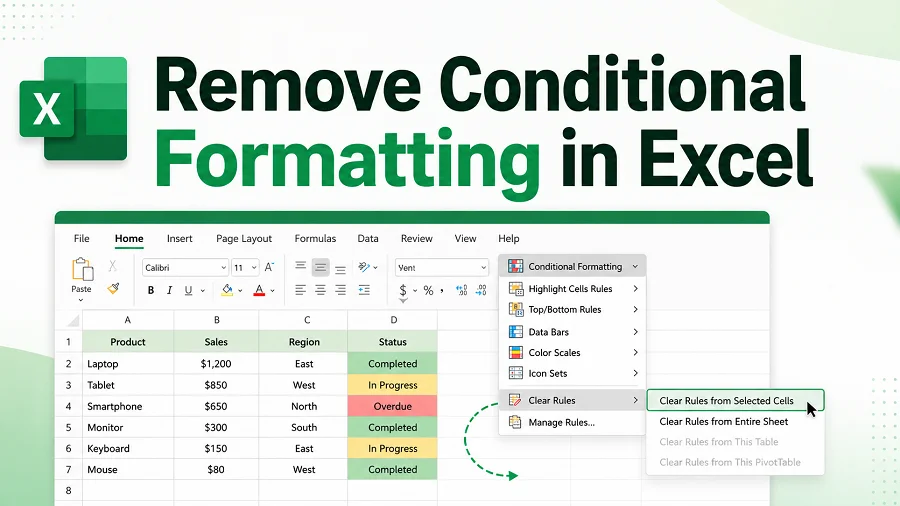
A formatação condicional no Excel ajuda a destacar duplicatas, datas vencidas, valores superiores e tendências de dados. No entanto, quando uma pasta de trabalho contém muitas regras sobrepostas ou desatualizadas, pode se tornar mais difícil de ler, mais lenta para editar ou visualmente confusa.
Felizmente, limpar a formatação condicional não precisa ser complicado. Neste guia, vamos mostrar 5 maneiras simples de remover formatação condicional no Excel — sem alterar seus dados ou estrutura subjacentes da planilha.
- Resumo Rápido: Como Remover Formatação Condicional no Excel
- Método 1: Menu Limpar Regras do Excel (A Maneira Nativa)
- Método 2: Ferramenta Limpar Formatos do Excel (O Reset Geral)
- Método 3: Editores Online de Excel (Limpeza na Nuvem)
- Método 4: Macro VBA (Automação Multiplanilha)
- Método 5: Automação Python com Spire.XLS (Processamento em Lote)
- Por Que Não Consigo Remover a Formatação Condicional no Excel?
- Limpar Regras vs. Limpar Formatos: Qual a Diferença?
- Perguntas Frequentes
Resumo Rápido: Como Remover Formatação Condicional no Excel
O melhor método depende dos requisitos do seu fluxo de trabalho, da sua configuração técnica e de quanta formatação você precisa limpar.
| Método | Ideal Para | Preserva Estilos Manuais? |
|---|---|---|
| Menu Limpar Regras do Excel | Limpeza rápida de um intervalo, planilha ou tabela | Sim |
| Ferramenta Limpar Formatos do Excel | Remover todos os estilos visuais — incluindo fontes, bordas, preenchimentos e formatação condicional — de uma vez | Não |
| Editores Online de Excel (Microsoft 365) | Limpeza baseada em navegador sem instalar o Excel | Sim |
| Macro VBA | Automatizar a limpeza em várias planilhas dentro do Excel | Sim |
| Automação Python com Spire.XLS | Processamento em lote de vários arquivos sem abrir o Excel | Sim |
Método 1: Menu Limpar Regras do Excel (A Maneira Nativa)
A maneira mais direta de remover a formatação condicional no Excel é usando o menu nativo Limpar Regras. Este método oferece controle cirúrgico, permitindo excluir regras de formatação de uma seleção específica ou limpar de toda a planilha de uma vez.
Instruções Passo a Passo
-
Selecione suas células alvo. Destaque uma área específica para limpar, ou clique em qualquer lugar se pretender limpar a planilha inteira.
-
Navegue até a guia Página Inicial na Faixa de Opções do Excel.
-
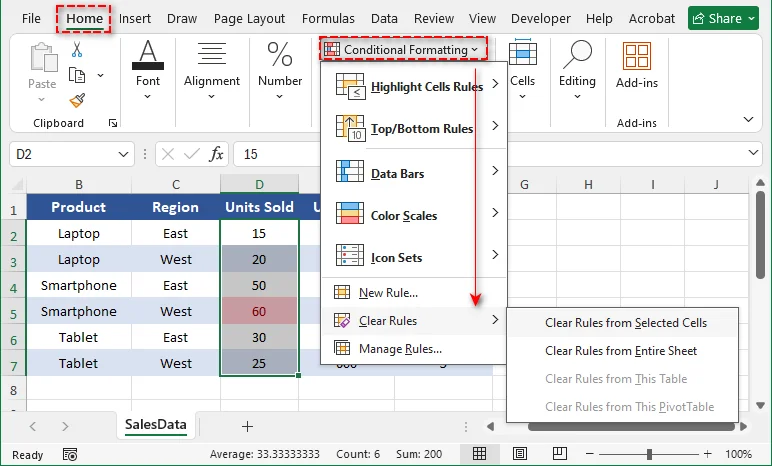
No grupo Estilos, clique em Formatação Condicional.
-
Passe o mouse sobre Limpar Regras para revelar o menu secundário.
-
Escolha uma das seguintes opções com base no seu alvo:
- Limpar Regras das Células Selecionadas: Afeta apenas a área que você destacou.
- Limpar Regras da Planilha Inteira: Remove toda a formatação condicional da planilha ativa.
- Limpar Regras desta Tabela: Remove as regras de formatação do limite da tabela ativa (selecionável apenas se o seu cursor estiver dentro de uma Tabela do Excel).
- Limpar Regras desta Tabela Dinâmica: Remove as regras de formatação aplicadas à Tabela Dinâmica (selecionável apenas se o seu cursor estiver dentro de uma Tabela Dinâmica).
Depois disso, o Excel removerá todas as regras de formatação condicional da área selecionada.
Dica: Remover uma Regra Específica de Formatação Condicional do Excel
Se você deseja excluir apenas uma regra específica em vez de todas as regras, vá para Página Inicial > Formatação Condicional > Gerenciar Regras. Selecione a regra que você não precisa mais, clique em Excluir Regra, depois clique em Aplicar e OK.
Método 2: Ferramenta Limpar Formatos do Excel (O Reset Geral)
Se você deseja remover a formatação condicional juntamente com todos os outros estilos visuais de célula, a ferramenta Limpar Formatos pode redefinir o intervalo selecionado em uma única etapa.
Instruções Passo a Passo
-
Destaque o intervalo de células, colunas ou linhas que você deseja redefinir.
-
Permaneça na guia Página Inicial e olhe para o lado direito da Faixa de Opções (o grupo Edição).
-
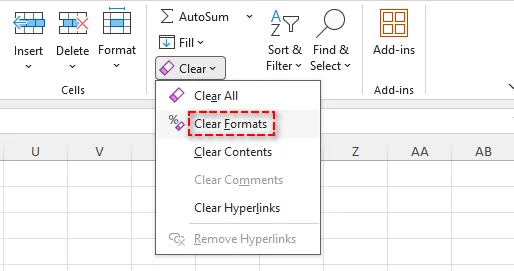
Clique no botão Limpar (representado por um ícone de borracha rosa/púrpura).
-
Selecione Limpar Formatos no menu suspenso.
Aviso
Isso remove todos os visuais personalizados. Fontes em negrito manuais, bordas, preenchimentos, símbolos de moeda ($) e formatos de data personalizados reverterão instantaneamente para o formato "Geral" padrão do Excel. Use isso apenas quando desejar uma tela completamente em branco.
Método 3: Editores Online de Excel (Limpeza na Nuvem)
Se você está colaborando em trânsito ou não tem a versão desktop do Excel instalada, pode limpar facilmente as regras usando o Excel para a Web (Microsoft 365).
Instruções Passo a Passo
-
Abra o Excel para a Web (Microsoft 365) e carregue seu arquivo Excel.
-
Selecione as células que contêm a formatação que você deseja remover.
-
Vá para a guia Página Inicial na faixa de opções superior.
-
Clique em Formatação Condicional > Limpar Regras.
-
Selecione Das Células Selecionadas ou Da Planilha Inteira.
A versão web sincroniza instantaneamente suas alterações, tornando este um método ideal para equipes multiplataforma que utilizam colaboração em tempo real.
Método 4: Macro VBA (Automação Multiplanilha)
Limpar a formatação condicional planilha por planilha em uma pasta de trabalho enorme com dezenas de abas é incrivelmente tedioso. Você pode usar uma macro simples VBA (Visual Basic for Applications) para automatizar isso em todo o seu arquivo em segundos.
Instruções Passo a Passo
-
Abra sua pasta de trabalho do Excel.
-
Pressione Alt + F11 para abrir o Editor VBA.
-
Clique em Inserir > Módulo no menu superior.
-
Copie e cole o seguinte código VBA na janela de código:
Sub RemoveAllConditionalFormatting()
    Dim ws As Worksheet
    Dim response As VbMsgBoxResult

    response = MsgBox("Tem certeza de que deseja remover a formatação condicional de TODAS as planilhas?", vbYesNo + vbQuestion, "Confirmar Limpeza")

    If response = vbYes Then
        For Each ws In ThisWorkbook.Worksheets
            ws.Cells.FormatConditions.Delete
        Next ws

        MsgBox "Todas as regras de formatação condicional foram removidas com sucesso!", vbInformation, "Concluído"
    End If
End Sub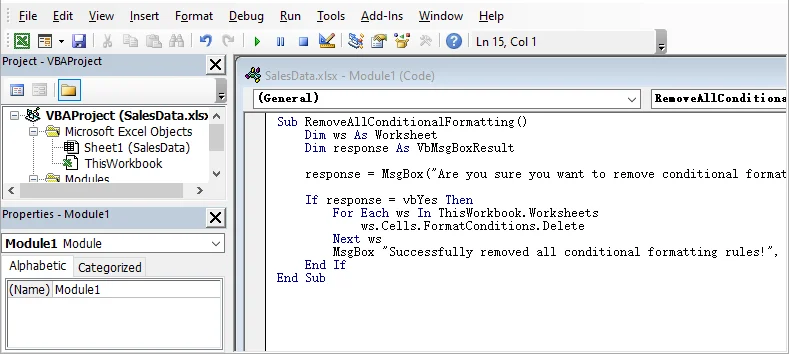
-
Pressione F5 ou clique no botão Executar para executar a macro.
-
Salve sua pasta de trabalho como uma Pasta de Trabalho Habilitada para Macro do Excel (.xlsm) se desejar manter a ferramenta para uso futuro.
Observação Antes de Executar a Macro VBA
- Salve uma cópia de backup primeiro. Alterações VBA não podem ser desfeitas com Ctrl + Z.
- Se a macro não for executada, verifique Arquivo > Opções > Central de Confiabilidade > Configurações da Central de Confiabilidade > Configurações de Macro. Habilite macros apenas para arquivos e códigos nos quais você confia.
Método 5: Automação Python com Spire.XLS (Processamento em Lote)
Para engenheiros de dados, desenvolvedores ou administradores de sistemas que gerenciam centenas de arquivos Excel em um servidor, abrir interfaces GUI individuais não é viável. Usando Python junto com a biblioteca Spire.XLS para Python, você pode remover programaticamente regras de formatação condicional de arquivos Excel de forma totalmente autônoma e em escala.
Pré-requisitos
Primeiro, certifique-se de ter o Python 3.7 ou superior instalado, depois instale o Spire.XLS para Python via pip:
pip install Spire.Xls
Para um guia de configuração passo a passo, consulte como instalar o Spire.XLS para Python.
Remover Formatação Condicional em Lote do Excel com Python e Spire.XLS
O script a seguir percorre uma pasta de arquivos Excel, limpa todas as regras de formatação condicional usando ClearConditionalFormats() e salva as cópias limpas em um diretório de saída.
from pathlib import Path
from spire.xls import Workbook, ExcelVersion

source_dir = Path("raw_excel_files")
output_dir = Path("cleaned_excel_files")
output_dir.mkdir(exist_ok=True)

for file_path in source_dir.iterdir():
    # Processar tipos de arquivo Excel padrão
    if file_path.suffix.lower() not in [".xls", ".xlsx"]:
        continue

    # Ignorar arquivos de bloqueio temporários do Excel
    if file_path.name.startswith("~$"):
        continue

    try:
        workbook = Workbook()
        workbook.LoadFromFile(str(file_path))

        # Percorrer todas as planilhas na pasta de trabalho atual
        for worksheet in workbook.Worksheets:
            # Limpar formatação condicional dos limites de células preenchidos
            worksheet.AllocatedRange.ClearConditionalFormats()

        # Salvar o arquivo sanitizado no diretório de saída
        output_path = output_dir / f"{file_path.stem}_cleaned.xlsx"
        workbook.SaveToFile(str(output_path), ExcelVersion.Version2016)
        workbook.Dispose()

        print(f"Processado: {file_path.name}")

    except Exception as e:
        print(f"Falha ao processar {file_path.name}: {e}")

print("Processamento em lote concluído.")
Opcional: Remover Formatação de uma Planilha ou Intervalo Específico Apenas
Se você não quiser limpar a pasta de trabalho inteira, pode direcionar um índice de planilha específico ou um intervalo de células exato.
Para limpar todas as regras apenas da primeira planilha:
worksheet = workbook.Worksheets[0]
worksheet.AllocatedRange.ClearConditionalFormats()
Para direcionar um intervalo de células designado (por exemplo, A1 a F20) em uma planilha específica:
worksheet = workbook.Worksheets[0]
worksheet.Range["A1:F20"].ClearConditionalFormats()
Se precisar escrever novas regras de volta em suas planilhas, consulte nosso guia sobre aplicar formatação condicional no Excel com Python.
Aviso de Licença
O Spire.XLS para Python pode exigir uma licença para uso em produção para remover marcas d'água. Você pode solicitar uma licença de avaliação gratuita para testes, ou usar a versão Gratuita do Spire.XLS para casos de uso pequenos.
Por Que Não Consigo Remover a Formatação Condicional no Excel?
Se você tentou os passos acima e os realces irritantes ou escalas de cores ainda não desaparecem, você provavelmente está lidando com um destes obstáculos técnicos comuns:
1. A Planilha Está Protegida
Se o criador da pasta de trabalho bloqueou a estrutura para evitar edições acidentais, as opções de formatação ficarão esmaecidas.
- A Correção: Vá para a guia Revisão e verifique se o botão Desproteger Planilha está visível. Se solicitado, você precisará da senha original para desbloqueá-la.
2. Pastas de Trabalho Compartilhadas / Coautoria Legada
Formatos de arquivo Excel mais antigos (.xls) usando configurações legadas de "Pasta de Trabalho Compartilhada" restringem severamente as alterações estruturais, incluindo a edição de regras de formatação.
- A Correção: Vá para a guia Revisão, clique em Compartilhar Pasta de Trabalho e desmarque "Usar o recurso antigo de pastas de trabalho compartilhadas". Melhor ainda, salve o arquivo novamente como um .xlsx moderno para desbloquear a funcionalidade completa.
3. São Preenchimentos Manuais, Não Regras Condicionais
É incrivelmente comum confundir preenchimentos manuais de células (alguém usando a ferramenta "Balde de Tinta" para codificar células por cor) com regras condicionais ativas. Limpar Regras não corrigirá o trabalho manual.
- A Correção: Destaque as células, clique no ícone Cor de Preenchimento (Balde de Tinta) na guia Página Inicial e selecione Sem Preenchimento.
4. A Regra é Aplicada a um Intervalo Diferente
Às vezes, as células selecionadas não são o intervalo real controlado pela regra.
- A Correção: Vá para Página Inicial > Formatação Condicional > Gerenciar Regras, mude o menu suspenso para Esta Planilha e verifique o intervalo Aplica-se a.
Limpar Regras vs. Limpar Formatos: Qual a Diferença?
Um erro comum é recorrer à ferramenta de Limpeza geral, que pode remover formatações que você realmente deseja manter.
- Formatação Condicional > Limpar Regras — Remove apenas as regras automatizadas. Suas fontes aplicadas manualmente, bordas, formatos de número e alinhamento permanecem exatamente como estão.
- Página Inicial > Limpar > Limpar Formatos — Redefine completamente toda a estilização da célula, incluindo preenchimentos de fundo, fontes personalizadas, bordas e layouts críticos como formatação de moeda ou data. Use com cautela.
Regra geral: Se você deseja limpar a automação sem tocar no seu design, sempre use Limpar Regras, não Limpar Formatos.
Perguntas Frequentes
P1: Posso remover a formatação condicional no Excel, mas manter as cores das células?
R1: Não diretamente. As cores geralmente desaparecem quando as regras são removidas. Para mantê-las, aplique as cores como formatação de célula regular primeiro.
P2: Posso remover apenas uma regra de formatação condicional do Excel?
R2: Sim. Vá para Página Inicial > Formatação Condicional > Gerenciar Regras, selecione a regra e clique em Excluir Regra.
P3: Remover a formatação condicional excluirá meus dados ou fórmulas?
R3: Não. Ele apenas remove a formatação baseada em regras, como cores, ícones ou barras de dados. Seus valores e fórmulas permanecem inalterados.
P4: Como remover a formatação condicional de uma pasta de trabalho inteira do Excel?
R4: A opção nativa Limpar Regras do Excel funciona em uma planilha por vez. Para remover a formatação condicional de todas as planilhas em uma pasta de trabalho, use automação VBA ou Python.
Resumo
Remover a formatação condicional no Excel é simples com o método certo. Para limpeza manual rápida, o Menu Limpar Regras do Excel é a opção mais segura. Para trabalho repetitivo, VBA é útil dentro do Excel, enquanto Python com Spire.XLS oferece uma maneira prática de remover a formatação condicional de vários arquivos Excel programaticamente sem abrir o Microsoft Excel.