Ao trabalhar com grandes pastas de trabalho do Excel, dados inconsistentes ou desatualizados podem rapidamente prejudicar seus relatórios e tomada de decisões. Digitalizar manualmente milhares de células para corrigir erros de digitação não é apenas demorado, mas também propenso a erros humanos custosos. Dominar como substituir texto no Excel de forma eficiente é uma habilidade crítica para qualquer profissional de dados.
Neste guia abrangente, exploramos 5 métodos práticos para substituir texto no Excel - desde a ferramenta integrada Localizar e Substituir e fórmulas de planilha até automação avançada com VBA e Python. Se você precisa atualizar uma única célula ou processar em lote centenas de pastas de trabalho, nossas instruções passo a passo o ajudarão a otimizar seu fluxo de trabalho e garantir a integridade dos dados.
Visão Geral dos Métodos
- Método 1 - Substituir Texto Manualmente com Localizar e Substituir do Excel
- Método 2 - Substituir Texto por Posição Usando a Função REPLACE do Excel
- Método 3 - Substituir Texto por Conteúdo Usando a Função SUBSTITUTE do Excel
- Método 4 - Automatizar Substituições de Texto no Excel com VBA
- Método 5 - Substituir Texto em Lote em Vários Arquivos do Excel com Python
Entendendo a Substituição de Texto no Excel
A substituição de texto no Excel não é apenas uma mudança cosmética - ela pode:
- Corrigir erros - corrigir erros de digitação ou códigos desatualizados.
- Padronizar formatos - unificar códigos de produtos, e-mails ou datas.
- Melhorar a análise de dados - garantir a consistência antes de cálculos, filtros ou tabelas dinâmicas.
- Economizar tempo em tarefas repetitivas - especialmente ao trabalhar com grandes conjuntos de dados ou vários arquivos.
Abaixo, exploraremos 5 maneiras práticas de substituir dados no Excel.
Método 1 - Substituir Texto Manualmente com Localizar e Substituir do Excel
A ferramenta integrada Localizar e Substituir do Excel é o método manual mais eficiente para substituir texto no Excel dentro de uma única planilha ou de uma pasta de trabalho inteira. É perfeito para atualizações rápidas e pontuais onde fórmulas ou automação não são necessárias.
Como Acessar a Ferramenta Localizar e Substituir:
- Atalho: Pressione Ctrl + H (Windows) ou Command + Shift + H (Mac).
- Caminho do Menu: Vá para a guia Página Inicial > grupo Edição > Localizar e Selecionar > Substituir.
Instruções Passo a Passo:
-
Abra a Pasta de Trabalho: Selecione a planilha onde você precisa realizar a substituição de texto.
-
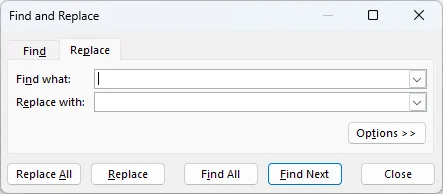
Acesse a Ferramenta: Use o atalho ou o caminho do menu para acionar a janela Localizar e Substituir.
-
Insira os Dados: Na caixa Localizar, digite o texto ou os números específicos que você deseja alterar. Na caixa Substituir por, digite seu novo conteúdo.
-
Execute a Substituição: Clique em Substituir para atualizar a seleção atual e mover para a próxima ocorrência, ou Substituir Tudo para atualizar todas as ocorrências na planilha instantaneamente.
Dicas Profissionais:
Clique no botão Opções >> para desbloquear controles avançados:
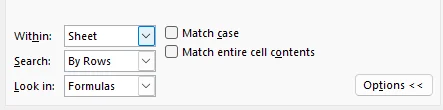
- Escopo da Pesquisa: Altere a configuração Pesquisar em de Planilha para Pasta de Trabalho para substituir texto em todas as abas de uma vez.
- Correspondência de Padrões: Use Curingas como * (múltiplos caracteres) ou ? (um único caractere) para pesquisas flexíveis (por exemplo, P*a corresponde a "Pato" e "Panda").
- Controle de Precisão: Ative Corresponder maiúsculas/minúsculas para substituir apenas correspondências exatas ou Corresponder o conteúdo da célula inteira para evitar substituir partes de palavras acidentalmente.
✅ Prós: Rápido, intuitivo e lida com alterações de formatação também.
⚠️ Limitações: Manual e repetitivo; não é adequado para processamento em lote de centenas de arquivos separados.
Você também pode se interessar por: 5 Maneiras de Quebrar Texto no Excel.
Método 2 - Substituir Texto por Posição Usando a Função REPLACE do Excel
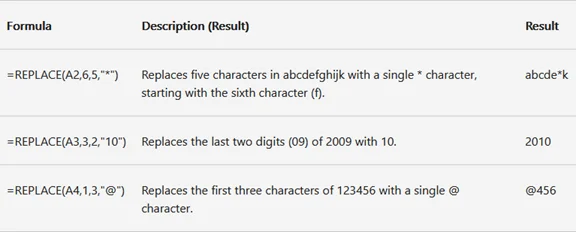
Quando você precisa substituir texto no Excel com base em sua posição de caractere, em vez do conteúdo em si, a função REPLACE é a melhor ferramenta. Esta fórmula é ideal para limpar dados estruturados como números de telefone, códigos de série ou IDs de produtos padronizados.
Sintaxe da Função REPLACE
=REPLACE(texto_antigo, num_inicial, num_caracteres, novo_texto)
- texto_antigo: O texto original (ou a referência da célula que contém o texto).
- num_inicial: A posição (índice) do primeiro caractere que você deseja substituir.
- num_caracteres: O número total de caracteres a serem removidos.
- novo_texto: O novo texto que você deseja inserir.
Exemplo Prático: Mascarando Dados Sensíveis
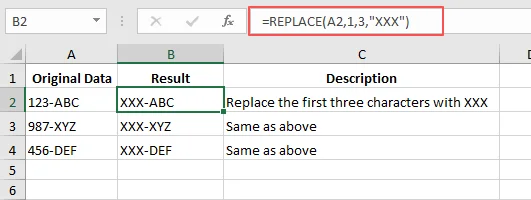
Se você tem um código de série "123-ABC" na célula A1 e deseja alterar os três primeiros números para "XXX":
-
Fórmula:
=REPLACE(A1, 1, 3, "XXX") - Resultado: "XXX-ABC"
Implementação Passo a Passo:
-
Selecione uma Célula: Clique na célula onde você deseja que o texto atualizado apareça (por exemplo, B2).
-
Insira a Fórmula: Digite =REPLACE( e selecione a célula de origem (por exemplo, A2).
-
Defina o Intervalo: Insira o num_inicial (onde a substituição começa) e o num_caracteres (quantos caracteres trocar).
-
Adicione Novo Texto: Digite seu texto de substituição entre aspas (por exemplo, "XXX").
-
Aplique à Lista: Pressione Enter e use a alça de preenchimento automático (o pequeno quadrado verde) para arrastar a fórmula para as outras linhas.
Dicas Profissionais:
- Combine com Outras Funções: Use LEN() ou FIND() como num_inicial para lidar dinamicamente com strings de comprimentos variados.
-
Manipule Resultados Numéricos: A função REPLACE sempre retorna texto. Para convertê-lo de volta em um número para cálculos, adicione *1 ao final de sua fórmula (por exemplo,
=REPLACE(...) * 1). - Aninhamento: Você pode aninhar várias funções REPLACE em uma única fórmula se precisar atualizar duas ou mais posições diferentes de uma vez.
✅ Prós: Perfeito para dados estruturados; garante controle preciso sobre a substituição de caracteres.
⚠️ Limitações: Menos eficaz para dados onde o texto alvo aparece em posições diferentes em cada célula.
Método 3 - Substituir Texto por Conteúdo Usando a Função SUBSTITUTE do Excel
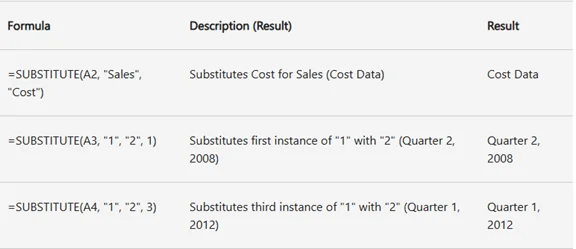
A função SUBSTITUTE é a ferramenta ideal quando você precisa substituir texto no Excel com base em conteúdo específico, em vez de sua posição. Isso é ideal para corrigir erros de digitação repetidos, atualizar referências de ano ou expandir abreviações em um grande conjunto de dados.
Sintaxe da Função SUBSTITUTE
=SUBSTITUTE(texto, texto_antigo, novo_texto, [num_instancia])
- texto: O texto original (ou a referência da célula que contém o texto).
- texto_antigo: O caractere ou palavra específica que você deseja alterar.
- novo_texto: O texto que você deseja inserir em vez disso.
- [num_instancia]: (Opcional) Especifica qual ocorrência substituir. Se omitido, todas as ocorrências são atualizadas.
Exemplo Prático: Atualização em Massa de Anos
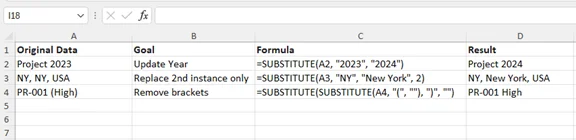
Se você precisar atualizar "Relatório 2023" para "Relatório 2024" na célula A1:
-
Fórmula:
=SUBSTITUTE(A1, "2023", "2024") - Resultado: "Relatório 2024"
Avançado: SUBSTITUTE Aninhado para Múltiplas Atualizações
Você pode aninhamento várias funções SUBSTITUTE para substituir vários termos diferentes em uma única célula simultaneamente. Isso é perfeito para converter códigos abreviados em descrições completas:
-
Fórmula:
=SUBSTITUTE(SUBSTITUTE(A2, "PR", "Projeto"), "ML", "Marco") - Resultado: Converte "PR-01, ML-05" em "Projeto-01, Marco-05".
Implementação Passo a Passo:
-
Identifique o Alvo: Clique na célula onde você deseja que os dados limpos apareçam.
-
Aplique a Fórmula: Digite =SUBSTITUTE( e selecione a célula de origem.
-
Defina Strings de Texto: Insira o texto_antigo e o novo_texto entre aspas duplas (por exemplo, "antigo", "novo").
-
Instância Opcional: Se você quiser substituir apenas a segunda ocorrência de uma palavra, adicione , 2 no final antes de fechar os parênteses.
-
Arraste para Aplicar: Pressione Enter e use a alça de preenchimento automático para aplicar a fórmula ao restante da sua coluna.
Dicas Profissionais:
- Sensibilidade a Maiúsculas/Minúsculas: SUBSTITUTE diferencia maiúsculas de minúsculas. Para realizar uma pesquisa que não diferencie maiúsculas de minúsculas, envolva a referência da sua célula na função UPPER ou LOWER.
- Removendo Texto: Para excluir uma palavra específica inteiramente, use uma string vazia "" como seu novo_texto.
- Não Destrutivo: Ao contrário de Localizar e Substituir, o uso de fórmulas mantém seus dados originais intactos na coluna de origem, fornecendo um melhor registro de auditoria.
✅ Prós: Excelente para substituição baseada em conteúdo; altamente flexível com aninhamento.
⚠️ Limitações: Não lida com alterações baseadas em posição; requer uma coluna auxiliar para armazenar resultados.
Método 4 - Automatizar Substituições de Texto no Excel com VBA
Quando você precisa substituir texto no Excel em várias planilhas ou lidar com tarefas de limpeza repetitivas e em larga escala, uma macro VBA é a solução mais poderosa. Este método permite automatizar o processo com um único clique, poupando você de erros manuais.
Por que Usar VBA para Substituição?
- Eficiência: Atualize centenas de células instantaneamente.
- Consistência: Garanta que a mesma lógica de substituição seja aplicada todas as vezes.
- Suporte Multi-Planilha: Ao contrário das fórmulas, o VBA pode digitalizar todas as abas do seu arquivo.
Exemplo de Macro VBA para Substituir dados na Planilha Ativa do Excel
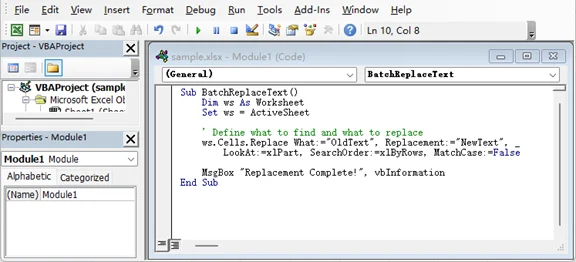
Copie e cole o código a seguir no seu editor VBA para substituir termos específicos em sua planilha atual:
Sub BatchReplaceText()
    Dim ws As Worksheet
    Set ws = ActiveSheet

    ' Define o que encontrar e o que substituir
    ws.Cells.Replace What:="TextoAntigo", Replacement:="NovoTexto", _
        LookAt:=xlPart, SearchOrder:=xlByRows, MatchCase:=False

    MsgBox "Substituição Concluída!", vbInformation
End Sub
Como Executar Esta Macro (Passo a Passo):
-
Abra o Editor: Pressione Alt + F11 para abrir a janela do Visual Basic for Applications.
-
Insira um Módulo: Vá em Inserir > Módulo para criar um espaço de trabalho em branco.
-
Cole o Código: Copie o script acima e cole-o no módulo. Substitua "TextoAntigo" e "NovoTexto" pelos seus dados reais.
-
Execute a Macro: Pressione F5 ou volte para o Excel e pressione Alt + F8, selecione BatchReplaceText e clique em Executar.
Dicas Profissionais:
- Controle de Precisão: No código acima, LookAt:=xlPart permite que a macro substitua texto mesmo que seja apenas parte do conteúdo de uma célula (por exemplo, mudar "App" para "Aplicativo" dentro de "App Store"). Se você precisar substituir apenas células que correspondam exatamente ao seu texto, mude este parâmetro para LookAt:=xlWhole.
- Backup Primeiro: Ao contrário das fórmulas, as ações do VBA não podem ser desfeitas (Ctrl+Z). Sempre salve uma cópia de backup do seu arquivo antes de executar uma macro.
- Loop em Todas as Planilhas: Você pode modificar o código para percorrer Cada ws Em ThisWorkbook.Worksheets para realizar uma substituição global.
- Variáveis de Palavras-chave: Para mais flexibilidade, use InputBox para permitir que os usuários digitem o texto que desejam substituir sempre que a macro for executada.
✅ Prós: Altamente eficiente para grandes conjuntos de dados; automatiza tarefas repetitivas.
⚠️ Limitações: Requer que a pasta de trabalho seja salva como uma Pasta de Trabalho Habilitada para Macro do Excel (.xlsm); não pode ser desfeita.
Método 5 - Substituir Texto em Lote em Vários Arquivos do Excel com Python
Para o nível máximo de automação, usar Python com a biblioteca Spire.XLS é a melhor maneira de substituir texto em lote em vários arquivos do Excel sem sequer abri-los. Isso é um divisor de águas para profissionais que gerenciam centenas de relatórios e precisam manter a formatação e a estrutura do documento.

Por que Usar Spire.XLS para Python?
- Preservação de Formato: Ao contrário de outras bibliotecas, Spire.XLS mantém suas fontes, cores e layouts intactos enquanto substitui o texto.
- Escalabilidade: Processe milhares de pastas de trabalho em segundos - ideal para rebranding em toda a empresa ou atualizações de dados.
- Suporte a Fórmulas: Permite inserir várias fórmulas do Excel, tornando fácil realizar cálculos complexos, mesmo sem abrir o Excel.
- Não Requer Excel: Opera independentemente do Microsoft Office, tornando-o perfeito para ambientes de servidor automatizados.
Código Python: Substituição em Lote Usando Spire.XLS
Este script itera por uma pasta inteira, pesquisa cada planilha e substitui termos específicos:
from spire.xls import *
import glob

# Caminho para sua pasta contendo arquivos Excel
files = glob.glob("C:/sua_pasta/*.xlsx")

for file in files:
    # Carrega a pasta de trabalho
    workbook = Workbook()
    workbook.LoadFromFile(file)

    # Itera por todas as planilhas para substituir texto
    for i in range(workbook.Worksheets.Count):
        sheet = workbook.Worksheets[i]

        # Encontra todas as ocorrências do texto antigo
        found_ranges = sheet.FindAll("TextoAntigo", FindType.Text, ExcelFindOptions.MatchEntireCellContent)
        if found_ranges:
            for cell_range in found_ranges:
                # Aplica o texto de substituição
                cell_range.Text = "NovoTexto"

    # Salva a pasta de trabalho atualizada
    workbook.SaveToFile(file, ExcelVersion.Version2016)
    workbook.Dispose()

print("Substituição de texto em lote concluída com sucesso!")
Implementação Passo a Passo:
- Configure o Ambiente: Instale a biblioteca via terminal:
pip install Spire.Xls - Prepare seu Script: Cole o código em um editor como VS Code ou PyCharm.
- Configure os Parâmetros: Atualize o caminho da pasta e substitua "TextoAntigo" e "NovoTexto" pelos seus dados reais.
- Execute e Verifique: Pressione F5 para executar o script. Verifique os arquivos de saída para confirmar se os resultados da substituição estão corretos.
Dicas Profissionais:
-
Substituição de Texto Parcial: Se uma célula contém uma string longa (por exemplo, "Pedido: 1001") e você deseja alterar apenas o número, use
cell_range.TextPartReplace("1001", "2002"). Isso mantém o texto circundante intacto. - Sensibilidade a Maiúsculas/Minúsculas: O parâmetro ExcelFindOptions no método FindAll permite alternar a correspondência sensível a maiúsculas/minúsculas ou de palavra inteira para maior precisão.
-
Pesquisa Específica de Intervalo: Se você sabe que os dados alvo estão apenas em uma área específica, chame FindAll em um XlsRange em vez da planilha inteira:
sheet.Range["A1:C10"].FindAll(). - Regex e Padrões: Você pode combinar isso com o módulo re do Python para correspondência de padrões complexos antes de passar a string para o loop de substituição.
✅ Prós: Velocidade inigualável para tarefas de alto volume; lida com vários arquivos; preserva toda a formatação original do Excel.
⚠️ Limitações: Requer configuração de ambiente Python e conhecimento básico de programação.
Conclusão: Qual Método Escolher?
Escolher a melhor maneira de substituir texto no Excel depende da escala dos seus dados e do seu nível de conforto com automação:
- Edições Rápidas e Simples: Use a ferramenta integrada Localizar e Substituir.
- Precisão Baseada em Posição: Use a função REPLACE para dados estruturados (por exemplo, códigos de ID).
- Lógica Baseada em Conteúdo: Use a função SUBSTITUTE para corrigir termos específicos.
- Automação de Pasta de Trabalho: Use macros VBA para lidar com tarefas repetitivas em várias planilhas.
- Processamento em Lote Profissional: Use Python para gerenciar centenas de arquivos com formatação preservada.
Ao selecionar o fluxo de trabalho correto, você pode garantir a consistência dos dados, economizar horas de trabalho manual e eliminar erros humanos.
Solução de Problemas de Problemas Comuns de Substituição de Texto
Mesmo com as ferramentas certas, você pode encontrar obstáculos. Aqui estão os problemas mais comuns e como resolvê-los:
| Problema | Causa Provável | Solução |
|---|---|---|
| A substituição não ocorreu | O texto não corresponde exatamente à string Localizar ou texto_antigo. | Verifique se há espaços extras ou caracteres ocultos. Use as funções TRIM() ou CLEAN() para higienizar os dados primeiro. |
| Apenas parte do texto foi substituída | As configurações de Localizar e Substituir são muito restritivas. | No menu Opções, certifique-se de que Corresponder maiúsculas/minúsculas e Corresponder o conteúdo da célula inteira estejam desmarcados para substituições parciais. |
| Erro #VALOR! (REPLACE) | Posição inicial ou contagem de caracteres inválida. | Certifique-se de que num_inicial e num_caracteres sejam inteiros positivos e dentro do comprimento da string. |
| Resultados de fórmula são apenas texto | REPLACE e SUBSTITUTE sempre retornam texto. | Se você precisar de um número, multiplique o resultado por 1 (por exemplo, =SUBSTITUTE(...)*1) ou envolva-o em VALUE(). |
| Macro VBA não executa | Configurações de segurança de macro ou planilhas protegidas. | Habilite macros no Centro de Confiança e certifique-se de que a planilha esteja desprotegida antes da execução. |
| Erros no script Python | Caminhos de arquivo incorretos ou dependências ausentes. | Certifique-se de que Spire.Xls esteja instalado. Verifique a sintaxe do caminho da sua pasta (use / ou \\ no Windows). |
Perguntas Frequentes: Substituir Dados no Excel
P1: Posso substituir texto em várias planilhas sem VBA ou Python?
Sim. Na caixa de diálogo Localizar e Substituir, clique em Opções e altere o menu suspenso Pesquisar em de "Planilha" para "Pasta de Trabalho". Isso permite que você atualize o arquivo inteiro de uma vez.
P2: Como substituo texto preservando a formatação da célula?
Fórmulas padrão (SUBSTITUTE) criam novo texto em uma nova célula. Para manter a formatação na célula original, use a ferramenta manual Localizar e Substituir ou uma biblioteca profissional como Spire.XLS para Python, que é projetada para modificar o conteúdo sem remover estilos.
P3: Posso substituir texto com base em um padrão específico (por exemplo, quaisquer 3 dígitos)?
Sim, mas você precisará de Curingas (* ou ?) na ferramenta Localizar e Substituir, ou Expressões Regulares (Regex) em um script Python para padrões mais complexos.
P4: E se o texto alvo estiver em uma posição diferente em cada célula?
Use uma fórmula dinâmica combinando REPLACE com FIND:
=SEERRO(REPLACE(A2, ENCONTRAR("antigo", A2), NÚM.CARACT("antigo"), "novo"), A2)
Isso localiza o texto "antigo" independentemente de onde ele começa e o substitui por "novo".
P5: Como posso automatizar substituições para centenas de arquivos separados?
O método mais eficiente é usar Python. Ao alavancar glob para encontrar arquivos e Spire.XLS para processá-los, você pode atualizar milhares de pastas de trabalho em segundos sem sequer abrir o Excel.