Arquivos CSV (Valores Separados por Vírgula) são o padrão universal para intercâmbio de dados — leves, legíveis por humanos e compatíveis com Microsoft Excel, Google Sheets e linguagens de programação como Python. Quer você esteja organizando dados de clientes, exportando relatórios, migrando informações ou construindo conjuntos de dados de ML, saber como gerar um arquivo CSV é uma habilidade fundamental.
Este guia apresenta 4 métodos simples e práticos para criar um arquivo CSV, desde métodos rápidos sem código até scripts automatizados. Você também receberá dicas para lidar com caracteres especiais e converter dados de JSON, PDF e Excel para CSV.
- Método 1: Criar Manualmente com um Editor de Texto
- Método 2: Gerar CSV com Microsoft Excel
- Método 3: Criar CSV com Google Sheets (Grátis)
- Método 4: Criar um Arquivo CSV em Python
- Bônus: Gerar Arquivo CSV de Diferentes Fontes de Dados
Por que Usar Arquivos CSV?
Um arquivo CSV armazena dados tabulares em texto puro. Cada linha representa um registro de dados, e cada registro contém campos separados por vírgulas.
Vantagens principais dos CSVs:
- Compatibilidade universal – Funciona com a maioria das ferramentas de planilha, CRMs, bancos de dados e linguagens de programação.
- Leve – Sem formatação proprietária, tamanho de arquivo pequeno.
- Ideal para intercâmbio de dados – Rápido para importar/exportar entre diferentes sistemas.
- Padrão aberto e gratuito – Gratuito para criar e usar sem ferramentas pagas.
Casos de uso comuns:
- Carregar listas de produtos em uma plataforma de e-commerce
- Importar leads/contatos em CRMs
- Backup ou migração de dados
- Alimentar dados em Python (pandas), R ou bancos de dados SQL
Método 1: Criar Manualmente com um Editor de Texto
Para conjuntos de dados pequenos e simples (por exemplo, uma curta lista de nomes e e-mails), você pode criar um arquivo CSV manualmente usando um editor de texto como o Bloco de Notas (Windows).
Observação: Este método é propenso a erros para dados grandes – use apenas para listas rápidas e pequenas.
Etapas para criação manual de arquivo CSV:
- Abra seu editor de texto.
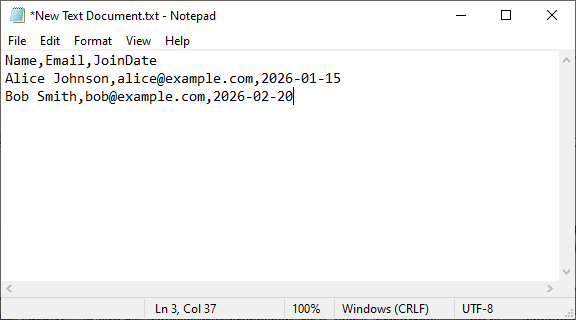
- Digite cada linha em uma nova linha. Separe os valores com vírgulas. Por exemplo:
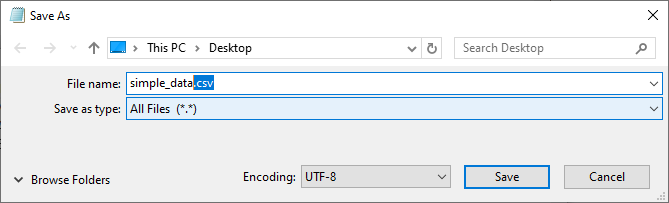
- Clique em “Arquivo” → “Salvar como”.
- Nomeie o arquivo com a extensão .csv (por exemplo, dados_simples.csv) e altere “Salvar como tipo” para “Todos os Arquivos” → Salvar.
Lidando com dados complicados
Se um campo contiver uma vírgula ou quebra de linha, coloque-o entre aspas duplas. Exemplo:
"Smith, John",john@example.com,"Olá\nMundo!"
Você também pode abrir um arquivo de texto existente e seguir as etapas 3-4 para salvá-lo como um arquivo CSV. Para mais métodos de conversão, consulte: 3 Melhores Maneiras de Converter TXT para CSV (Rápido e Sem Erros)
Método 2: Gerar CSV com Microsoft Excel
O Excel é a ferramenta mais comum para criar arquivos CSV, especialmente se você já trabalha com planilhas. Siga estas instruções passo a passo para evitar erros de formatação e garantir que seu CSV seja utilizável.
Etapa 1: Prepare seus Dados no Excel
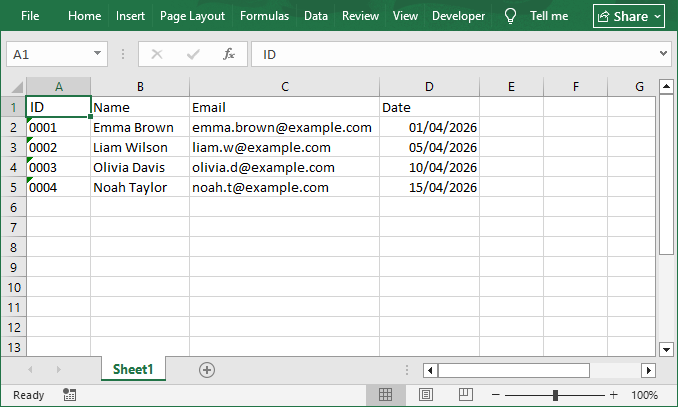
Abra o Excel e organize seus dados em linhas e colunas. Cada coluna deve ter um cabeçalho claro (por exemplo, “ID”, “Nome”, “E-mail”, “Data”), e cada linha deve representar uma única entrada.
Dicas importantes para compatibilidade com CSV:
- Remova células mescladas, filtros ou formatação condicional (arquivos CSV não podem reter isso).
- Converta fórmulas em valores.
- Formate colunas com zeros à esquerda como “Texto” para preservar os zeros.
Exemplo de Dados:
Etapa 2: Salvar o Arquivo como CSV
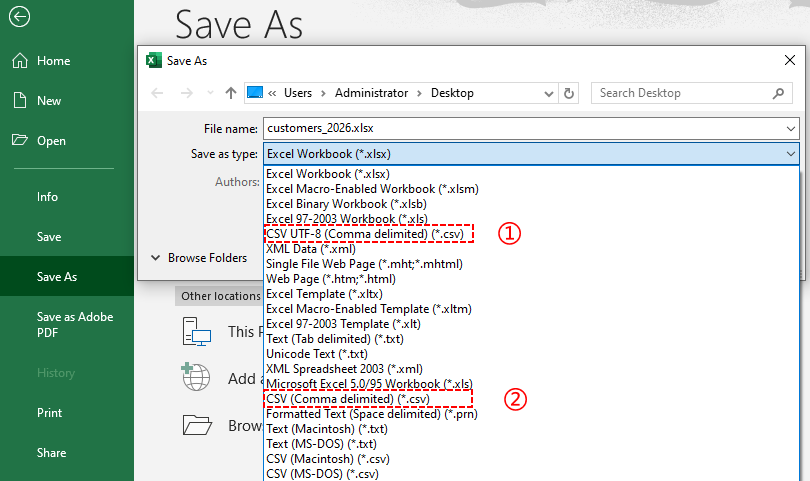
Clique em “Arquivo” → “Salvar Como” → escolha um local. Na lista suspensa “Salvar como tipo”, selecione:
- CSV UTF‑8 (delimitado por vírgula) (*.csv): melhor para caracteres não ingleses
- CSV (delimitado por vírgula) (*.csv): padrão, mas pode quebrar caracteres especiais
Etapa 3: Nomeie seu Arquivo e Salve
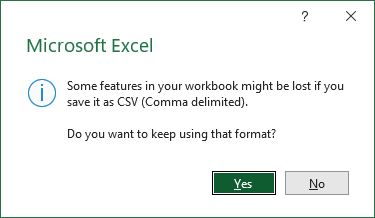
Dê um nome descritivo ao seu arquivo e clique em “Salvar”. O Excel exibirá um aviso de que alguns recursos (como formatação) serão perdidos – basta clicar em “Sim”.
Dica Profissional: Para sistemas europeus que usam ponto e vírgula como delimitadores, altere suas configurações regionais do Windows primeiro e depois salve como CSV.
Método 3: Criar CSV com Google Sheets (Grátis)
Se você não tem Excel ou prefere ferramentas baseadas em nuvem (sem necessidade de instalação de software), o Google Sheets é uma alternativa gratuita. Ele funciona em qualquer navegador e facilita a colaboração.
Veja como criar um arquivo CSV no Google Sheets:
-
Abra o Google Sheets: Vá para sheets.google.com, faça login com sua conta do Google e crie uma nova planilha em branco.
-
Insira seus Dados: Assim como no Excel, insira seus dados estruturados nas células.
-
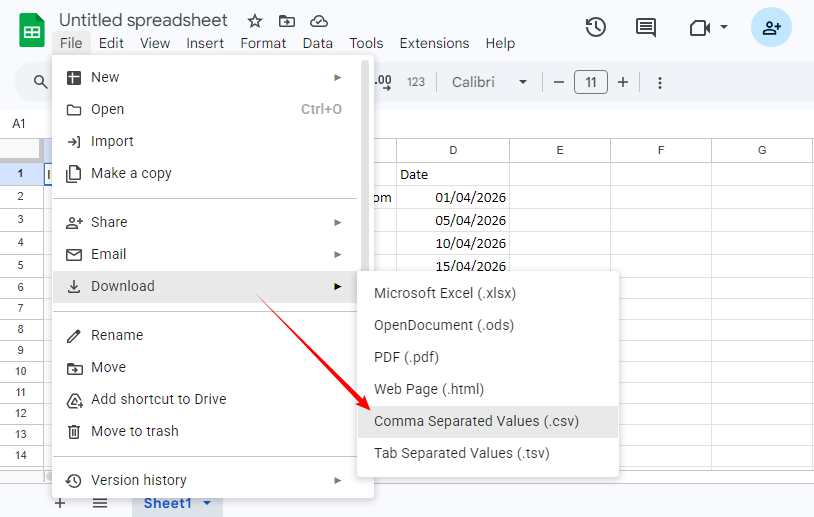
Baixar como CSV: Clique no menu “Arquivo”, passe o mouse sobre “Download” e selecione “Valores separados por vírgula (.csv)” no menu suspenso. (Observe que o Google Sheets exporta apenas a planilha ativa atual. Certifique-se de que você está na guia correta antes de baixar.)
-
Salve o Arquivo: Seu navegador baixará automaticamente o arquivo CSV para a pasta “Downloads” do seu computador. Você pode então movê-lo para o local desejado.
Vantagem: O Google Sheets lida automaticamente com a codificação UTF‑8, portanto, emojis e caracteres internacionais são preservados.
Método 4: Criar um Arquivo CSV em Python
Ao trabalhar com grandes conjuntos de dados ou precisar automatizar a geração de CSV (por exemplo, processamento em lote), o Python é uma ferramenta poderosa. Usaremos a biblioteca Spire.XLS Gratuita para Python para controle total sobre a codificação e os delimitadores.
Etapa 1: Instalar a Biblioteca Python Gratuita
Antes de começar, abra seu prompt de comando ou terminal e execute:
pip install Spire.XLS.Free
Etapa 2: Escrever Código Python para Gerar CSV
Crie um novo arquivo Python e adicione o seguinte código. Este exemplo cria um arquivo CSV do zero com dados estáticos:
from spire.xls import *
from spire.xls.common import *

# 1. Criar um novo workbook
workbook = Workbook()

# 2. Obter a primeira planilha
worksheet = workbook.Worksheets[0]

# 3. Preencher dados nas células
# Linha de cabeçalho
worksheet.Range["A1"].Text = "Produto"
worksheet.Range["B1"].Text = "Preço"
worksheet.Range["C1"].Text = "Quantidade"

worksheet.Range["A2"].Text = "Fones de Ouvido Sem Fio"
worksheet.Range["B2"].NumberValue = 79.99
worksheet.Range["C2"].NumberValue = 250

worksheet.Range["A3"].Text = "Caixa de Som Bluetooth"
worksheet.Range["B3"].NumberValue = 49.99
worksheet.Range["C3"].NumberValue = 180

# 4. Salvar a planilha em CSV
worksheet.SaveToFile("BasicReport.csv", ",", Encoding.get_UTF8())
workbook.Dispose()
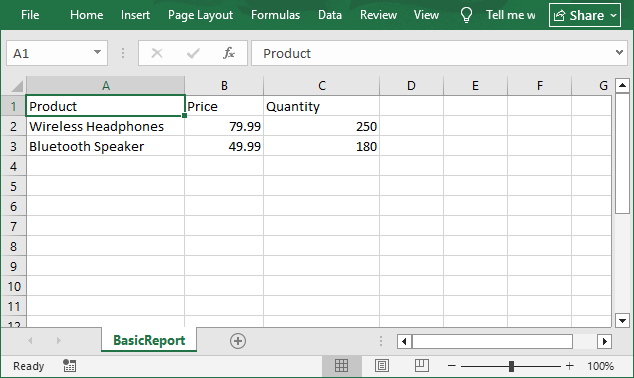
Abrir o CSV gerado no Excel:
Exemplos Avançados com Spire.XLS Gratuito
Especificando um delimitador e codificação personalizados
# Salvar com delimitadores de ponto e vírgula (para sistemas europeus)
worksheet.SaveToFile("output.csv", ";", Encoding.get_UTF8())

# Salvar com delimitadores de tabulação
worksheet.SaveToFile("output.csv", "\t", Encoding.get_UTF8())

# Salvar com codificação Unicode
worksheet.SaveToFile("output.csv", ",", Encoding.get_Unicode())
Exportar um arquivo Excel existente para CSV:
from spire.xls import *

workbook = Workbook()
workbook.LoadFromFile("input.xlsx")
worksheet = workbook.Worksheets[0]
worksheet.SaveToFile("output.csv", ",", Encoding.get_UTF8())
workbook.Dispose()
Para desenvolvedores C#: Aprenda Como Criar um Arquivo CSV em C# (Do Zero, Lista ou Excel)
Bônus: Gerar Arquivo CSV de Diferentes Fontes de Dados
Arquivos CSV podem ser criados a partir de praticamente qualquer fonte de dados. Abaixo estão os cenários mais comuns.
Do Excel para CSV
- Método A: Abra o arquivo Excel no Excel → Salvar Como → CSV (como no Método 2).
- Método B: Use o Spire.XLS Gratuito para Python como mostrado no Método 4 – carregue o arquivo Excel e chame SaveToFile.
Do JSON para CSV
JSON é o formato padrão para APIs da web. Convertê-lo para CSV permite analisar os dados em planilhas ou bancos de dados.
- Tutorial completo: Converter JSON para CSV – inclui exemplos em Python, usando MS Excel e conversores online.
De Tabelas PDF para CSV
PDFs são ótimos para impressão, mas terríveis para dados estruturados. Para extrair tabelas para CSV, use uma destas abordagens:
- Adobe Acrobat Pro: Abra PDF → Exportar → Planilha → Salvar como CSV.
- Conversores online: Faça upload do PDF e depois baixe como CSV.
- Biblioteca Python (Spire.PDF): Extraia automaticamente tabelas de todas as páginas PDF e exporte para CSV.
Para um guia completo, veja: Converter Tabelas PDF para CSV: Manual, Online e Automatizado
Conclusão
Não importa seu nível de habilidade ou as ferramentas que você tem à mão, gerar um arquivo CSV é simples. Você não precisa ser um desenvolvedor ou possuir software caro. Alguns cliques no Excel ou Google Sheets, algumas linhas de Python, ou até mesmo um editor de texto simples podem fazer o trabalho.
Para ajudá-lo a escolher a abordagem certa rapidamente, aqui está um resumo:
| Método | Melhor para | Dificuldade |
|---|---|---|
| Editor de texto | Dados minúsculos e simples | ★ Iniciante |
| Excel | Planilhas existentes, uso ocasional | ★ Iniciante |
| Google Sheets | Grátis, baseado em nuvem, sem instalação | ★ Iniciante |
| Python com Spire.XLS Gratuito | Grandes volumes de dados, automação, multiplataforma | ★★ Intermediário |
O melhor método é aquele que se adapta às suas necessidades imediatas: tamanho dos dados, nível de habilidade ou automação. Qualquer que seja sua escolha, o resultado é o mesmo: um arquivo CSV limpo e universal que funciona perfeitamente em qualquer plataforma.
Perguntas Frequentes sobre Geração de Arquivos CSV
P: Qual é a diferença entre arquivos CSV e Excel?
R: Arquivos CSV são texto puro com valores separados por vírgula (sem formatação/fórmulas), enquanto arquivos Excel são binários e podem armazenar formatação, gráficos e fórmulas. Arquivos CSV são menores e mais compatíveis, enquanto o Excel é melhor para análise de dados complexos.
P: Posso ter várias planilhas em um arquivo CSV?
R: Não. CSV é um formato de planilha única. Você precisa de arquivos CSV separados para cada planilha, ou converter para Excel (XLSX).
P: Posso usar um delimitador personalizado (ponto e vírgula, tabulação) em vez de vírgulas?
R: Sim. No Excel/Google Sheets, selecione o formato delimitado ao salvar. Em Python, defina o delimitador no método SaveToFile.
P: Posso criar um arquivo CSV online gratuitamente?
R: Sim, use ferramentas online de geração de CSV como ConvertCSV e TableConvert. No entanto, evite enviar dados confidenciais.
Veja Também
- Converter CSV para TXT: 4 Métodos Fáceis para Todos os Usuários
- 4 Maneiras Comprovadas de Converter CSV para Excel (Grátis e Automatizado)
- Lista Python para CSV: 1D/2D/Dicionários – Tutorial Fácil
- Como Ler Arquivos CSV em Python: Um Guia Abrangente
- C#/VB.NET: Converter Excel para CSV e CSV para Excel