Todos nós já nos deparamos com situações como esta: tentar enviar um e-mail para clientes e ele ser rejeitado porque o anexo do Excel é muito grande. Ou abrir uma planilha e ver o Excel congelar por um minuto inteiro antes que você possa digitar em uma célula. Quando problemas como esses começam a atrapalhar seu fluxo de trabalho, aprender como reduzir o tamanho do arquivo do Excel torna-se uma prioridade para manter a produtividade e garantir o compartilhamento de dados sem problemas.
Neste guia, vamos percorrer várias técnicas práticas para diminuir o tamanho do arquivo do Excel, com explicações claras e instruções passo a passo.
- Reduzir o Tamanho de um Arquivo Excel Manualmente
- Reduzir o Tamanho do Arquivo Excel Manipulando Imagens
- Reduzir o Tamanho do Arquivo Excel usando o Free Spire.XLS for Python
- Reduzir o Tamanho do Arquivo no Excel para Grandes Conjuntos de Dados
Soluções Rápidas: Como Reduzir o Tamanho de um Arquivo Excel Manualmente
Antes de mergulhar em métodos complexos, você pode muitas vezes diminuir o tamanho de um arquivo do Excel abordando a sobrecarga oculta que se acumula ao longo do tempo.
Limpar Formatação Excessiva
Uma das razões mais comuns para um arquivo inchado é a formatação fantasma. Você pode ter formatado uma coluna inteira até o final da planilha, que pode conter 1.000 linhas, embora você só tenha dados nas primeiras 100 linhas.
A Solução: Selecione as linhas ou colunas vazias além dos seus dados reais, vá para a guia Página Inicial e clique em Limpar → Limpar Tudo para remover toda a formatação, estilos e outros dados residuais.
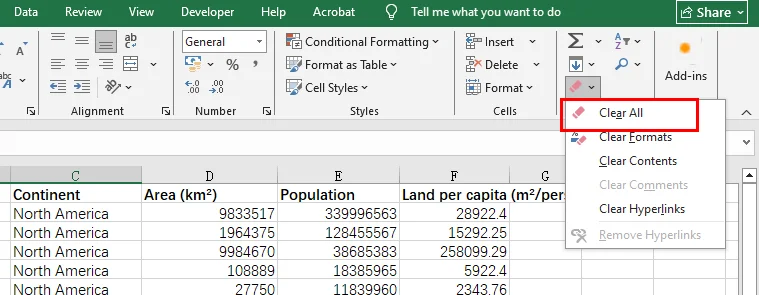
Se você deseja remover completamente as linhas ou colunas não utilizadas, selecione as linhas ou colunas inteiras clicando em seus cabeçalhos, clique com o botão direito e escolha Excluir.
Salvar como Formato Binário (.xlsb)
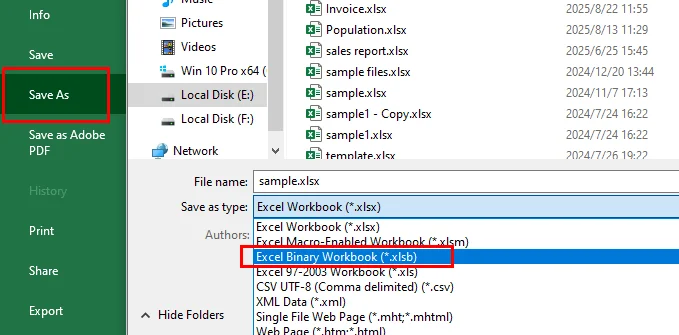
Se você deseja diminuir o tamanho do arquivo do Excel instantaneamente sem perder nenhum dado, tente alterar a extensão do arquivo. Salvar seu arquivo .xlsx padrão como uma pasta de trabalho binária (.xlsb) pode muitas vezes reduzir o tamanho do arquivo de um Excel em 30% a 50%. Arquivos binários são mais rápidos para o Excel ler e escrever, tornando-os perfeitos para conjuntos de dados massivos.
A Solução: Abra o arquivo do Excel, clique na guia Arquivo, escolha Salvar Como e selecione o formato .xlsb. Alternativamente, você pode renomear o arquivo diretamente e alterar a extensão para .xlsb, mas essa abordagem pode causar corrupção do arquivo e não é recomendada.
Otimização Visual: Como Reduzir o Tamanho do Arquivo Excel Manipulando Imagens
As imagens são muitas vezes a maior razão por trás de um arquivo massivo. Se sua planilha contém logotipos, capturas de tela ou fotos de produtos, você deve otimizá-las para compactar o tamanho do arquivo do Excel de forma eficaz.
A Solução: Clique em qualquer imagem em sua pasta de trabalho, vá para a guia Formato de Imagem e selecione Compactar Imagens.
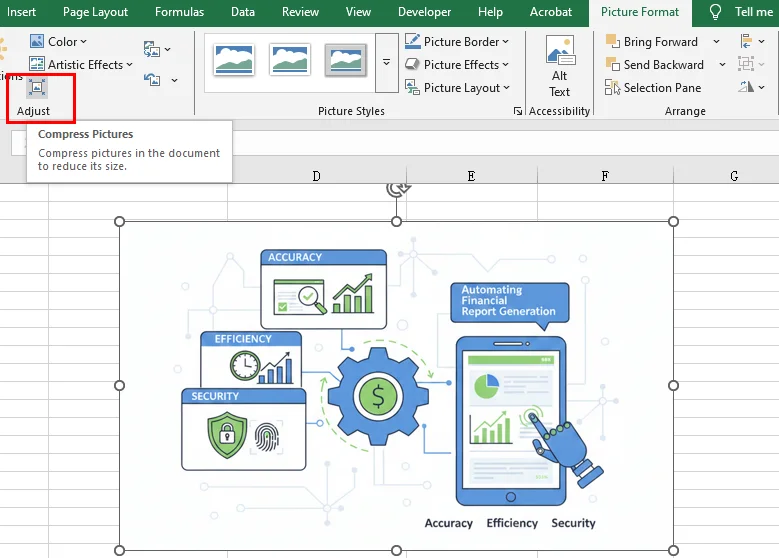
Dica Profissional: Desmarque "Aplicar somente a esta imagem" para compactar todas as imagens de uma vez e selecione "E-mail (96 ppi)" para a redução máxima de peso. Esta é a maneira mais rápida de reduzir o tamanho do arquivo no Excel quando a fidelidade visual não é a principal prioridade.
Abordagem Profissional: Reduzir o Tamanho do Arquivo Excel usando o Free Spire.XLS for Python
Para desenvolvedores ou empresas que lidam com centenas de arquivos, o clique manual não é eficiente o suficiente. Uma maneira mais robusta de minimizar o tamanho do arquivo do Excel é através da automação. O Free Spire.XLS for Python é uma biblioteca poderosa que permite otimizar planilhas programaticamente sem sequer abrir o Microsoft Excel.
Por que usar uma abordagem programática?
Embora as correções manuais funcionem para tarefas únicas, o Free Spire.XLS permite que você implemente uma lógica de otimização profunda em massa:
-
Compressão da Qualidade da Imagem: Você pode iterar por cada planilha, identificar elementos de mídia e utilizar o método ExcelPicture.Compress() para diminuir a qualidade da imagem programaticamente. Isso reduz significativamente a pegada de armazenamento, mantendo uma clareza visual aceitável para relatórios.
-
Limpeza de Estilos de Célula Redundantes: Ao aplicar o método Clear(ExcelClearOptions.ClearFormat) a intervalos específicos, o Free Spire.XLS permite remover esses estilos e metadados redundantes, afinando efetivamente a estrutura interna do arquivo sem afetar os dados subjacentes.
-
Otimização do Armazenamento de Dados: Linhas ou colunas em branco que parecem vazias, mas contêm formatação invisível, podem enganar o Excel para expandir o intervalo usado. Você pode usar os métodos Worksheet.DeleteRow() e Worksheet.DeleteColumn() para remover essas linhas e colunas vazias. Isso garante que seus esforços de redução do tamanho do arquivo do Excel sejam completos, deixando você com um conjunto de dados limpo e de alto desempenho.
O trecho de código a seguir demonstra como integrar esses três métodos para diminuir o tamanho do arquivo do Excel usando o Free Spire.XLS for Python:
from spire.xls import *
from spire.xls.common import *

# 1. Initialize and load the workbook
workbook = Workbook()
input_path = "/input/sample excel.xlsx"
output_path = "/output/Compressed_Excel_Full.xlsx"
workbook.LoadFromFile(input_path)

# 2. Iterate through worksheets to perform optimization operations
for i in range(workbook.Worksheets.Count):
    sheet = workbook.Worksheets[i]

    # Compress Image Quality
    for picture in sheet.Pictures:
        picture.Compress(50)  # Compress to 50% quality

    # Clear Specific Range Formatting
    target_range = sheet.Range["A1:D1"]
    target_range.Clear(ExcelClearOptions.ClearFormat)

    # Iterate through rows in reverse (from last to first) to avoid index shifting
    for r in range(sheet.LastRow, 0, -1):
        if sheet.Rows[r-1].IsBlank:
            sheet.DeleteRow(r)

    # Iterate through columns in reverse
    for c in range(sheet.LastColumn, 0, -1):
        if sheet.Columns[c-1].IsBlank:
            sheet.DeleteColumn(c)

# Save the file and release resources
workbook.SaveToFile(output_path, ExcelVersion.Version2016)
workbook.Dispose()

print(f"Otimizado com sucesso! Arquivo salvo em: {output_path}")
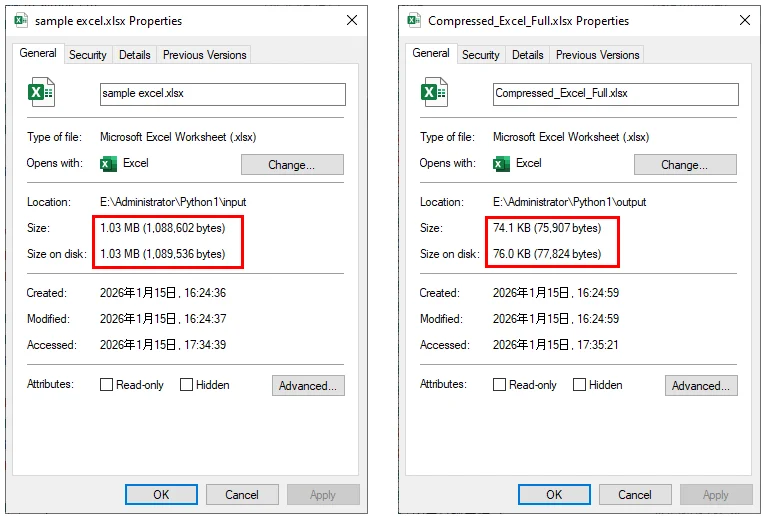
Tamanho do arquivo do Excel antes e depois da redução com o código:
Táticas Avançadas: Como Reduzir o Tamanho do Arquivo no Excel para Grandes Conjuntos de Dados
Quando sua planilha está pesada devido a dados em vez de mídia, você precisa alterar a forma como esses dados são armazenados.
Usar o Modelo de Dados (Power Pivot)
Se você está lidando com milhões de linhas, pare de mantê-las em planilhas padrão. Importar dados para o Modelo de Dados do Excel (Power Pivot) usa um motor de compressão altamente eficiente (Vertipaq) que pode lidar com enormes quantidades de informação, mantendo a pegada do arquivo notavelmente pequena.
Remover Planilhas e Objetos Ocultos
Às vezes, versões antigas de um arquivo contêm planilhas ocultas ou objetos dos quais você se esqueceu. Vá para a ferramenta Inspecionar Documento (Arquivo > Informações > Verificar se há Problemas) para encontrar e remover conteúdo oculto que possa estar inflando o tamanho do seu arquivo.
Conclusão
Reduzir o tamanho do arquivo do Excel é essencial para melhorar o desempenho e garantir o compartilhamento de dados sem problemas. Para correções rápidas e únicas, métodos manuais como salvar em Formato Binário (.xlsb) ou usar a compressão de imagem embutida são altamente eficazes para diminuir o tamanho do arquivo do Excel.
No entanto, para desenvolvedores que gerenciam grandes volumes de dados, a automação é a solução definitiva. Como demonstrado, o Free Spire.XLS for Python oferece uma maneira poderosa de minimizar o tamanho do arquivo do Excel, purgando programaticamente a formatação redundante, compactando mídias e limpando "células fantasmas." Ao combinar essas estratégias manuais e programáticas, você pode garantir que suas pastas de trabalho permaneçam rápidas, leves e profissionais.