Classificar dados no Excel é uma habilidade essencial para organizar, analisar e compreender informações. Esteja você trabalhando com listas de clientes, relatórios financeiros ou grandes conjuntos de dados, a classificação ajuda a identificar rapidamente padrões, tendências e valores discrepantes.
Neste guia, você aprenderá 5 maneiras práticas de classificar dados no Excel, incluindo classificação por coluna única, classificação por várias colunas, classificação dinâmica baseada em fórmulas e automação usando Python.
Navegação rápida
- Método 1: Classificar dados por uma única coluna no Excel (Rápido e essencial)
- Método 2: Classificar dados por várias colunas no Excel (Classificação personalizada)
- Método 3: Classificar dados no Excel usando fórmulas (SORT e SORTBY)
- Método 4: Classificar dados filtrados no Excel (Exploração flexível)
- Método 5: Classificar dados do Excel usando Python (Automação e escalabilidade)
Antes de começar
Antes de classificar dados no Excel, certifique-se de que:
- Seu conjunto de dados inclui uma linha de cabeçalho
- Não há linhas ou colunas completamente em branco no meio
- Cada coluna contém tipos de dados consistentes (por exemplo, números, datas, texto)
Essas verificações ajudam a evitar erros de classificação e desalinhamento de dados.
Método 1: Classificar dados por uma única coluna no Excel (Rápido e essencial)
A ferramenta de classificação integrada é a maneira mais rápida de classificar dados por uma única coluna. É ideal para tarefas simples, como classificar nomes em ordem alfabética ou números do menor para o maior.
Instruções passo a passo:
- Selecione a única coluna que deseja classificar.
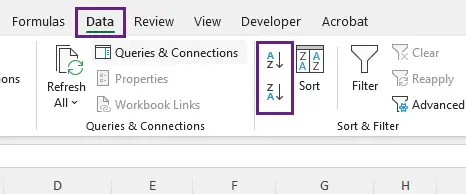
- Vá para a guia Dados na faixa de opções do Excel.
- Clique em Classificar de A a Z (ordem crescente: A→Z, 1→100) ou Classificar de Z a A (ordem decrescente: Z→A, 100→1).
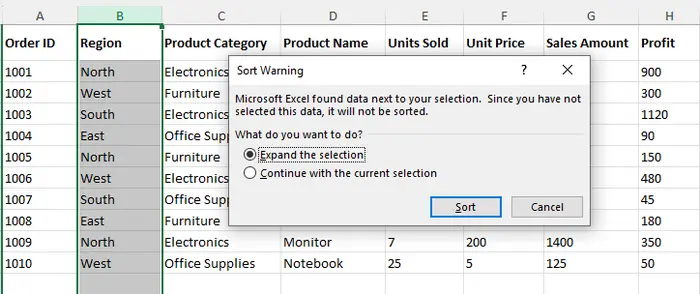
- Uma janela pop-up aparecerá: Expandir a seleção. Mantenha esta opção marcada.
- Clique em Classificar para concluir o processo.
Dica profissional:
- A opção Expandir a seleção garante que todos os dados relacionados nas colunas adjacentes sejam classificados junto com a coluna selecionada. Na maioria dos casos, você deve manter essa opção marcada para evitar quebrar as relações dos dados.
- Se seus dados tiverem uma linha de cabeçalho (por exemplo, "Nome", "E-mail"), marque a caixa Meus dados contêm cabeçalhos na janela pop-up. Isso evita que o Excel classifique o próprio cabeçalho (por exemplo, "Nome" não irá parar no final da coluna).
Método 2: Classificar dados por várias colunas no Excel (Classificação personalizada)
Para conjuntos de dados mais complexos, classificar por uma única coluna não é suficiente. Por exemplo, você pode querer classificar os dados de vendas primeiro por "Região" (crescente) e depois por "Valor da Venda" (decrescente) para ver os melhores desempenhos em cada região. É aqui que entra a Classificação Personalizada.
Instruções passo a passo:
- Selecione qualquer célula dentro do seu conjunto de dados (isso garante que o Excel reconheça a tabela inteira).
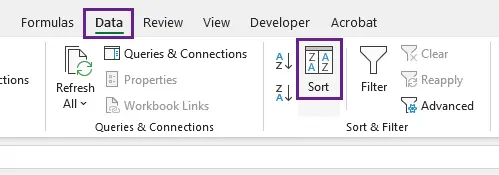
- Vá para a guia Dados e clique em Classificar (não nos botões A→Z/Z→A).
- Na janela Classificação Personalizada:
- Escolha a primeira coluna (por exemplo, "Região") e defina a ordem como De A a Z.
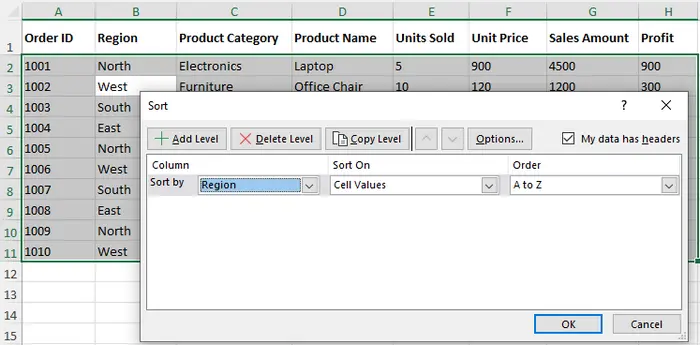
- Clique em Adicionar Nível para adicionar outra coluna (por exemplo, "Valor da Venda") e defina a ordem como Do Maior para o Menor.
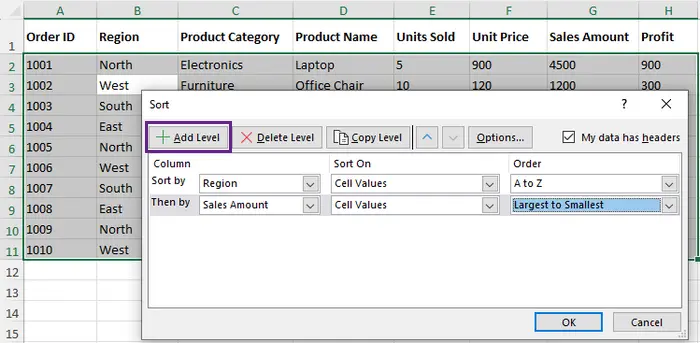
- Escolha a primeira coluna (por exemplo, "Região") e defina a ordem como De A a Z.
- Clique em OK para aplicar a classificação. Seus dados agora estarão organizados pela coluna "Região", com empates resolvidos pela coluna "Valor da Venda".
Insight principal:
O Excel aplica a classificação hierarquicamente — ele classifica pela primeira coluna e, em seguida, resolve os empates usando a próxima coluna.
Caso de uso:
- Relatórios de vendas (Região → Receita)
- Listas de funcionários (Departamento → Cargo)
- Inventário (Categoria → Nível de estoque)
Método 3: Classificar dados no Excel usando fórmulas (SORT e SORTBY)
Se seus dados são atualizados com frequência, a classificação manual torna-se ineficiente. Fórmulas do Excel como SORT (CLASSIFICAR) e SORTBY (CLASSIFICARPOR) permitem criar listas classificadas dinâmicas e de atualização automática.
Ao contrário da classificação tradicional, essas funções não modificam os dados originais. Em vez disso, elas geram uma cópia classificada dinamicamente que é atualizada automaticamente.
Usando a função SORT (Mais simples para o Excel moderno)
A função SORT classifica um intervalo de dados e retorna uma nova matriz classificada. Sintaxe: =SORT(matriz, [índice_classificação], [ordem_classificação], [por_coluna])
- Em uma célula vazia (por exemplo, J1), insira a fórmula: =SORT(A1:H11, 1, -1, FALSE)
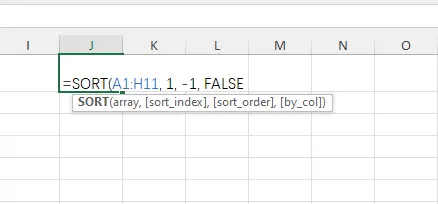
- A1:H11: O conjunto de dados inteiro que você deseja classificar.
- 1: A coluna pela qual classificar.
- -1: Ordem de classificação (1 = crescente, -1 = decrescente).
- FALSE: Classificar por linhas (padrão; use TRUE para classificar por colunas).
- Pressione Enter. O Excel gerará uma lista classificada dinâmica no intervalo começando em J1. Se você atualizar os dados originais (por exemplo, alterar um valor de venda), a lista classificada será atualizada automaticamente.
Usando a função SORTBY (Mais flexível)
=SORTBY(A1:H11, G1:G11, -1)
A função SORTBY classifica um conjunto de dados com base nos valores em um ou mais intervalos separados. Ao contrário da função SORT, que depende das posições das colunas, a SORTBY permite definir exatamente qual intervalo controla a ordem de classificação.
Como funciona:
- A1:H11 → O conjunto de dados a ser retornado (a tabela completa)
- G1:G11 → O intervalo usado como chave de classificação (por exemplo, "Valor da Venda")
- -1 → Ordem de classificação (1 = crescente, -1 = decrescente)
Exemplo de caso de uso:
Classificar uma tabela de vendas por receita sem alterar o conjunto de dados original.
Método 4: Classificar dados filtrados no Excel (Exploração flexível)
Os filtros permitem explorar e classificar rapidamente subconjuntos específicos de seus dados sem alterar permanentemente o conjunto de dados original. Isso é especialmente útil ao trabalhar com grandes conjuntos de dados, como analisar vendas de uma região ou período específico.
Instruções passo a passo:
- Selecione seu conjunto de dados, incluindo a linha de cabeçalho.
- Vá para a guia Dados e clique em Filtro (ou use o atalho: Ctrl+Shift+L). Pequenas setas suspensas aparecerão em cada célula de cabeçalho.
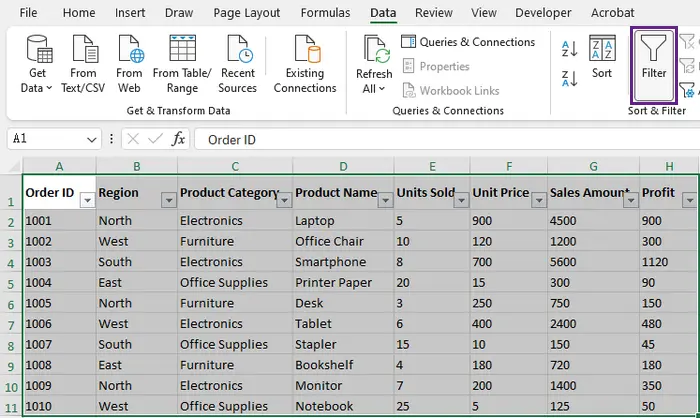
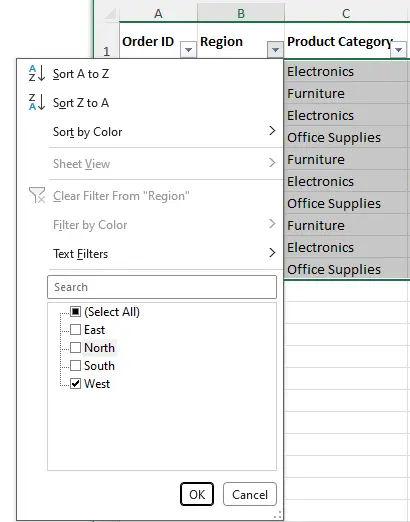
- Clique na seta suspensa na coluna que deseja classificar (por exemplo, "Região"), desmarque as regiões que não precisa (por exemplo, "Leste", "Norte", "Sul") e clique em OK.
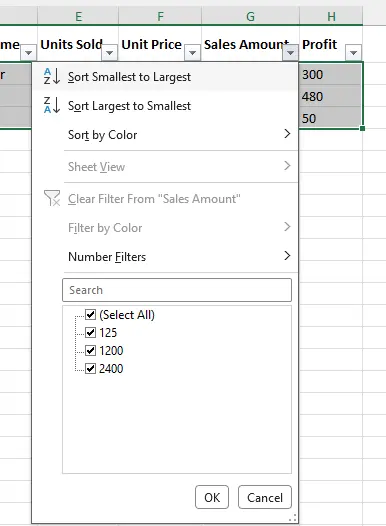
- Clique na seta suspensa na coluna Valor da Venda e escolha Classificar do Menor para o Maior (crescente) ou Classificar do Maior para o Menor (decrescente). Isso classificará apenas as linhas filtradas (visíveis).
- Para remover o filtro e retornar ao conjunto de dados original, clique em Filtro novamente (ou Ctrl+Shift+L).
Vantagem principal:
Os filtros permitem combinar a classificação com a filtragem de dados, facilitando a exploração de subconjuntos específicos (por exemplo, classificar vendas de alto valor apenas na região específica) sem alterar a estrutura original dos dados.
Método 5: Classificar dados do Excel usando Python (Automação e escalabilidade)
Para grandes conjuntos de dados (mais de 10.000 linhas) ou tarefas de classificação repetitivas (por exemplo, classificar relatórios diários do Excel), a automação com Python é um divisor de águas. Usaremos o Spire.XLS for Python — uma biblioteca poderosa que simplifica a manipulação de arquivos do Excel, incluindo a classificação, sem a necessidade de ter o Excel instalado em sua máquina.
Pré-requisitos:
- Instale o Spire.XLS for Python: Execute pip install Spire.XLS no seu terminal/prompt de comando.
- Prepare seu arquivo Excel de entrada (por exemplo, "Input.xlsx") com os dados que deseja classificar.
Código Python passo a passo (com explicações):
from spire.xls.common import *
from spire.xls import *

# Criar uma instância de Workbook
workbook = Workbook()

# Carregar o arquivo Excel de entrada
workbook.LoadFromFile("Input.xlsx")

# Obter a primeira planilha
worksheet = workbook.Worksheets[0]

# Definir a regra de classificação: Classificar a Coluna B (índice 1) pelos valores em ordem crescente
workbook.DataSorter.SortColumns.Add(1, SortComparsionType.Values, OrderBy.Ascending)

# Especificar o intervalo de células a ser classificado
workbook.DataSorter.Sort(worksheet["A1:H11"])

# Salvar os dados classificados em um novo arquivo Excel
workbook.SaveToFile("SortByColumns.xlsx", ExcelVersion.Version2016)
workbook.Dispose()
Como personalizar o código:
- Classificar uma coluna diferente: Altere o primeiro parâmetro em Add() (por exemplo, 0 para a Coluna A, 1 para a Coluna B).
- Classificação decrescente: Substitua OrderBy.Ascending por OrderBy.Descending.
- Classificar um intervalo maior: Modifique worksheet["A1:H11"] (por exemplo, worksheet["A1:G1000"] para 1000 linhas, 7 colunas).
- Várias colunas: Adicione uma segunda regra de classificação com workbook.DataSorter.SortColumns.Add() (por exemplo, classificar a Coluna A de forma crescente e, em seguida, a Coluna B de forma decrescente).
Caso de uso:
Este método é perfeito para automatizar tarefas repetitivas — por exemplo, classificar mais de 50 arquivos do Excel diariamente ou classificar conjuntos de dados grandes demais para o Excel lidar sem problemas.
Além de classificar dados, você também pode usar Python para automatizar outras tarefas do Excel, como formatar planilhas, aplicar estilos e exportar arquivos do Excel para PDF. Esses recursos facilitam a criação de fluxos de trabalho completos de processamento de documentos.
Tabela comparativa: Qual método escolher
| Método | Melhor para | Prós | Contras |
|---|---|---|---|
| Classificação integrada | Classificação rápida de coluna única | Fácil de usar, sem necessidade de configuração | Limitado à classificação básica; manual |
| Classificação personalizada | Classificação hierárquica de várias colunas | Flexível, lida com conjuntos de dados complexos | Requer alguns passos extras |
| Fórmulas do Excel | Listas classificadas dinâmicas e de atualização automática | Sem reclassificação manual; atualiza com os dados | Função SORT disponível apenas no Excel moderno |
| Filtros | Classificação temporária/exploração de subconjuntos | Não destrutivo; combina com filtragem | Não é ideal para classificação permanente |
| Python (Spire.XLS) | Grandes conjuntos de dados, automação | Escalável, tarefas repetitivas, sem necessidade de Excel | Requer conhecimento básico de Python |
Considerações finais
Classificar no Excel é mais do que apenas organizar dados — trata-se de tornar as informações utilizáveis e significativas.
- Use a classificação integrada para tarefas rápidas
- Use a classificação personalizada para análises estruturadas
- Use fórmulas para resultados dinâmicos
- Use filtros para exploração flexível
- Use Python para automação em escala
Dominar esses métodos permitirá que você lide com tudo, desde planilhas simples até fluxos de trabalho de dados complexos com facilidade.
Perguntas frequentes (FAQs)
P1: Por que meus dados do Excel ficam desalinhados após a classificação?
Isso geralmente acontece quando a opção Expandir a seleção não é selecionada. Sempre certifique-se de que as colunas relacionadas estejam incluídas ao classificar.
P2: Posso classificar por cor de célula ou cor de fonte?
Sim. Na caixa de diálogo Classificar, escolha Cor da Célula ou Cor da Fonte em "Classificar por".
P3: Posso classificar dados com células em branco?
Sim. O Excel coloca os espaços em branco na parte inferior (crescente) ou superior (decrescente). Você pode filtrá-los, se necessário.
P4: Como desfaço uma classificação?
Pressione Ctrl + Z imediatamente após classificar. Se você fez outras alterações, o desfazer pode não estar disponível.
P5: Por que a classificação do Excel não está funcionando?
As causas comuns incluem:
- Tipos de dados mistos
- Linhas ou colunas ocultas
- Intervalo de seleção incorreto