Comparar colunas no Excel é uma habilidade fundamental e de alto valor para analistas de dados, contadores, profissionais de marketing e todos os profissionais de negócios que trabalham com planilhas. Se você está reconciliando faturas financeiras, limpando registros de clientes duplicados, combinando SKUs de estoque ou validando dados de respostas de pesquisas, dominar técnicas eficientes de comparação de colunas elimina horas de trabalho manual.
No entanto, apesar de quão comum é essa tarefa, muitos usuários do Excel dependem de métodos lentos e propensos a erros, como digitalizar linha por linha, usar o filtro repetidamente ou até mesmo imprimir duas listas e marcá-las com uma caneta. Essas abordagens não apenas desperdiçam tempo, mas também aumentam o risco de ignorar incompatibilidades ou duplicatas críticas.
É exatamente por isso que este guia existe. Você aprenderá como comparar duas colunas no Excel usando 7 métodos comprovados — desde verificações visuais fáceis para iniciantes até automação avançada com VBA e Python.
- Por que comparar colunas no Excel?
- 1. Formatação Condicional (Destacar correspondências/diferenças)
- 2. Fórmula do Excel para comparar duas colunas
- 3. Métodos avançados para comparar colunas no Excel
- Folha de consulta de métodos de comparação de colunas do Excel
- Perguntas frequentes
Por que comparar colunas no Excel?
Aqui estão os casos de uso mais comuns no mundo real para comparar colunas do Excel:
- Reconciliação de Dados: Verificar se dois conjuntos de dados (por exemplo, um relatório de vendas e um registro de pagamentos) correspondem.
- Detecção de Duplicatas: Encontrar valores duplicados entre colunas (por exemplo, IDs de clientes ou endereços de e-mail duplicados).
- Identificação de Diferenças: Identificar discrepâncias entre duas versões dos mesmos dados.
- Validação de Dados: Garantir a consistência na entrada de dados (por exemplo, verificar se os códigos de produto em uma coluna correspondem a uma lista mestre).
- Mesclagem de Conjuntos de Dados: Preparar dados para mesclagem, identificando valores comuns ou exclusivos entre colunas.
Independentemente do seu caso de uso, o Excel tem um método adaptado ao seu nível de habilidade e tamanho dos dados. Começaremos com os métodos mais simples (ótimos para iniciantes) e passaremos para técnicas avançadas (para usuários avançados).
1. Formatação Condicional (Destacar correspondências/diferenças)
A formatação condicional é a maneira mais rápida de comparar visualmente 2 colunas no Excel. Ela destaca correspondências ou diferenças com cores, tornando as discrepâncias fáceis de identificar rapidamente.
Ideal para: Identificação visual rápida sem escrever fórmulas.
Como usar a Formatação Condicional:
- Selecione as duas colunas que você deseja comparar (por exemplo, Coluna A e Coluna B).
- Vá para a guia Página Inicial na faixa de opções do Excel.
- Clique em Formatação Condicional → Regras de Realce das Células → Valores Duplicados.
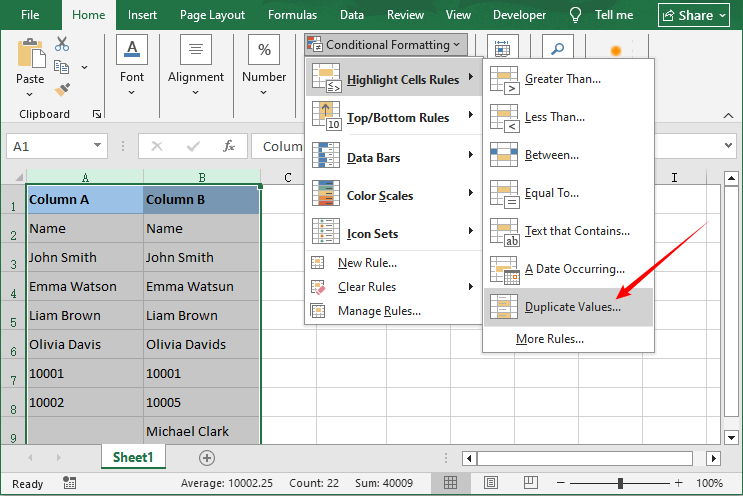
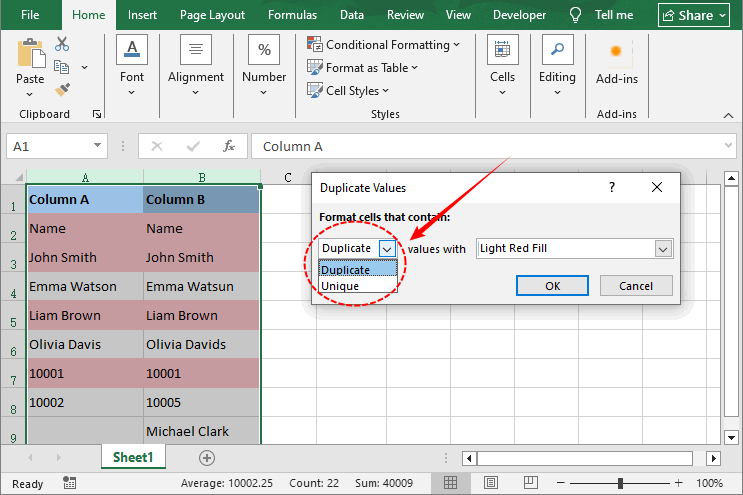
- Na janela pop-up:
- Escolha Duplicado para destacar valores correspondentes.
- Escolha Único para destacar diferenças.
- Selecione um esquema de cores e clique em OK.
Resultado de exemplo: Todas as células correspondentes ficam vermelhas claras; as diferenças permanecem sem cor.
Depois de dominar o uso da formatação condicional para destacar valores correspondentes ou exclusivos entre duas colunas, você pode estender a mesma lógica visual para identificar tendências de dados — por exemplo, aplicando barras de dados para comparar figuras de vendas entre duas regiões.
2. Fórmula do Excel para comparar duas colunas
Métodos baseados em fórmulas oferecem controle total sobre a saída da comparação. Você pode retornar VERDADEIRO/FALSO, texto personalizado ("Correspondência" / "Diferença") ou até mesmo recuperar valores correspondentes de outra coluna.
2.1 Operador de Igualdade (=) e Função EXACT
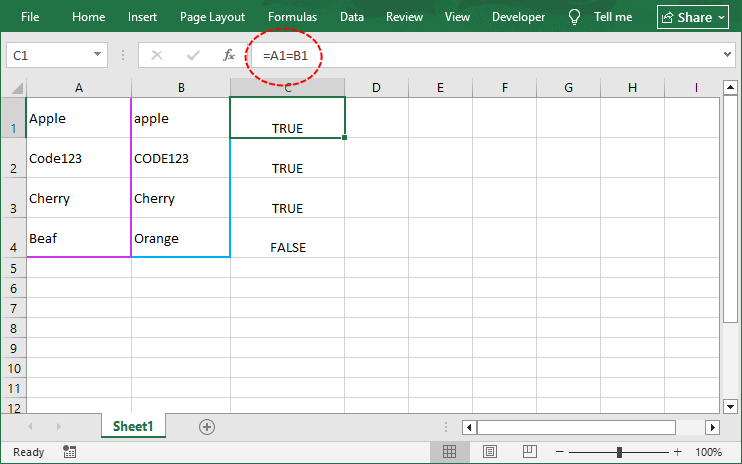
Esses dois métodos são a base da comparação linha por linha. Ambos comparam 2 células do Excel na mesma linha, mas diferem na forma como lidam com maiúsculas e minúsculas. Use o operador de igualdade (=) para verificações que não diferenciam maiúsculas de minúsculas, ou EXACT quando a diferenciação de maiúsculas e minúsculas for importante.
Operador de Igualdade que não diferencia maiúsculas de minúsculas: =A1=B1
- Retorna "VERDADEIRO" se os valores corresponderem (ignorando maiúsculas/minúsculas), "FALSO" caso contrário.
- Exemplo: "Maçã" vs "maçã" → VERDADEIRO.
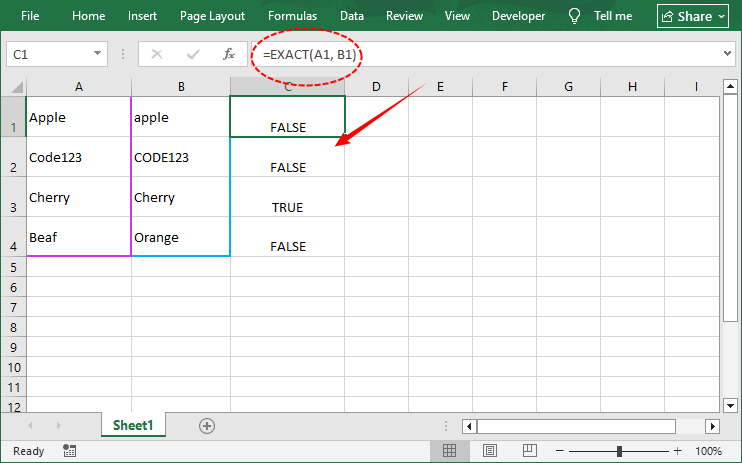
Função EXACT que diferencia maiúsculas de minúsculas: =EXACT(A1, B1)
- Retorna "VERDADEIRO" apenas se os valores forem idênticos (incluindo maiúsculas/minúsculas).
- Exemplo: "Maçã" vs "maçã" → FALSO.
Artigo relacionado: Como remover linhas duplicadas do Excel - 6 maneiras fáceis
2.2 Função IF (Rótulos de resultado personalizados)
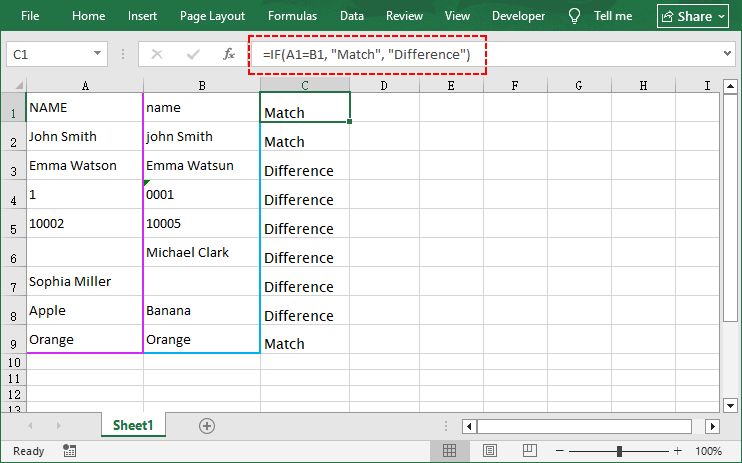
A função IF permite substituir VERDADEIRO/FALSO por rótulos personalizados como "Correspondência" ou "Diferença", tornando seus resultados mais fáceis de interpretar. Você pode até adicionar detalhes sobre as diferenças.
Fórmula de exemplo: =SE(A1=B1, "Correspondência", "Diferença")
Variações para diferentes cenários:
| Cenário | Fórmula |
|---|---|
| Mostrar apenas diferenças (em branco se corresponder) | =SE(A1<>B1, "Diferença", "") |
| Indicador numérico (0 = correspondência, 1 = incompatibilidade) | =SE(A1=B1, 0, 1) |
| Incluir valores de célula na mensagem | =SE(A1=B1, "Correspondência", "Incompatibilidade: "&A1&" vs "&B1) |
| Diferenciação de maiúsculas/minúsculas com rótulo personalizado | =SE(EXACT(A1,B1), "Correspondência exata", "Diferença de maiúsculas ou valor") |
Por que usar IF em vez de =?
- Você pode filtrar por "Correspondência" / "Diferença".
- Você pode combinar com outras funções para criar relatórios mais ricos.
- Usuários não técnicos entendem palavras melhor do que VERDADEIRO/FALSO.
2.3 Função VLOOKUP (Encontrar correspondências entre colunas)
VLOOKUP é a ferramenta ideal para comparar colunas com dados não ordenados (por exemplo, encontrar um ID de cliente na Coluna A que existe na Coluna B, mesmo que as linhas não se alinhem).
Ela procura um valor específico em uma coluna e retorna um valor correspondente (ou um erro) se uma correspondência for encontrada, tornando-a perfeita para encontrar valores ausentes entre colunas.
Comparar duas colunas no Excel usando VLOOKUP:
- Em uma coluna vazia (por exemplo, Coluna C), insira a fórmula: =VLOOKUP(A1, B:B, 1, FALSE).
- Detalhe da fórmula:
- A1 – o valor a ser procurado (o que você está procurando).
- B:B – a coluna a ser pesquisada (Coluna B).
- 1 – índice da coluna (como B:B tem apenas uma coluna, retorne essa coluna).
- FALSE – correspondência exata (crítico; TRUE daria correspondências aproximadas).
- Pressione Enter. O Excel retornará o valor da Coluna B se corresponder a A1, ou #N/A se nenhuma correspondência for encontrada.
- Arraste a alça de preenchimento para baixo para aplicar a fórmula.
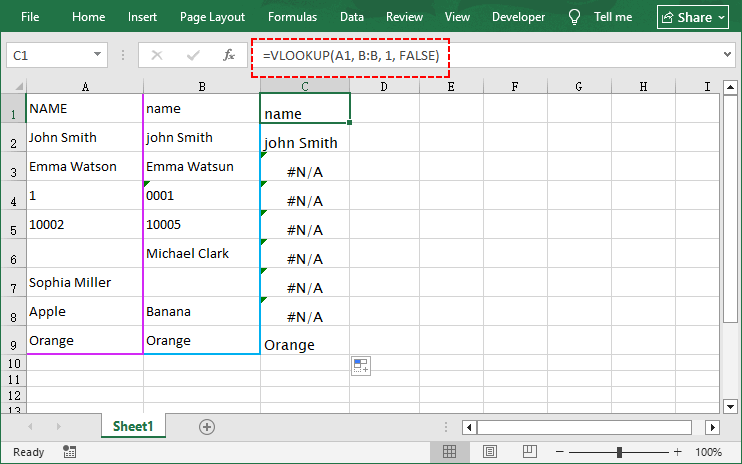
Para substituir #N/A por um rótulo personalizado (por exemplo, "Sem Correspondência"), envolva a fórmula em IFERROR: =IFERROR(VLOOKUP(A1, B:B, 1, FALSE), "Sem Correspondência").
Limitação: VLOOKUP só pesquisa da esquerda para a direita. Para procurar valores em qualquer direção, use INDEX/MATCH (compatível com todas as versões do Excel) ou, se você tiver o Excel 2021 ou Microsoft 365, a função mais intuitiva XLOOKUP.
3. Métodos avançados para comparar colunas no Excel
Esses métodos são para usuários avançados que trabalham com conjuntos de dados massivos ou realizam comparações de colunas repetitivas. Cobrimos duas ferramentas de automação: Macros VBA (nativas do Excel) e Python (para dados ultra-escaláveis).
3.1 Macro VBA (Automação Integrada do Excel)
VBA (Visual Basic for Applications) permite escrever scripts que rodam diretamente dentro do Excel. Ideal para tarefas diárias sem reintroduzir fórmulas.
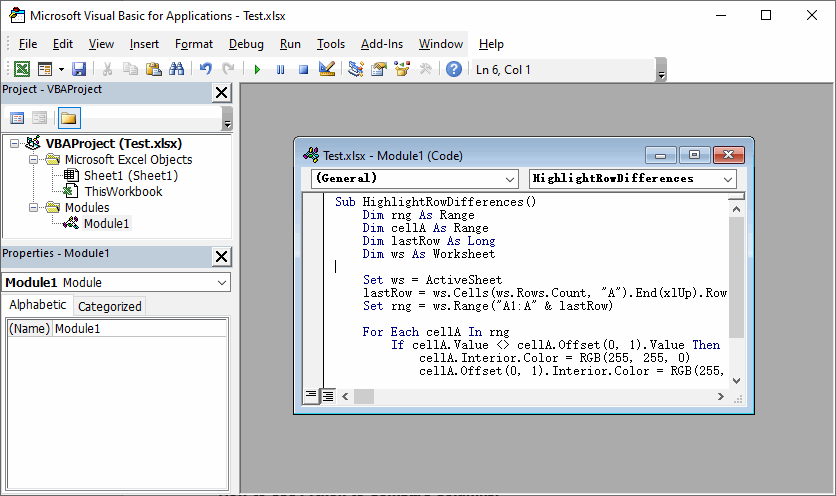
Código VBA para comparar duas colunas no Excel para diferenças
Sub HighlightRowDifferences()
    Dim rng As Range
    Dim cellA As Range
    Dim lastRow As Long
    Dim ws As Worksheet

    Set ws = ActiveSheet
    lastRow = ws.Cells(ws.Rows.Count, "A").End(xlUp).Row
    Set rng = ws.Range("A1:A" & lastRow)

    For Each cellA In rng
        If cellA.Value <> cellA.Offset(0, 1).Value Then
            cellA.Interior.Color = RGB(255, 255, 0)      ' Amarelo
            cellA.Offset(0, 1).Interior.Color = RGB(255, 255, 0)
        End If
    Next cellA
End Sub
Como usar esta macro:
- Abra sua pasta de trabalho do Excel e pressione Alt + F11 para abrir o Editor VBA.
- Vá para Inserir → Módulo para criar um novo módulo.
- Cole o código na janela em branco do módulo (personalize as referências de coluna/intervalo conforme necessário).
- Pressione F5 para executar a macro.
Dica Bônus: Para tornar a comparação de colunas mais precisa, você pode usar o recurso de texto para colunas para dividir dados combinados de células (como nomes e códigos) em colunas separadas e padronizar formatos de texto confusos.
3.2 Python com Spire.XLS Grátis (Escalável e Multiplataforma)
Para desenvolvedores que precisam integrar a comparação de colunas em um pipeline de dados, Python com Spire.XLS Grátis é a opção mais poderosa. Esta biblioteca gratuita pode ler, escrever e manipular arquivos do Excel sem precisar do Microsoft Excel instalado.
Script Python completo para comparar duas colunas:
from spire.xls import *
from spire.xls.common import *

# Criar um objeto de pasta de trabalho
workbook = Workbook()
workbook.LoadFromFile("Test.xlsx")

# Obter a primeira planilha
sheet = workbook.Worksheets[0]

# Obter intervalo de dados (assumir que a linha 1 é o cabeçalho, os dados começam na linha 2)
start_row = 2
end_row = sheet.LastRow

for row in range(start_row, end_row + 1):
    cell_a = sheet.Range[row, 1]
    cell_b = sheet.Range[row, 2]

    # Obter valores (Tratar valores nulos)
    val_a = cell_a.Value if cell_a.Value is not None else ""
    val_b = cell_b.Value if cell_b.Value is not None else ""

    # Comparar valores
    if val_a == val_b:
        sheet.Range[row, 3].Text = "Correspondência"
    else:
        sheet.Range[row, 3].Text = "Diferença"

        # Destacar células diferentes
        cell_a.Style.Color = Color.get_Yellow()
        cell_b.Style.Color = Color.get_Yellow()

# Salvar o arquivo de resultado
workbook.SaveToFile("compared.xlsx", ExcelVersion.Version2016)
workbook.Dispose()
O código carrega um arquivo Excel, compara duas colunas, rotula os resultados como "Correspondência" ou "Diferença", destaca as diferenças em amarelo e salva um novo arquivo de saída.
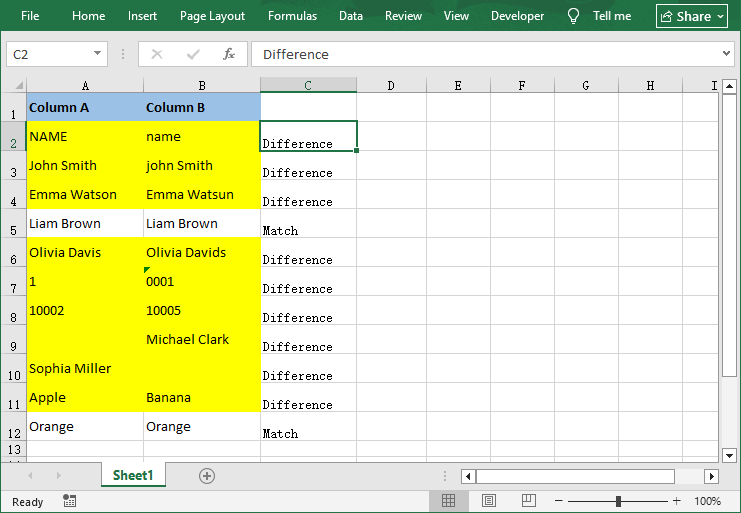
Depois de adicionar uma coluna "Correspondência / Diferença", você pode inserir uma Tabela Dinâmica para contar instantaneamente quantas linhas corresponderam ou diferiram, transformando uma simples comparação de colunas em um relatório de dados intuitivo.
Folha de consulta de métodos de comparação de colunas do Excel
Não tem certeza de qual método usar? Consulte esta folha de consulta rápida:
| Método | Ideal para | Nível de Habilidade | Prós | Contras |
|---|---|---|---|---|
| Formatação Condicional | Verificações visuais, pequenos conjuntos de dados | Iniciante | Rápido, sem fórmulas, fácil de identificar diferenças | Sem resultados escritos, não para grandes conjuntos de dados |
| Operador de Igualdade e EXACT | Comparação linha por linha que não diferencia maiúsculas de minúsculas ou que diferencia maiúsculas de minúsculas | Iniciante | Fórmula rápida e simples | Apenas saída básica, sem rótulos personalizados |
| Função IF | Rótulos de resultado personalizados | Intermediário | Fácil de interpretar, flexível | Requer configuração de fórmula |
| VLOOKUP | Dados não ordenados, encontrando correspondências | Intermediário | Funciona com dados não ordenados | Só pesquisa da esquerda para a direita |
| Macro VBA | Automação, comparações entre planilhas | Avançado | Economiza tempo para tarefas repetitivas | Requer conhecimento de VBA |
| Python | Processamento em lote multiplataforma, sem necessidade de Excel | Avançado | Escalável, amigável para servidor e automação completa | Requer conhecimento de Python |
Conclusão
Comparar duas colunas no Excel não precisa ser uma tarefa tediosa e manual. O método certo depende do tamanho do seu conjunto de dados, nível de habilidade e se você precisa de verificações visuais, resultados escritos ou automação.
Para iniciantes, comece com Formatação Condicional (visual) ou o operador de igualdade (VERDADEIRO/FALSO rápido). Para conjuntos de dados maiores ou dados não ordenados, use IF ou VLOOKUP para resultados personalizados e legíveis. Para tarefas repetitivas ou conjuntos de dados massivos, automatize o processo com uma Macro VBA (nativa do Excel) ou Python (escalável).
Ao dominar esses 7 métodos, você otimizará seu fluxo de trabalho de dados, eliminará erros manuais e transformará o Excel em uma ferramenta poderosa para validação e limpeza de dados.
Perguntas frequentes
P1: Como comparar duas colunas e mostrar as diferenças em uma terceira planilha?
Use a função IF ou uma macro VBA. Para uma solução simples: Crie uma nova planilha (por exemplo, Planilha3), insira =SE(Planilha1!A1=Planilha2!A1, "", "Diferença") na primeira célula e arraste a alça de preenchimento para baixo.
P2: Posso comparar mais de duas colunas de uma vez?
Sim. Para comparação linha por linha de três colunas (A, B, C):
- Fórmula de formatação condicional: =OU($A1<>$B1, $B1<>$C1) para destacar qualquer incompatibilidade.
- Fórmula: =SE(E(A1=B1, B1=C1), "Todas correspondem", "Incompatibilidade")
- VBA: percorra as colunas A, B, C e compare cada uma.
- Python: estenda a comparação para verificar todas as colunas necessárias.
P3: Posso reutilizar a macro VBA em diferentes pastas de trabalho?
Sim. Copie o código da macro e cole-o em um novo módulo. Ajuste as letras das colunas no código para corresponder ao seu novo intervalo de dados.
P4. Como posso comparar duas colunas sem abrir o Excel?
Use Python com Spire.XLS Grátis. O script pode ler o arquivo Excel do disco, realizar a comparação e salvar o resultado – tudo sem iniciar o aplicativo Excel. Isso é ideal para processamento em lote no servidor ou automatizado.