Markdown (MD) é uma ferramenta favorita para escritores, desenvolvedores e gerentes de projeto devido à sua simplicidade. Mas quando você precisa analisar dados, gerar relatórios ou colaborar com equipes, o Markdown pode ser insuficiente - especialmente quando se trata de tabelas. Converter tabelas Markdown para Excel desbloqueia o poder dos recursos do Excel, como classificação, filtragem e cálculos complexos.
Neste guia, exploraremos 3 métodos práticos para converter Markdown para Excel de forma rápida e fácil, seja você trabalhando com uma única tabela ou precisando automatizar o processo para grandes conjuntos de dados.
- Casos de Uso: Quando Você Deve Converter Markdown para Excel
- Método 1: Copiar Tabela Markdown e Colar no Excel
- Método 2: Usar um Conversor Online de Markdown para Excel
- Método 3: Converter MD para Excel em Lote com Automação C#
- Comparação: Qual Método de Markdown para Excel é Certo para Você
- Solução de Problemas Comuns de Markdown para Excel
Casos de Uso: Quando Você Deve Converter Markdown para Excel
Markdown é excelente para documentação, mas o Excel se destaca na manipulação de dados. Converter tabelas Markdown para Excel é útil em cenários como:
- Análise de Dados: Você tem resultados de pesquisas, dados de pesquisa ou métricas em formato Markdown e precisa realizar análises estatísticas no Excel.
- Colaboração em Equipe: Você precisa compartilhar dados estruturados com colegas que preferem trabalhar no Excel para edição, comentários ou colaboração em conjuntos de dados.
- Relatórios: Converter tabelas Markdown em relatórios profissionais do Excel, completos com gráficos, tabelas dinâmicas e gráficos para visualização de dados.
- Migração de Banco de Dados: Preparar dados Markdown para importação em bancos de dados ou sistemas de CRM que aceitam formatos Excel ou CSV.
Método 1: Copiar Tabela Markdown e Colar no Excel
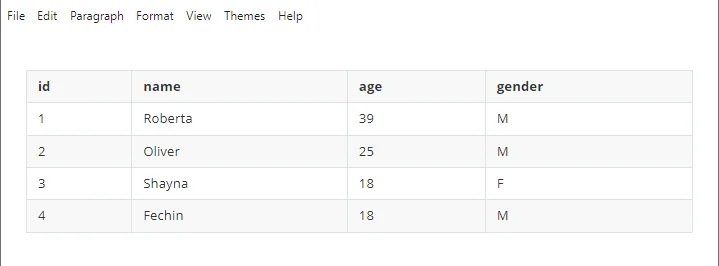
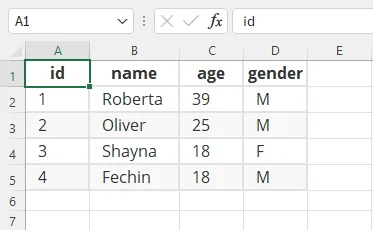
Uma maneira simples de converter tabela Markdown para Excel é copiar a tabela do modo de visualização de um editor Markdown e colá-la diretamente no Excel. Essa abordagem funciona melhor para tabelas pequenas ou conversões rápidas e únicas e preserva a estrutura da tabela para fácil edição no Excel.
Passos Rápidos de Conversão:
-
Abra seu arquivo Markdown em um editor Markdown que suporte a renderização de tabelas (por exemplo, Typora).
-
Mude para o Modo de Visualização para que a tabela apareça como uma grade formatada.
-
Selecione a tabela e copie-a (Ctrl+C no Windows, Cmd+C no Mac).
-
Abra o Excel e selecione a célula inicial para a tabela.
-
Cole a tabela (Ctrl+V no Windows, Cmd+V no Mac).
-
Ajuste as larguras das colunas e as alturas das linhas, se necessário.
Notas Importantes:
- Certifique-se de que seu editor permite copiar como uma tabela. Alguns editores apenas copiam texto simples.
- Se o layout parecer estranho, tente usar "Combinar Formatação de Destino" ou "Colar Especial" no Excel para garantir que os dados se alinhem corretamente.
Prós & Contras:
- ✅ Prós: Mantém a estrutura da tabela sem passos complexos; rápido para pequenos conjuntos de dados.
- ❌ Contras: Não é adequado para tabelas muito grandes ou complexas; copiar e colar manualmente é ineficiente para tarefas repetitivas.
Método 2: Usar um Conversor Online de Markdown para Excel
Se você prefere uma abordagem rápida, sem software, um conversor online de Markdown para Excel é a solução mais rápida. Essas ferramentas são perfeitas para usuários de várias plataformas que precisam converter arquivos MD rapidamente sem instalar um editor dedicado.
Conversores Online Gratuitos Recomendados de Markdown para Excel:
- TableConvert: Uma ferramenta versátil que suporta Markdown para Excel, JSON, CSV, PDF com uma visualização ao vivo.
- Conversor de Markdown para Excel: Um serviço especificamente otimizado para Markdown para Excel.
- Conversor CoolUtils MD para Excel: Suporta Markdown para XLSX com opções avançadas como cabeçalhos e rodapés personalizados.
Como Converter Markdown para Excel Online:
-
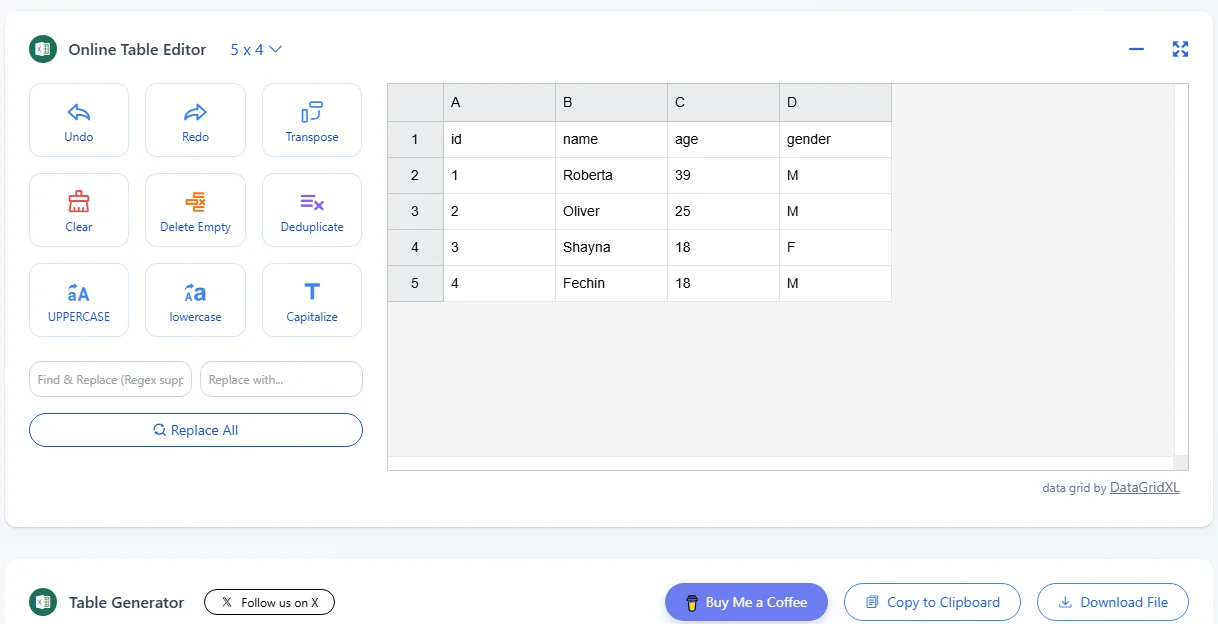
Abra um conversor online de Markdown para Excel confiável (por exemplo, TableConvert).
-
Cole sua tabela Markdown na área de entrada ou faça o upload do seu arquivo .md.

-
A ferramenta irá automaticamente analisar os dados e mostrar uma prévia da planilha.
-
Baixe o arquivo Excel ou copie a tabela gerada para sua área de transferência.
Dica de Segurança: Embora seja conveniente, evite fazer upload de dados sensíveis ou confidenciais para conversores online de terceiros para proteger sua privacidade.
Prós & Contras:
- ✅ Prós: Zero configuração; funciona em qualquer dispositivo (Windows, Mac, Móvel).
- ❌ Contras: Riscos de privacidade para dados sensíveis; versões gratuitas podem ter limites de tamanho de arquivo.
Método 3: Converter MD para Excel em Lote com Automação C#
Para desenvolvedores ou organizações que frequentemente precisam converter vários arquivos Markdown para Excel, uma solução automatizada usando C# pode economizar tempo significativo. Aproveitando bibliotecas como Spire.XLS para .NET, você pode converter automaticamente centenas de arquivos Markdown para Excel em segundos.
Pré-requisitos:
- IDE C#: Visual Studio.
- Framework: .NET Framework ou .NET Core / .NET 5+.
- Biblioteca: Spire.XLS (disponível via NuGet)
Guia Passo a Passo:
-
Instale a Biblioteca: Abra seu Console do Gerenciador de Pacotes NuGet e execute o seguinte comando:
PM> Install-Package Spire.XLS -
Escreva o Código de Conversão: Use o seguinte exemplo para converter arquivos MD para Excel em lote:
using Spire.Xls; using System; using System.IO; namespace MarkdownToExcel { class Program { static void Main(string[] args) { // Caminho para seu diretório Markdown string mdDir = @"C:\MarkdownFiles\"; string[] files = Directory.GetFiles(mdDir, "*.md"); foreach (var file in files) { // Inicializa uma nova Pasta de Trabalho Workbook workbook = new Workbook(); // Carrega o arquivo Markdown workbook.LoadFromMarkdown(file); // Opcional: Ajustar a planilha para caber em uma página workbook.ConverterSetting.SheetFitToPage = true; // Define o caminho de saída string output = Path.Combine(mdDir, Path.GetFileNameWithoutExtension(file) + ".xlsx"); // Salva como Excel (Versão 2016 ou superior) workbook.SaveToFile(output, ExcelVersion.Version2016); Console.WriteLine($"Convertido com sucesso: {file}"); } } } } -
Execute o Script: O aplicativo irá iterar por todos os arquivos .md na pasta, analisar a sintaxe Markdown e gerar automaticamente os arquivos .xlsx correspondentes.
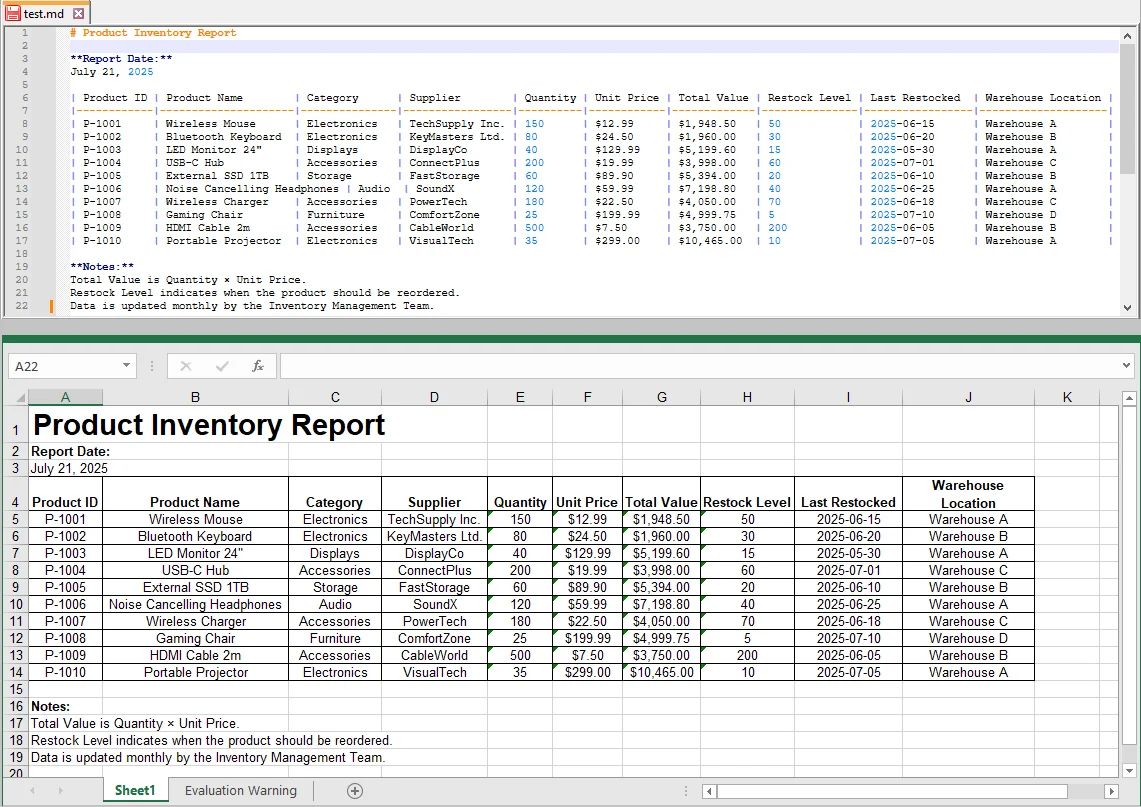
Opções Avançadas de Personalização:
- Compatibilidade de Versão: Você pode facilmente mudar a versão do Excel modificando o método SaveToFile, por exemplo, ExcelVersion.Version97to2003 para sistemas legados.
- Ajustar Configuração de Página: Se você precisar de ajustes de formatação mais específicos, como margens, larguras de coluna ou alturas de linha, o Spire.XLS fornece uma variedade de opções de configuração de página que podem ser configuradas programaticamente.
- Limpeza de Dados: Você pode adicionar lógica extra para remover linhas em branco ou lidar com células vazias programaticamente.
Prós & Contras:
- ✅ Prós: Processamento em lote de alta velocidade; formatação totalmente personalizável; ideal para automação em nível empresarial.
- ❌ Contras: Requer conhecimento de programação (C#); a configuração inicial do ambiente leva mais tempo do que os métodos manuais.
Comparação: Qual Método de Markdown para Excel é Certo para Você?
Para ajudá-lo a escolher a melhor abordagem, aqui está uma rápida comparação dos três métodos de Markdown para Excel:
| Recurso | Copiar & Colar | Conversores Online | Automação C# |
|---|---|---|---|
| Dificuldade | Fácil | Fácil | Moderada |
| Suporte em Lote | Não | Não | Sim |
| Personalização | Baixa | Limitada | Alta |
| Segurança | Alta | Baixa | Alta |
Como Escolher o Método de Conversão Certo?
- Para conversão de tabela simples e em pequena escala → Copiar & Colar
- Para conversões rápidas e sem software → Conversores Online
- Para um grande volume de arquivos ou fluxos de trabalho automatizados → Automação C#
Solução de Problemas Comuns de Markdown para Excel
- Desalinhamento da Tabela: Certifique-se de que seu Markdown use a sintaxe padrão de pipe (|---|) com uma linha separadora de cabeçalho.
- Imagens Ausentes: O Excel não incorpora imagens Markdown nativamente; reinserir manualmente ou usar caminhos de arquivo relativos para vincular imagens no Excel.
- Caracteres Embaralhados: Sempre salve seu arquivo Markdown de origem com codificação UTF-8 antes da conversão para evitar problemas de fonte.
Perguntas Frequentes sobre Markdown para Excel
P1: Posso converter Markdown para Excel no meu dispositivo móvel?
A1: Sim. Conversores online como o TableConvert permitem que você converta Markdown para Excel diretamente de um navegador móvel. No entanto, evite fazer upload de dados sensíveis ou confidenciais para sites públicos.
P2: Por que minha tabela do Excel mostra colunas extras ou ausentes após a conversão?
A2: Isso geralmente acontece quando a tabela Markdown contém pipes (|) inconsistentes ou separadores de cabeçalho ausentes. Certifique-se de que cada linha tenha o mesmo número de colunas e que a linha de cabeçalho use a sintaxe de pipe adequada (|---|).
P3: Como faço para converter vários arquivos Markdown para Excel de uma vez?
A3: Copiar e colar manualmente é ineficiente para operações em lote. Use automação C# com bibliotecas como Spire.XLS para converter arquivos Markdown para Excel em lote, economizando tempo e preservando a formatação.
P4: Posso preservar cabeçalhos e formatação de tabela ao converter Markdown para Excel?
A4: Sim, cabeçalhos básicos e a estrutura da tabela são preservados ao usar Copiar-Colar ou conversores online. Para formatação avançada, como larguras de coluna personalizadas ou configuração de página, usar C# com bibliotecas como Spire.XLS oferece controle total sobre a saída do Excel.