Em planilhas do Excel com muitas colunas estreitas, o texto longo do cabeçalho geralmente força as linhas a se tornarem mais altas ou torna as tabelas mais difíceis de digitalizar. Simplesmente quebrar ou encolher o texto nem sempre resolve o problema e pode até reduzir a legibilidade. Girar texto no Excel oferece uma solução mais limpa, permitindo que você exiba rótulos verticalmente ou em um ângulo, economizando espaço e mantendo seu layout claro e profissional.
Neste guia, você aprenderá 7 maneiras práticas de girar texto no Excel, desde ferramentas de formatação integradas até soluções automatizadas usando VBA e Python, para que você possa escolher o método certo para qualquer cenário.
- Por que girar texto no Excel?
- Como girar texto no Excel manualmente
- Como girar texto no Excel automaticamente
- Melhores práticas para girar texto no Excel
Leia também:
Como encolher texto ou células para ajustar o conteúdo da célula
Como adicionar marcas d'água ao Excel (4 maneiras fáceis)
Por que girar texto no Excel?
Girar texto no Excel ajuda você a:
- Ajustar cabeçalhos mais longos em colunas estreitas sem ampliar a planilha
- Tornar mais linhas visíveis na tela, melhorando a legibilidade geral
- Organizar painéis e relatórios com uma aparência mais limpa e profissional
- Destacar rótulos ou seções importantes para facilitar a análise
Como girar texto no Excel manualmente
O Excel oferece várias maneiras integradas de girar o texto nas células sem escrever nenhum código. Esses métodos são mais adequados para tarefas rápidas de formatação, pequenos conjuntos de dados ou ajustes de layout únicos.
Girar texto usando a caixa de diálogo Formatar Células
A caixa de diálogo Formatar Células é a opção mais flexível para girar texto no Excel. Ela permite que você defina um ângulo exato, o que é especialmente útil para layouts personalizados ou orientações de cabeçalho não padrão.
Passos:
-
Clique na célula que contém o texto que você deseja girar.
-
Clique com o botão direito na célula selecionada e escolha Formatar Células… no menu de contexto.
-
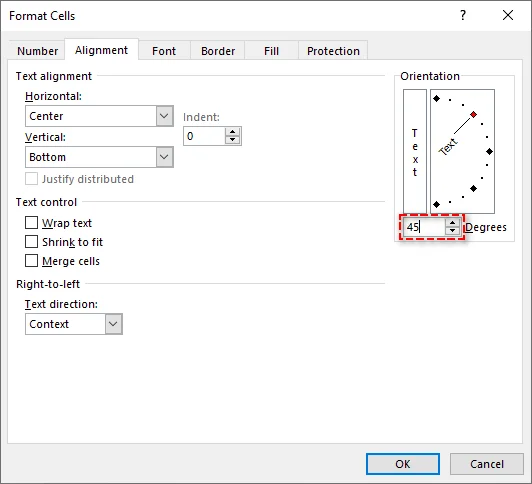
Na caixa de diálogo Formatar Células, mude para a guia Alinhamento.
-
Na seção Orientação, arraste o controle deslizante de rotação ou insira um valor entre -90° e 90° na caixa Graus.
-
Clique em OK para girar o texto.
Girar texto usando a faixa de opções (guia Página Inicial)
A Faixa de Opções oferece uma maneira conveniente de girar o texto usando estilos de orientação predefinidos. Este método é ideal para usuários que desejam resultados rápidos sem ajustar ângulos personalizados.
Passos:
-
Destaque a célula com o texto que você deseja girar.
-
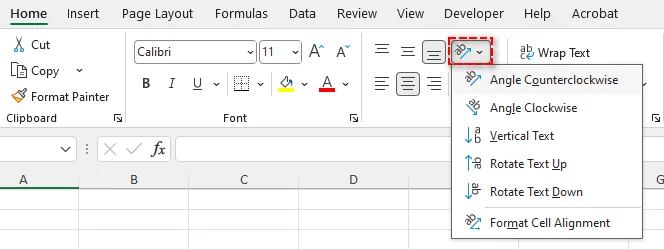
Na Faixa de Opções do Excel, vá para a guia Página Inicial.
-
No grupo Alinhamento, clique no ícone Orientação (exibido como um símbolo "ab" inclinado).
-
No menu suspenso, selecione um estilo predefinido, como Girar Texto para Cima, Girar Texto para Baixo ou Texto Vertical.
Usar atalhos de teclado para girar texto
Para usuários que preferem a navegação por teclado, os atalhos fornecem uma maneira mais rápida de girar o texto no Excel. Este método é especialmente útil para formatar rapidamente cabeçalhos, tabelas ou painéis sem abrir caixas de diálogo adicionais.
Teclas de atalho para girar texto no Excel:
- ALT > H > F > Q > L: Girar texto no sentido horário
- ALT > H > F > Q > O: Girar texto no sentido anti-horário
- ALT > H > F > Q > V: Girar texto verticalmente
- ALT > H > F > Q > U: Girar texto para cima
- ALT > H > F > Q > D: Girar texto para baixo
Passos:
- Selecione a célula ou intervalo que você deseja girar.
- Pressione um dos atalhos de teclado acima em sequência para aplicar a rotação de texto desejada.
- O texto gira imediatamente de acordo com o atalho selecionado.
Girar texto com caixa de texto
As caixas de texto permitem girar o texto independentemente da formatação da célula. Este método é útil quando o texto precisa ser posicionado livremente ou colocado sobre gráficos e formas.
Passos:
-
Vá para a guia Inserir e clique em Caixa de Texto.
-
Clique e arraste na planilha para criar a caixa de texto.
-
Digite o texto desejado dentro da caixa de texto.
-
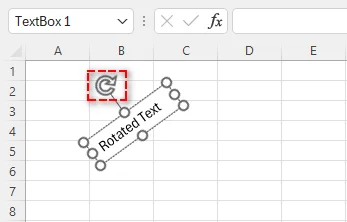
Selecione a caixa de texto e arraste a alça de rotação na parte superior para girá-la em qualquer ângulo.
Girar texto com WordArt
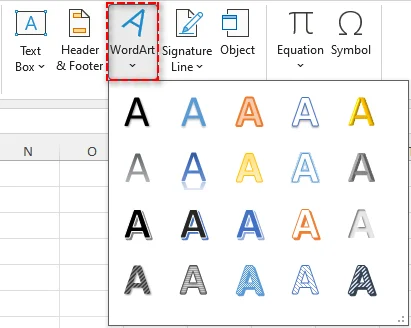
O WordArt foi projetado para fins decorativos, mas também pode ser usado para girar texto no Excel enquanto aplica efeitos visuais como contornos, cores ou transformações.
Passos:
-
Vá para Inserir > WordArt e escolha um estilo.
-
Substitua o texto do espaço reservado pelo seu.
-
Clique no WordArt para ativar as opções de formatação.
-
Arraste a alça de rotação ou use a guia Formato de Forma para definir os valores de rotação.
O WordArt funciona melhor para títulos, rótulos de seção ou arquivos do Excel no estilo de apresentação.
Como girar texto no Excel automaticamente
Para conjuntos de dados maiores ou tarefas repetidas, automatizar a rotação de texto usando VBA ou Python é muito mais eficiente do que os métodos manuais.
Girar texto com VBA
O VBA (Visual Basic for Applications) fornece uma maneira integrada de automatizar a rotação de texto diretamente no Excel. Este método é ideal quando a rotação de texto precisa ser aplicada dinamicamente com base nas ações do usuário, condições da planilha ou regras predefinidas dentro de uma pasta de trabalho.
Passos para girar texto no Excel usando VBA:
-
Pressione Alt + F11 para abrir o editor VBA.
-
No editor, clique em Inserir > Módulo para criar um novo módulo.
-
Adicione o seguinte código VBA para girar automaticamente o texto nas células selecionadas:
Sub RotateText()
    Dim rng As Range
    Set rng = Selection

    ' Girar texto para todas as células selecionadas
    rng.Orientation = 45
End Sub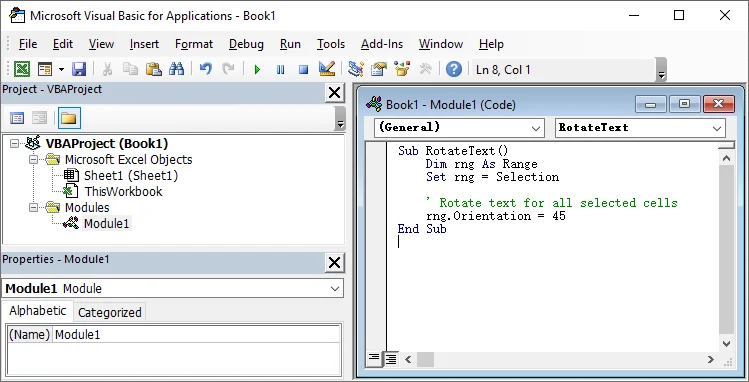
-
Feche o editor, pressione Alt + F8, selecione RotateText e clique em Executar.
Dica: Uma vez criada, esta macro pode ser reutilizada a qualquer momento. Você também pode modificá-la para atingir um intervalo específico ou atribuí-la a um botão da Faixa de Opções para acesso mais rápido.
Referência: Propriedade Range.Orientation (Excel)
Girar texto com Python
A automação com Python é adequada para girar texto em arquivos do Excel em escala, como ao processar várias pastas de trabalho ou aplicar formatação consistente como parte de um fluxo de trabalho de processamento de dados. Essa abordagem é executada sem interação manual com o Excel, tornando-a ideal para operações em lote, scripts automatizados e ambientes de servidor onde o Excel não é aberto interativamente.
Usando bibliotecas como Spire.XLS for Python, você pode girar texto programaticamente em planilhas e salvar os arquivos atualizados automaticamente.

Passos para girar texto no Excel usando Python:
-
Instale a biblioteca Spire.XLS for Python do PyPI:
pip install spire.xls -
Escreva o script Python para girar automaticamente o texto na célula especificada:
from spire.xls import * # Carregar arquivo Excel workbook = Workbook() workbook.LoadFromFile("example.xlsx") # Acessar a primeira planilha sheet = workbook.Worksheets[0] # Girar texto na célula A1 sheet.Range["A1"].Style.Rotation = 45 # Salvar a pasta de trabalho atualizada workbook.SaveToFile("example_rotated.xlsx", FileFormat.Version2016) workbook.Dispose() -
Salve e execute o script.
Dica: Você pode percorrer várias planilhas ou pastas de trabalho para aplicar a rotação em operações em lote.
Artigo Relacionado: Python: Definir alinhamento e orientação do texto no Excel
Melhores práticas para girar texto no Excel
Depois de aprender os diferentes métodos para girar texto no Excel, é importante seguir algumas práticas recomendadas para garantir que sua formatação permaneça clara e profissional.
- Use a rotação com moderação: Girar o texto no Excel pode ajudar a ajustar o conteúdo e melhorar o layout, mas o uso excessivo pode fazer com que sua planilha pareça desordenada e mais difícil de ler.
- Alinhe o texto corretamente: Depois de girar o texto, certifique-se de que ele esteja alinhado corretamente dentro da célula ou tabela. Pode ser necessário ajustar a altura da linha, a largura da coluna ou o alinhamento do texto para manter uma aparência organizada.
- Priorize a legibilidade: Considere a orientação do conteúdo ao girar o texto. O texto vertical pode ser mais difícil de ler do que o texto horizontal, portanto, use-o principalmente para economizar espaço ou para necessidades especiais de layout.
Conclusão
Girar texto no Excel ajuda a gerenciar o espaço e a melhorar a clareza nas planilhas do Excel. Para ajustes ocasionais, os recursos de rotação integrados do Excel geralmente são suficientes. Quando a formatação precisa ser aplicada repetidamente ou em vários arquivos, a automação com VBA e Python oferece soluções mais eficientes e escaláveis. A escolha da abordagem certa depende da frequência com que você precisa girar o texto e da complexidade do seu fluxo de trabalho.
Perguntas Frequentes
P1: Como giro o texto verticalmente no Excel?
R1: Você pode usar a caixa de diálogo Formatar Células, a ferramenta de Orientação da Faixa de Opções ou a automação com VBA/Python para girar o texto verticalmente no Excel.
P2: Posso girar o texto automaticamente em várias planilhas do Excel?
R2: Sim. Usando VBA ou Python, você pode aplicar a rotação em várias planilhas ou pastas de trabalho em modo de lote.
P3: Qual é a diferença entre VBA e Python para rotação de texto no Excel?
R3: O VBA funciona dentro do Excel e é ideal para macros específicas da pasta de trabalho, enquanto o Python lida com vários arquivos, operações em lote e automação do lado do servidor sem abrir o Excel interativamente.
P4: Posso girar o texto no Excel sem afetar outra formatação de célula?
R4: Sim. O uso de Caixas de Texto ou WordArt permite a rotação independente da formatação da célula.