DOCX — это формат файлов по умолчанию, используемый в современных версиях Microsoft Word. Однако многие организации и устаревшие системы по-прежнему полагаются на старый формат DOC по соображениям совместимости. В результате пользователям иногда необходимо конвертировать DOCX в DOC, чтобы документы можно было открывать и редактировать в старых версиях Word или интегрировать с существующими рабочими процессами.
Независимо от того, нужно ли вам преобразовать один документ или обработать большое количество файлов, доступно несколько практических решений. В этом руководстве вы узнаете, как конвертировать файлы DOCX в DOC с помощью Microsoft Word, бесплатных онлайн-инструментов и автоматизированных решений на Python для пакетной обработки.
1. Зачем конвертировать DOCX в DOC?
Хотя DOCX является форматом Word по умолчанию со времен Microsoft Word 2007, формат DOC по-прежнему широко используется в определенных средах. Преобразование файла DOCX в DOC может потребоваться в нескольких случаях.
1.1 Совместимость со старыми версиями Word
Более старые версии Microsoft Word, особенно Word 2003 и более ранние, не могут открывать файлы DOCX без пакетов совместимости. Если получатель использует более старую версию Word, сохранение документа в формате DOC гарантирует, что его можно будет открыть без дополнительного программного обеспечения.
1.2 Устаревшие корпоративные системы
Некоторые корпоративные системы, платформы управления документами и устаревшие приложения по-прежнему используют файлы DOC. Эти системы были разработаны до того, как DOCX стал стандартом, и могут поддерживать только старый двоичный формат.
1.3 Межорганизационная совместимость
При совместном использовании документов в разных организациях использование формата DOC может улучшить совместимость и уменьшить проблемы с форматированием в старых программных средах.
По этим причинам многие пользователи ищут надежный конвертер DOCX в DOC или простой способ выполнить преобразование вручную или автоматически.
2. Способ 1. Преобразование DOCX в DOC в Microsoft Word (самый надежный)
Самый простой и надежный способ преобразовать документ DOCX — использовать сам Microsoft Word. Word включает встроенные функции совместимости, которые позволяют сохранить DOCX как DOC всего за несколько шагов.
2.1 Пошаговый процесс
Шаг 1. Откройте файл DOCX
Запустите Microsoft Word и откройте файл DOCX, который хотите преобразовать.
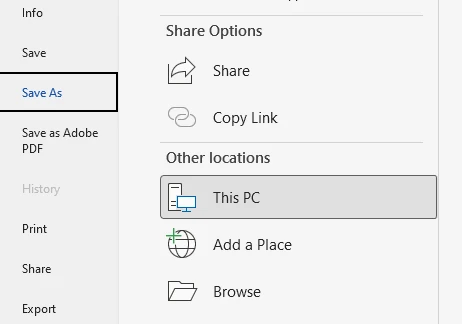
Шаг 2. Нажмите «Файл» → «Сохранить как»
В меню выберите Файл, затем выберите Сохранить как. Эта опция позволяет экспортировать документ в другом формате.
Шаг 3. Выберите формат DOC
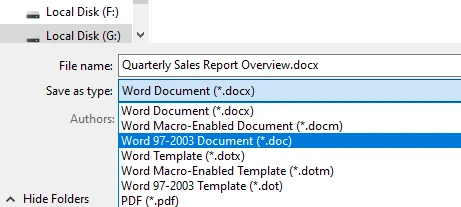
В раскрывающемся списке «Тип файла» выберите:
Документ Word 97–2003 (*.doc)
Этот формат соответствует устаревшему типу файла DOC.
Шаг 4. Сохраните файл
Выберите место, где вы хотите сохранить файл, и нажмите Сохранить. Word преобразует документ и создаст новую версию DOC.
2.2 Плюсы
- Самая высокая точность преобразования
- Сохраняет макет, шрифты и форматирование
- Не требуется подключение к Интернету
- Нет ограничений по размеру файла
- Полная конфиденциальность (файлы остаются локальными)
2.3 Минусы
- Требуется установка Microsoft Word
- Ручной процесс для каждого файла
- Не подходит для пакетной обработки
- Отнимает много времени для нескольких документов
Этот метод идеален, когда вам нужно преобразовать всего несколько документов и у вас установлен Microsoft Word. Поскольку преобразование происходит внутри Word, он обычно сохраняет макет, шрифты и форматирование с высочайшей точностью.
Если вам нужно выполнить обратное преобразование, вы также можете узнать, как конвертировать файлы DOC в файлы DOCX.
3. Способ 2. Бесплатное онлайн-преобразование DOCX в DOC (самый быстрый и простой)
Еще один удобный вариант — использовать онлайн-инструмент для конвертации. Многие веб-сайты позволяют пользователям изменять DOCX на DOC онлайн без установки дополнительного программного обеспечения.
3.1 Типичный рабочий процесс
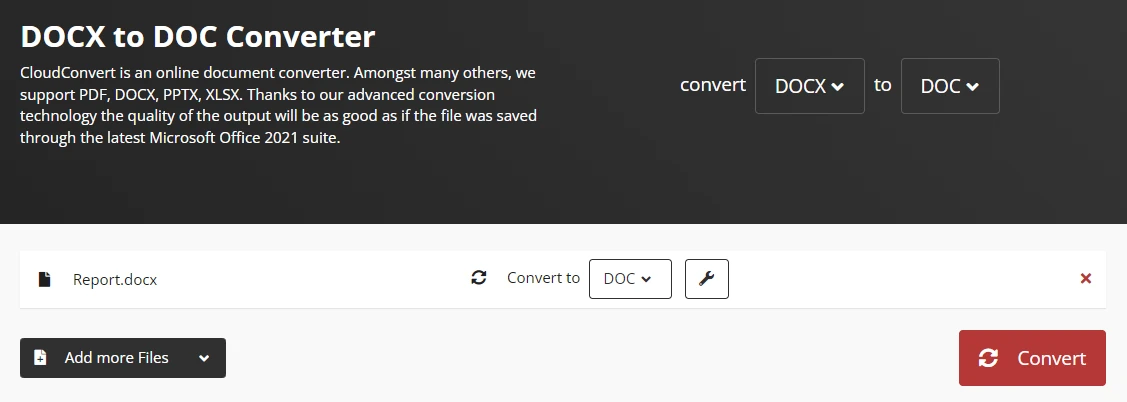
Вот пример рабочего процесса для онлайн-преобразования файла DOCX в DOC с помощью CloudConvert:
-
Откройте конвертер CloudConvert DOCX в DOC
-
Выберите или перетащите файл DOCX для загрузки
-
Начните процесс преобразования
-
Загрузите преобразованный файл
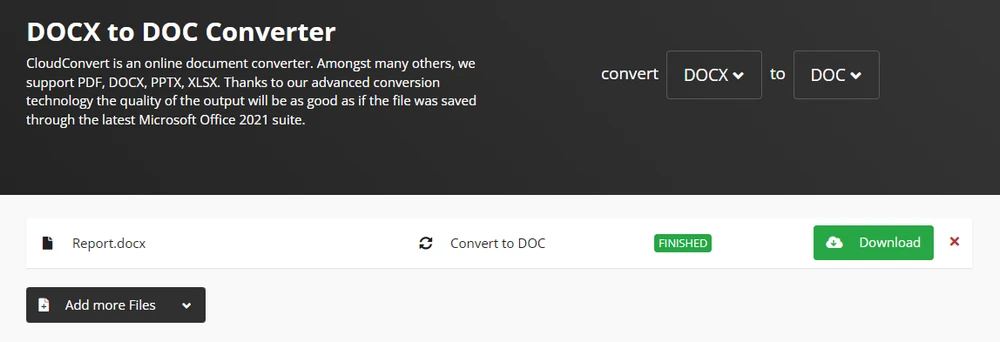
Многие платформы позволяют бесплатно конвертировать DOCX в DOC, что делает их полезными для быстрых и нечастых преобразований.
3.2 Плюсы
- Не требуется установка
- Работает на любом устройстве с доступом в Интернет
- Очень быстрое преобразование
- Нет затрат на программное обеспечение
3.3 Минусы
- Проблемы с конфиденциальностью (файлы загружаются в облако)
- Могут применяться ограничения по размеру файла
- Пакетное преобразование часто ограничено
- Требуется подключение к Интернету
- Конфиденциальные документы могут представлять угрозу безопасности
Онлайн-конвертеры особенно полезны, если у вас не установлен Microsoft Word или если вам нужно быстро изменить формат с мобильного устройства. Однако по этим причинам онлайн-инструменты лучше всего подходят для небольших файлов или неконфиденциальных документов.
Если вам нужно сохранить внешний вид документа для совместного использования или презентации, вы также можете преобразовать документы Word в изображения.
4. Способ 3: Пакетное преобразование DOCX в DOC с помощью Python (массовая обработка)
Если вам нужно преобразовать большое количество документов, ручные методы быстро становятся непрактичными. В таких случаях автоматизация может значительно повысить эффективность.
4.1 Зачем использовать Python для преобразования?
Разработчики и ИТ-команды часто автоматизируют рабочие процессы обработки документов с помощью Python. С помощью библиотеки Python, такой как Spire.Doc for Python, можно программно преобразовывать документы Word между форматами, включая DOCX и DOC.
Этот подход особенно полезен для:
- Пакетной обработки документов
- Автоматизированных конвейеров документов
- Преобразования документов на стороне сервера
- Корпоративных систем управления документами
- Интеграции с существующими рабочими процессами
4.2 Установка необходимой библиотеки
Установите Spire.Doc for Python с помощью pip:
pip install spire.doc
4.3 Пример: Преобразование одного DOCX в DOC
В следующем примере показано, как преобразовать файл DOCX в файл DOC с помощью Python.
from spire.doc import *

# Создать объект документа
document = Document()

# Загрузить файл DOCX
document.LoadFromFile("Quarterly Sales Report Overview.docx")

# Сохранить документ как DOC
document.SaveToFile("output.doc", FileFormat.Doc)

# Закрыть документ
document.Close()
В этом примере:
- Создается объект Document
- Файл DOCX загружается с помощью метода LoadFromFile
- Документ сохраняется в формате DOC с помощью метода SaveToFile
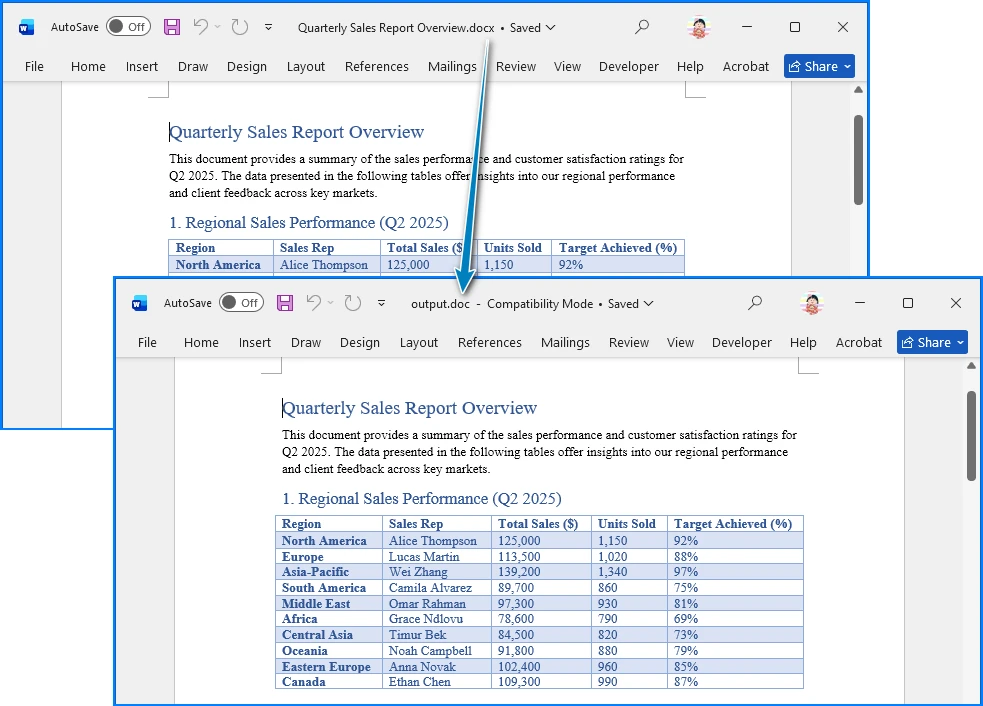
Этот скрипт преобразует один файл DOCX в файл DOC, сохраняя при этом структуру и форматирование документа. На следующем изображении показан документ Word до и после преобразования:
4.4 Пример: Скрипт пакетного преобразования
Вы также можете автоматически преобразовывать несколько файлов, сканируя каталог и обрабатывая каждый документ DOCX в цикле.
from spire.doc import *
import os

# Установить входной и выходной каталоги
input_dir = "input_docs/"
output_dir = "output_docs/"

# Создать выходной каталог, если он не существует
if not os.path.exists(output_dir):
    os.makedirs(output_dir)

# Перебрать все файлы во входном каталоге
for filename in os.listdir(input_dir):
    if filename.endswith(".docx"):
        # Создать объект документа
        document = Document()

        # Загрузить файл DOCX
        input_path = os.path.join(input_dir, filename)
        document.LoadFromFile(input_path)

        # Сгенерировать имя выходного файла
        output_filename = filename.replace(".docx", ".doc")
        output_path = os.path.join(output_dir, output_filename)

        # Сохранить как DOC
        document.SaveToFile(output_path, FileFormat.Doc)

        # Закрыть документ
        document.Close()

        print(f"Преобразовано: {filename} → {output_filename}")
Этот пакетный скрипт может:
- Найти все файлы DOCX в папке
- Преобразовать каждый файл в DOC
- Сохранить результаты в отдельный каталог
- Предоставлять обратную связь о ходе выполнения
4.5 Плюсы
- Автоматизированная пакетная обработка
- Не требуется ручное вмешательство
- Постоянное качество преобразования
- Интегрируется с существующими рабочими процессами
- Масштабируется для больших репозиториев документов
4.6 Минусы
- Требуются знания программирования на Python
- Время на первоначальную настройку
- Может потребоваться обработка ошибок для крайних случаев
- Требуется установка библиотеки
Этот подход к автоматизации идеален для организаций, которые регулярно обрабатывают большое количество документов и нуждаются в надежном, масштабируемом решении.
Если ваша цель — единообразное форматирование на разных устройствах, вы также можете рассмотреть возможность использования Python для преобразования документов Word в PDF.
5. Как преобразовать DOCX в DOC без потери форматирования
Одна из распространенных проблем при преобразовании форматов документов — сохранится ли макет. Пользователи часто хотят преобразовать DOCX в DOC без потери форматирования, особенно когда документы содержат сложные элементы, такие как таблицы, изображения или пользовательские шрифты.
5.1 Понимание различий в форматах
DOCX и DOC используют разные внутренние структуры. DOCX основан на XML и использует современную архитектуру документов, в то время как DOC использует более старый двоичный формат. Из-за этой разницы некоторые функции форматирования могут вести себя немного по-другому после преобразования.
5.2 Советы по сохранению форматирования
Чтобы свести к минимуму проблемы с форматированием, примите во внимание следующие рекомендации:
- Используйте встроенную функцию Сохранить как в Microsoft Word, а не сторонние конвертеры, когда это возможно
- Убедитесь, что на системе, выполняющей преобразование, установлены те же шрифты
- Проверьте таблицы, диаграммы и изображения после преобразования
- Избегайте расширенных функций форматирования, которые не поддерживаются в старых версиях Word
- Протестируйте преобразование на образце документа перед обработкой важных файлов
5.3 Когда возникают проблемы с форматированием
Если вы столкнулись с проблемами форматирования:
- Повторно откройте файл DOCX в Microsoft Word
- Используйте встроенную функцию «Сохранить как» вместо онлайн-конвертеров
- Убедитесь, что установлены все необходимые шрифты
- Проверьте наличие предупреждений о совместимости в Word
- Рассмотрите возможность упрощения сложных макетов перед преобразованием
В большинстве случаев стандартные документы преобразуются правильно с небольшими или отсутствующими видимыми изменениями при использовании встроенного преобразования Microsoft Word.
6. Сравнение всех методов
| Метод | Точность | Скорость | Конфиденциальность | Поддержка пакетов | Лучше всего подходит для |
|---|---|---|---|---|---|
| Microsoft Word | ★★★★★ | ★★★★☆ | ★★★★★ | ★☆☆☆☆ | Высококачественное преобразование одного файла |
| Онлайн-конвертеры | ★★★★☆ | ★★★★★ | ★★☆☆☆ | ★★☆☆☆ | Быстрые, одноразовые преобразования |
| Пакетное преобразование Python | ★★★★★ | ★★★★★ | ★★★★★ | ★★★★★ | Крупномасштабные автоматизированные рабочие процессы |
7. Лучшие практики для преобразования DOCX в DOC
Чтобы обеспечить наилучшие результаты преобразования, следуйте этим рекомендациям:
7.1 Перед преобразованием
- Сделайте резервную копию исходных файлов DOCX
- Сначала протестируйте преобразование на образце документа
- Убедитесь, что установлены необходимые шрифты
- Проверьте сложность документа (таблицы, изображения, форматирование)
7.2 Во время преобразования
- Используйте встроенную функцию «Сохранить как» в Microsoft Word для максимальной точности
- Избегайте онлайн-конвертеров для конфиденциальных документов
- Отслеживайте процессы пакетного преобразования на наличие ошибок
- Проверяйте выходные файлы после преобразования
7.3 После преобразования
- Просмотрите преобразованные документы на наличие проблем с форматированием
- Протестируйте файлы в целевых системах или приложениях
- При необходимости заархивируйте исходные файлы DOCX
- Задокументируйте процесс преобразования для дальнейшего использования
7.4 Соображения безопасности
- Никогда не загружайте конфиденциальные документы в онлайн-конвертеры
- Используйте локальные методы преобразования для конфиденциального контента
- Обеспечьте надлежащий контроль доступа к преобразованным файлам
- Рассмотрите возможность шифрования документов, содержащих персональные данные
8. Часто задаваемые вопросы
1. Могу ли я бесплатно преобразовать DOCX в DOC?
Да. Вы можете конвертировать файлы DOCX в DOC с помощью встроенной функции «Сохранить как» в Microsoft Word или с помощью бесплатных онлайн-инструментов для конвертации. Многие веб-сайты позволяют пользователям бесплатно конвертировать DOCX в DOC, хотя могут применяться ограничения по размеру файла или конфиденциальности.
2. Повлияет ли преобразование DOCX в DOC на форматирование?
В большинстве случаев форматирование остается неизменным, но некоторые расширенные функции макета могут незначительно измениться, поскольку DOC и DOCX используют разные внутренние форматы. Если вам нужно преобразовать DOCX в DOC без потери форматирования, использование встроенной функции преобразования Microsoft Word обычно дает наиболее надежные результаты.
3. Как я могу преобразовать несколько файлов DOCX в DOC одновременно?
Для массовых преобразований автоматизированные инструменты или скрипты часто являются лучшим вариантом. Библиотеки Python, предназначенные для обработки документов, позволяют разработчикам преобразовывать множество файлов в пакетном режиме, что делает их подходящими для больших репозиториев документов или автоматизированных рабочих процессов.
4. Какой метод лучше всего подходит для преобразования конфиденциальных документов?
Для конфиденциальных или чувствительных документов всегда используйте локальные методы преобразования, такие как Microsoft Word или скрипты Python. Избегайте онлайн-конвертеров, которые требуют загрузки файлов на внешние серверы, так как это создает риски для конфиденциальности и безопасности.
5. Могу ли я преобразовать DOCX в DOC без Microsoft Word?
Да, вы можете использовать онлайн-конвертеры или библиотеки Python, такие как Spire.Doc, для преобразования файлов DOCX в DOC без установленного Microsoft Word. Однако использование Microsoft Word обычно обеспечивает высочайшую точность преобразования и сохранение форматирования.
6. Что делать, если форматирование потеряно после преобразования?
Если форматирование потеряно после преобразования, попробуйте следующее:
- Повторно откройте исходный файл DOCX в Microsoft Word
- Используйте встроенную функцию «Сохранить как» в Word вместо онлайн-конвертеров
- Убедитесь, что установлены все необходимые шрифты
- Упростите сложные макеты перед преобразованием
- Проверьте наличие предупреждений о совместимости в Word перед сохранением
9. Заключение
Преобразование DOCX в DOC может быть необходимо для устаревших систем, старых версий Word или сред, чувствительных к совместимости. Существует несколько методов в зависимости от ваших потребностей.
Microsoft Word предоставляет надежное ручное решение для нечастых преобразований. Онлайн-инструменты позволяют быстро выполнять преобразование, когда установка программного обеспечения невозможна, хотя следует учитывать конфиденциальность. Для крупномасштабных или автоматизированных рабочих процессов решения на основе Python обеспечивают превосходную эффективность и масштабируемость.
Выбрав метод, который соответствует вашему рабочему процессу, вы можете легко преобразовать DOCX в DOC, сохраняя при этом качество и совместимость документов — будь то для одноразовой задачи или надежной пакетной обработки.