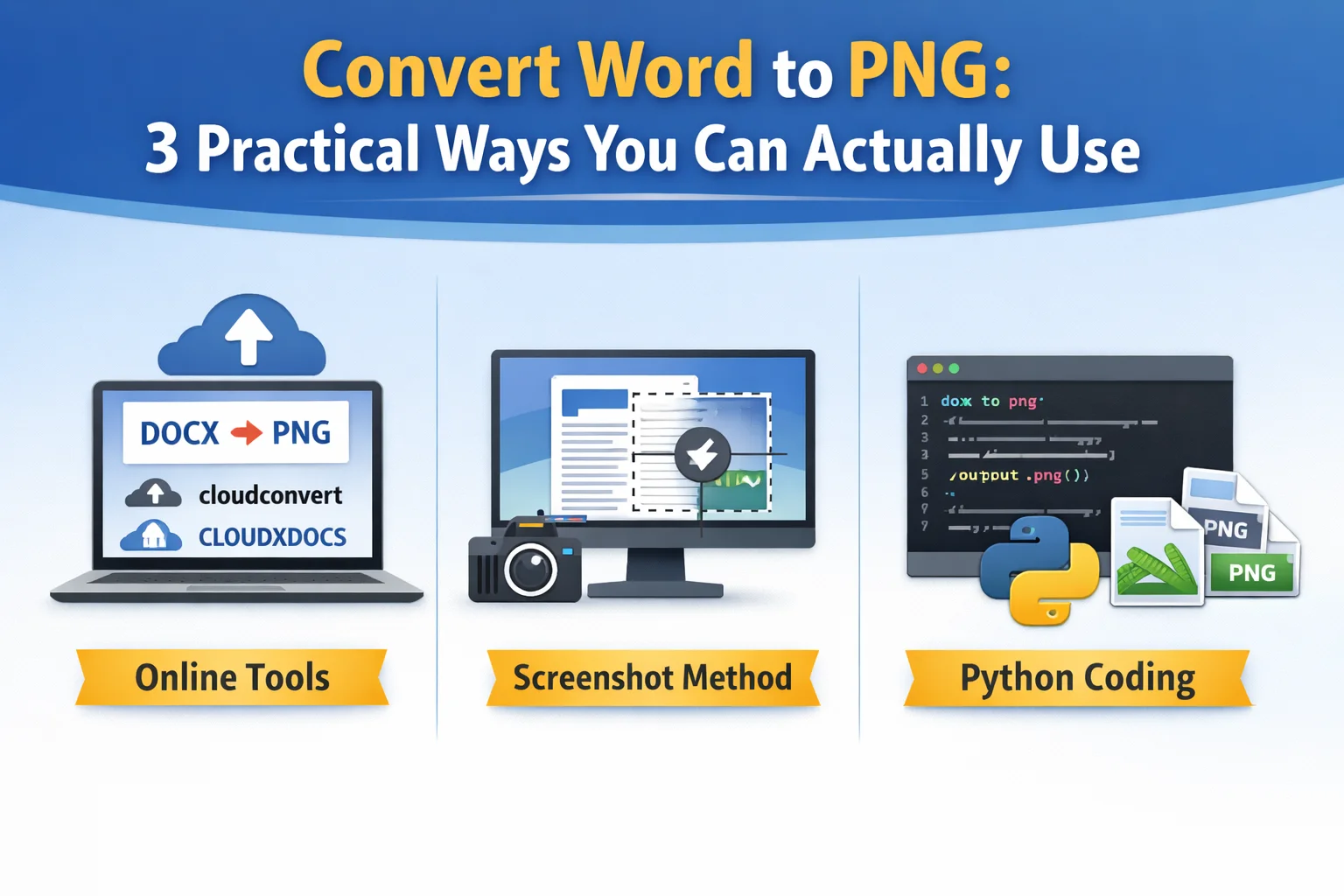
Вы когда-нибудь делились документом Word с коллегами или публиковали его в Интернете, а потом обнаруживали, что макет выглядит совершенно иначе? Шрифты смещаются, интервалы нарушаются, и страницы больше не выглядят так, как вы хотите. Именно в таких случаях становится полезной конвертация документа Word в файл PNG. Превращая каждую страницу в изображение, вы можете сохранить исходный внешний вид на разных системах и устройствах.
В сегодняшнем руководстве мы рассмотрим три практичных и простых способа конвертации Word в PNG, которые помогут вам выбрать метод, наиболее подходящий для вашей ситуации — будь то быстрое одноразовое решение или более надежный подход.
- Конвертация Word в PNG с помощью онлайн-конвертеров
- Конвертация документа Word в PNG с помощью скриншотов
- Конвертация Word в PNG с помощью Python
- Выбор правильного способа конвертации Word в PNG
- Часто задаваемые вопросы
1. Конвертация Word в PNG с помощью онлайн-конвертеров
Онлайн-конвертеры — это самое распространенное решение, которое люди пробуют в первую очередь. Они работают прямо в браузере и не требуют технических знаний. После загрузки документа Word сервис обрабатывает его на удаленном сервере и экспортирует каждую страницу как изображение PNG.
Перед использованием онлайн-конвертера Word в PNG стоит проверить формат файла. Если ваш документ все еще в старом формате .doc, рекомендуется сначала конвертировать doc в docx, так как большинство онлайн-инструментов обрабатывают файлы .docx более надежно и дают более стабильные результаты.
Вместо того чтобы рекомендовать конкретные конвертеры документов Word в PNG, в этой главе просто освещаются два популярных варианта, чтобы показать, как они работают.
cloudconvert
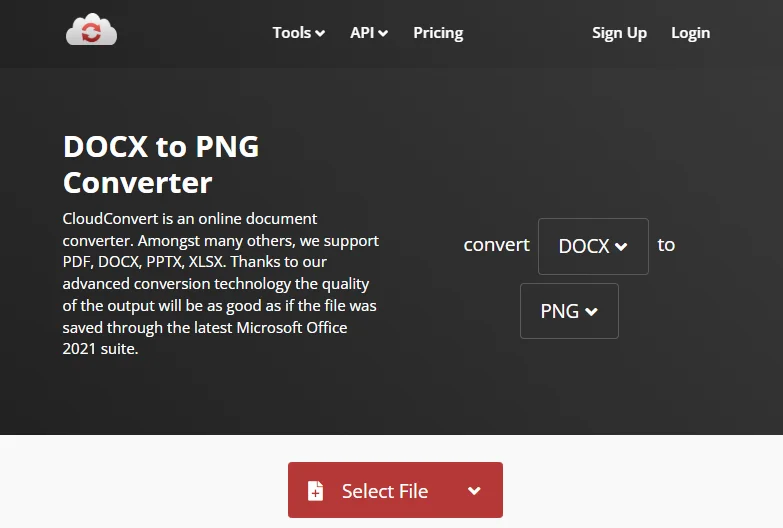
cloudconvert — это универсальная платформа для конвертации файлов, поддерживающая широкий спектр форматов. Помимо быстрой конвертации документов Word в файлы изображений, такие как PNG, она также может обрабатывать файлы Excel, видео, аудиофайлы и многое другое. Использовать ее для конвертации Word в PNG очень просто:
- Перейдите на сайт cloudconvert и выберите конвертацию Word в PNG или просто найдите в поиске конвертер Word в PNG от cloudconvert.
- Загрузите ваш файл и нажмите Конвертировать.
- После завершения конвертации загрузите файл PNG на ваше локальное устройство.
CLOUDXDOCS
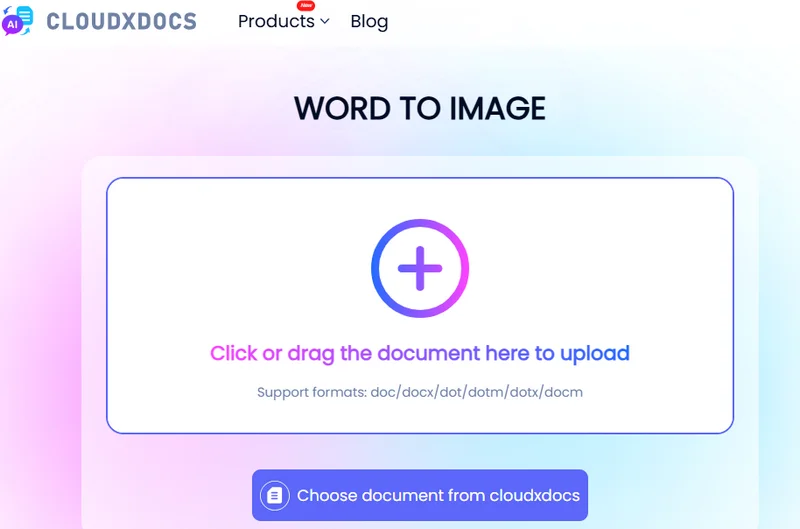
CLOUDXDOCS — это еще один веб-сайт, который поддерживает конвертацию множества форматов файлов. В основном он работает с документами, такими как файлы Word, таблицы Excel, PDF и презентации PowerPoint. В отличие от cloudconvert, он также позволяет редактировать файлы онлайн и интегрирует функции искусственного интеллекта для интеллектуальной обработки различных типов документов.
Конвертация Word в PNG с помощью CLOUDXDOCS так же проста:
- Перейдите на CLOUDXDOCS и выберите Конвертер → WORD > IMAGE.
- Загрузите ваш файл, и конвертация начнется автоматически.
- Нажмите Скачать, чтобы сохранить сконвертированный файл PNG на ваше локальное устройство.
Эти два конвертера Word в PNG быстры и удобны, особенно для небольших или редких задач. Однако они часто имеют ограничения, такие как лимиты на размер файла, ограниченное разрешение изображения и опасения по поводу загрузки конфиденциальных документов. Онлайн-инструменты лучше всего подходят для простых, одноразовых конвертаций, а не для постоянного или профессионального использования.
Совет: Вы можете уменьшить размер документа Word, удалив гиперссылки, комментарии, вложения и другие ненужные элементы.
2. Конвертация документа Word в PNG с помощью скриншотов
Хотя в Microsoft Word нет встроенной функции для прямой конвертации файлов Word в изображения, вы все равно можете сохранить документ Word как PNG, используя функцию скриншота на вашем компьютере или других устройствах. Например, в Windows вы можете использовать клавишу Print Screen, а в macOS — Command (⌘) + Shift + 4 для захвата выделенной области экрана. 
Этот подход по сути является ручным обходным путем, а не настоящей конвертацией, но он может быть полезен, когда вам нужно изображение одной или двух страниц. Общие шаги следующие:
- Откройте документ Word и перейдите на страницу, которую вы хотите сохранить как PNG.
- Отрегулируйте уровень масштабирования так, чтобы вся страница четко помещалась на экране.
- Используйте системную горячую клавишу для создания скриншота, чтобы захватить страницу.
- Сохраните захваченное изображение в формате PNG на ваше локальное устройство.
Имейте в виду, что качество изображения зависит от разрешения вашего экрана и настроек масштабирования, и каждую страницу необходимо захватывать отдельно.
3. Конвертация Word в PNG с помощью Python
Для пользователей, которым требуется стабильное качество вывода или которые хотят конвертировать несколько файлов одновременно, использование Python для конвертации документов Word в PNG является наиболее надежным решением. В отличие от онлайн-инструментов или скриншотов, этот подход не зависит от разрешения экрана или ручных операций. Вместо этого он работает непосредственно с внутренней структурой документа и программно рендерит каждую страницу как изображение.
Распространенный способ достичь этого в Python — использовать Free Spire.Doc. Это легкая библиотека для обработки документов, которая позволяет загружать файлы Word, перебирать страницы и экспортировать их как изображения, не полагаясь на Microsoft Word или какие-либо другие сторонние приложения. ![Конвертация документа Word в файлы PNG с использованием Free Spire.Doc]/images/art_images/convert-word-png-4.webp)
Вот пример кода, на который вы можете сослаться:
from spire.doc import *
from spire.doc.common import *

# Create a Document object
document = Document()

# Load a Word file
document.LoadFromFile("Desktop/input.docx")

# Loop through the pages in the document
for i in range(document.GetPageCount()):

    # Convert the current page to bitmap image
    imageStream = document.SaveImageToStreams(i, ImageType.Bitmap)

    # Save the bitmap to a PNG file
    with open('Output/ToImage-{0}.png'.format(i),'wb') as imageFile:
        imageFile.write(imageStream.ToArray())

document.Close()
Этот подход обычно используется в автоматизированных системах, бэкенд-сервисах и корпоративных рабочих процессах. Хотя он требует некоторой технической настройки, он хорошо подходит для пакетной конвертации и значительно повышает эффективность.
4. Выбор правильного способа конвертации Word в PNG
Чтобы помочь вам быстро определить метод, который наилучшим образом соответствует вашим потребностям, в этом разделе сравниваются три наиболее распространенных решения для конвертации Word в PNG, рассмотренные ранее.
| Метод | Простота использования | Качество изображения | Пакетная обработка | Автоматизация | Лучше всего подходит для |
|---|---|---|---|---|---|
| Онлайн-инструменты | Очень просто, не требует настройки | Среднее, обычно фиксированное разрешение | Ограничено или не поддерживается | Не поддерживается | Одноразовых конвертаций и обычных пользователей |
| Скриншоты | Просто, но полностью вручную | Низкое до среднего, зависит от разрешения экрана | Не поддерживается | Не поддерживается | Захвата одной страницы для быстрой справки |
| Free Spire.Doc (Python) | Требует базовых знаний программирования | Высокое, контролируемое разрешение | Полностью поддерживается | Полностью поддерживается | Пакетной обработки, автоматизации и корпоративных рабочих процессов |
Заключительные мысли
Конвертация Word в PNG становится намного проще, как только вы поймете три подхода, рассмотренные в этом руководстве. Онлайн-инструменты удобны для быстрых, одноразовых конвертаций, скриншоты подходят только для простых и временных нужд, а использование Free Spire.Doc с Python предлагает наибольший контроль для пакетной обработки и автоматизации. Выбирая вариант, который соответствует вашему размеру файла, требованиям к качеству и рабочему процессу, вы сможете более эффективно превращать документы Word в изображения PNG.
Часто задаваемые вопросы о конвертации документа Word в файл PNG
В1: Как я могу бесплатно конвертировать файл Word в PNG онлайн?
Вы можете конвертировать файл Word в PNG онлайн с помощью бесплатных инструментов, таких как cloudconvert или CLOUDXDOCS. Эти платформы позволяют загрузить документ Word, выбрать PNG в качестве выходного формата и скачать сконвертированные изображения, обычно с базовыми ограничениями на размер файла или количество страниц.
В2: Как мне конвертировать Word в PNG или JPG?
При использовании cloudconvert просто выберите PNG или JPG в качестве выходного формата.
С Free Spire.Doc вам нужно только изменить расширение файла при сохранении отрендеренного изображения:
    with open('Output/ToImage-{0}.jpg'.format(i),'wb') as imageFile:
        imageFile.write(imageStream.ToArray())
В3: Какой метод конвертации Word в PNG лучше всего подходит для многостраничных документов или пакетной обработки файлов?
Для многостраничных документов или пакетной конвертации использование Python с Free Spire.Doc является наиболее надежным вариантом. Он поддерживает обработку нескольких документов за один раз непосредственно в коде.