Word (.docx и .doc) идеально подходит для создания документов и бизнес-отчетов, но он не оптимизирован для веба. Прямое копирование содержимого из Word может привести к повреждению таблиц, смещению текста или отсутствию изображений. Преобразование Word в HTML гарантирует, что ваш текст, таблицы, изображения и форматирование будут правильно отображаться во всех браузерах и на всех устройствах.
В этом руководстве мы покажем четыре практических способа преобразования Word в HTML — от быстрых ручных шагов до удобных для разработчиков автоматизированных решений — чтобы вы могли эффективно создавать готовый к публикации в вебе HTML-контент, будь то для одного документа или для нескольких файлов.
- Зачем конвертировать Word в HTML
- Метод 1: Сохранение Word в формате HTML с помощью Microsoft Word (быстро и просто)
- Метод 2: Копирование содержимого Word и вставка в HTML-редактор (чистый HTML-код)
- Метод 3: Использование онлайн-конвертеров Word в HTML (быстро и доступно)
- Метод 4: Пакетное преобразование Word в HTML с использованием C# (автоматизированный процесс)
- Сравнение: какой метод преобразования Word в HTML выбрать
- Практические советы по преобразованию Word в HTML
- Распространенные проблемы и их решения
Зачем конвертировать Word в HTML?
Преобразование документов Word в HTML необходимо для:
- Совместимость с вебом: HTML-файлы универсально поддерживаются во всех веб-браузерах, в то время как файлы Word не отображаются в них изначально.
- Сохранение форматирования: HTML сохраняет заголовки, абзацы, таблицы, списки, изображения и ссылки, сохраняя структуру и читаемость вашего контента.
- Адаптивный дизайн: HTML плавно адаптируется для настольных компьютеров, планшетов и мобильных устройств.
- Интеграция с CMS: WordPress, Joomla и другие платформы требуют HTML для форматирования и единообразия контента.
- SEO-оптимизация: семантические HTML-теги, заголовки, мета-описания и ссылки улучшают обнаруживаемость поисковыми системами.
Распространенные сценарии использования
- Публикация отчетов, руководств или инструкций в Интернете.
- Преобразование черновиков блогов или статей в готовый для CMS HTML-контент.
- Создание шаблонов электронной почты с единообразным форматированием.
- Интеграция документации или контента в веб-приложения.
Метод 1: Сохранение Word в формате HTML с помощью Microsoft Word (быстро и просто)
Встроенная функция "Сохранить как" в Microsoft Word — это самый простой способ преобразовать документ Word в HTML. Он не требует дополнительных инструментов и хорошо подходит для отдельных документов.
Пошаговое руководство:
-
Откройте ваш документ Word в Microsoft Word.
-
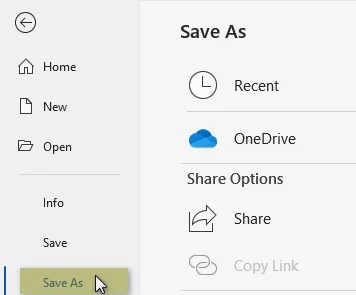
Нажмите Файл > Сохранить как.
-
Выберите папку, в которую вы хотите сохранить HTML-файл.
-
В выпадающем списке "Тип файла" выберите один из вариантов:
- Веб-страница (.htm, .html) - сохраняет большую часть форматирования, но включает дополнительные теги, специфичные для Word.
- Веб-страница, фильтрованная (.htm, .html) - создает более чистый HTML с минимальным количеством ненужных тегов (рекомендуется).
-
Нажмите Сохранить. Word создаст HTML-файл вместе с папкой, содержащей все встроенные изображения, CSS и скрипты.
Плюсы и минусы:
- Плюсы: Очень просто и быстро; сохраняет макет и изображения.
- Минусы: Генерирует дополнительную разметку, специфичную для Word; фильтрованный HTML чище, но все равно избыточен.
Лучше всего подходит для: Быстрых преобразований отдельных файлов, когда вам не нужен чистый HTML.
Вам также может быть интересно: Как преобразовать HTML в Word
Метод 2: Копирование содержимого Word и вставка в HTML-редактор (чистый HTML-код)
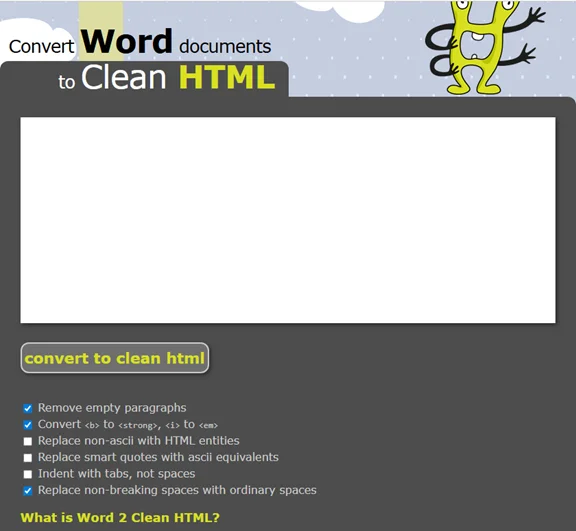
Если вам нужен чистый, готовый для веба HTML или вы хотите преобразовать только часть документа Word, копирование содержимого в HTML-редактор, такой как Word2CleanHTML, является практичным решением.
Пошаговое руководство:
- Откройте ваш документ Word и выделите содержимое, которое хотите преобразовать.
- Нажмите Ctrl + C (Windows) или Cmd + C (Mac), чтобы скопировать.
- Откройте HTML-редактор Word2CleanHTML.
- Нажмите Ctrl + V (Windows) или Cmd + V (Mac), чтобы вставить содержимое в редактор.
- Нажмите кнопку "преобразовать в чистый HTML". Конвертер обработает и сгенерирует чистый HTML-код из вашего содержимого Word.
- Скопируйте и сохраните HTML-код как файл .html.
Важное примечание:
- Этот метод лучше всего подходит для текста и основного форматирования. Изображения не будут перенесены. Вам нужно будет вручную вставить их на вашу итоговую HTML-страницу с помощью тегов <img>.
Плюсы и минусы:
- Плюсы: Создает более чистый и поддерживаемый HTML; идеально подходит для частичных документов или пользовательского форматирования.
- Минусы: Ручной процесс; может занять больше времени для полных документов или нескольких файлов.
Когда использовать: Лучше всего подходит для выборочного преобразования контента или проектов, требующих чистого, готового для веба HTML с точным контролем над форматированием.
Метод 3: Использование онлайн-конвертеров Word в HTML (быстро и доступно)
Если у вас не установлен Word или вы предпочитаете веб-решение, бесплатные онлайн-конвертеры предоставляют быстрое и удобное решение для преобразования документов Word в HTML.
Рекомендуемые онлайн-конвертеры Word в HTML:
- Convertio: Удобный инструмент для преобразования DOC/DOCX в HTML.
- FreeConvert: Простой и популярный сервис, который преобразует документы Word в HTML.
Шаги по преобразованию Word в HTML онлайн:
-
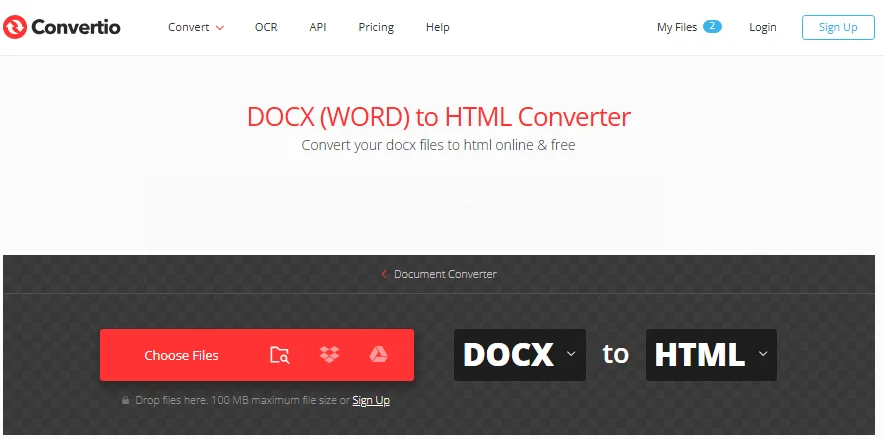
Перейдите на сайт выбранного онлайн-конвертера (например, Convertio).
-
Загрузите ваш документ Word.
-
Нажмите кнопку "Конвертировать" и дождитесь завершения процесса преобразования.
-
Загрузите преобразованный HTML-файл на свое устройство.
Предупреждение о безопасности:
- Публичные онлайн-конвертеры могут хранить ваши данные на сторонних серверах. Для конфиденциальных документов всегда используйте офлайн-методы.
Плюсы и минусы:
- Плюсы: Быстро, удобно, не требует установки программного обеспечения; работает с любого устройства.
- Минусы: Не подходит для конфиденциальных или больших документов.
Когда использовать: Лучше всего подходит для быстрых преобразований неконфиденциальных данных или когда вам нужно быстрое веб-решение без установки программного обеспечения.
Метод 4: Пакетное преобразование Word в HTML с использованием C# (автоматизированный процесс)
Для разработчиков или команд, работающих с несколькими документами Word, автоматизация на C# предоставляет эффективный способ пакетного преобразования файлов DOC/DOCX в HTML. Этот метод идеально подходит для повторяющихся задач, крупных проектов или интеграции преобразования Word в HTML в рабочие процессы.
Что вам понадобится:
- Среда разработки C# (Visual Studio или аналогичная).
- Spire.Doc for .NET: библиотека .NET, которая поддерживает манипулирование и преобразование файлов Word, включая Word в HTML, PDF и многое другое.
Требования к установке:
Прежде чем продолжить, установите Spire.Doc for .NET через NuGet или загрузите его с официального сайта:
Install-Package Spire.Doc
Пример кода:
После установки библиотеки добавьте следующий код в ваш проект C#, чтобы пакетно преобразовать файлы Word в файлы HTML:
using Spire.Doc;
using System;
using System.IO;

namespace WordToHTMLBatch
{
    class Program
    {
        static void Main(string[] args)
        {
            // Specify the folder path containing Word files
            string folderPath = @"C:\WordFiles\";

            // Get all .docx files from the folder
            string[] wordFiles = Directory.GetFiles(folderPath, "*.docx");

            // Loop through each Word file
            foreach (var file in wordFiles)
            {
                // Create a Document object to load the Word file
                Document doc = new Document();
                // Load the Word document from the file
                doc.LoadFromFile(file);

                // Build the output HTML file path based on the original file name
                string outputFile = Path.Combine(
                    folderPath,
                    Path.GetFileNameWithoutExtension(file) + ".html"
                );

                // Save the Word document as an HTML file
                doc.SaveToFile(outputFile, FileFormat.Html);
            }
        }
    }
}
Этот код перебирает несколько файлов Word в указанной папке и сохраняет каждый файл как HTML-файл. Выходные файлы сохраняются с тем же именем, что и исходный файл Word, но с расширением .html.

Параметры настройки:
-
Обработка файлов .doc:
Если вам нужно обрабатывать файлы .doc вместо .docx, просто измените фильтр расширения файла:
string[] wordFiles = Directory.GetFiles(folderPath, "*.doc"); -
Расширенные параметры экспорта:
Вы можете настроить параметры экспорта HTML с помощью класса HtmlExportOptions для управления стилями, изображениями, колонтитулами и многим другим:
HtmlExportOptions htmlExportOptions = doc.HtmlExportOptions;

// Export document styles
htmlExportOptions.IsExportDocumentStyles = true;

// Embed images directly in the HTML
htmlExportOptions.ImageEmbedded = true;

// Choose CSS style sheet type (Internal, External, or Inline)
htmlExportOptions.CssStyleSheetType = CssStyleSheetType.Internal;

// Include headers and footers in the HTML output
htmlExportOptions.HasHeadersFooters = true;

// Export form fields as text or keep as input fields
htmlExportOptions.IsTextInputFormFieldAsText = false;

// Save the document as an HTML file with custom settings
doc.SaveToFile("AdvancedWordToHtmlConversion.html", FileFormat.Html);
Плюсы и минусы:
- Плюсы: Эффективно для нескольких файлов; полностью автоматизировано; согласованный результат.
- Минусы: Требуются навыки программирования; настройка занимает время.
Когда использовать: Лучше всего подходит для разработчиков, команд или предприятий, которым необходимо надежно и автоматически преобразовывать несколько файлов Word в HTML.
Сравнение: какой метод преобразования Word в HTML выбрать
Выбор правильного метода преобразования Word в HTML зависит от ваших потребностей, размера вашего проекта и ваших технических навыков. В таблице ниже приведены основные варианты:
| Метод | Простота использования | Пакетная поддержка | Безопасность | Требования к техническим навыкам |
|---|---|---|---|---|
| Сохранить как HTML в Word | Очень просто | Нет | Высокая | Низкие |
| Копирование и вставка в HTML-редактор | Просто | Нет | Средняя | Низкие |
| Онлайн-конвертеры | Просто | Нет | Низкая | Низкие |
| Автоматизация на C# | Средняя | Да | Высокая | Продвинутые |
Краткое руководство по выбору:
- Быстрые одноразовые преобразования → Сохранить как HTML в Word
- Чистый, семантический HTML → Копирование и вставка в HTML-редактор
- Мобильное или веб-преобразование → Онлайн-конвертеры
- Несколько файлов или автоматизация → Автоматизация на C#
Практические советы по преобразованию Word в HTML
- Создавайте резервные копии ваших файлов Word перед преобразованием.
- Используйте стили в Word, чтобы сделать заголовки и списки более структурированными.
- Проверяйте изображения и ссылки после преобразования, чтобы убедиться, что пути верны.
- Чистите код для SEO: удаляйте ненужные теги, добавляйте мета-описания и используйте семантический HTML.
- Тестируйте в нескольких браузерах, чтобы подтвердить единообразие отображения.
Распространенные проблемы и их решения
- Грязный HTML со слишком большим количеством тегов → Используйте "Сохранить как" в Word и выберите "Веб-страница, фильтрованная" или скопируйте и вставьте содержимое в HTML-редактор для получения чистого HTML-кода.
- Изображения не отображаются → Убедитесь, что папка с изображениями находится рядом с HTML-файлами, и обновите пути.
- Потеря форматирования → Некоторые сложные макеты могут потребовать ручной корректировки в HTML.
- Таблицы или заголовки смещены → Переформатируйте с помощью CSS для адаптивного дизайна.
- Несколько документов не обрабатываются → Используйте пакетную автоматизацию через C#.
Часто задаваемые вопросы о Word в HTML
В1: Могу ли я преобразовать несколько файлов Word в HTML одновременно?
О1: Да, но вам понадобятся инструменты автоматизации на C# или пакетной обработки для эффективной работы с несколькими документами.
В2: Какой метод создает самый чистый HTML?
О2: Копирование содержимого Word в HTML-редактор или использование функции "Сохранить как" в Word с опцией "Веб-страница, фильтрованная" создает более чистый и семантический HTML.
В3: Безопасны ли онлайн-конвертеры Word в HTML для конфиденциальных документов?
О3: Для конфиденциальных данных избегайте публичных онлайн-конвертеров. Используйте локальные решения, такие как "Сохранить как" в Word, HTML-редакторы или автоматизацию на C#.
В4: Будет ли мой преобразованный HTML работать на мобильных устройствах?
О4: Вывод HTML в целом совместим, но вам могут потребоваться корректировки CSS для полностью адаптивных макетов.