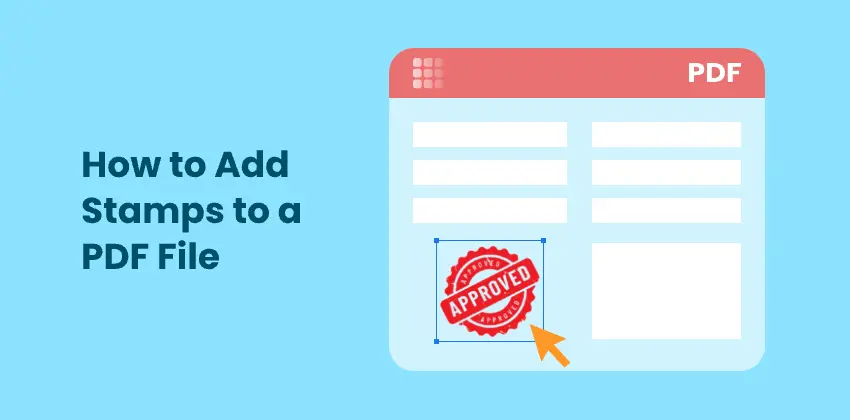
Добавление штампов в PDF — обычная задача в процессах рецензирования, утверждения и распространения документов. Штампы часто используются для пометки файлов как «Утверждено», «Черновик» или «Конфиденциально», а также для применения визуальных элементов, таких как логотипы компаний и официальные печати.
На практике штампы в PDF обычно добавляются либо вручную с помощью настольного программного обеспечения, либо программно в рамках автоматизированного рабочего процесса. Хотя многие инструменты могут размещать текст или изображения в PDF, лишь немногие создают штампы, которые остаются подвижными и редактируемыми при повторном открытии документа в редакторах PDF, таких как Adobe Acrobat.
В этой статье представлены два надежных и широко используемых подхода для добавления штампов в PDF-файлы:
- Adobe Acrobat, который хорошо подходит для ручного и визуального редактирования
- Python (Spire.PDF), который идеально подходит для автоматизации и пакетной обработки
Каждый метод демонстрирует, как добавлять как текстовые, так и графические штампы, помогая вам выбрать лучший подход для вашего рабочего процесса.
Что такое PDF-штамп?
PDF-штамп реализуется как аннотация резинового штампа, определенная в спецификации PDF. По сравнению с обычным текстом или изображениями, штампы:
- Можно свободно перемещать в Adobe Acrobat.
- Отображаются на панели «Комментарии / Штампы».
- Могут быть повторно использованы в разных документах.
- Четко идентифицируются как аннотации, а не как содержимое страницы.
Это различие имеет решающее значение при последующем рецензировании, пересмотре или аудите документов.
Способ 1: Добавление текстовых и графических штампов с помощью Adobe Acrobat
Adobe Acrobat предлагает встроенную поддержку для проставления штампов в PDF и является одним из наиболее часто используемых инструментов для ручного, визуального рецензирования и утверждения документов. Он позволяет добавлять как текстовые, так и графические штампы и настраивать их внешний вид прямо на странице.
Добавление текстового штампа в Adobe Acrobat
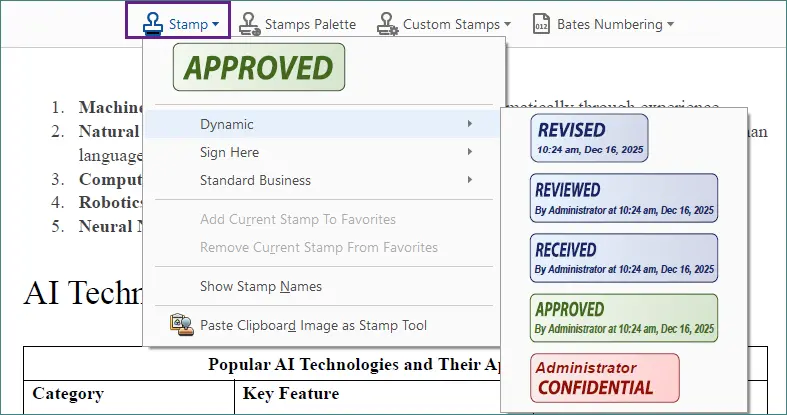
Adobe Acrobat включает несколько предопределенных текстовых штампов, таких как «Утверждено», «Черновик» и «Конфиденциально», а также позволяет создавать и настраивать собственные штампы.
Шаги:
-
Откройте PDF в Adobe Acrobat.
-
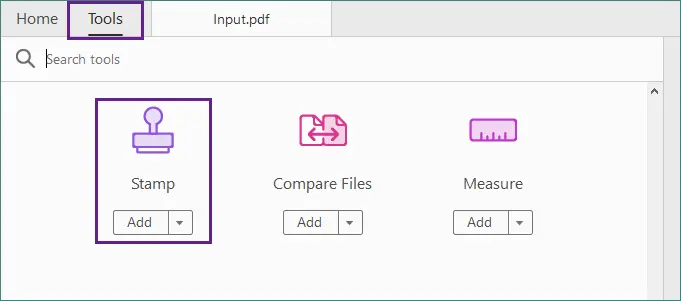
Перейдите в Инструменты → Штамп .
-
Выберите встроенный текстовый штамп.
-
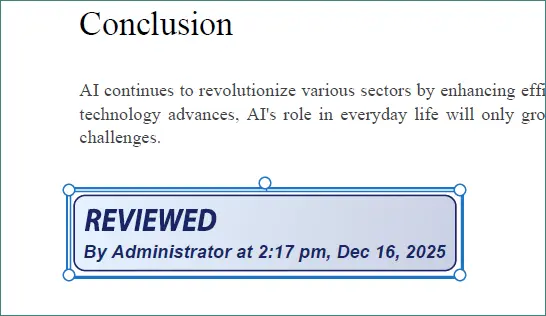
Щелкните в любом месте страницы, чтобы разместить штамп.
-
При необходимости измените размер или положение штампа.
-
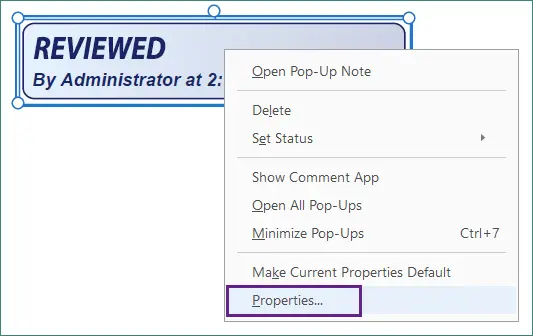
Щелкните штамп правой кнопкой мыши и выберите Свойства, чтобы дополнительно настроить его внешний вид (например, цвет и непрозрачность) и детали штампа, такие как автор или тема.
-
Сохраните документ.
После добавления штамп остается подвижным и редактируемым, что позволяет легко изменять его расположение или обновлять свойства позже.
Добавление графического штампа в Adobe Acrobat
Графические штампы обычно используются для логотипов компаний, официальных печатей или отсканированных подписей. Acrobat позволяет преобразовывать файлы изображений в многоразовые пользовательские штампы.
Шаги:
-
Подготовьте файл изображения в формате PNG или JPG.
-
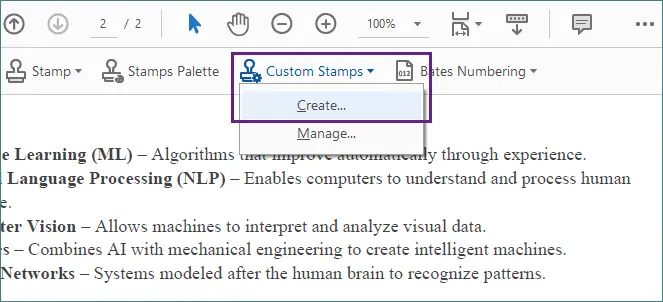
В Acrobat перейдите в Инструменты → Штамп → Пользовательские штампы → Создать .
-
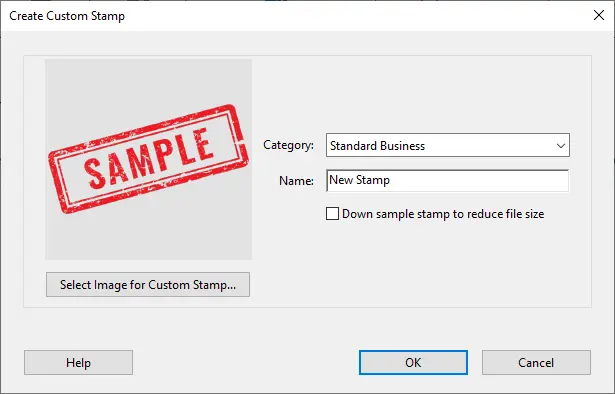
Импортируйте изображение и сохраните его как пользовательский штамп.

-
Назначьте штамп выбранной категории для более удобного повторного использования.
-
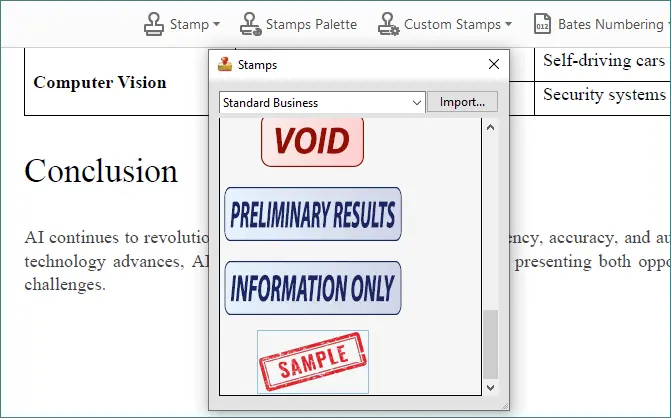
Откройте инструмент «Штамп» или палитру штампов, выберите только что созданный штамп и щелкните, чтобы разместить его на странице.
-
Визуально настройте размер и положение штампа.
-
Сохраните документ.
Графические штампы, созданные таким образом, ведут себя так же, как и текстовые — их можно перемещать, повторно использовать в разных документах и управлять ими непосредственно в Acrobat.
Преимущества и ограничения Adobe Acrobat
Преимущества
- Полная поддержка текстовых и графических штампов.
- Точный визуальный контроль над размещением и внешним видом.
- Хорошо подходит для разовых правок и небольших наборов документов.
Ограничения
- Полностью ручной рабочий процесс.
- Не предназначен для пакетной обработки или автоматизации.
Способ 2: Добавление текстовых и графических штампов с помощью Python (Spire.PDF)
Для разработчиков и автоматизированных рабочих процессов программное добавление штампов часто является наиболее эффективным и масштабируемым решением. Вместо того чтобы вручную размещать штампы на каждом документе, вы можете один раз определить внешний вид штампа и последовательно применять его к одному или многим PDF-файлам.
Spire.PDF for Python предоставляет API для прямого создания и применения аннотаций штампов, давая вам точный контроль над макетом, стилем и позиционированием. Этот подход особенно полезен для:
- Пакетной обработки большого количества PDF-файлов.
- Автоматизированных процессов утверждения или рецензирования.
- Генерации документов на стороне бэкенда или сервера.
Добавление текстового штампа в PDF с помощью Python
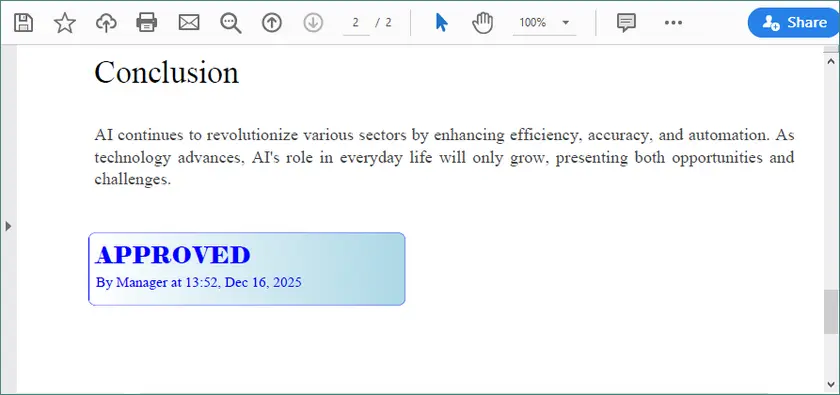
Следующий пример демонстрирует, как создать пользовательский текстовый штамп со стилизованным фоном и применить его к определенной странице. Содержимое штампа, шрифты, цвета и расположение можно настраивать программно.
from spire.pdf import *
from spire.pdf.common import *

# Load the PDF document
doc = PdfDocument()
doc.LoadFromFile(r"C:\Users\Administrator\Desktop\input.pdf")

# Get the target page (zero-based index)
page = doc.Pages.get_Item(1)

# Create a template for the stamp
w, h, r = 220.0, 50.0, 10.0
template = PdfTemplate(w, h, True)
bounds = template.GetBounds()

# Fonts and brush
title_font = PdfTrueTypeFont("Elephant", 16.0, 0, True)
info_font = PdfTrueTypeFont("Times New Roman", 10.0, 0, True)
brush = PdfSolidBrush(PdfRGBColor(Color.get_Blue()))
linearGradientBrush = PdfLinearGradientBrush(
    bounds,
    PdfRGBColor(Color.get_White()),
    PdfRGBColor(Color.get_LightBlue()),
    PdfLinearGradientMode.Horizontal)

# Draw the stamp background
path = PdfPath()
path.AddArc(bounds.X, bounds.Y, r, r, 180.0, 90.0)
path.AddArc(bounds.X + w - r, bounds.Y, r, r, 270.0, 90.0)
path.AddArc(bounds.X + w - r, bounds.Y + h - r, r, r, 0.0, 90.0)
path.AddArc(bounds.X, bounds.Y + h - r, r, r, 90.0, 90.0)
path.AddLine(bounds.X, bounds.Y + h - r, bounds.X, bounds.Y + r / 2)
template.Graphics.DrawPath(PdfPen(brush), path)
template.Graphics.DrawPath(linearGradientBrush, path)

# Draw text
template.Graphics.DrawString("APPROVED", title_font, brush, PointF(5.0, 5.0))
template.Graphics.DrawString(
f"By Manager at {DateTime.get_Now().ToString('HH:mm, MMM dd, yyyy')}",
    info_font, brush, PointF(5.0, 28.0)
)

# Create and apply the stamp
rect = RectangleF(50.0, 500.0, w, h)
stamp = PdfRubberStampAnnotation(rect)
appearance = PdfAppearance(stamp)
appearance.Normal = template
stamp.Appearance = appearance
page.AnnotationsWidget.Add(stamp)

# Save the result
doc.SaveToFile("output/TextStamp.pdf", FileFormat.PDF)
doc.Dispose()
Когда выходной файл открывается в Adobe Acrobat, штамп можно перемещать, изменять его размер и управлять им так же, как и штампом, добавленным вручную.
Добавление графического штампа в PDF с помощью Python
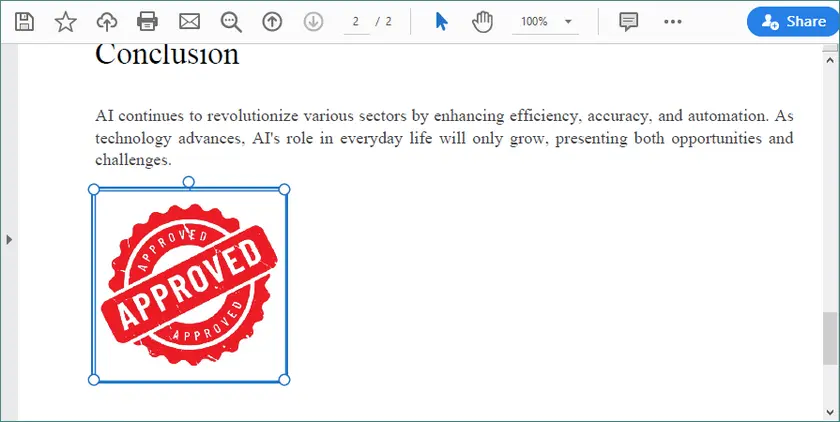
Графические штампы обычно используются для логотипов, печатей или визуальных знаков утверждения. Процесс аналогичен проставлению текстовых штампов, но шаблон создается из изображения, а не из нарисованной графики.
from spire.pdf import *
from spire.pdf.common import *

# Load the PDF document
doc = PdfDocument()
doc.LoadFromFile(r"C:\Users\Administrator\Desktop\input.pdf")

# Get the target page
page = doc.Pages.get_Item(1)

# Load the image
image = PdfImage.FromFile(r"C:\Users\Administrator\Desktop\approved-stamp.png")
w, h = float(image.Width), float(image.Height)

# Create a template and draw the image
template = PdfTemplate(w, h, True)
template.Graphics.DrawImage(image, 0.0, 0.0, w, h)

# Define the stamp position
rect = RectangleF(50.0, 500.0, w, h)

# Create and apply the image stamp
stamp = PdfRubberStampAnnotation(rect)
appearance = PdfAppearance(stamp)
appearance.Normal = template
stamp.Appearance = appearance
page.AnnotationsWidget.Add(stamp)

# Save and close
doc.SaveToFile("output/ImageStamp.pdf", FileFormat.PDF)
doc.Dispose()
Графический штамп можно перемещать или изменять его размер в Adobe Acrobat, и он ведет себя так же, как штампы, созданные через интерфейс Acrobat.
Когда выбирать Python вместо Adobe Acrobat
Подход на основе Python является лучшим вариантом, когда:
- Один и тот же штамп должен быть применен к нескольким PDF-файлам.
- Содержимое штампа необходимо генерировать динамически (например, даты, имена пользователей или значения статуса).
- Обработка PDF является частью автоматизированного или бэкенд-процесса.
Adobe Acrobat идеально подходит для визуальных, разовых правок, в то время как Python превосходит, когда требуется масштабирование проставления штампов.
Чтобы изучить более сложные сценарии обработки PDF, вы также можете обратиться к другим ресурсам по программированию Spire.PDF, таким как руководства по добавлению верхних и нижних колонтитулов, нанесению водяных знаков на страницы PDF или программному аннотированию и подписанию документов. Эти темы помогут вам еще больше расширить ваши рабочие процессы с PDF.
Сравнение функций
| Функция | Adobe Acrobat | Python (Spire.PDF) |
|---|---|---|
| Текстовые штампы | Да | Да |
| Графические штампы | Да | Да |
| Аннотация резинового штампа | Да | Да |
| Перемещаемый в Acrobat | Да | Да |
| Пакетная обработка | Нет | Да |
| Автоматизация | Нет | Да |
Заключение
Добавление штампов в PDF можно выполнять по-разному в зависимости от того, как часто вы работаете с документами и какой уровень контроля вам нужен.
- Adobe Acrobat — это надежный выбор для ручных задач, где важна визуальная точность. Он хорошо подходит для периодического проставления штампов, рецензирования и утверждения, требующих прямого взаимодействия с документом.
- Python со Spire.PDF лучше подходит для автоматизированных рабочих процессов. Он позволяет программно применять текстовые и графические штампы, что делает его идеальным для пакетной обработки или интеграции проставления штампов в существующие системы.
Оба подхода поддерживают общие потребности в проставлении штампов, включая метки статуса и графические знаки, такие как логотипы или печати. Выбирая метод, который соответствует вашему рабочему процессу, вы можете сделать проставление штампов в PDF эффективным, последовательным и простым в управлении.
Часто задаваемые вопросы
В1. В чем разница между добавлением текста или изображений и добавлением аннотации штампа?
Текст или изображения обычно добавляются как фиксированное содержимое страницы. Аннотации штампов — это интерактивные элементы, которые можно перемещать, изменять их размер и управлять ими в редакторах PDF, таких как Adobe Acrobat.
В2. Почему штампы из некоторых PDF-инструментов не редактируются в Adobe Acrobat?
Многие инструменты «сплющивают» содержимое на странице вместо создания аннотаций. «Сплющенное» содержимое становится статичным и не может быть перемещено или повторно использовано как штамп.
В3. Можно ли редактировать штампы, добавленные с помощью Python, в Adobe Acrobat позже?
Да. Когда аннотация штампа создается программно, она ведет себя так же, как и добавленная в Acrobat, и остается полностью редактируемой.
В4. Когда следует использовать программное проставление штампов вместо PDF-редактора?
Используйте программное проставление штампов для автоматизации, пакетной обработки или динамического содержимого. PDF-редакторы лучше подходят для быстрых ручных правок.