Когда вы хотите запретить редактирование ваших PDF-файлов, сведение документа часто является самым простым и эффективным решением. Однако многие пользователи не знают, что на самом деле означает сведенный PDF-файл и как его создать.
В этой статье мы объясним, что значит свести PDF-файл, и покажем вам, как свести PDF-документ, используя несколько практических подходов. К ним относятся использование Adobe Acrobat, Google Chrome, онлайн-инструментов и программных библиотек, которые помогут вам легко защитить ваши PDF-файлы как в Windows, так и в Mac.
- Что значит свести PDF
- Как свести PDF в Adobe Acrobat
- Как свести PDF без Acrobat
- Свести PDF программно с помощью Free Spire.PDF
- Как свести PDF-документ на Mac
- Часто задаваемые вопросы о сведении PDF
Что значит свести PDF (и зачем это может понадобиться)
Прежде чем углубляться в конкретные инструменты, стоит уточнить, что на самом деле означает «сведение» в контексте PDF-файлов и почему это важно в повседневных рабочих процессах.
Сведение PDF означает преобразование интерактивных элементов, таких как текст, аннотации или изображения, в статическое содержимое страницы. Документ сохраняет тот же внешний вид, но пользователи больше не могут вводить текст в новые абзацы, переключать флажки или изменять аннотации. Другими словами, сведение превращает рабочий или черновой PDF в окончательную, нередактируемую версию.
Это особенно полезно, когда вам нужно сдать окончательный отчет, поделиться контрактами, выставить счета или архивировать документы. Сведение помогает предотвратить непреднамеренные правки и обеспечивает единообразное отображение PDF на разных устройствах и в программах просмотра. Также важно отметить, что сведение отличается от защиты PDF-файлов паролем, поскольку защита паролем в основном контролирует, кто может открывать или редактировать файл, но не удаляет навсегда возможность изменять содержимое PDF.
Как свести PDF в Adobe Acrobat
Adobe Acrobat — это часто первый инструмент, о котором думают люди, когда сталкиваются со сложными задачами с PDF. Поскольку он полностью поддерживает стандарт PDF, он предлагает надежные способы сведения документов, содержащих формы, комментарии или другие интерактивные элементы.
Adobe Acrobat позволяет свести PDF-файл, воссоздав документ с помощью функции печати. Этот подход создает статический PDF-файл, который выглядит так же, как оригинал, но не может быть отредактирован.
- Откройте PDF-файл в Adobe Acrobat.
- Используйте инструмент «Допечатная подготовка» (Print Production), чтобы свести поля форм и аннотации, или перейдите в «Файл» → «Печать» (File → Print) и выберите «Adobe PDF» в качестве принтера, чтобы воссоздать документ как сведенный PDF.
- Сохраните полученный файл как новый сведенный PDF.
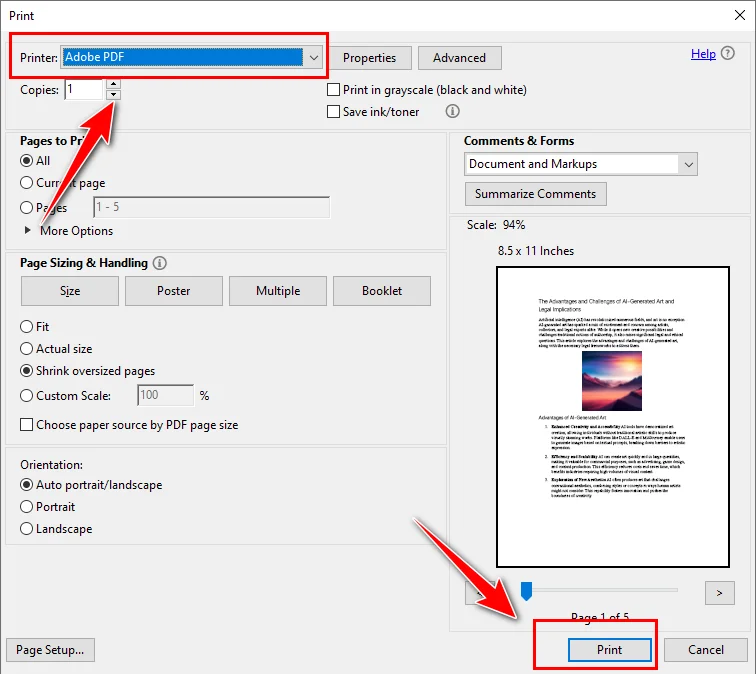
Adobe Acrobat — хороший выбор, если вы часто работаете с PDF-файлами и предпочитаете настольный визуальный интерфейс. Однако для него требуется платная лицензия, и он не предназначен для автоматизированной или крупномасштабной обработки.
Как свести PDF без Acrobat
Не у всех есть доступ к Adobe Acrobat, и многие пользователи ищут способы свести PDF без установки платного программного обеспечения. В таких случаях альтернативные методы все еще могут справиться с задачей, хотя они могут потребовать некоторых компромиссов.
Как свести PDF с помощью Google Chrome
Google Chrome предоставляет простой и надежный способ свести PDF-документ без установки дополнительного программного обеспечения. Открыв PDF в Chrome и распечатав его в новый PDF-файл, он будет преобразован в статический документ.
Вот подробные шаги по сведению PDF с помощью Chrome:
- Откройте PDF-файл в Google Chrome.
- Нажмите Ctrl + P (или Cmd + P на Mac), чтобы открыть диалоговое окно печати.
- Выберите «Сохранить как PDF» в качестве принтера назначения.
- Нажмите «Сохранить», чтобы создать сведенный PDF-файл.
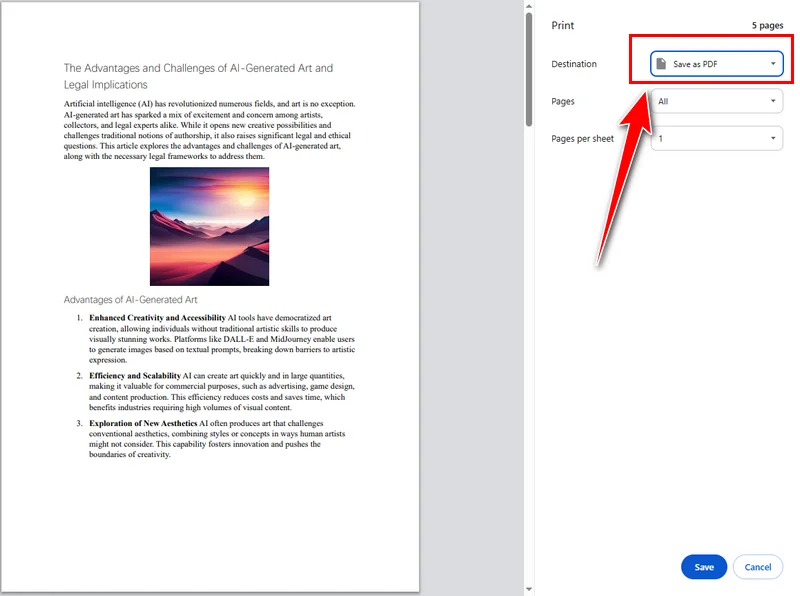
Этот метод бесплатный и работает как в Windows, так и в Mac. Однако он предлагает ограниченный контроль над обработкой PDF, а Google Chrome зависит от браузерной среды, что делает его менее подходящим для офлайн- или контролируемых рабочих процессов.
Как свести PDF с помощью бесплатных онлайн-инструментов
Онлайн-инструменты для PDF популярны, потому что они работают прямо в браузере и не требуют установки. Сервисы, такие как Smallpdf и Sejda PDF, позволяют пользователям быстро свести PDF-файл, что делает их обычным выбором для редких, краткосрочных задач.
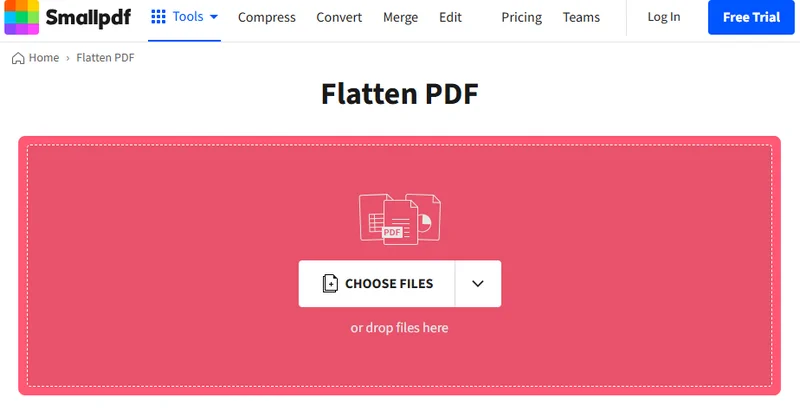
Эти инструменты обычно следуют простому рабочему процессу в браузере. На примере Smallpdf процесс обычно выглядит следующим образом:
- Перейдите на сайт онлайн-инструмента.
- Загрузите PDF-файл, который вы хотите свести, после чего инструмент обработает его автоматически.
- Загрузите сведенный PDF-файл и сохраните его на своем локальном устройстве.
Эти инструменты полезны, если вам нужно бесплатно свести PDF, и документ не содержит конфиденциальной информации. Тем не менее, они часто имеют ограничения, такие как размер файла и ограничения на использование. Для профессиональных или конфиденциальных документов эти факторы следует учитывать.
Как программно свести PDF с помощью Free Spire.PDF
Для разработчиков, работающих с автоматизированными системами, сведение PDF часто является частью более крупного рабочего процесса, а не разовой задачей. В таких случаях Free Spire.PDF for Python позволяет вам свести PDF-документ, сведя его интерактивные поля форм с помощью кода, гарантируя, что конечный результат будет нередактируемым, сохраняя при этом исходный внешний вид.
Общая идея проста: загрузите PDF, включите сведение форм и сохраните результат. Как только поля форм сведены, все введенные пользователем данные отображаются непосредственно на странице, и документ становится статическим PDF.
from spire.pdf.common import *
from spire.pdf import *

# Specify the input and output PDF file paths
input_file = "Form.pdf"
output_file = "FlattenAll.pdf"

# Create an object of the PdfDocument class
doc = PdfDocument()
# Load a PDF file
doc.LoadFromFile(input_file)

# Flatten all forms in the PDF file
doc.Form.IsFlatten = True

# Save the result file
doc.SaveToFile(output_file)
doc.Close()
Этот подход особенно полезен, когда сведение необходимо интегрировать в автоматизированные системы, при обработке файлов в пакетах или при работе с большими PDF-документами.
Как свести PDF-документ на Mac
В macOS, помимо Chrome и онлайн-инструментов, вы также можете свести PDF с помощью Preview. Будучи встроенным приложением, Preview позволяет сводить PDF-файлы прямо на Mac без установки какого-либо стороннего программного обеспечения, что делает его удобным и простым вариантом для быстрых, безопасных и офлайн-задач.
Вот как это работает:
- Откройте PDF-файл в Preview.
- Выберите «Печать» и сохраните результат как новый PDF-файл.

Этот метод хорошо работает для небольших проектов. Однако, если вам нужны более сложные операции с PDF, помимо сведения, такие как установка PDF только для чтения, редактирование полей форм или программная обработка документов, лучшим выбором будут Adobe Acrobat или Free Spire.PDF.
Часто задаваемые вопросы о сведении PDF
В1: Как мне свести PDF-файл?
Вы можете свести PDF-файл с помощью Adobe Acrobat, Google Chrome, онлайн-инструментов для PDF или программно с помощью библиотек, таких как Free Spire.PDF.
В2: Какое сочетание клавиш для сведения PDF?
В общем, в Adobe Acrobat вы часто можете использовать Ctrl + P, чтобы свести PDF путем его печати, в то время как другие инструменты могут использовать другие сочетания клавиш.
В3: Сжатие PDF — это то же самое, что и его сведение?
Нет. Сжатие PDF уменьшает его размер файла, в то время как сведение удаляет интерактивные элементы и делает документ нередактируемым.
Заключение
Не существует единого лучшего метода для каждой ситуации. Adobe Acrobat хорошо подходит для ручных, настольных рабочих процессов. Google Chrome и онлайн-инструменты подходят для быстрых, редких задач. Для автоматизированной обработки документов Free Spire.PDF предлагает наибольшую гибкость и контроль.
Понимая, как работает каждый метод, вы можете эффективно свести PDF-документ в соответствии с вашими потребностями.