PDF с узкими полями оставляет мало места для рукописных заметок, комментариев к проверке или переплёта. Слишком много пустого пространства создаёт противоположную проблему: содержимое занимает меньше страницы, чем нужно, из-за чего документ становится менее удобным для чтения.
Настройка полей страниц PDF может помочь подготовить отчёт к печати, создать место для аннотаций рядом с конспектом лекции или очистить отсканированные страницы с чрезмерными границами.
Это можно сделать с помощью настольного редактора, онлайн-инструмента или короткой программы на C#. В этом руководстве рассмотрены все три подхода, включая добавление пространства вокруг существующих страниц и обрезку нежелательных границ.
Быстрая навигация:
- Метод 1. Настройка полей PDF в Adobe Acrobat
- Метод 2. Настройка полей PDF онлайн с помощью Sejda
- Метод 3. Программная настройка полей PDF на C#
Перед началом: добавление пространства или обрезка
В отличие от Word, PDF обычно не перестраивает абзацы при изменении границ страницы. Его текст и графика остаются расположенными на странице.
Приведённые ниже методы работают путём изменения пространства вокруг этого существующего содержимого:
| Операция | Что меняется | Что происходит с содержимым |
|---|---|---|
| Увеличить поля | Страница становится больше | Текст и изображения остаются исходного размера |
| Уменьшить поля | Видимая область страницы становится меньше | Содержимое у краёв может быть обрезано |
Также различайте дополнительное пространство и итоговые поля . Добавление половины дюйма вокруг страницы, у которой уже есть белые поля, увеличивает существующие поля на половину дюйма; это не устанавливает их равными половине дюйма.
Перед внесением изменений сохраните копию оригинала. Если документ содержит страницы разных размеров или макетов, проверьте, будет ли одна настройка работать для всего документа.
Метод 1. Настройка полей PDF в Adobe Acrobat
Adobe Acrobat предоставляет элементы управления обрезкой страниц и размером страницы в диалоговом окне Set Page Boxes. В следующем сценарии используется Acrobat Pro.
Увеличение полей
- Откройте PDF и выберите Edit PDF → Crop Pages.
- Нарисуйте прямоугольник, затем дважды щёлкните внутри него, чтобы открыть окно Set Page Boxes.
- Выберите CropBox в разделе Apply to и нажмите Set To Zero, чтобы очистить выделение обрезки.
- В разделе Change Page Size выберите Custom и введите увеличенные размеры страницы.
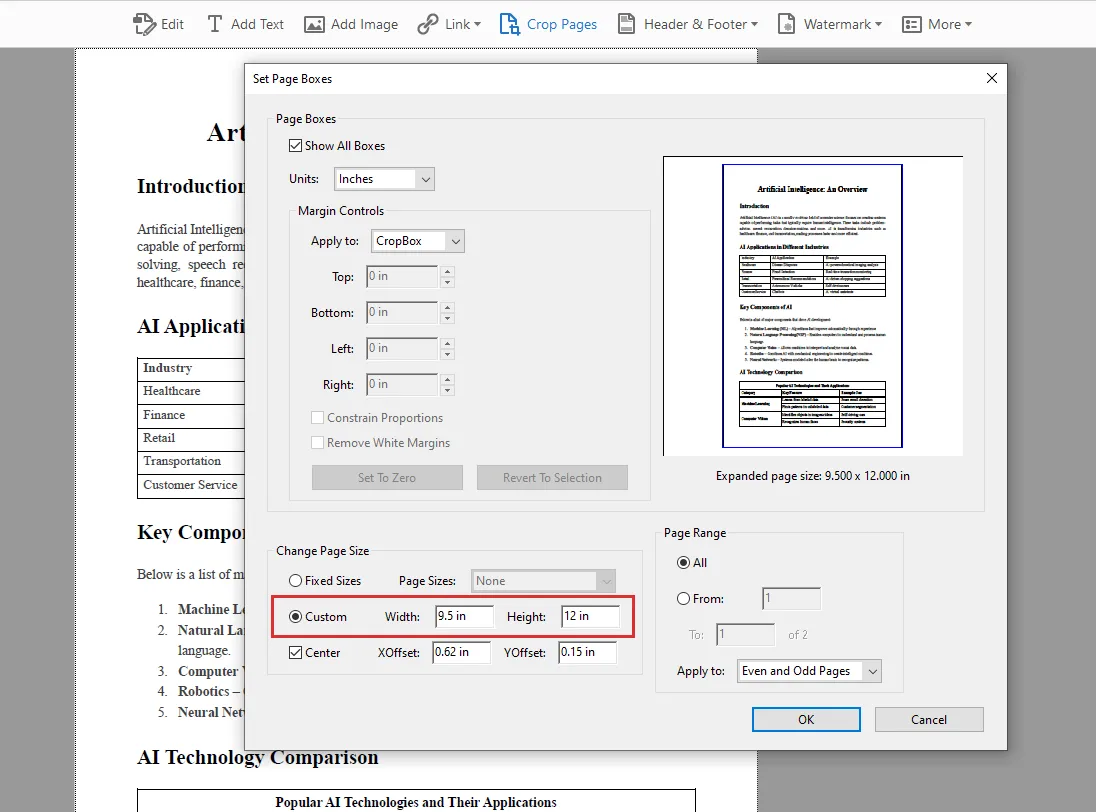
- Выберите Center, укажите диапазон страниц и нажмите OK.
- Сохраните новую копию.
Например, увеличение страницы размером 8,5 × 11 дюймов до 9,5 × 12 дюймов с центрированием содержимого добавляет по половине дюйма с каждой стороны. Это сохраняет размер содержимого и создаёт место для аннотаций.
Уменьшение полей
- Выберите Edit PDF → Crop Pages и обведите область, которую нужно сохранить.
- Дважды щёлкните по выделению.
- Выберите CropBox и настройте четыре значения в разделе Margin Controls.
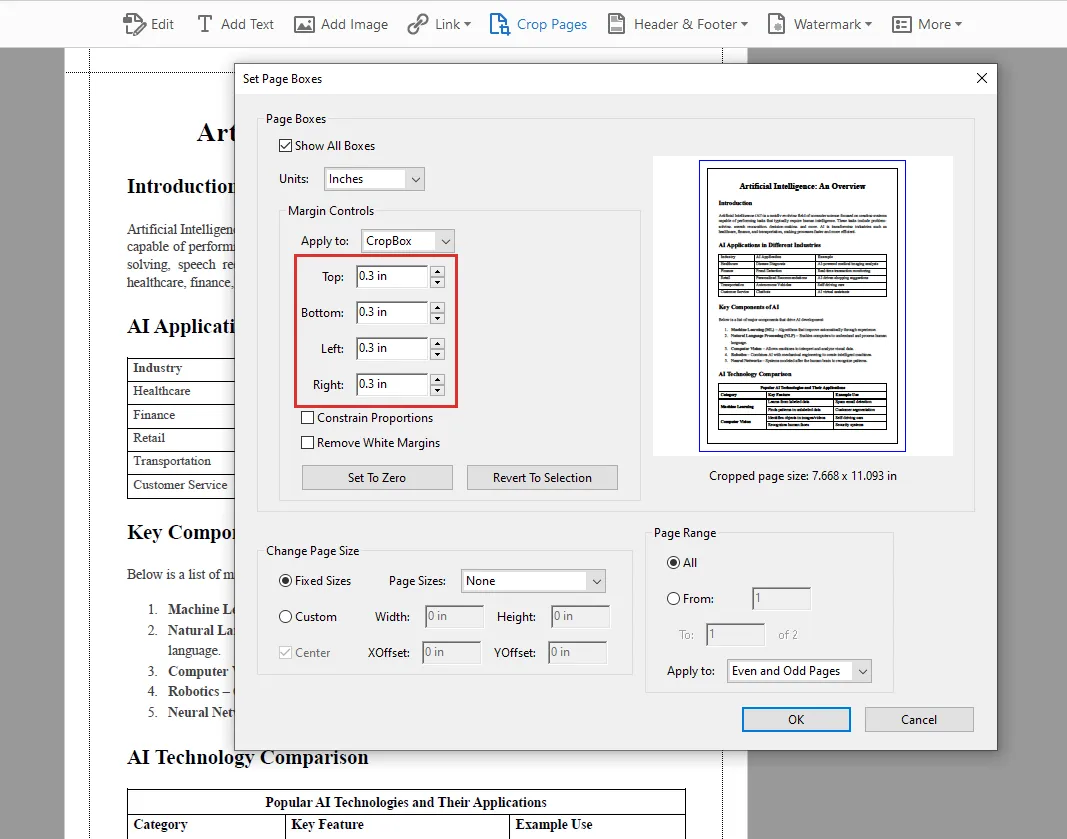
- Проверьте предварительный просмотр и диапазон страниц, затем нажмите OK.
- Сохраните результат.
Функция Remove White Margins предлагает автоматическую альтернативу. Значения обрезки описывают, сколько нужно обрезать, а не итоговый отступ вокруг текста.
Обрезка скрывает исключённую область; она не удаляет нижележащее содержимое безвозвратно.
Метод 2. Настройка полей PDF онлайн с помощью Sejda
Sejda разделяет эти две операции на разные инструменты: Resize PDF добавляет пространство, а Crop PDF убирает его.
Увеличение полей с помощью Resize PDF
- Откройте Sejda Resize PDF и загрузите файл.
- Выберите Add margins and padding .
- Введите дополнительное пространство для верхней, нижней, левой и правой сторон.
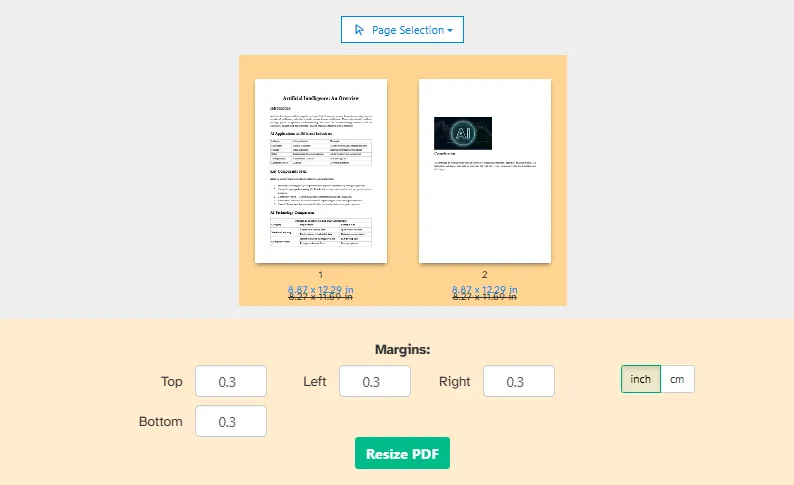
- Выберите дюймы или сантиметры и укажите страницы для обработки.
- Нажмите Resize PDF и скачайте результат.
Предпросмотр показывает дополнительное пространство вокруг страницы. Добавление 1 см с каждой стороны увеличивает её ширину и высоту на 2 см.
Уменьшение полей с помощью Crop PDF
- Откройте Sejda Crop PDF и загрузите документ.
- Выберите автоматическую обрезку или Preview pages & select для ручного управления.
- Настройте выделение или введите точные значения обрезки для каждого края.

- Примените обрезку к нужным страницам.
- Нажмите Crop PDF и скачайте файл.
Sejda поддерживает как общую область обрезки, так и разные области для отдельных страниц. Это полезно для сканов с неравномерными границами. Её инструмент обрезки скрывает содержимое за границей, а не полностью удаляет его.
Метод 3. Программная настройка полей PDF на C#
Ручные инструменты удобны для разовых изменений. Программа полезнее, когда нужно повторять одну и ту же настройку для разных документов или интегрировать её в приложение.
В следующих примерах используется Spire.PDF for .NET. Они создают новый документ, отрисовывают каждую исходную страницу на новой странице и изменяют окружающее пространство без намеренного масштабирования содержимого страницы.
Этот подход также делает настройку воспроизводимой: одни и те же размеры можно использовать повторно, не выбирая области и не вводя параметры вручную каждый раз.
Установите пакет через NuGet:
dotnet add package Spire.PDF
Увеличение полей PDF на C#
Чтобы добавить пространство, создайте страницу большего размера и отрисуйте исходную страницу со смещением, соответствующим добавленным левому и верхнему полям.
using Spire.Pdf;
using Spire.Pdf.Graphics;
using System;
using System.Drawing;
using System.IO;

string inputPath = @"E:\Documents\input\sample.pdf";
string outputPath = @"E:\Documents\output\increased-margins.pdf";

Directory.CreateDirectory(Path.GetDirectoryName(outputPath)!);

PdfDocument originalPdf = new PdfDocument(inputPath);
PdfDocument newPdf = new PdfDocument();

// Additional space, in points.
float left = 40;
float right = 40;
float top = 40;
float bottom = 40;

for (int i = 0; i < originalPdf.Pages.Count; i++)
{
    PdfPageBase originalPage = originalPdf.Pages[i];

    SizeF newSize = new SizeF(
        originalPage.Size.Width + left + right,
        originalPage.Size.Height + top + bottom
    );

    PdfPageBase newPage = newPdf.Pages.Add(
        newSize, new PdfMargins(0)
    );

    PdfTemplate template = originalPage.CreateTemplate();
    template.Draw(newPage, left, top);
}

newPdf.SaveToFile(outputPath, FileFormat.PDF);

originalPdf.Close();
newPdf.Close();

Console.WriteLine({BODY_CONTENT}quot;Saved: {outputPath}");
В этом примере вокруг каждой страницы добавляется 40 пунктов. В PDF измерения используют пункты, где 72 пункта равны одному дюйму , поэтому 40 пунктов — это примерно 0,56 дюйма .
У новой страницы нулевые поля для отрисовки, потому что код явно позиционирует шаблон с помощью left и top. Это сосредотачивает логику размещения в одном месте.
Размеры страниц вычисляются внутри цикла, что позволяет страницам разного размера получать одинаковое дополнительное пространство.
Можно также использовать неравные значения. Например, увеличение только left создаёт дополнительное место вдоль этого края для переплёта или заметок, не добавляя лишнего пространства с других сторон.
Уменьшение полей PDF на C#
Чтобы обрезать края, создайте страницу меньшего размера и сдвиньте исходное содержимое влево и вверх.
using Spire.Pdf;
using Spire.Pdf.Graphics;
using System;
using System.Drawing;
using System.IO;

string inputPath = @"E:\Documents\input\sample.pdf";
string outputPath = @"E:\Documents\output\decreased-margins.pdf";

Directory.CreateDirectory(Path.GetDirectoryName(outputPath)!);

PdfDocument originalPdf = new PdfDocument(inputPath);
PdfDocument newPdf = new PdfDocument();

// Amount to trim from each edge, in points.
float left = 20;
float right = 20;
float top = 20;
float bottom = 20;

for (int i = 0; i < originalPdf.Pages.Count; i++)
{
    PdfPageBase originalPage = originalPdf.Pages[i];

    float width = originalPage.Size.Width - left - right;
    float height = originalPage.Size.Height - top - bottom;

    if (width <= 0 || height <= 0)
        throw new ArgumentException(
            {BODY_CONTENT}quot;Crop values are too large for page {i + 1}."
        );

    PdfPageBase newPage = newPdf.Pages.Add(
        new SizeF(width, height), new PdfMargins(0)
    );

    PdfTemplate template = originalPage.CreateTemplate();
    template.Draw(newPage, -left, -top);
}

newPdf.SaveToFile(outputPath, FileFormat.PDF);

originalPdf.Close();
newPdf.Close();

Console.WriteLine({BODY_CONTENT}quot;Saved: {outputPath}");
Здесь новая страница на 40 пунктов уже и короче исходной. Отрицательные координаты отрисовки сдвигают содержимое так, что 20 пунктов выходят за каждый край.
Этот код обрезает фиксированные значения; он не обнаруживает белое пространство. Проверьте результат, чтобы номера страниц, верхние колонтитулы и другое содержимое у краёв оставались видимыми.
Для документов с неоднородной вёрсткой начните с осторожных значений. Настройка, которая подходит для страницы с большим объёмом текста, может обрезать таблицу во всю ширину или диаграмму в другом месте.
Эти примеры перестраивают внешний вид страниц с помощью шаблонов. Если в документах есть интерактивные формы, аннотации, ссылки или закладки, проверьте эти функции отдельно, прежде чем применять этот подход.
Какой метод выбрать?
| Метод | Лучше всего подходит для | Основное соображение |
|---|---|---|
| Adobe Acrobat | Ручная настройка с визуальными элементами управления | Требуется доступ к соответствующим инструментам редактирования |
| Sejda | Разовые изменения без установки программного обеспечения | Онлайн-обработка включает загрузку документа |
| C# со Spire.PDF | Повторяемая обработка и интеграция в приложение | Требуется разработка и проверка результата |
Для одного файла визуальный инструмент позволяет легко проверить результат перед сохранением. Для повторяющейся задачи подход на C# обеспечивает согласованные измерения и рабочий процесс, который можно расширить для обработки папки с PDF-файлами.
Какой бы метод вы ни выбрали, после применения настройки проверьте несколько страниц, особенно если макеты или размеры страниц различаются.
Если PDF должен оставаться формата A4 или Letter для печати, помните, что добавление пространства за счёт увеличения страницы меняет этот размер бумаги. Подумайте, не лучше ли для предполагаемого результата масштабировать содержимое в пределах страницы фиксированного размера.
Часто задаваемые вопросы
Можно ли настроить поля PDF, не меняя размер страницы?
Да, но для этого нужен другой подход, например масштабирование или перемещение содержимого в пределах существующей страницы. Примеры в этом руководстве увеличивают или обрезают границы страницы.
Уменьшится ли текст при добавлении полей?
Нет, при использовании описанных здесь методов увеличения. Они добавляют пространство вокруг исходного содержимого, а не уменьшают его.
Можно ли настроить поля отсканированного PDF?
Да. Можно добавить пространство вокруг отсканированной страницы или обрезать её границы без OCR. Однако текст, входящий в отсканированное изображение, может быть обрезан, если обрезка заходит слишком далеко.
Можно ли применить одинаковые настройки полей ко всем страницам PDF?
Да. Acrobat и Sejda позволяют применить изменения ко всем страницам, а примеры на C# проходят по всему документу. Однако если размеры или макеты страниц различаются, внимательно проверяйте результат: обрезка, подходящая для одной страницы, может обрезать содержимое на другой.