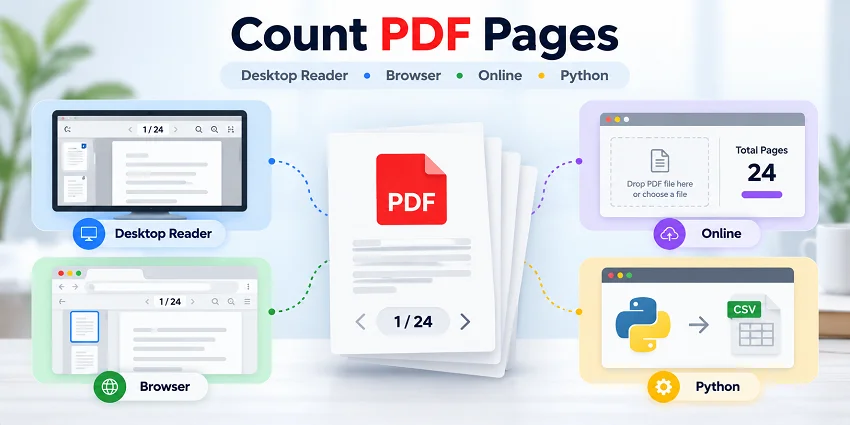
Нужно проверить, соответствует ли PDF лимиту страниц для подачи, подготовить его к печати или убедиться, что он содержит ожидаемое количество страниц? Вы можете быстро подсчитать страницы PDF с помощью настольной программы для чтения PDF, веб-браузера или онлайн-инструмента. Для повторяющихся задач Python может автоматизировать процесс и создавать отчеты о количестве страниц.
В этом руководстве приведены пошаговые инструкции для всех четырех способов. Оно также объясняет, почему общее количество страниц PDF может отличаться от номеров страниц, напечатанных в документе.
Краткий обзор методов подсчета страниц PDF
Лучший метод зависит от доступных инструментов, количества PDF-файлов, которые нужно проверить, и от того, является ли задача разовой или повторяющейся. Сравните варианты ниже.
| Метод | Лучше всего подходит для | Ограничения |
|---|---|---|
| Настольная программа для чтения PDF (Adobe Acrobat Reader) | Подсчет страниц PDF офлайн | Требуется установленная программа для чтения PDF; проверка вручную |
| Веб-браузер (Chrome или Edge) | Подсчет страниц PDF офлайн без специальной программы для чтения PDF | Лучше всего подходит для одного файла за раз |
| Онлайн-счетчик страниц PDF | Быстрый подсчет страниц в одном или нескольких PDF онлайн | Может требовать загрузки PDF; конфиденциальность и ограничения функций зависят от сервиса |
| Python | Автоматизированные или повторяющиеся задачи подсчета страниц PDF | Требуется среда Python и базовые знания программирования |
Способ 1: Подсчет страниц PDF с помощью настольной программы для чтения PDF
Настольные программы для чтения PDF позволяют проверить общее количество страниц в PDF офлайн без загрузки файла. Если вы уже используете одну из них для чтения или просмотра PDF-документов, вы можете быстро узнать количество страниц в элементах навигации. В приведенных ниже шагах в качестве примера используется Adobe Acrobat Reader.
Пошаговые инструкции
-
Откройте PDF.
Запустите Adobe Acrobat Reader, выберите Меню > Открыть (или Файл > Открыть в зависимости от вашего интерфейса) и выберите файл PDF. -
Найдите индикатор страницы.
В более новом интерфейсе Acrobat элементы навигации по страницам обычно отображаются внизу правой панели. В старых версиях их расположение может отличаться. -
Прочитайте общее количество страниц.
Индикатор показывает текущую страницу и общее количество страниц, например 1 / 24. Первое число — текущая страница; второе — общее количество страниц в PDF.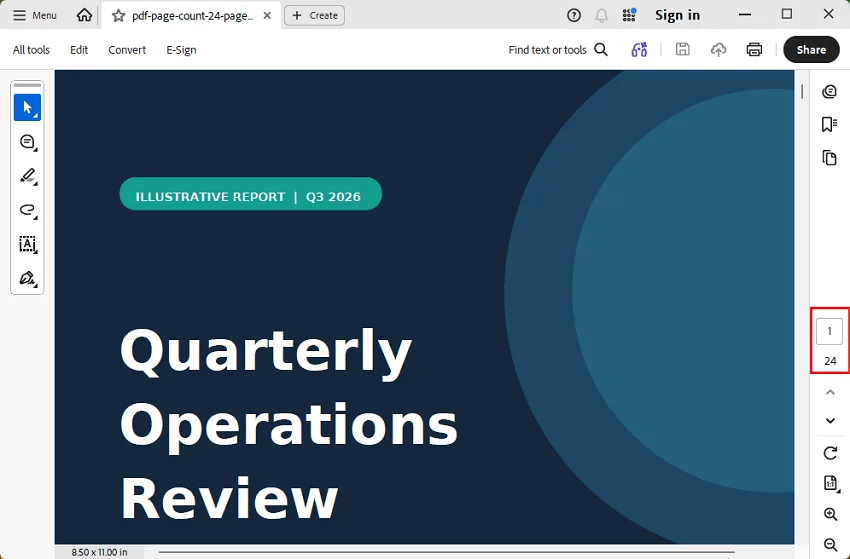
Примечание: Некоторые PDF используют пользовательские метки страниц, например римские цифры. Эти метки могут отличаться от фактических позиций страниц, поэтому ориентируйтесь на общее количество страниц, отображаемое в элементах навигации, а не на номера, напечатанные на отдельных страницах.
Способ 2: Подсчет страниц PDF в веб-браузере
Если у вас не установлена специальная программа для чтения PDF, вы можете использовать веб-браузер, например Google Chrome или Microsoft Edge, чтобы проверить общее количество страниц в PDF. Оба браузера имеют встроенные средства просмотра PDF, позволяющие открывать локальные PDF-файлы и проверять количество страниц без их загрузки в интернет.
Пошаговые инструкции
-
Откройте PDF в браузере.
Запустите Chrome или Edge, затем перетащите PDF-файл с компьютера на вкладку браузера. Либо щелкните файл правой кнопкой мыши и выберите Открыть с помощью > Google Chrome или Microsoft Edge, если это доступно. -
Найдите индикатор страницы.
Найдите поле навигации по страницам на панели инструментов средства просмотра PDF, обычно в верхней части документа. Если панель инструментов скрыта, наведите указатель на PDF. -
Проверьте общее количество страниц.
Средство просмотра обычно отображает значение, например 1 / 24. Это означает, что ваш PDF содержит 24 страницы, и сейчас вы находитесь на первой странице.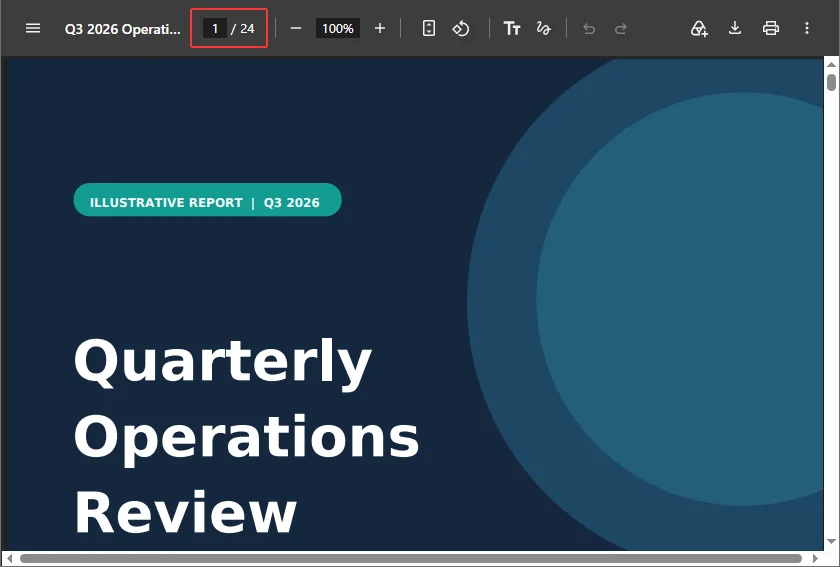
Способ 3: Подсчет страниц PDF онлайн
Онлайн-счетчики страниц PDF предоставляют быстрый способ проверить количество страниц в PDF без установки специального приложения для работы с PDF. Вы можете выбрать файл прямо на веб-странице и просмотреть количество его страниц. Некоторые инструменты также поддерживают несколько PDF-файлов и позволяют экспортировать результаты для ведения учета.
Вариант 1: Счетчик страниц PDF NextUtils
-
Перейдите на веб-сайт Счетчик страниц PDF NextUtils.
-
Нажмите Выбрать PDF, чтобы выбрать один или несколько PDF-файлов, либо перетащите их на страницу.
-
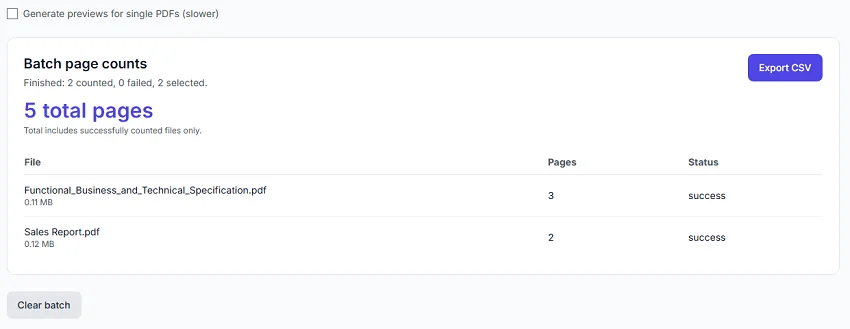
После анализа файлов инструмент отображает количество страниц для каждого PDF и общее количество.
-
При необходимости экспортируйте результаты в файл CSV для ведения учета или дальнейшего анализа в Excel.
Вариант 2: Счетчик страниц PDF OS Authority
-
Откройте веб-сайт Счетчик страниц PDF OS Authority.
-
Нажмите Выбрать файлы, чтобы выбрать один или несколько PDF-файлов с устройства, либо перетащите их на страницу.
-
Нажмите Подсчитать страницы, чтобы запустить процесс.
-
Просмотрите количество страниц для каждого PDF и общее количество. Вы также можете скопировать результаты или скачать их в виде файла CSV.
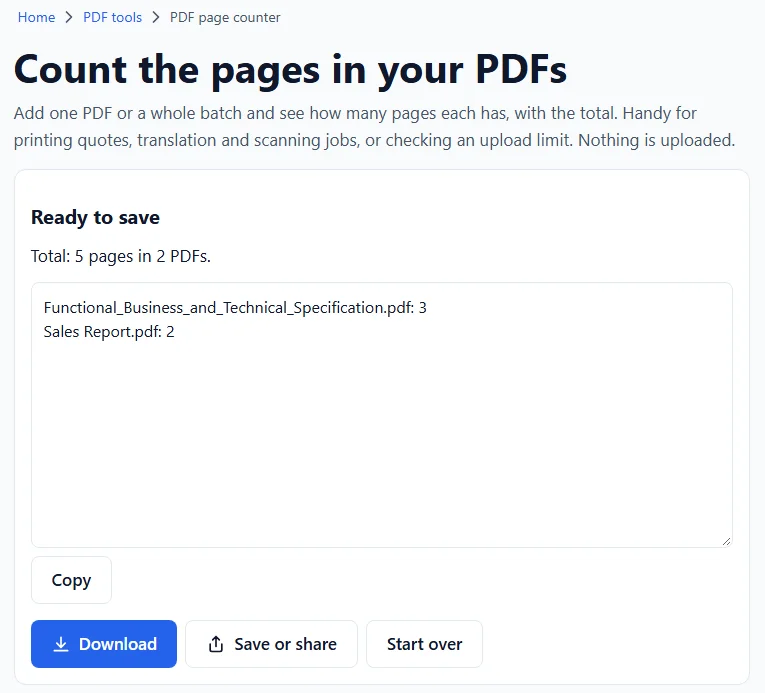
Ограничения файлов: NextUtils поддерживает до 50 PDF-файлов в пакете при ограничении 50 МБ на файл. OS Authority допускает до 100 PDF-файлов в пакете на компьютерах, 50 на планшетах и 20 на телефонах.
Примечание о конфиденциальности: Оба инструмента утверждают, что PDF-файлы обрабатываются локально в вашем браузере, а не загружаются на сервер. Однако другие онлайн-сервисы могут требовать загрузки файлов, а практики конфиденциальности и ограничения использования могут различаться. Всегда проверяйте актуальную информацию о конфиденциальности сервиса перед обработкой конфиденциальных документов.
Способ 4: Автоматизация подсчета страниц PDF с помощью Python
Если вам нужно регулярно проверять количество страниц PDF, например когда поступают новые отчеты или документы готовятся к печати, ручной выбор файлов каждый раз может стать утомительным. Python позволяет автоматически сканировать папку, подсчитывать страницы в каждом PDF и сохранять результаты в отчет. Вы также можете запланировать запуск скрипта через регулярные интервалы.
С помощью Spire.PDF for Python вы можете использовать свойство PdfDocument.Pages.Count, чтобы получать количество страниц программно, не открывая каждый файл в средстве просмотра PDF.
Установка Spire.PDF for Python
Установите библиотеку с помощью pip:
pip install Spire.PDF
Автоматический подсчет страниц PDF и создание отчета
Следующий скрипт сканирует папку на наличие PDF-файлов, получает количество страниц каждого документа и сохраняет результаты в отчет CSV. Он также записывает файлы, которые не удается прочитать, и вычисляет общее количество страниц успешно обработанных PDF.
Сначала создайте папку с именем pdf_files в том же каталоге, что и ваш скрипт Python, и поместите в нее PDF-документы.
from pathlib import Path
from datetime import datetime
import csv
from spire.pdf import PdfDocument

# Set up the input folder and output report
base_dir = Path(__file__).resolve().parent
input_folder = base_dir / "pdf_files"

timestamp = datetime.now().strftime("%Y%m%d_%H%M%S")
report_file = base_dir / f"pdf_page_counts_{timestamp}.csv"

if not input_folder.is_dir():
    raise FileNotFoundError("The 'pdf_files' folder does not exist.")

# Find PDF files in the folder
pdf_files = sorted(
    file for file in input_folder.iterdir()
    if file.is_file() and file.suffix.lower() == ".pdf"
)

results = []
total_pages = 0
successful_files = 0

# Count pages in each PDF
for pdf_file in pdf_files:
    pdf = PdfDocument()

    try:
        pdf.LoadFromFile(str(pdf_file))
        count = pdf.Pages.Count

        results.append([pdf_file.name, count, "Success"])
        total_pages += count
        successful_files += 1

    except Exception as e:
        results.append([pdf_file.name, "", f"Failed: {e}"])
        print(f"Failed to read {pdf_file.name}: {e}")

    finally:
        pdf.Close()

# Save the results to a CSV report
with report_file.open("w", newline="", encoding="utf-8-sig") as f:
    writer = csv.writer(f)
    writer.writerow(["File Name", "Page Count", "Status"])
    writer.writerows(results)

print(f"Successfully counted: {successful_files} of {len(pdf_files)} PDFs")
print(f"Failed: {len(pdf_files) - successful_files}")
print(f"Total pages: {total_pages}")
print(f"Report saved to: {report_file}")
Сохраните скрипт как count_pdf_pages.py и запустите его с помощью:
python count_pdf_pages.py
При каждом запуске проверяются PDF-файлы в папке и создается отчет CSV с отметкой времени, который можно открыть в Excel. Отчет включает имя каждого файла, количество страниц и статус обработки. Нечитаемые файлы записываются, а общее количество включает только успешно обработанные документы.
Совет: Чтобы автоматизировать повторяющиеся проверки, вы можете запланировать запуск скрипта с помощью Планировщика заданий Windows или cron в macOS и Linux. Скрипт обрабатывает только PDF-файлы непосредственно в pdf_files, а не в подпапках. Он читает документы, не изменяя их.
Устранение типичных проблем с подсчетом страниц PDF
1. Количество страниц не совпадает с напечатанными номерами страниц
- Возможная причина: Титульные страницы, вводная часть или нумерация разделов могут использовать отдельные метки страниц, например римские цифры, или начинать нумерацию после первой страницы PDF.
- Как исправить: Используйте общее количество страниц в средстве просмотра PDF или свойство количества страниц библиотеки, а не номер страницы, напечатанный в верхнем или нижнем колонтитуле. Фактическое количество включает титульные и пустые страницы.
2. PDF не открывается или не поддается подсчету
- Возможная причина: PDF защищен паролем, неполный или поврежден.
- Как исправить: Откройте его в надежном средстве просмотра PDF и введите правильный пароль, если требуется. Загрузите файл снова, если он может быть неполным. Для скриптов Python обрабатывайте ошибки по каждому файлу, чтобы один нечитаемый PDF не останавливал весь пакет.
3. Онлайн-счетчик не справляется с большим PDF
- Возможная причина: У инструмента могут быть ограничения по файлам, или в вашем браузере может не хватать памяти для анализа большого документа или пакета.
- Как исправить: Попробуйте обрабатывать меньше файлов за раз, используйте настольное средство просмотра PDF или перейдите на скрипт Python, который обрабатывает файлы по отдельности.
Заключение
Для одного PDF настольная программа для чтения, такая как Adobe Acrobat Reader, или встроенное средство просмотра PDF в браузере предлагает простой способ проверить общее количество страниц офлайн. Онлайн-счетчики страниц позволяют быстро выполнить проверку и, где это поддерживается, получить общие итоги или экспорт в CSV. Python полезен, когда нужно автоматически повторять задачу и сохранять отчеты о количестве страниц с течением времени.
Какой бы метод вы ни использовали, отличайте фактическое количество страниц PDF от напечатанных меток страниц, особенно при подготовке материалов для подачи или оценке печати.
Часто задаваемые вопросы
Вопрос: Можно ли подсчитать страницы PDF без Adobe Acrobat?
Ответ: Да. Вы можете открыть локальный PDF в Chrome или Microsoft Edge, использовать счетчик страниц в браузере или подсчитать страницы программно с помощью Python. Для этих методов Adobe Acrobat не нужен.
Вопрос: Учитываются ли пустые страницы в общем количестве страниц PDF?
Ответ: Да. Пустая страница по-прежнему является страницей PDF-документа, поэтому счетчики страниц и библиотеки PDF включают ее в общее количество.
Вопрос: Можно ли подсчитать страницы в отсканированных PDF-файлах?
Ответ: Да. Подсчет страниц считывает структуру PDF-документа, поэтому оптическое распознавание символов (OCR) не требуется. Страницы отсканированного PDF подсчитываются, даже если они содержат только изображения.
Вопрос: Совпадает ли количество страниц PDF с количеством печатных листов?
Ответ: Не обязательно. Например, PDF из 20 страниц, напечатанный двусторонним способом с одной страницей PDF на каждой стороне, может использовать 10 листов бумаги. Настройки печати нескольких страниц на листе могут еще больше изменить количество физических листов.