Нужно исправить опечатку, удалить устаревшую информацию или ненужное содержимое из PDF? Существует несколько способов удалить текст из PDF, в зависимости от того, сколько содержимого нужно изменить и что вы предпочитаете: ручное редактирование, автоматизацию или онлайн-инструмент.
В этом руководстве рассматриваются три основных метода с использованием Adobe Acrobat, Python и онлайн-редактора PDF, а также альтернативный подход: редактирование текста в Word перед обратным преобразованием документа в PDF.
Как удалить текст из PDF с помощью Adobe Acrobat
Adobe Acrobat — один из самых известных инструментов для работы с PDF, поэтому его часто рассматривают в первую очередь, когда нужно отредактировать PDF. Он позволяет напрямую редактировать существующий текст PDF, что делает его практичным выбором для удаления нескольких слов, исправления небольших фрагментов или обновления устаревшей информации без пересоздания всего документа.
- Шаг 1: Откройте PDF в Adobe Acrobat. Нажмите Редактировать PDF на правой боковой панели или перейдите в Редактировать > Редактировать текст & изображения на панели инструментов.
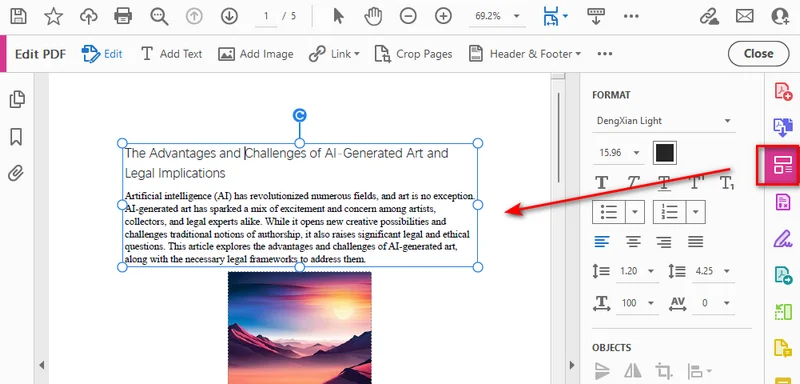
- Шаг 2: Выделите текст или текстовое поле, которое хотите удалить, затем нажмите Backspace в Windows или Delete в macOS.
Примечание: Для редактирования существующего текста в Adobe Acrobat требуется платная подписка. Если необходимо навсегда удалить конфиденциальную информацию, используйте инструмент Redact вместо простого удаления текста.
Как удалить текст из PDF с помощью Python
Если нужно удалить один и тот же текст из нескольких PDF или регулярно повторять эту задачу, Python позволяет автоматизировать процесс. Free Spire.PDF for Python — это бесплатная библиотека для PDF, которая позволяет разработчикам создавать, читать, редактировать и сохранять PDF-документы с помощью кода Python. Она предоставляет API для работы с текстом PDF, страницами, изображениями и другими элементами документа, что делает её полезной для автоматизации типичных задач с PDF. В этом примере мы используем её класс PdfTextReplacer, чтобы найти определённый текст и заменить его пустой строкой, что позволит удалить ненужный текст из PDF без ручного редактирования каждого вхождения.
Шаг 1: Установите Free Spire.PDF for Python
Сначала установите Free Spire.PDF for Python в вашей среде Python. Для установки пакета можно использовать pip:
pip install Spire.Pdf.Free
Затем импортируйте библиотеку в ваш скрипт Python:
from spire.pdf import *
После установки библиотеки вы можете загрузить PDF, обработать его страницы и сохранить результат программно.
Шаг 2: Загрузите PDF и удалите целевой текст
Класс PdfTextReplacer предоставляет метод ReplaceAllText() для замены совпадающего текста на странице. В следующем примере удаляются все совпадающие вхождения целевого текста со страниц PDF.
from spire.pdf import *

# Define the input file, output file, and target text.
input_file = "input.pdf"
output_file = "output.pdf"
target_text = "AI-Generated"

# Load the source PDF.
pdf = PdfDocument()
pdf.LoadFromFile(input_file)

# Find and remove the target text on each page.
for i in range(pdf.Pages.Count):
    page = pdf.Pages.get_Item(i)
    replacer = PdfTextReplacer(page)
    replacer.ReplaceAllText(target_text, "")

# Save the modified PDF and release resources.
pdf.SaveToFile(output_file)
pdf.Close()
Вот предварительный просмотр изменённого PDF-файла:
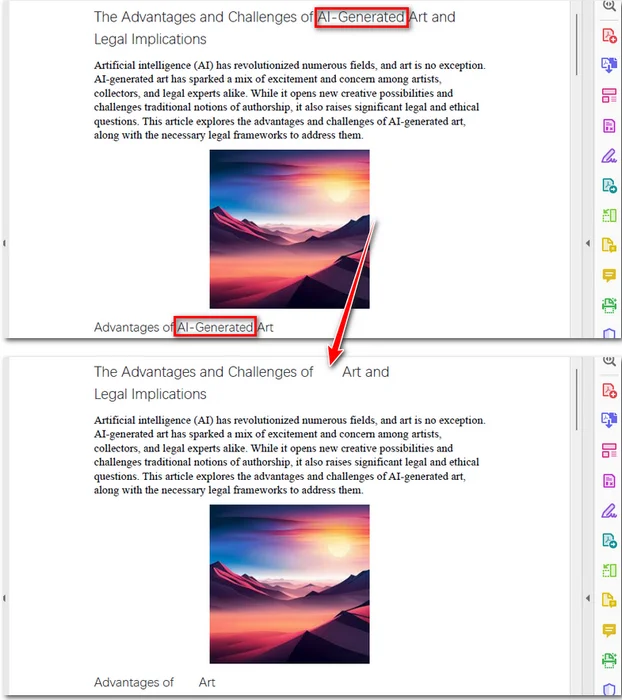
Метод ReplaceAllText() использует пустую строку ("") для замены каждого совпадающего вхождения целевого текста на странице. Это позволяет быстро удалить повторяющийся текст, например определённое слово или фразу, во всём PDF. Однако страницы PDF имеют фиксированную компоновку, поэтому удаление текста не приводит к автоматическому переформатированию окружающего содержимого. Исходный текст может исчезнуть, но занимаемое им место может остаться пустым.
По умолчанию в примере учитывается регистр целевого текста. Например, "AI-Generated" и "ai-generated" могут считаться разными совпадениями. Чтобы сделать замену нечувствительной к регистру, установите для параметра ReplaceType значение ReplaceActionType.IgnoreCase перед вызовом ReplaceAllText():
replacer.Options.ReplaceType = ReplaceActionType.IgnoreCase
replacer.ReplaceAllText(target_text, "")
Как удалить текст из PDF онлайн
Если вы хотите удалить текст из PDF без установки программного обеспечения, онлайн-редактор PDF — удобный вариант. Инструмент Редактировать PDF от iLovePDF позволяет изменять или удалять существующий текст прямо в браузере, что делает его полезным для быстрого исправления и удаления ненужного содержимого.
- Шаг 1: Перейдите к инструменту Редактировать PDF от iLovePDF и загрузите ваш PDF-файл.
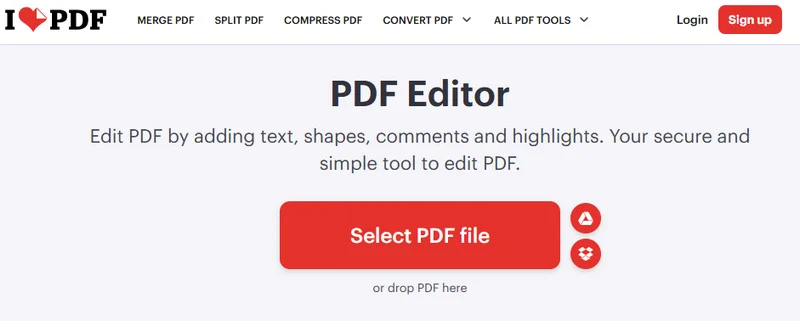
- Шаг 2: Нажмите значок Редактировать на панели инструментов, чтобы включить редактирование. Выделите текст, который хотите удалить, затем удалите ненужное содержимое.
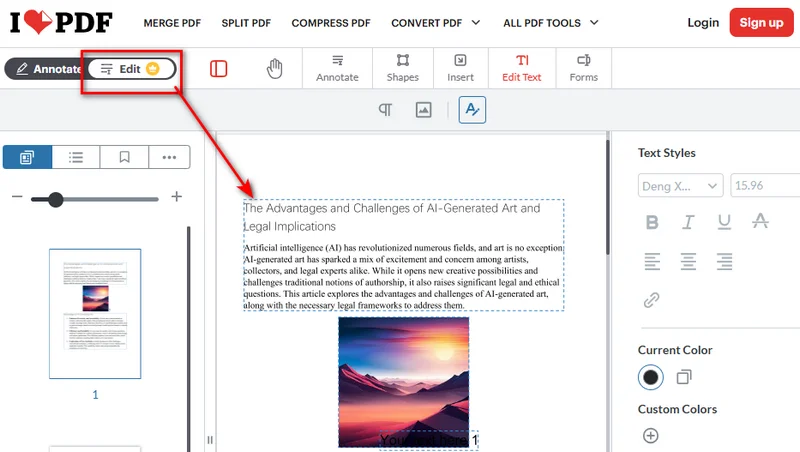
- Шаг 3: Проверьте изменения и нажмите Редактировать PDF, чтобы обработать файл. Скачайте отредактированный PDF на своё устройство.
Онлайн-инструменты редактирования удобны для удаления обычного текста, исправления ошибок и обновления содержимого документа. Однако простое удаление текста в редакторе не равнозначно безопасному затиранию конфиденциальной информации. Если нужно навсегда удалить конфиденциальные данные, используйте специальный инструмент затирания и убедитесь, что исходный текст больше нельзя найти, скопировать или извлечь. Перед загрузкой приватного документа проверьте политику конфиденциальности сервиса.
Альтернатива: конвертируйте PDF в Word, чтобы удалить текст
Если нужно отредактировать большие фрагменты текста, конвертация PDF в Word может стать ещё одним вариантом. Откройте преобразованный документ в Microsoft Word, удалите ненужный текст и сохраните его обратно в формате PDF.
Однако конвертация может повлиять на исходную компоновку, особенно в документах со сложным форматированием, таблицами или изображениями. Внимательно проверьте преобразованный документ перед экспортом обратно в PDF.
Лучше всего подходит для: редактирования длинных фрагментов или внесения множества изменений в содержимое PDF.
Какой метод выбрать?
У каждого метода есть свои преимущества и ограничения. Лучший выбор зависит от того, сколько текста нужно удалить, как часто вы работаете с PDF и какой способ работы предпочитаете. В таблице ниже сравниваются доступные варианты, чтобы помочь вам выбрать подходящий.
| Метод | Лучший сценарий использования | Основное ограничение |
|---|---|---|
| Adobe Acrobat | Ручное удаление текста или внесение небольших исправлений | Для редактирования существующего текста требуется платная подписка |
| Free Spire.PDF for Python | Автоматизация замены текста в нескольких PDF | Может оставлять пустые пробелы там, где был удалён текст |
| iLovePDF: редактирование PDF | Быстрое редактирование онлайн без установки программного обеспечения | Требует загрузки PDF в онлайн-сервис |
| Конвертация PDF в Word | Редактирование длинных фрагментов или внесение обширных изменений | Может повлиять на исходную компоновку во время конвертации |
Часто задаваемые вопросы
1. Как извлечь текст из PDF?
Извлечение текста отличается от его удаления. Если PDF содержит текст, доступный для выделения, вы часто можете скопировать его напрямую или воспользоваться инструментом извлечения текста из PDF. Для отсканированных PDF может потребоваться оптическое распознавание символов (OCR), чтобы распознать текст на изображениях страниц.
2. Почему я не могу удалить текстовое поле в PDF?
Такие PDF могут содержать сведённое содержимое, отсканированные изображения страниц или текст, преобразованный в контуры. Если текст является частью изображения, вам потребуется OCR или подход с редактированием изображения, а не обычное редактирование текста PDF.
3. Как удалить текст из PDF, не удаляя фон?
Обычно можно удалить текст напрямую с помощью редактора PDF, не затрагивая фон. Однако закрытие текста белым или чёрным прямоугольником может также закрыть фоновые узоры или изображения.
4. Как сделать текст в PDF невидимым навсегда?
Используйте редактор PDF, чтобы удалить текст из документа. Если вы просто закроете его белым или чёрным прямоугольником, исходный текст всё ещё может быть восстановлен. Для конфиденциальной информации используйте инструмент затирания, чтобы навсегда удалить содержимое.
Заключение
Вы можете удалить текст из PDF с помощью настольного редактора, Python или онлайн-инструмента. Adobe Acrobat и iLovePDF удобны для быстрого редактирования, а Free Spire.PDF полезен для автоматизации повторяющейся замены текста. Если нужно внести обширные изменения, конвертация PDF в Word может стать ещё одним вариантом, хотя исходная компоновка может быть сохранена не полностью. Выберите метод, который подходит вашему рабочему процессу, и сделайте редактирование PDF быстрее и эффективнее.