Метаданные PDF содержат описательную информацию о документе, такую как его заголовок, автор, тема и ключевые слова. Хотя эти данные не видны на самих страницах PDF, они встроены в структуру файла и могут быть доступны для программ чтения PDF, поисковых систем и систем управления документами.
В этой статье мы рассмотрим четыре практичных и эффективных способа редактирования метаданных PDF, охватывая настольные инструменты, онлайн-редакторы и решения, ориентированные на разработчиков. Независимо от того, нужно ли вам обновить один файл или автоматизировать редактирование метаданных для больших коллекций PDF, это руководство поможет вам выбрать правильный подход.
Обзор методов:
- Способ 1: Редактирование метаданных PDF с помощью Adobe Acrobat
- Способ 2: Редактирование метаданных PDF с помощью Sejda (онлайн)
- Способ 3: Редактирование метаданных PDF с помощью инструментов командной строки
- Способ 4: Программное редактирование метаданных PDF с помощью Spire.PDF
Что такое метаданные PDF?
Метаданные PDF — это набор свойств, хранящихся в файле PDF, которые описывают документ, а не его видимое содержимое. Эти свойства помогают программному обеспечению более эффективно идентифицировать, классифицировать и управлять файлами PDF. Общие поля метаданных PDF включают:
- Заголовок – Заголовок документа, отображаемый в программах для просмотра PDF
- Автор – Создатель или владелец документа
- Тема – Краткое описание документа
- Ключевые слова – Теги или фразы для поиска
- Создатель – Приложение, создавшее PDF
- Производитель – Программное обеспечение, использованное для создания окончательного PDF
- Дата создания / Дата изменения
Поскольку метаданные отделены от макета и текста документа, их можно безопасно редактировать, не затрагивая визуальное содержимое.
Способ 1: Редактирование метаданных PDF с помощью Adobe Acrobat
Adobe Acrobat предлагает надежный и интуитивно понятный интерфейс для редактирования метаданных PDF, что делает его популярным выбором для обычных пользователей. Он обеспечивает полный доступ к стандартным полям метаданных через знакомый графический рабочий процесс. Чтобы обновить метаданные с помощью Adobe Acrobat, выполните следующие действия:
- Откройте PDF-файл в Adobe Acrobat.
- Нажмите Файл → Свойства, чтобы открыть диалоговое окно свойств документа.

- Отредактируйте такие поля, как Заголовок, Автор, Тема и Ключевые слова на вкладке Описание.
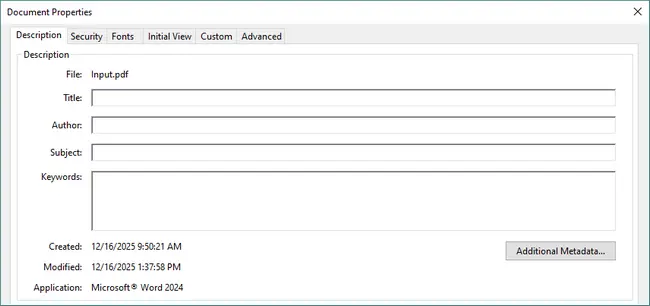
- Нажмите ОК и сохраните PDF, чтобы применить изменения.
Плюсы
- Удобный графический интерфейс.
- Полная поддержка стандартных полей метаданных PDF.
- Надежное и широко признанное решение для PDF.
Минусы
- Требуется платная лицензия.
- Не подходит для пакетной или автоматизированной обработки.
Способ 2: Редактирование метаданных PDF с помощью Sejda (онлайн)
Sejda — это известный онлайн-инструмент, который позволяет редактировать метаданные PDF прямо в браузере. Этот метод идеально подходит для быстрых одноразовых правок, когда вы не хотите устанавливать настольное программное обеспечение. Процесс редактирования прост и требует всего нескольких шагов:
- Откройте инструмент Sejda Редактировать метаданные PDF.
- Загрузите свой PDF-файл с компьютера или из облачного хранилища.

- Выберите Изменить метаданные, затем нажмите Продолжить.
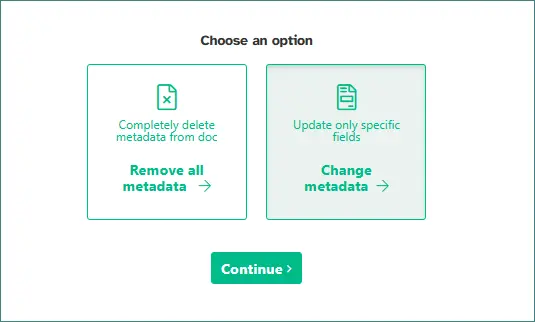
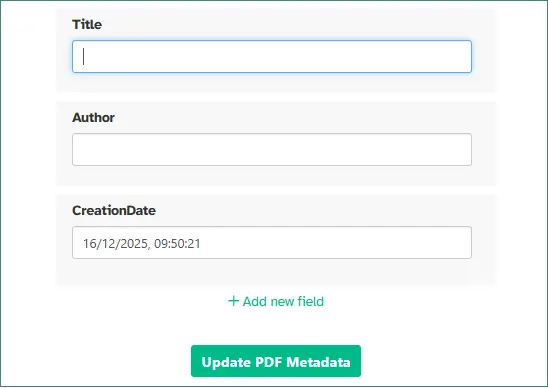
- Измените необходимые поля метаданных и нажмите Обновить метаданные PDF, чтобы сохранить изменения.
- Загрузите обновленный PDF-файл.
Плюсы
- Не требуется установка программного обеспечения.
- Очень прост в использовании для быстрых одноразовых правок.
- Доступен из любого современного браузера.
Минусы
- Ограничения по размеру файла и ежедневному использованию.
- Проблемы с конфиденциальностью из-за загрузки файлов.
Способ 3: Редактирование метаданных PDF с помощью инструментов командной строки
Инструменты командной строки предоставляют надежный и скриптовый способ редактирования метаданных PDF в различных операционных системах. Этот метод идеально подходит для пользователей, которые предпочитают рабочие процессы на основе терминала или нуждаются в эффективной обработке нескольких файлов PDF. Одним из наиболее широко используемых инструментов для этой цели является ExifTool, который поддерживает как чтение, так и запись метаданных PDF.
Шаги по редактированию метаданных PDF с помощью ExifTool (в Windows):
-
Установите ExifTool в вашей системе.
- Скачайте ExifTool для Windows
- Извлеките exiftool(-k).exe
- Переименуйте его в exiftool.exe
- Скопируйте .exe и папку "exiftool_files" в C:\Windows
-
Откройте терминал или командную строку и проверьте, доступен ли ExifTool.
exiftool -ver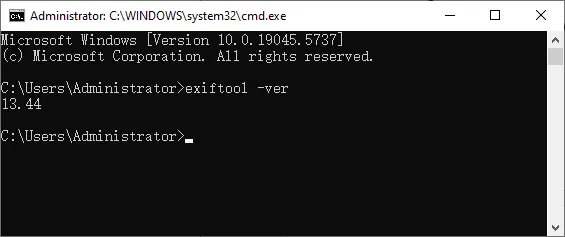
-
Перейдите в каталог, содержащий ваш PDF-файл. Например, если он находится в D:\Documents, введите:
D:
cd Documents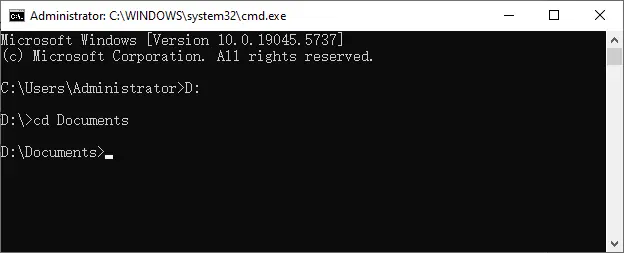
-
Выполните команду для изменения необходимых полей метаданных.
exiftool -Title="Cloud Computing Overview" -Author="Tim Taylor" -Subject="Introduction to cloud services" -Keywords="cloud; business; server" Input.pdf
-
Проверьте изменения, прочитав метаданные.
exiftool Input.pdf
Плюсы
- Надежно работает в Windows, macOS и Linux.
- Отлично подходит для пакетных и автоматизированных обновлений.
- Не требуется графический интерфейс.
Минусы
- Требуются знания командной строки.
- Риск случайной перезаписи при неправильном использовании.
Примечание: шаги установки зависят от операционной системы. Пользователи Linux и macOS должны устанавливать ExifTool с помощью менеджера пакетов.
Способ 4: Программное редактирование метаданных PDF с помощью Spire.PDF
При работе с большим количеством PDF-файлов или автоматизированными рабочими процессами программное редактирование метаданных является наиболее эффективным решением. Spire.PDF for Python предоставляет мощный и удобный для разработчиков API, который позволяет изменять как встроенные, так и пользовательские метаданные PDF с минимальным кодом.
Этот подход особенно полезен для бэкэнд-сервисов, конвейеров документов и сценариев, где метаданные необходимо стандартизировать для многих файлов.
Ниже приведен пример, демонстрирующий, как редактировать метаданные PDF с помощью Spire.PDF for Python:
from spire.pdf import *
from spire.pdf.common import *

# Create an object of PdfDocument class and load a PDF document
pdf = PdfDocument()
pdf.LoadFromFile("Input.pdf")

# Get the properties of the document
properties = pdf.DocumentInformation

# Set built-in properties
properties.Author = "Tim Taylor"
properties.Creator = "Spire.PDF"
properties.Keywords = "cloud service; digital business"
properties.Subject = "The introduction of cloud service and its advantages"
properties.Title = "The Power of Cloud Services: Empowering Businesses in the Digital Age"
properties.Producer = "Spire.PDF for Python"

# Set custom properties
properties.SetCustomProperty("Company", "E-iceblue")
properties.SetCustomProperty("Tags", "Cloud; Business; Server")

# Save the document
pdf.SaveToFile("output/EditPDFMetadata.pdf")
pdf.Close()
Читать далее: Установка и получение свойств PDF с помощью Python
Плюсы
- Поддерживает как встроенные, так и пользовательские метаданные PDF.
- Идеально подходит для пакетной обработки и автоматизации рабочих процессов.
Минусы
- Требуются базовые знания программирования на Python.
- Требуется начальная настройка библиотеки.
- Менее удобно для единичных ручных правок.
Помимо редактирования метаданных, Spire.PDF for Python предоставляет API для пакетной обработки, создания PDF и изменения содержимого, которые можно комбинировать для более сложных задач автоматизации документов.
Сравнение различных методов
| Метод | Простота использования | Пакетное редактирование | Автоматизация | Конфиденциальность |
|---|---|---|---|---|
| Adobe Acrobat | Высокая | Нет | Нет | Высокая |
| Sejda (Онлайн) | Очень высокая | Нет | Нет | Низкая |
| Инструменты командной строки | Низкая | Да | Да | Высокая |
| Spire.PDF for Python | Средняя | Да | Да | Высокая |
Заключительные мысли
Редактирование метаданных PDF — это практичный способ поддерживать документы в хорошо организованном, доступном для поиска и согласованном виде в различных рабочих процессах. В зависимости от вашего технического опыта и сценария использования существует несколько эффективных способов обновления свойств PDF без изменения видимого содержимого документа.
Для пользователей, предпочитающих графический интерфейс, Adobe Acrobat предоставляет надежное настольное решение, в то время как Sejda PDF Editor удобен для быстрых правок в браузере. Если вам нужен больший контроль или вы хотите эффективно обрабатывать несколько файлов, инструменты командной строки, такие как ExifTool, предлагают мощный и кроссплатформенный подход. Для разработчиков и автоматизированных систем Spire.PDF for Python выделяется как наиболее гибкий вариант, поддерживающий как встроенные, так и пользовательские метаданные с минимальным кодом.
Выбирая метод, который наилучшим образом соответствует вашему рабочему процессу — ручной, онлайн, командная строка или программный — вы можете гарантировать, что ваши метаданные PDF останутся точными, стандартизированными и простыми в управлении в любом масштабе.
Часто задаваемые вопросы
В1. Можно ли редактировать метаданные PDF, не изменяя содержимое документа?
Да. Обновления метаданных не влияют на видимый текст или макет PDF.
В2. Видны ли метаданные PDF читателям?
Метаданные по умолчанию скрыты, но их можно просмотреть в свойствах документа.
В3. Могу ли я пакетно редактировать метаданные для нескольких PDF-файлов?
Да. Программные и командно-строчные методы лучше всего подходят для пакетных операций.
В4. Влияет ли редактирование метаданных на цифровые подписи?
Да. Любое изменение, включая изменения метаданных, может сделать цифровую подпись недействительной.