
Вставка номеров слайдов в PowerPoint помогает аудитории ориентироваться в презентации, а также упрощает ссылки на конкретные слайды во время встреч, лекций, тренингов или обсуждений.
Вам не нужно вводить номера слайдов вручную на каждой странице. PowerPoint может автоматически вставлять номера, которые обновляются при добавлении, удалении или перестановке слайдов.
В этом руководстве представлены 4 практических способа добавления номеров слайдов: от встроенных функций PowerPoint до методов автоматизации для повторяющихся или пакетных задач. Кроме того, здесь вы найдете расширенные советы по настройке номеров слайдов в соответствии с дизайном вашего шаблона.
Краткий обзор методов
| Метод | Лучше всего подходит для | Преимущества | Ограничения |
|---|---|---|---|
| Настольный PowerPoint | Большинства повседневных презентаций | Встроенный, надежный, поддерживает настройку макета | Требует выполнения вручную для каждого файла |
| PowerPoint для Web | Быстрого редактирования в браузере | Не требует установки на компьютер | Меньше возможностей управления образцами слайдов и макетами |
| VBA-макрос | Повторяющихся локальных задач в PowerPoint | Автоматизация в один клик внутри PowerPoint; не требует внешних библиотек | Требует PowerPoint с поддержкой макросов и доверенных настроек |
| C# автоматизация | Пакетной обработки нескольких файлов PowerPoint | Возможность автоматизации без установленного Microsoft PowerPoint | Требует настройки .NET и навыков программирования |
1. Вставка номеров слайдов в настольной версии PowerPoint
Применимо к: PowerPoint для Microsoft 365, PowerPoint 2024, 2021, 2019 и 2016 (настольные версии).
PowerPoint позволяет добавить номера слайдов сразу ко всем слайдам или только к тому, который вы редактируете в данный момент. Выполните следующие действия, чтобы настроить нумерацию страниц.
Добавление номеров ко всем слайдам
-
Перейдите на вкладку Вставка на верхней ленте.
-
Нажмите Номер слайда (или Колонтитулы) в разделе Текст.
-
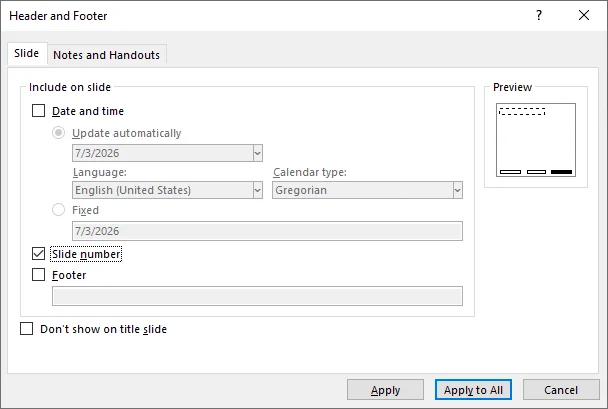
В открывшемся диалоговом окне Колонтитулы установите флажок рядом с пунктом Номер слайда.
-
Нажмите Применить ко всем.
Результат:
На каждом слайде отображается его номер в позиции по умолчанию, заданной текущей темой презентации.
Добавление номера только к одному слайду
- Выберите нужный слайд на панели эскизов слева.
- Перейдите на вкладку Вставка и нажмите Номер слайда (или Колонтитулы).
- В появившемся окне установите флажок рядом с пунктом Номер слайда.
- Нажмите Применить (не нажимайте «Применить ко всем»).
Результат:
Номер появится только на выбранном слайде. Остальные слайды останутся без изменений.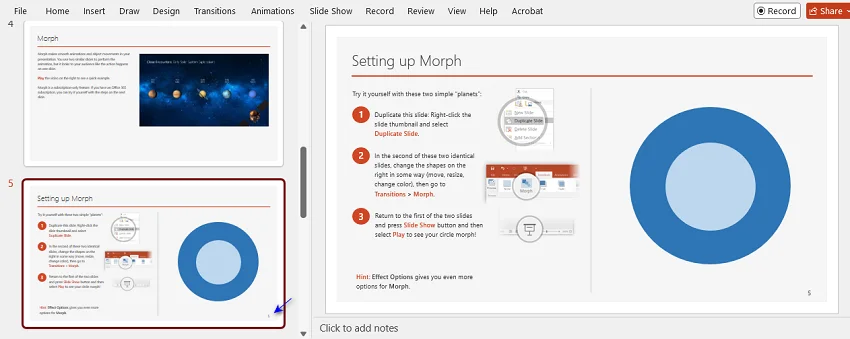
Расширенные советы: настройка номеров слайдов
- Скрыть номер на титульном слайде: Перейдите в Вставка > Номер слайда, установите флажки Номер слайда и Не показывать на титульном слайде, затем нажмите Применить ко всем.
- Начать нумерацию с произвольного числа: Перейдите в Дизайн > Размер слайда > Настроить размер слайда, установите нужное значение в поле Нумеровать слайды с: (например, 0 или 2).
- Изменение шрифта, цвета или позиции номеров: Перейдите в Вид > Образец слайдов и выберите самый верхний главный слайд. Найдите блок с символом ‹#›, измените его шрифт/цвет или перетащите блок в нужный угол. По завершении нажмите Закрыть режим образца.
2. Добавление номеров слайдов онлайн (PowerPoint для Web)
Если вы работаете совместно в облаке или редактируете презентацию без установленного настольного приложения, PowerPoint для Web предлагает быстрый способ вставки нумерации прямо в браузере.
Как вставить номера слайдов в PowerPoint Online
- Откройте презентацию в PowerPoint для Web.
- Перейдите в Вставка > Колонтитул > Номер слайда.
- На панели, которая появится справа, установите флажок Номер слайда.
- (Опционально) Установите флажок Не показывать на титульном слайде, если хотите, чтобы обложка осталась чистой.
- Нажмите Применить ко всем.
⚠️ Примечание по форматированию:
PowerPoint для Web отлично подходит для базовой нумерации, но в нем отсутствуют расширенные инструменты дизайна. Если вам нужно переместить заполнитель, изменить шрифты или настроить макеты образцов, нажмите на выпадающее меню «Редактирование» в правом верхнем углу и выберите Открыть в настольном приложении.
3. Автоматизация нумерации слайдов через VBA-макрос (только для настольных версий)
Если вы работаете с большими презентациями и вам нужна сложная логика нумерации (например, «Слайд X из Y»), стандартных меню может быть недостаточно. VBA-макрос позволяет обновить номера слайдов во всей презентации одним кликом.
Как запустить макрос динамической нумерации
-
Нажмите Alt + F11 (Windows) или Option + F11 (Mac), чтобы открыть редактор VBA.
-
Нажмите Вставка > Модуль в верхнем меню, чтобы открыть окно нового скрипта.
-
Скопируйте и вставьте следующий код в окно модуля:
Sub FormatAllSlideNumbers() Dim sld As Slide Dim shp As Shape Dim totalSlides As Integer Dim trField As TextRange ' Получение общего количества слайдов в активной презентации totalSlides = ActivePresentation.Slides.Count For Each sld In ActivePresentation.Slides ' Включение отображения номера для текущего слайда sld.HeadersFooters.SlideNumber.Visible = msoTrue ' Поиск заполнителя номера слайда среди фигур For Each shp In sld.Shapes If shp.Type = msoPlaceholder Then If shp.PlaceholderFormat.Type = ppPlaceholderSlideNumber Then ' Очистка существующего текста, чтобы избежать дублирования при повторном запуске shp.TextFrame.TextRange.Text = "" ' Форматирование текста как "Слайд X из Y" With shp.TextFrame.TextRange .Text = "Слайд " ' Вставка динамического номера (X) Set trField = .InsertSlideNumber ' Добавление общего количества (из Y) trField.InsertAfter " из " & totalSlides End With ' Выход из цикла фигур после обновления заполнителя Exit For End If End If Next shp Next sld MsgBox "Нумерация 'Слайд X из Y' применена ко всем слайдам.", vbInformation, "Успешно" End Sub -
Нажмите F5 или кнопку Выполнить (зеленый треугольник) на панели инструментов.
Результат:
PowerPoint проходит по всем слайдам, вычисляет их общее количество и записывает метку «Слайд X из Y» в каждый заполнитель номера.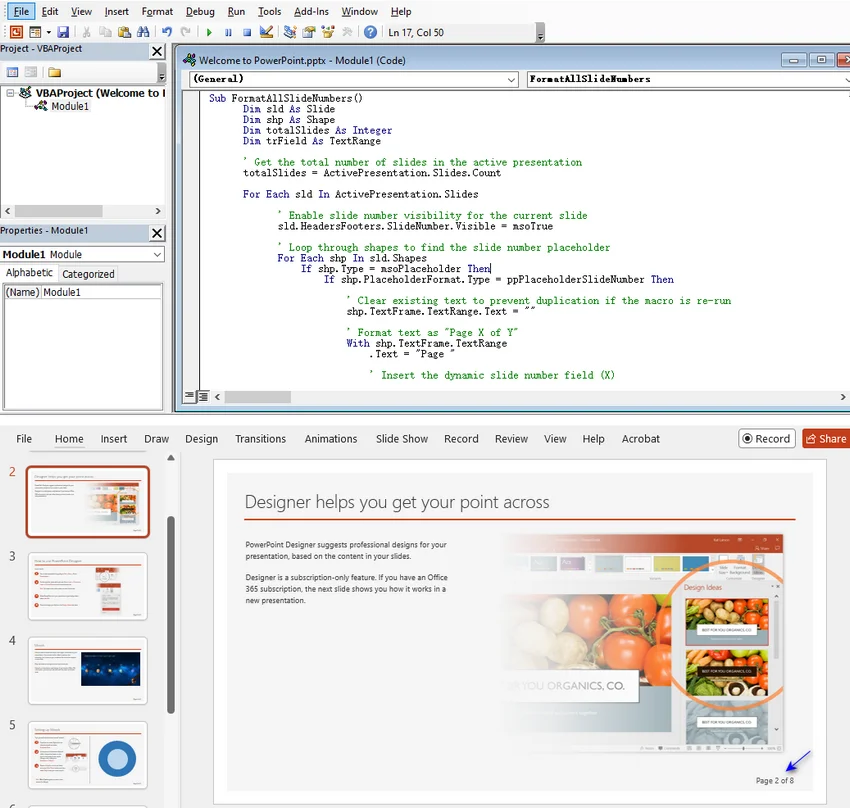
⚠️ Важное примечание:
- Если вы добавляете или удаляете слайды, нажмите F5 снова, чтобы обновить общее количество «из Y».
- Чтобы сохранить этот скрипт в файле, сохраните его как «Презентация с поддержкой макросов (.pptm)», иначе код будет удален при закрытии.
- Убедитесь, что настройки макросов (в разделе Файл > Параметры > Центр управления безопасностью) разрешают выполнение макросов.
4. Пакетная вставка номеров слайдов с помощью C# и Free Spire.Presentation
Хотя VBA эффективен, он ограничен настольной версией PowerPoint. Если вам нужно автоматизировать нумерацию для множества презентаций в облаке или на сервере, вы можете обрабатывать файлы программно с помощью C# и библиотеки Free Spire.Presentation for .NET, не устанавливая Microsoft Office.
Как пакетно вставить номера слайдов в PowerPoint на C#
-
Установите библиотеку. Откройте ваш .NET проект и установите NuGet-пакет Free Spire.Presentation через консоль диспетчера пакетов:
PM> Install-Package FreeSpire.Presentation -
Добавьте код C#. Следующий пример обрабатывает все файлы .pptx в указанной папке и сохраняет их в папку вывода:
using Spire.Presentation;
using System;
using System.IO;

namespace AddSlideNumber
{
    internal class Program
    {
        static void Main(string[] args)
        {
            string inputFolder = @"Input\";
            string outputFolder = @"Output\";

            Directory.CreateDirectory(outputFolder);

            foreach (string file in Directory.GetFiles(inputFolder, "*.pptx"))
            {
                Presentation presentation = new Presentation();

                try
                {
                    presentation.LoadFromFile(file);

                    // Включение номеров слайдов глобально
                    presentation.SlideNumberVisible = true;
                    int totalSlides = presentation.Slides.Count;

                    // Цикл по слайдам для обновления заполнителей
                    foreach (ISlide slide in presentation.Slides)
                    {
                        foreach (IShape shape in slide.Shapes)
                        {
                            if (shape.Placeholder != null &&
                                shape.Placeholder.Type == PlaceholderType.SlideNumber &&
                                shape is IAutoShape placeholder)
                            {
                                // Обновление текста
                                placeholder.TextFrame.Text = $"Слайд {slide.SlideNumber} из {totalSlides}";

                                // Опциональное выравнивание
                                placeholder.TextFrame.Paragraphs[0].Alignment = TextAlignmentType.Right;
                                break;
                            }
                        }
                    }

                    string outputFile = Path.Combine(
                        outputFolder,
                        Path.GetFileNameWithoutExtension(file) + "_numbered.pptx"
                    );

                    presentation.SaveToFile(outputFile, FileFormat.Pptx2016);
                    Console.WriteLine($"Файл {Path.GetFileName(file)} успешно обработан.");
                }
                catch (Exception ex)
                {
                    Console.WriteLine($"Ошибка при обработке {Path.GetFileName(file)}: {ex.Message}");
                }
                finally
                {
                    presentation.Dispose();
                }
            }

            Console.WriteLine("Все файлы обработаны.");
        }
    }
}
Советы разработчикам:
- Этот код обновляет существующие заполнители. Если номера не появляются, убедитесь, что они включены в «Образце слайдов» (Slide Master).
- Поскольку код создает статический текст «Слайд X из Y», при изменении порядка или количества слайдов скрипт нужно запустить повторно.
- Бесплатная версия NuGet поддерживает до 10 слайдов на файл. Для больших документов можно разбить презентацию на части или перейти на полную версию.
Если вы также хотите отображать дату и время в нижнем колонтитуле, см. наше руководство по отображению дополнительной информации в области колонтитулов.
Устранение неполадок: номера слайдов не отображаются
Если номера не появляются даже после нажатия Вставка > Номер слайда > Применить ко всем, попробуйте следующее:
- Восстановление отсутствующих заполнителей: Перейдите в Вид > Образец слайдов и выберите главный слайд. Нажмите Макет образца и убедитесь, что флажок Номер слайда установлен. Проверьте макеты ниже: если блок ‹#› отсутствует, включите его через меню колонтитулов.
- Титульные слайды: Если номер отсутствует только на первом слайде, перейдите в Вставка > Номер слайда, снимите флажок Не показывать на титульном слайде и нажмите Применить ко всем.
- Перенос на передний план: Крупные фоновые изображения часто перекрывают номера. Нажмите правой кнопкой мыши на фоновый объект и выберите На задний план.
- Сброс слайдов: Иногда слайды «застревают» в старом форматировании. Выберите проблемные слайды, перейдите на вкладку Главная и нажмите Сброс. Это заставит слайды вернуться к правилам образца.
Часто задаваемые вопросы
В1: Как начать нумерацию с 0 или другого числа?
О1: Перейдите в Дизайн > Размер слайда > Настроить размер слайда. Измените значение Нумеровать слайды с на нужное и нажмите ОК.
В2: Можно ли сделать формат «Слайд X из Y» в PowerPoint?
О2: В PowerPoint нет встроенного автоматического счетчика общего количества страниц. Чтобы сделать это вручную, перейдите в Вид > Образец слайдов, выберите заполнитель номера и допишите текст вокруг ‹#› (например, Слайд ‹#› из 25). Для автоматизации используйте VBA или C#.
В3: Как скрыть номер на титульном слайде?
О3: Перейдите в Вставка > Номер слайда, установите флажок Не показывать на титульном слайде и нажмите Применить ко всем.
В4: Как удалить номера слайдов?
О4: Перейдите в Вставка > Номер слайда, снимите флажок Номер слайда и нажмите Применить ко всем.
В5: Будут ли видны номера при экспорте в PDF?
О5: Да, номера, видимые на слайдах, обычно сохраняются при экспорте в PDF.
Итоги
Добавление номеров слайдов — простая задача, но лучший метод зависит от ваших целей.
Начните со встроенных инструментов PowerPoint. Используйте VBA для локальной автоматизации и C# для пакетной обработки множества файлов без открытия приложения.