При создании презентаций добавление водяных знаков, таких как логотип компании, слоган или пометка «КОНФИДЕНЦИАЛЬНО», является эффективным способом поддержания единого дизайна и указания авторства документа. Однако, поскольку в PowerPoint нет встроенной кнопки для добавления водяного знака в один клик, многие пользователи не знают, как добавить водяной знак в презентации PowerPoint.
В этом руководстве описаны несколько практических способов добавления водяных знаков в PowerPoint: от ручных методов в Microsoft PowerPoint до пакетной обработки с помощью автоматизации на Python, что поможет вам легко создавать защищенные и профессиональные презентации.
- Вставка водяного знака в PowerPoint через образец слайдов
- Добавление водяного знака в PPT с помощью кода в образце слайдов
- Добавление водяного знака на отдельные слайды PowerPoint
- Рекомендации
- Часто задаваемые вопросы
Как вставить водяной знак в PowerPoint через образец слайдов
Поскольку в MS PowerPoint отсутствует специальный инструмент для водяных знаков, наиболее эффективным способом является ручное добавление текстовых или графических водяных знаков непосредственно в образец слайдов. Это автоматически применяет водяной знак ко всем слайдам, экономя время и сохраняя единообразие форматирования во всей презентации.
Пошаговое руководство
- Шаг 1: Откройте презентацию и перейдите на вкладку Вид > Образец слайдов на верхней ленте.
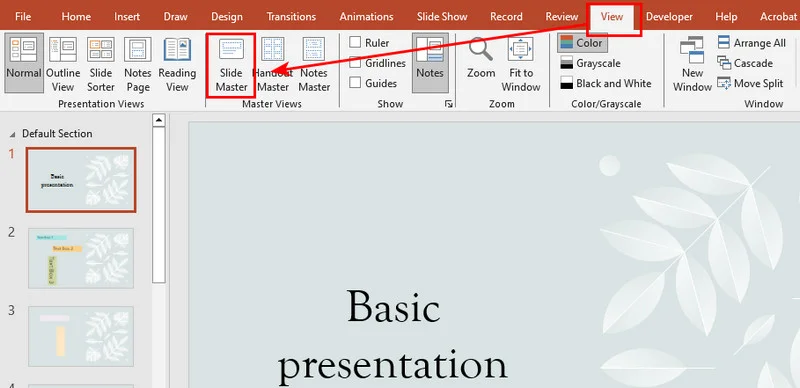
- Шаг 2: Прокрутите панель эскизов слева до самого верха и выберите главный образец слайдов (самый большой эскиз в самом верху).
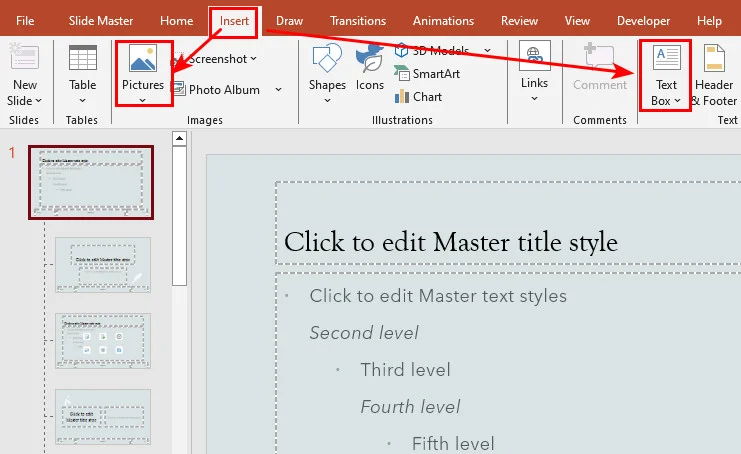
- Шаг 3: Перейдите на вкладку Вставка. Выберите Надпись для текстового водяного знака (например, «КОНФИДЕНЦИАЛЬНО») или нажмите Рисунки, чтобы загрузить логотип в формате PNG с низкой непрозрачностью.
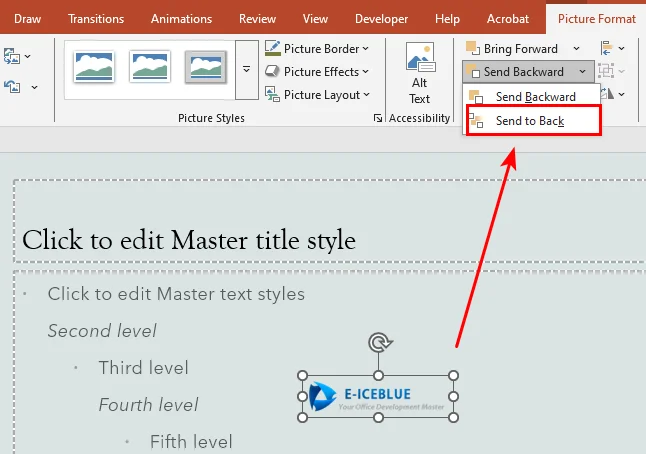
- Шаг 4: Щелкните правой кнопкой мыши по вставленному тексту или изображению и выберите На задний план. Это позволит разместить водяной знак под основным содержимым презентации.
- Шаг 5: Нажмите Закрыть режим образца на вкладке «Образец слайдов», чтобы вернуться в обычный режим редактирования.
Хотя этот ручной подход идеально подходит для разовых задач, так как он нагляден и не требует технических навыков, он становится неэффективным при работе с множеством презентаций. Повторяющаяся ручная работа повышает риск человеческой ошибки. Для эффективного форматирования документов в больших масштабах стоит обратиться к программной автоматизации.
Как добавить водяной знак в PPT с помощью кода в образце слайдов
При работе с большим количеством файлов PowerPoint автоматизация рабочего процесса с помощью кода является более эффективным выбором. В этом разделе мы покажем, как автоматически добавлять водяные знаки в презентации PowerPoint с помощью Free Spire.Presentation for Python. Это бесплатная автономная библиотека, которая позволяет пользователям создавать и редактировать презентации без необходимости установки Microsoft PowerPoint.
С помощью Free Spire.Presentation мы можем добавлять водяные знаки в PPT, вставляя изображение или текст в образец слайдов, чтобы применить водяной знак ко всей презентации.
Пример кода:
from spire.presentation.common import *
from spire.presentation import *

# Инициализация и загрузка PPT файла
presentation = Presentation()
presentation.LoadFromFile("/input/pre1.pptx")

# Получение образца слайдов первого слайда
master = presentation.Masters[0]

# Расчет координат для центрирования изображения водяного знака
img_width = 350.0
img_height = 110.0
left = (presentation.SlideSize.Size.Width - img_width) / 2
top = (presentation.SlideSize.Size.Height - img_height) / 2

# Определение координат с помощью класса RectangleF
rect = RectangleF(left, top, img_width, img_height)

# Добавление фигуры изображения в образец слайдов в качестве водяного знака
image_shape = master.Shapes.AppendEmbedImageByPath(ShapeType.Rectangle, "/Logo1.png", rect)

# Оптимизация внешнего вида и перемещение фигуры на задний план
image_shape.Line.FillType = FillFormatType.none
image_shape.SetShapeArrange(ShapeArrange.SendToBack)

# Сохранение презентации
presentation.SaveToFile("/output/MasterImageWatermark.pptx", FileFormat.Pptx2010)
presentation.Dispose()
Предварительный просмотр выходной презентации PowerPoint:
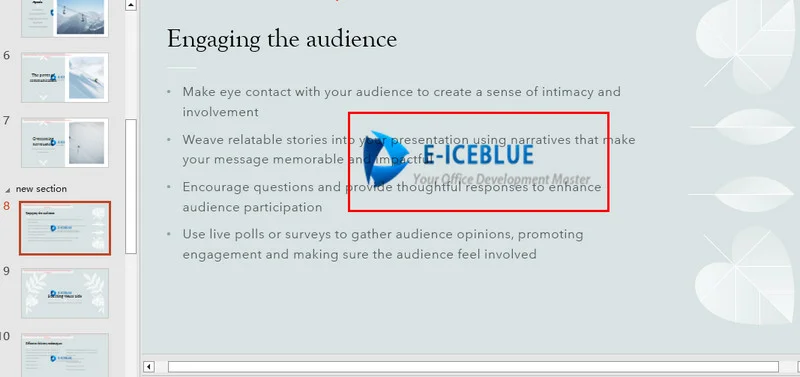
Как видно на эскизах слева, один и тот же графический водяной знак теперь применен ко всем слайдам.
Как добавить водяной знак на отдельные слайды PowerPoint
Хотя создание водяных знаков в образце слайдов идеально подходит для защиты всего документа, в некоторых ситуациях требуется более точный подход. Например, вы можете захотеть поставить текстовый водяной знак «КОНФИДЕНЦИАЛЬНО» только на определенных слайдах с контентом, оставив титульный и заключительный слайды чистыми.
Добавление водяного знака на конкретный слайд во многом повторяет метод с образцом слайдов. Вы также вставляете фигуры прямоугольников и добавляете текст или изображения. Единственное отличие заключается в использовании свойства presentation.Slides[index] для выбора конкретного слайда вместо глобального шаблона.
Вот как применить текстовый и графический водяные знаки к 8-му слайду:
from spire.presentation.common import *
from spire.presentation import *

# Инициализация и загрузка PPT файла
presentation = Presentation()
presentation.LoadFromFile("/input/pre1.pptx")

# Получение размеров презентации и выбор 8-го слайда
slide_size = presentation.SlideSize.Size
first_slide = presentation.Slides[7]

# Загрузка потока файла изображения
stream = Stream("/Logo1.png")
image = presentation.Images.AppendStream(stream)
stream.Close()

# Получение исходной ширины и высоты изображения
img_width = float(image.Width)
img_height = float(image.Height)

# Расчет координат для центрирования изображения и определение ограничивающего прямоугольника
img_left = (slide_size.Width - img_width) / 2
img_top = (slide_size.Height - img_height) / 2
img_rect = RectangleF(img_left, img_top, img_width, img_height)

# Добавление фигуры прямоугольника и заполнение его изображением
img_shape = first_slide.Shapes.AppendShape(ShapeType.Rectangle, img_rect)
img_shape.Line.FillType = FillFormatType.none
img_shape.Locking.SelectionProtection = True  # Включение защиты от выделения для предотвращения случайного изменения
img_shape.Fill.FillType = FillFormatType.Picture
img_shape.Fill.PictureFill.FillType = PictureFillType.Stretch
img_shape.Fill.PictureFill.Picture.EmbedImage = image


# Определение ширины, высоты и координат центрирования для текстового водяного знака
txt_width = 350.0
txt_height = 110.0
txt_left = (slide_size.Width - txt_width) / 2
txt_top = (slide_size.Height - txt_height) / 2
txt_rect = RectangleF(txt_left, txt_top, txt_width, txt_height)

# Добавление контейнера фигуры прямоугольника для текста
txt_shape = first_slide.Shapes.AppendShape(ShapeType.Rectangle, txt_rect)
txt_shape.Fill.FillType = FillFormatType.none
txt_shape.ShapeStyle.LineColor.Color = Color.get_Transparent()
txt_shape.Line.FillType = FillFormatType.none
txt_shape.Rotation = -35                     # Поворот текста на -35 градусов
txt_shape.Locking.SelectionProtection = True  # Включение защиты от выделения

# Настройка содержимого текста водяного знака и форматирования
txt_shape.TextFrame.Text = "КОНФИДЕНЦИАЛЬНО"
text_range = txt_shape.TextFrame.TextRange
text_range.Fill.FillType = FillFormatType.Solid
text_range.Fill.SolidColor.Color = Color.FromArgb(120, Color.get_Black().R, Color.get_HotPink().G, Color.get_HotPink().B)
text_range.FontHeight = 45
text_range.LatinFont = TextFont("Times New Roman")

# Перемещение обеих фигур (изображения и текста) на задний план, чтобы они не перекрывали контент
img_shape.SetShapeArrange(ShapeArrange.SendToBack)
txt_shape.SetShapeArrange(ShapeArrange.SendToBack)

# Сохранение файла презентации
presentation.SaveToFile("/output/WatermarkinSpecificSlide.pptx", FileFormat.Pptx2013)
presentation.Dispose()
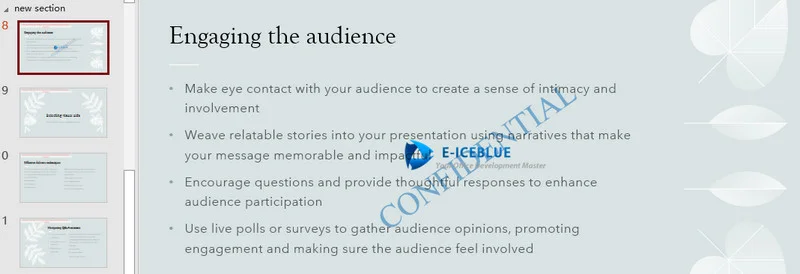
Хитрость с блокировкой выделения
Поскольку эти фигуры добавляются непосредственно на холст слайда, а не в образец слайдов, пользователи технически могут щелкнуть по ним и переместить. Чтобы предотвратить это, установка shape.Locking.SelectionProtection = True для обеих фигур служит дополнительной мерой защиты от случайного редактирования.
Вам может быть интересно: 5 эффективных способов защиты файлов PowerPoint паролем
Рекомендации
Перед запуском скриптов или распространением презентаций PowerPoint примите во внимание следующие принципы дизайна, чтобы презентация оставалась аккуратной и легко читаемой:
- Прозрачность — это ключ: Рекомендуется уровень непрозрачности от 15% до 20%. Водяной знак не должен перекрывать основной текст.
- Стратегический поворот: Наклоните текст под углом -35° или -45°. Диагональные текстовые блоки затрудняют обрезку при создании несанкционированных скриншотов или фотографий экрана.
- Выбор цвета: Рекомендуются нейтральные цвета. Используйте светло-серые тона для светлых фонов слайдов и темно-серые для темных тем презентаций. Избегайте ярких, высококонтрастных цветов, таких как чистый красный или черный.
Заключение
Добавление водяных знаков в презентации PowerPoint защищает ваш бренд и конфиденциальные данные. Для быстрого разового файла идеально подходит ручной режим образца слайдов. Однако автоматизация на Python лучше подходит для масштабной обработки. Используя Free Spire.Presentation for Python, вы можете легко автоматизировать как обновление глобального образца, так и блокировку отдельных страниц, даже не имея установленного Microsoft PowerPoint. Выберите метод, который соответствует вашим текущим потребностям, и начните защищать свои презентации уже сегодня.
Часто задаваемые вопросы о добавлении водяных знаков в PPT
В1: Могут ли пользователи удалить водяной знак, созданный с помощью Python?
Не при обычном редактировании. Водяной знак, добавленный через образец слайдов, изначально недоступен для клика в стандартном режиме просмотра. Однако пользователи все равно могут открыть режим образца слайдов, чтобы переместить или удалить его вручную. Если вам нужна абсолютная, неустранимая защита, экспортируйте презентацию в PDF.
В2: Почему изображение моего водяного знака выглядит пикселизированным?
Разрешение исходного изображения слишком низкое. Независимо от того, добавляете ли вы его вручную или с помощью кода, всегда используйте высококачественный файл PNG с прозрачным фоном.
В3: Останется ли водяной знак при печати слайдов?
Да. Водяные знаки встроены непосредственно в образец слайдов или заблокированы по координатам холста. Как правило, они сохраняют непрозрачность и положение при печати и экспорте.