В современном профессиональном мире, управляемом данными, умение беспрепятственно передавать информацию между приложениями Microsoft Office является важным навыком. Независимо от того, составляете ли вы квартальный бизнес-отчет, интегрируете финансовые данные в предложение для клиента или готовите исследовательский документ, ручной ввод данных — это утомительный и чреватый ошибками процесс. Эффективное преобразование Excel в Word может сэкономить часы работы, сохранить важное форматирование и оптимизировать весь ваш рабочий процесс с документами.
Это подробное руководство познакомит вас с 5 проверенными методами преобразования листов Excel в Word. Мы расположили эти методы от самых простых до самых сложных, чтобы каждый пользователь нашел для себя идеальное решение — от обычного пользователя Office до ИТ-специалиста, автоматизирующего пакетные отчеты.
- Способ 1: Копирование и вставка вручную (самый быстрый для простых данных)
- Способ 2: Вставка Excel как объекта (для связанных, редактируемых данных)
- Способ 3: Онлайн-конвертер Excel в Word (для быстрого одноразового использования)
- Способ 4: Автоматизация с помощью макросов VBA (для опытных пользователей)
- Способ 5: Пакетное преобразование Excel в Word с помощью Python (для нескольких файлов)
- Лучшие практики для безупречного преобразования
- Какой способ преобразования Excel в Word выбрать?
- Часто задаваемые вопросы (FAQ)
Способ 1: Копирование и вставка вручную (самый быстрый для простых данных)
Если вам нужно преобразовать только небольшую таблицу или диапазон данных, метод копирования и вставки является быстрым и простым. Он работает как на Windows, так и на Mac и не требует дополнительных инструментов.
Как преобразовать Excel в Word:
- Откройте файл Excel и выделите данные, которые хотите преобразовать.
- Скопируйте данные: щелкните правой кнопкой мыши и выберите «Копировать» или используйте сочетание клавиш «Ctrl+C» (Windows) / «Cmd+C» (Mac).
- Откройте новый или существующий документ Word и поместите курсор туда, где вы хотите, чтобы появились данные.
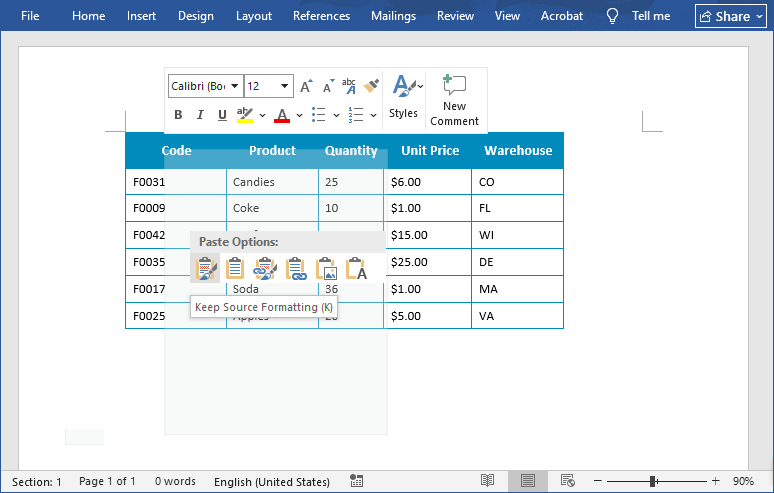
-
Вставить с контролем форматирования (щелкните правой кнопкой мыши, чтобы выбрать):
- Сохранить исходное форматирование: сохраняет шрифты, цвета и границы ячеек Excel.
- Использовать стили назначения: адаптирует данные Excel к стилю вашего документа Word.
- Связать и сохранить исходное форматирование: создает динамическую ссылку на файл Excel.
- Рисунок: вставляет выделение как статическое, нередактируемое изображение.
- Сохранить только текст: вставляет данные как обычный текст, часто с разделением табуляцией.
Совет профессионала: для широких таблиц используйте опцию Word Автоподбор по ширине окна, чтобы столбцы не обрезались.
Способ 2: Вставка Excel как объекта (для связанных, редактируемых данных)
Этот метод выходит за рамки простой таблицы; он встраивает миниатюрную, функциональную версию всего листа Excel в ваш документ Word. Это лучший выбор, когда данные должны оставаться полностью редактируемыми и вычисляемыми в самом файле Word.
Шаги по встраиванию Excel в Word:
- Откройте документ Word и перейдите на вкладку «Вставка».
- Нажмите «Объект» в группе «Текст».
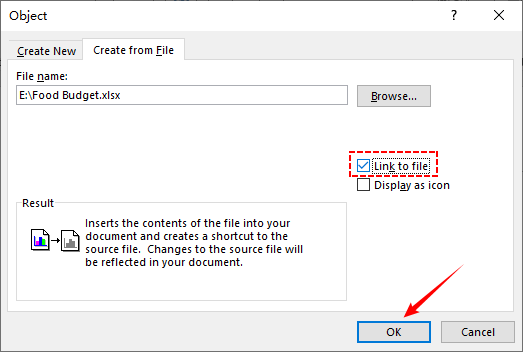
- В диалоговом окне «Объект» перейдите на вкладку «Создать из файла».
- Нажмите «Обзор», чтобы выбрать файл Excel, затем установите флажок «Связать с файлом» (необязательно: связывает документ Word с исходным файлом Excel, поэтому обновления в Excel автоматически синхронизируются с Word).
- Нажмите «ОК», и ваши данные Excel появятся в Word как редактируемый объект.
Лучше всего подходит для: отчетов, требующих частых обновлений данных (например, трекеры проектов, ежемесячные дашборды продаж).
Вас также может заинтересовать: Преобразование таблицы PDF в Word – точные и надежные методы
Способ 3: Онлайн-конвертер Excel в Word (для быстрого одноразового использования)
Когда вам нужно быстрое преобразование на компьютере, где вы не можете установить программное обеспечение, бесплатные онлайн-конвертеры являются жизнеспособным вариантом.
Топ-3 бесплатных онлайн-инструментов:
- Zamzar: поддерживает более 1200 форматов, включая Excel в Word. Для небольших файлов регистрация не требуется.
- OnlineConvertFree: простой интерфейс с поддержкой перетаскивания. Конвертирует файлы за 30 секунд или меньше.
- Converter365: поддерживает пакетное преобразование и работает во всех браузерах. Сохраняет диаграммы и формулы.
Общие шаги для онлайн-конвертации Excel в Word:
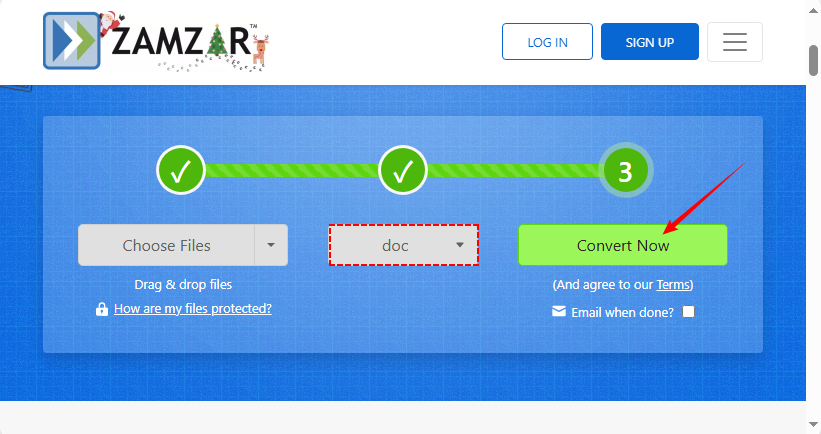
- Перейдите к выбранному вами конвертеру (например, Zamzar.com).
- Выберите «Выбрать файлы», чтобы загрузить файл Excel.
- Выберите «Doc» или «Docx» в качестве выходного формата.
- Нажмите кнопку «Конвертировать» и загрузите файл Word.
Важное примечание по безопасности: никогда не используйте онлайн-конвертеры для конфиденциальных данных, так как вы загружаете файлы на сторонний сервер.
Способ 4: Автоматизация с помощью макросов VBA (для опытных пользователей)
Если вы часто преобразуете таблицы Excel в Word (например, ежедневные отчеты), используйте макрос VBA для автоматизации процесса.
Пошаговая инструкция:
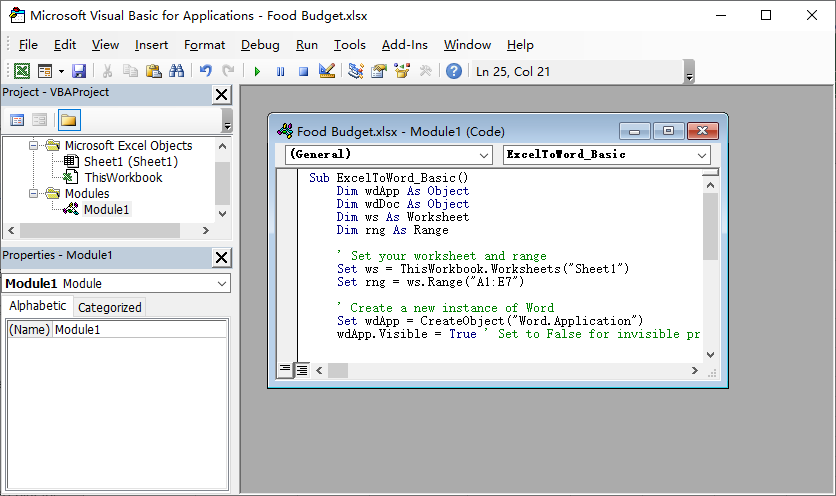
- Откройте файл Excel и нажмите Alt+F11, чтобы открыть редактор VBA.
- Нажмите «Вставка» → «Модуль», чтобы создать новый модуль.
- Вставьте следующий код макроса (при необходимости настройте диапазон и путь сохранения):
Sub ExcelToWord_Basic()
    Dim wdApp As Object
    Dim wdDoc As Object
    Dim ws As Worksheet
    Dim rng As Range

    ' Установите свой рабочий лист и диапазон
    Set ws = ThisWorkbook.Worksheets("Sheet1")
    Set rng = ws.Range("A1:E7")

    ' Создайте новый экземпляр Word
    Set wdApp = CreateObject("Word.Application")
    wdApp.Visible = True ' Установите False для невидимой обработки

    ' Создайте новый документ
    Set wdDoc = wdApp.Documents.Add

    ' Скопируйте диапазон из Excel
    rng.Copy

    ' Вставьте в Word
    wdApp.Selection.Paste

    ' Сохраните документ
    wdDoc.SaveAs2 "F:\Report.docx"

    ' Очистка
    Set wdDoc = Nothing
    Set wdApp = Nothing
    MsgBox "Преобразование завершено!"
End Sub
- Запустите макрос (нажмите F5), чтобы преобразовать файл Excel в Word.
Очистка данных Excel — основа плавного преобразования. Чтобы избежать пустых строк/столбцов, создающих ненужные пробелы в таблицах Word, следуйте руководству по их эффективному удалению: Как удалить пустые строки в Excel: 5 простых способов
Способ 5: Пакетное преобразование Excel в Word с помощью Python (для нескольких файлов)
Для обработки десятков или сотен файлов, а также для интеграции преобразования Excel в Word Doc или Docx в более крупный автоматизированный конвейер данных, Python является отраслевым стандартом. Ниже приведены шаги для выполнения преобразования с использованием библиотеки Free Spire.Office for Python:
- Загружает рабочую книгу Excel с помощью LoadFromFile().
- Считывает данные и форматирование (шрифты, цвета, выравнивание, объединенные ячейки) с указанных листов.
- Создает новый документ Word и строит в нем таблицу с помощью AddTable().
- Переносит данные Excel ячейка за ячейкой в таблицу Word с помощью AppendText().
- Применяет захваченные стили форматирования к ячейкам таблицы Word с помощью пользовательских методов MergeCells() и CopyStyle().
- Сохраняет окончательный документ Word и очищает ресурсы.
Код Python для преобразования данных Excel в таблицу Word
from spire.xls import *
from spire.doc import *

def MergeCells(sheet, table):
    """Объединение ячеек в таблице Word на основе объединенных ячеек в листе Excel."""
    if sheet.HasMergedCells:
        ranges = sheet.MergedCells
        for i in range(len(ranges)):
            startRow = ranges[i].Row
            startColumn = ranges[i].Column
            rowCount = ranges[i].RowCount
            columnCount = ranges[i].ColumnCount

            if rowCount > 1 and columnCount > 1:
                for j in range(startRow, startRow + rowCount):
                    table.ApplyHorizontalMerge(j - 1, startColumn - 1, startColumn - 1 + columnCount - 1)
                table.ApplyVerticalMerge(startColumn - 1, startRow - 1, startRow - 1 + rowCount - 1)

            if rowCount > 1 and columnCount == 1:
                table.ApplyVerticalMerge(startColumn - 1, startRow - 1, startRow - 1 + rowCount - 1)

            if columnCount > 1 and rowCount == 1:
                table.ApplyHorizontalMerge(startRow - 1, startColumn - 1, startColumn - 1 + columnCount - 1)

def CopyStyle(wTextRange, xCell, wCell):
    """Копирование стиля ячейки из Excel в Word."""
    # Копирование стиля шрифта
    wTextRange.CharacterFormat.TextColor = Color.FromRgb(xCell.Style.Font.Color.R, xCell.Style.Font.Color.G, xCell.Style.Font.Color.B)
    wTextRange.CharacterFormat.FontSize = float(xCell.Style.Font.Size)
    wTextRange.CharacterFormat.FontName = xCell.Style.Font.FontName
    wTextRange.CharacterFormat.Bold = xCell.Style.Font.IsBold
    wTextRange.CharacterFormat.Italic = xCell.Style.Font.IsItalic

    # Копирование цвета фона
    if xCell.Style.FillPattern is not ExcelPatternType.none:
        wCell.CellFormat.BackColor = Color.FromRgb(xCell.Style.Color.R, xCell.Style.Color.G, xCell.Style.Color.B)

    # Копирование горизонтального выравнивания
    if xCell.HorizontalAlignment == HorizontalAlignType.Left:
        wTextRange.OwnerParagraph.Format.HorizontalAlignment = HorizontalAlignment.Left
    elif xCell.HorizontalAlignment == HorizontalAlignType.Center:
        wTextRange.OwnerParagraph.Format.HorizontalAlignment = HorizontalAlignment.Center
    elif xCell.HorizontalAlignment == HorizontalAlignType.Right:
        wTextRange.OwnerParagraph.Format.HorizontalAlignment = HorizontalAlignment.Right

    # Копирование вертикального выравнивания
    if xCell.VerticalAlignment == VerticalAlignType.Bottom:
        wCell.CellFormat.VerticalAlignment = VerticalAlignment.Bottom
    elif xCell.VerticalAlignment == VerticalAlignType.Center:
        wCell.CellFormat.VerticalAlignment = VerticalAlignment.Middle
    elif xCell.VerticalAlignment == VerticalAlignType.Top:
        wCell.CellFormat.VerticalAlignment = VerticalAlignment.Top

# Загрузка файла Excel
workbook = Workbook()
workbook.LoadFromFile("sample.xlsx")

# Получение первого рабочего листа
sheet = workbook.Worksheets[0]

# Создание документа Word
doc = Document()
section = doc.AddSection()
section.PageSetup.Orientation = PageOrientation.Landscape

# Добавление таблицы
table = section.AddTable(True)
table.ResetCells(sheet.LastRow, sheet.LastColumn)

# Объединение ячеек
MergeCells(sheet, table)

# Экспорт данных и стилей из Excel в таблицу Word
for r in range(1, sheet.LastRow + 1):
    table.Rows[r - 1].Height = float(sheet.Rows[r - 1].RowHeight)

    for c in range(1, sheet.LastColumn + 1):
        xCell = sheet.Range[r, c]
        wCell = table.Rows[r - 1].Cells[c - 1]

        # Добавление текста из Excel в ячейку таблицы Word
        textRange = wCell.AddParagraph().AppendText(xCell.NumberText)

        # Копирование стиля шрифта и ячейки
        CopyStyle(textRange, xCell, wCell)

# Сохранение документа в файл Word
doc.SaveToFile("ExcelToWordTable.docx", FileFormat.Docx)
doc.Dispose()
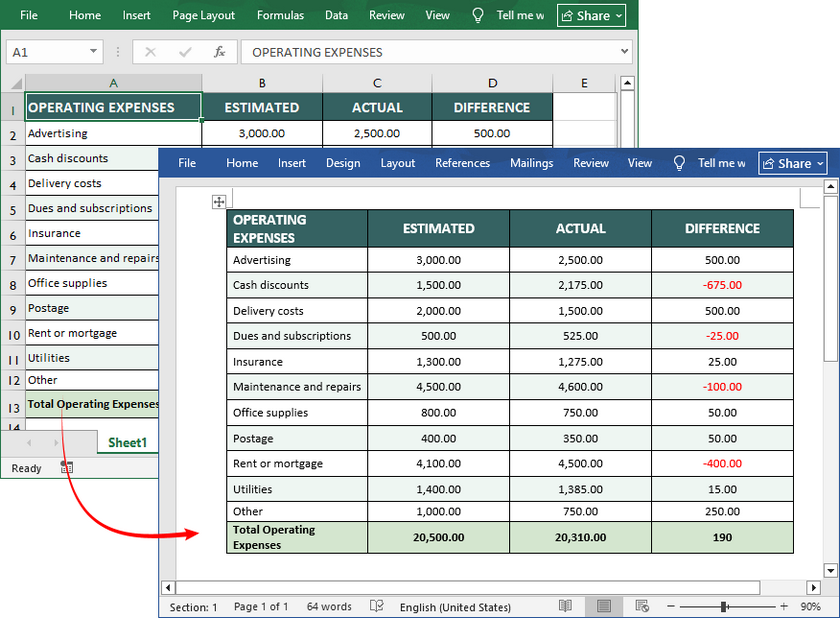
Результат преобразования:
Если вам нужно экспортировать данные таблицы Word в лист Excel, проверьте это: Преобразование Word в Excel на Python.
Лучшие практики для безупречного преобразования
- Сначала очистите данные: удалите пустые строки/столбцы, обеспечьте единообразное форматирование и проверьте на наличие ошибок в Excel перед преобразованием.
- Следите за форматированием: таблицы Excel часто шире полей страницы Word. Используйте опции Автоподбор в Word для изменения размера.
- Осторожно поддерживайте ссылки: если вы используете связывание (способ 2), отправка файла Word другим нарушит ссылку, если вы также не отправите файл Excel и не сохраните путь к папке. Рассмотрите возможность разрыва связи перед финализацией.
- Проверьте макет страницы: всегда просматривайте преобразованный документ в режиме Разметка страницы в Word, чтобы убедиться, что таблицы и диаграммы отображаются на странице правильно.
Какой способ преобразования Excel в Word выбрать?
Вот краткая шпаргалка для выбора правильного метода:
| Сценарий | Лучший метод | Плюсы | Минусы |
|---|---|---|---|
| Небольшая таблица, быстрое преобразование | Копирование-вставка (Способ 1) | Быстро, без инструментов | Ограниченный контроль форматирования для больших данных |
| Редактируемые данные, автообновления | Вставить объект (Способ 2) | Синхронизируется с Excel, редактируемый | Требуется установленный Excel |
| Без установки, одноразовое использование | Онлайн-инструменты (Способ 3) | Удобно, бесплатно | Риски утечки данных; плохо для сложных данных |
| Частое автоматизированное преобразование | Макрос VBA (Способ 4) | Экономит время, настраиваемый | Требуются знания VBA |
| Сложное форматирование/пакетные файлы | Скрипт Python (Способ 5) | Настраиваемый, интегрируется в рабочие процессы | Требуются навыки программирования |
Заключение
Освоение переноса данных из Excel в Word является фундаментальной компетенцией в современном офисе. С помощью 5 описанных здесь методов найдется решение для каждого пользователя, уровня квалификации и сценария. Независимо от того, являетесь ли вы новичком, которому нужно быстро скопировать и вставить небольшую таблицу, профессионалом, которому требуются редактируемые, автоматически обновляемые данные, или технически подкованным пользователем, автоматизирующим пакетные преобразования с помощью VBA или Python, эти подходы устраняют утомительную ручную работу и сохраняют целостность ваших данных.
Часто задаваемые вопросы (FAQ)
В1: Могу ли я преобразовать файл Excel в Word без потери форматирования?
О: Да, использование «Сохранить исходное форматирование» при вставке или встраивание листа как объекта сохраняет большую часть форматирования.
В2: Как бесплатно преобразовать Excel в Word?
О: Все встроенные методы Microsoft Office (копирование/вставка, вставка объекта) бесплатны. Несколько авторитетных онлайн-конвертеров также предлагают бесплатные тарифы. Для высококачественного пакетного преобразования метод скриптов на Python является мощным, если у вас есть технические навыки.
В3: Могу ли я преобразовать Excel в Word и сохранить формулы?
О: Формулы не переносятся напрямую. При вставке в виде таблицы появляются только результаты. Исключением является Способ 2 (Вставить объект). Если вы дважды щелкнете по встроенному объекту Excel в Word, вы сможете видеть и редактировать живые формулы во встроенном интерфейсе Excel, и они будут вычисляться там.
В4: Как преобразовать несколько листов Excel в один документ Word?
О: Скопируйте и вставьте каждый лист по отдельности или используйте метод «Вставить объект» для каждого. Для автоматизации можно запрограммировать макрос VBA или скрипт Python для перебора всех листов в рабочей книге и их последовательной компиляции в один файл Word.