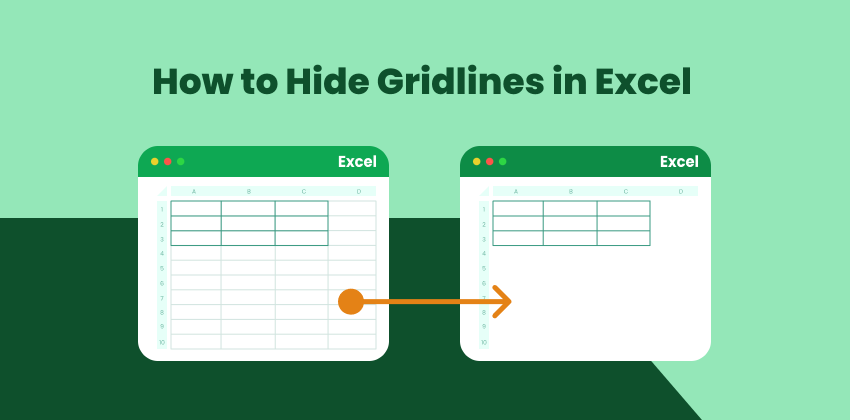
Линии сетки Microsoft Excel' — эти слабые линии, разделяющие ячейки, — являются основой навигации по электронным таблицам, но иногда они отвлекают от чистого, профессионального представления. Готовите ли вы финансовый отчет, создаете информационную панель или разрабатываете форму для печати, знание того, как управлять видимостью линий сетки, очень важно.
В этой статье мы рассмотрим четыре практичных и надежных способа скрыть линии сетки в Excel, охватывающих просмотр на экране, печать, экспорт в PDF и автоматизированную обработку с помощью C#. Каждый метод служит разной цели, позволяя вам выбрать подход, который наилучшим образом соответствует вашему рабочему процессу.
Обзор методов:
- Способ 1: Скрыть линии сетки в представлении Excel
- Способ 2: Скрыть линии сетки при печати листа Excel
- Способ 3: Скрыть линии сетки перед экспортом Excel в PDF
- Способ 4: Скрыть линии сетки программно с помощью C#
Способ 1: Скрыть линии сетки в представлении Excel
Самый простой способ скрыть линии сетки — прямо из ленточного интерфейса Excel. Этот метод влияет только на то, что вы видите на экране. Он не изменяет способ печати рабочего листа или его отображение при экспорте в PDF.
Пошаговые инструкции
- Откройте свой рабочий лист Excel.
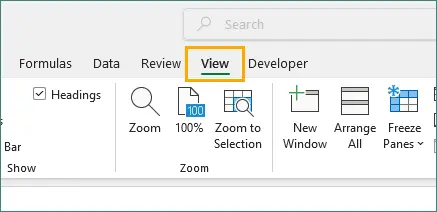
- Перейдите на вкладку Вид на ленте.
- В группе Показать снимите флажок Линии сетки.
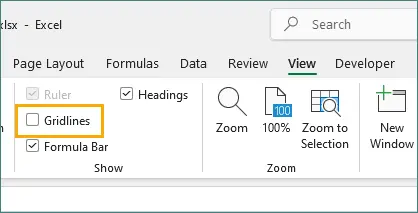
После снятия флажка линии сетки немедленно исчезают из представления рабочего листа.
Важное замечание
Видимость линий сетки настраивается для каждого рабочего листа, а не для всей книги. Если ваш файл содержит несколько листов, вам нужно будет повторить это действие для каждого рабочего листа, где линии сетки должны быть скрыты.
Когда использовать этот метод
- Очистка рабочего пространства для лучшей концентрации.
- Подготовка скриншотов или записей экрана.
- Просмотр информационных панелей или сводных листов.
- Временное улучшение читаемости без влияния на печатный или экспортированный вывод.
Способ 2: Скрыть линии сетки при печати листа Excel
Excel обрабатывает печать линий сетки отдельно от отображения на экране. По умолчанию линии сетки не печатаются, но если они появляются в вашем печатном выводе, вы можете отключить их явно.
Стандартный подход
- Откройте свой файл Excel.
- Переключитесь на вкладку Разметка страницы.
- В группе Параметры листа найдите Линии сетки.
- Снимите флажок Печать.
- Просмотрите результат, используя Файл → Печать .
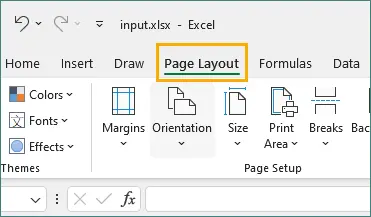
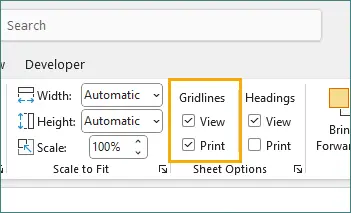
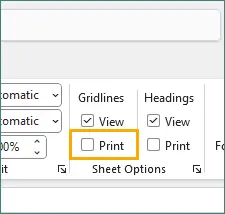
Это гарантирует, что линии сетки не появятся на бумаге или в печатных выводах.
Почему это важно
Печатные документы Excel, такие как счета-фактуры, отчеты или формы, часто требуют отполированного, незагроможденного вида. Удаление линий сетки удерживает внимание читателя на самих данных, особенно когда уже применены границы, заливка или условное форматирование.
Совет профессионала: используйте настраиваемые представления для частой печати
Если вам часто нужно печатать без линий сетки, рассмотрите возможность создания настраиваемого представления:
- Перейдите в Вид → Представления книги → Настраиваемые представления .
- Нажмите Добавить и назовите свое представление (например, Представление для печати).
- Настройте все параметры печати, включая скрытие линий сетки.
- Сохраните представление и переключайтесь на него при необходимости.
Способ 3: Скрыть линии сетки перед экспортом Excel в PDF
При экспорте Excel в PDF вывод обычно соответствует вашим настройкам печати, что делает явную настройку важной.
Стандартный рабочий процесс экспорта в PDF
- Скройте линии сетки для печати (см. Способ 2).
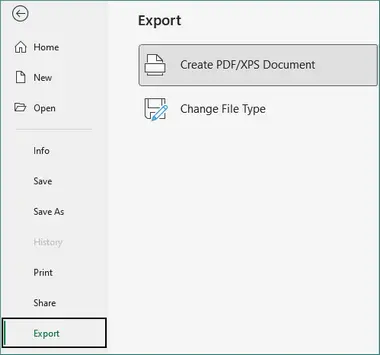
- Перейдите в Файл → Экспорт → Создать документ PDF/XPS .
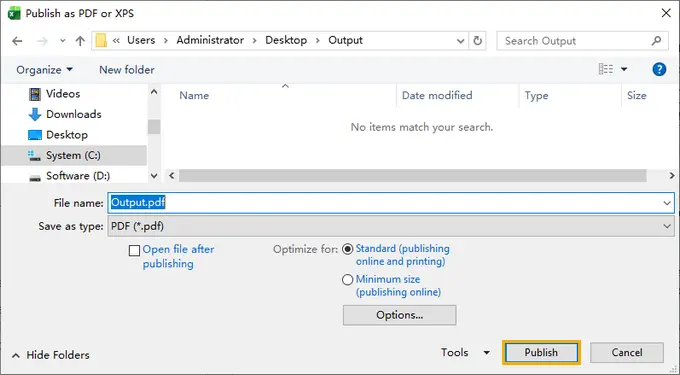
- Укажите путь и имя выходного файла, затем нажмите Опубликовать .
Когда этот метод необходим
- Обмен данными Excel в виде файлов PDF.
- Создание документов только для чтения или для клиентов.
- Архивирование окончательных отчетов.
- Поддержание единообразного форматирования на разных платформах.
Ключевой вывод: экспорт Excel в PDF зависит от настроек печати. Если линии сетки включены для печати, они появятся в PDF, даже если они скрыты в представлении рабочего листа.
Способ 4: Скрыть линии сетки программно с помощью C#
При работе с несколькими файлами Excel или автоматизированными рабочими процессами ручная настройка параметров линий сетки неэффективна. В таких случаях автоматизация C# .NET предоставляет масштабируемое и надежное решение. Используя Spire.XLS for .NET, вы можете программно отключать линии сетки перед сохранением или экспортом файлов.
Пример: скрыть линии сетки для просмотра рабочего листа
using Spire.Xls;

namespace HideGridlines
{
    class Program
    {
        static void Main(string[] args)
        {
            // Load an Excel file
            Workbook workbook = new Workbook();
            workbook.LoadFromFile( @"E:\Files\Test.xlsx");

            // Get the first worksheet
            Worksheet worksheet = workbook.Worksheets[0];

            // Hide gridlines in the specified worksheet
            worksheet.GridLinesVisible = false;

            // Save the document
            workbook.SaveToFile("HideGridlines.xlsx", ExcelVersion.Version2016);
        }
    }
}
Пример: скрыть линии сетки для печати и экспорта в PDF
using Spire.Xls;

namespace DisableGridlines
{
    class Program
    {
        static void Main(string[] args)
        {
            // Load an Excel file
            Workbook workbook = new Workbook();
            workbook.LoadFromFile("Input.xlsx");

            // Get the first worksheet
            Worksheet worksheet = workbook.Worksheets[0];

            // Get the PageSetup object
            PageSetup pageSetup = worksheet.PageSetup;

            // Disable gridlines for printing or saving to PDF
            pageSetup.IsPrintGridlines = false;

            // Print the workbook
            workbook.PrintDocument.Print();

            // Save as PDF
            // worksheet.SaveToPdf("ToPDF.pdf");
        }
    }
}
Когда использовать этот метод
- Пакетная обработка файлов Excel.
- Автоматизация преобразования Excel в PDF.
- Обеспечение соблюдения единых стандартов форматирования.
- Интеграция операций Excel в серверные системы.
Помимо скрытия линий сетки, программная обработка Excel позволяет разработчикам управлять рядом задач форматирования с помощью кода, включая добавление или удаление границ ячеек, применение правил условного форматирования и стандартизацию макетов рабочих листов. Эти возможности помогают создавать чистые, последовательные рабочие процессы Excel, которые надежно масштабируются на несколько файлов и сценариев использования.
Заключение
Освоение управления линиями сетки в Excel улучшает как визуальное качество, так и профессиональное представление ваших электронных таблиц. Хотя линии сетки полезны при вводе и анализе данных, их своевременное скрытие может значительно улучшить восприятие вашей работы.
- Используйте настройки вида для быстрой очистки на экране.
- Полагайтесь на параметры печати для физических документов и PDF-файлов.
- Выбирайте автоматизацию .NET для масштабируемых, повторяемых рабочих процессов.
Применяя соответствующий метод для каждого сценария, вы можете гарантировать, что ваши книги Excel будут выглядеть именно так, как задумано — будь то при просмотре на экране, печати на бумаге или распространении в виде файлов PDF. Управление линиями сетки — это небольшая деталь, но она имеет существенное значение в профессиональном использовании Excel.
Часто задаваемые вопросы
В1. Почему линии сетки все еще видны после того, как я их скрыл?
Линии сетки могут по-прежнему отображаться, если вы отключили их только в режиме просмотра. Чтобы удалить линии сетки из печатных или экспортированных файлов, вы также должны отключить их в настройках печати на вкладке «Разметка страницы».
В2. Могу ли я скрыть линии сетки на одном рабочем листе, но оставить их на других?
Да. Видимость линий сетки контролируется для каждого рабочего листа, а не для всей книги. Вы можете скрыть линии сетки на выбранных листах, оставив другие без изменений.
В3. Удалит ли скрытие линий сетки границы ячеек?
Нет. Линии сетки и границы ячеек — это разные вещи. Скрытие линий сетки не влияет на любые вручную примененные границы, которые останутся видимыми.
В4. Появляются ли линии сетки снова при экспорте Excel в PDF?
Могут. Экспорт Excel в PDF основан на настройках печати. Если линии сетки включены для печати, они появятся в PDF, даже если они скрыты в представлении рабочего листа.
В5. Могу ли я скрыть линии сетки в Excel с помощью кода?
Да. Линиями сетки можно управлять программно. Для рабочих процессов на C# библиотеки, такие как Spire.XLS for .NET, позволяют отключать линии сетки перед сохранением или экспортом файлов.