Когда рабочий лист Excel содержит несколько разделов, длинные таблицы или множество строк данных, Excel может автоматически разбивать содержимое по страницам в неудобных местах. Заголовок может оказаться внизу страницы, таблица может быть разделена посередине, или связанные столбцы могут оказаться на разных страницах. Добавление разрывов страниц позволяет контролировать начало новой печатной страницы и упрощает чтение отчетов.
В этой статье мы рассмотрим 3 практических способа вставки разрывов страниц в Excel:
- Добавление или перемещение разрыва страницы в Excel вручную
- Вставка разрывов страниц каждые N строк с помощью VBA
- Добавление разрывов страниц в несколько файлов Excel с помощью C#
Что такое разрывы страниц в Excel?
Разрыв страницы отмечает точку, где заканчивается одна печатная страница и начинается следующая.
Разрывы страниц влияют только на макет печати. Они не перемещают ячейки, не меняют формулы, не разделяют рабочий лист на отдельные листы и не изменяют исходные данные.
Excel использует два вида разрывов страниц:
- Автоматические разрывы страниц создаются Excel на основе размера бумаги, полей, масштабирования, высоты строк и ширины столбцов.
- Ручные разрывы страниц вставляются пользователем для управления началом новой печатной страницы.
Вы можете вставить два типа ручных разрывов страниц:
- Горизонтальный разрыв страницы: начинает новую печатную страницу с определенной строки.
- Вертикальный разрыв страницы: начинает новую печатную страницу с определенного столбца.
Открытие режима «Страничный режим» перед началом работы
«Страничный режим» (Page Break Preview) показывает, как Excel в данный момент делит рабочий лист на печатные страницы. Хотя вам не обязательно открывать этот вид перед вставкой разрыва страницы, он позволяет лучше видеть границы страниц и проверять результат.
Чтобы открыть «Страничный режим»:
-
Перейдите на вкладку Вид на ленте Excel.
-
Выберите Страничный режим.
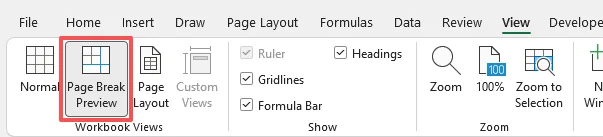
Excel отобразит границы страниц прямо на рабочем листе.
Совет: Пунктирные линии обозначают автоматические разрывы страниц, созданные Excel. Сплошные линии обозначают ручные разрывы страниц, включая автоматические разрывы, которые вы переместили вручную.
Добавление или перемещение разрыва страницы в Excel вручную
Лучше всего подходит для: пользователей, которым нужно настроить макет печати одного рабочего листа или вставить всего несколько разрывов страниц вручную.
Вставка горизонтального разрыва страницы
- Выберите строку непосредственно под тем местом, где вы хотите сделать разрыв (например, нажмите на номер строки 10, чтобы вставить разрыв между строками 9 и 10).
- Перейдите на вкладку Разметка страницы.
- Нажмите Разрывы.
- Выберите Вставить разрыв страницы.
Результат: Excel вставляет горизонтальный разрыв страницы над выбранной строкой.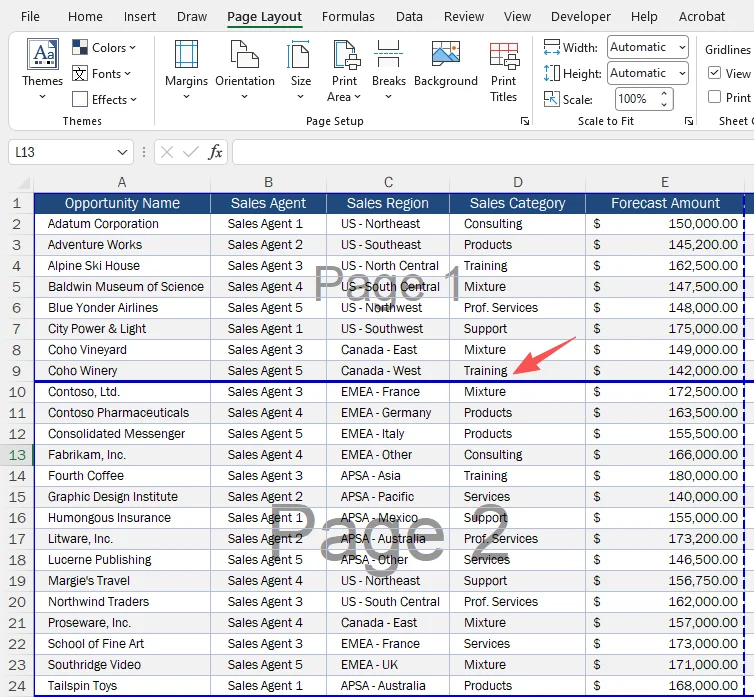
Вставка вертикального разрыва страницы
- Выберите столбец непосредственно справа от места, где вы хотите сделать разрыв (например, нажмите на столбец D, чтобы вставить разрыв между столбцами C и D).
- Перейдите на вкладку Разметка страницы.
- Нажмите Разрывы.
- Выберите Вставить разрыв страницы.
Результат: Excel вставляет разрыв страницы слева от выбранного столбца.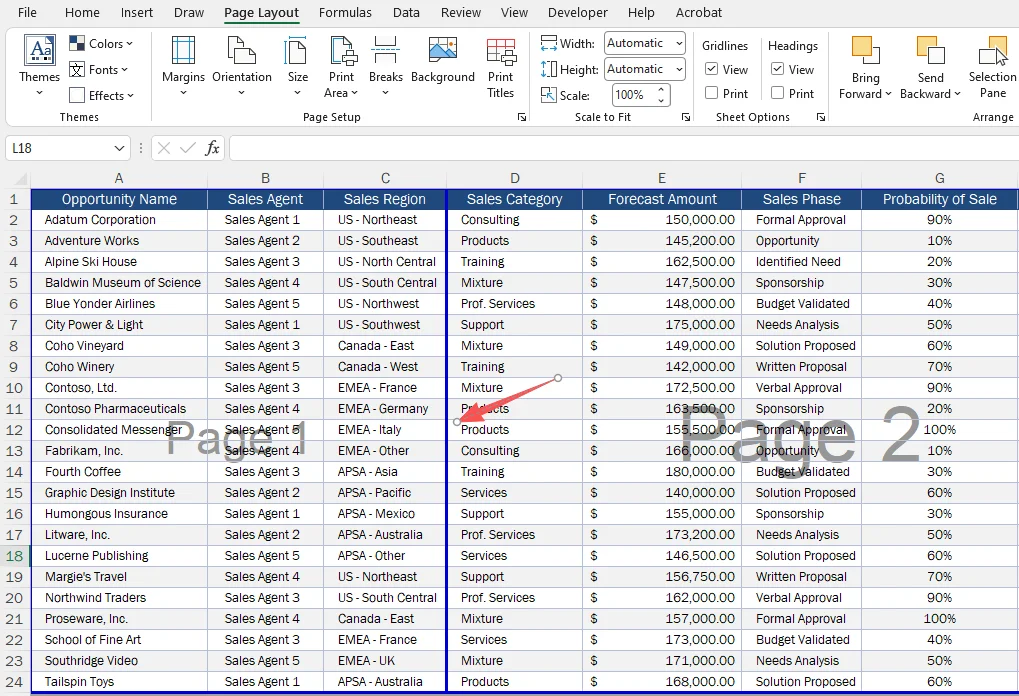
Перемещение существующего разрыва страницы
Вы можете переместить разрыв страницы, не удаляя и не создавая его заново:
- Убедитесь, что вы находитесь в режиме Страничный режим.
- Перетащите линию разрыва страницы в нужное положение. Если линию нельзя перетащить, убедитесь, что в параметрах Excel включена функция перетаскивания ячеек. Перемещение автоматического разрыва страницы превращает его в ручной.
Примечание: Для широких рабочих листов ориентация страницы, поля и параметры масштабирования могут влиять на итоговый макет печати. Проверьте предварительный просмотр печати, если столбцы отображаются не так, как ожидалось.
Преимущества и ограничения
| Преимущества | Ограничения |
|---|---|
| Быстро и просто для небольших корректировок | Требует ручного повторения для каждого разрыва |
Автоматическая вставка разрывов страниц каждые N строк с помощью VBA
Лучше всего подходит для: пользователей настольного приложения Excel, которым нужно вставлять разрывы страниц через равные интервалы, например, каждые 10 строк.
В Excel нет простой встроенной кнопки для вставки разрывов страниц каждые N строк. Если вам нужно всего несколько разрывов, обычно достаточно ручной вставки.
Однако, когда рабочий лист содержит сотни или тысячи строк, добавление разрывов вручную становится трудоемким и чревато ошибками. Небольшой макрос VBA может автоматизировать этот процесс и последовательно применять правило разрыва страницы.
⚠️ Внимание: Изменения, внесенные макросом VBA, обычно нельзя отменить с помощью Ctrl + Z. Сохраните резервную копию книги перед запуском кода и запускайте макросы только из надежных источников!
Пошаговое руководство
-
Нажмите Alt + F11, чтобы открыть редактор VBA.
-
Нажмите Вставка > Модуль, чтобы создать новый модуль.
-
Вставьте следующий код VBA в модуль:
Sub InsertPageBreaksEveryNRows()
    Dim ws As Worksheet
    Dim intervalRows As Long
    Dim lastRow As Long
    Dim rowIndex As Long

    Set ws = ActiveSheet
    intervalRows = 10  ' Измените это значение на нужный интервал

    lastRow = ws.Cells(ws.Rows.Count, "A").End(xlUp).Row

    For rowIndex = intervalRows + 1 To lastRow Step intervalRows
        If Not HasHorizontalPageBreak(ws, rowIndex) Then
            ws.HPageBreaks.Add Before:=ws.Rows(rowIndex)
        End If
    Next rowIndex
End Sub

Private Function HasHorizontalPageBreak(ws As Worksheet, breakRow As Long) As Boolean
    Dim pb As HPageBreak

    HasHorizontalPageBreak = False

    For Each pb In ws.HPageBreaks
        If pb.Location.Row = breakRow Then
            HasHorizontalPageBreak = True
            Exit Function
        End If
    Next pb
End Function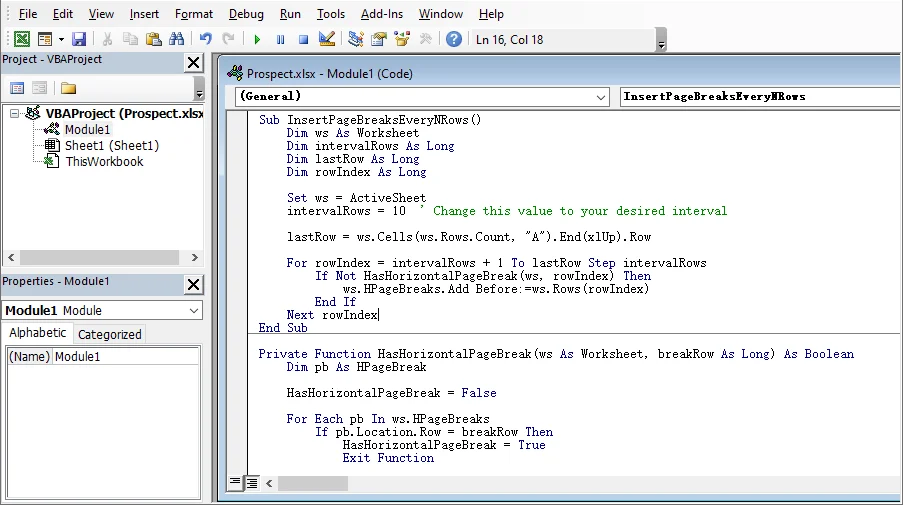
-
Измените
intervalRows = 10на количество строк, которое должно быть между разрывами страниц. -
Нажмите F5 для запуска макроса.
Важные советы:
- Макрос предполагает, что столбец A содержит данные для определения последней строки. Если ваши данные начинаются в другом столбце, замените "A" на соответствующую букву столбца.
- Макрос не удаляет существующие разрывы страниц. Если вы хотите сбросить все разрывы перед вставкой новых, добавьте
ActiveSheet.ResetAllPageBreaksв начало макроса. - Excel позволяет разместить до 1026 горизонтальных и вертикальных разрывов страниц на одном листе. Слишком маленькие интервалы на очень больших листах могут превысить этот лимит.
- Чтобы сохранить макрос в книге, сохраните файл как книгу Excel с поддержкой макросов (.xlsm).
Преимущества и ограничения
| Преимущества | Ограничения |
|---|---|
| Автоматизирует повторную вставку разрывов | Требует знаний VBA |
| Поддерживает пользовательские интервалы строк | Работает только в настольном приложении Excel |
Нужно удалить существующие разрывы страниц? См. статью Как удалить разрывы страниц в Excel.
Добавление разрывов страниц в несколько файлов Excel с помощью C#
Лучше всего подходит для: разработчиков или продвинутых пользователей, которым нужно пакетно вставлять разрывы страниц в несколько файлов Excel или автоматизировать создание отчетов Excel в корпоративном ПО без взаимодействия с графическим интерфейсом Microsoft Excel.
Хотя VBA отлично подходит для автоматизации на рабочем столе, корпоративные рабочие процессы часто требуют обработки документов Excel на стороне сервера. В экосистеме .NET разработчики могут использовать библиотеки, такие как Free Spire.XLS for .NET, чтобы вставлять горизонтальные или вертикальные разрывы страниц с помощью C# без открытия Excel.
Выполните следующие действия, чтобы добавить разрывы страниц в несколько книг Excel с помощью C# и Free Spire.XLS for .NET.
Шаги
-
Установите необходимую библиотеку.
Установите библиотеку через диспетчер пакетов NuGet:
Install-Package FreeSpire.XLS -
Добавьте код C# для пакетной вставки разрывов страниц.
Следующий пример проходит по нескольким файлам Excel, вставляет горизонтальные и вертикальные разрывы страниц и сохраняет обработанные книги.
using System;
using System.IO;
using Spire.Xls;

namespace ExcelPageBreak
{
    internal class Program
    {
        private static void Main()
        {
            // Папка с файлами Excel для обработки
            string inputFolder = @"C:\ExcelFiles";

            // Сохранение обработанных файлов в отдельную подпапку
            string outputFolder = Path.Combine(inputFolder, "Processed");
            Directory.CreateDirectory(outputFolder);

            // Поиск всех файлов .xlsx в папке
            string[] files = Directory.GetFiles(
                inputFolder,
                "*.xlsx",
                SearchOption.TopDirectoryOnly
            );

            foreach (string filePath in files)
            {
                using (Workbook workbook = new Workbook())
                {
                    // Загрузка файла Excel
                    workbook.LoadFromFile(filePath);

                    // Получение первого рабочего листа
                    Worksheet sheet = workbook.Worksheets[0];

                    // Вставка горизонтального разрыва страницы над строкой 10
                    sheet.HPageBreaks.Add(sheet.Range["A10"]);

                    // Вставка вертикального разрыва страницы перед столбцом D
                    sheet.VPageBreaks.Add(sheet.Range["D1"]);

                    // Формирование пути к выходному файлу
                    string outputPath = Path.Combine(
                        outputFolder,
                        Path.GetFileName(filePath)
                    );

                    // Сохранение обработанной книги
                    workbook.SaveToFile(
                        outputPath,
                        FileFormat.Version2016
                    );
                }
            }

            Console.WriteLine(
                $"Обработано книг: {files.Length}. " +
                $"Файлы сохранены в: {outputFolder}"
            );
        }
    }
}
Как работает код:
Код использует Directory.GetFiles() для поиска всех файлов .xlsx в указанной папке. Для каждой книги он:
- Открывает файл и выбирает первый рабочий лист.
- Добавляет горизонтальный разрыв страницы над строкой 10.
- Добавляет вертикальный разрыв страницы перед столбцом D.
- Сохраняет обновленную книгу в отдельную папку
Processed.
Замените C:\ExcelFiles на папку, содержащую ваши книги. Вы также можете заменить A10 и D1 на строку и столбец, где должна начинаться каждая новая печатная страница.
Примечания:
- Пример обрабатывает файлы только в выбранной папке. Чтобы включить файлы в подпапках, измените
SearchOption.TopDirectoryOnlyнаSearchOption.AllDirectories. - Free Spire.XLS ограничивает файлы .xls 5 рабочими листами в книге и 200 строками на листе. Эти ограничения не распространяются на файлы .xlsx, поэтому приведенный выше пример обрабатывает только файлы .xlsx. Для больших книг .xls преобразуйте их в .xlsx перед обработкой.
Преимущества и ограничения
| Преимущества | Ограничения |
|---|---|
| Автоматизирует вставку разрывов для множества файлов | Требует знаний программирования на .NET |
| Не требует установки Microsoft Excel | Не подходит для простых ручных корректировок |
Краткое сравнение всех методов вставки разрывов страниц
| Метод | Лучший сценарий использования | Кроссплатформенность? | Пакетная обработка? |
|---|---|---|---|
| Ручная вставка | Разовые задачи, небольшие наборы данных | Ограниченно (только настольный ПК) | Нет |
| Макрос VBA | Повторяющиеся или основанные на интервалах правила | Ограниченно (только настольный ПК) | Ограниченно |
| C# + Free Spire.XLS | Пакетная обработка и автоматизированные рабочие процессы | Да (кроссплатформенный .NET) | Да |
Почему разрывы страниц не работают в Excel?
Если разрыв страницы не появляется там, где ожидалось, проверьте следующие параметры:
-
Выбрана не та строка или столбец.
Excel вставляет горизонтальный разрыв страницы над выбранной строкой и вертикальный разрыв — слева от выбранного столбца. Выберите строку или столбец, с которых должна начинаться следующая печатная страница. -
Разрыв страницы не виден в текущем режиме.
Откройте Вид > Страничный режим, чтобы отобразить автоматические и ручные разрывы страниц прямо на рабочем листе. -
Масштабирование «Вписать» переопределяет ручные разрывы.
Когда рабочий лист использует параметр масштабирования Вписать, Excel может игнорировать ручные разрывы страниц. Откройте диалоговое окно «Параметры страницы» и выберите Установить масштаб. -
Область печати не включает ожидаемое содержимое.
Проверьте Разметка страницы > Область печати и убедитесь, что включен правильный диапазон. Вы также можете очистить существующую область печати и задать ее заново. -
Рабочий лист защищен.
Защищенный рабочий лист может препятствовать изменению параметров макета страницы. Снимите защиту с листа, вставьте или переместите разрыв страницы, а затем при необходимости защитите его снова.
После внесения изменений откройте Файл > Печать, чтобы проверить итоговый макет страницы перед печатью или экспортом рабочего листа.
Часто задаваемые вопросы
В1: Есть ли сочетание клавиш для вставки разрыва страницы в Excel?
О1: В Excel нет универсального сочетания клавиш для вставки разрывов страниц. В версиях для Windows вы можете использовать Alt → P → B → I для доступа к команде «Вставить разрыв страницы». Последовательность клавиш может отличаться в зависимости от версии Excel и языка интерфейса.
В2: Можно ли вставлять разрывы страниц каждые N строк?
О2: Да. В Excel нет встроенной опции для вставки разрывов страниц через фиксированные интервалы строк. Вы можете добавлять их вручную по одному или использовать VBA для автоматизации процесса.
В3: Как удалить разрыв страницы в Excel?
О3: Выберите строку под горизонтальным разрывом или столбец справа от вертикального разрыва, затем перейдите в Разметка страницы > Разрывы > Удалить разрыв страницы. Чтобы удалить все ручные разрывы страниц, выберите Сбросить все разрывы страниц. Автоматические разрывы страниц удалить напрямую нельзя.
В4: Влияют ли разрывы страниц на данные моего рабочего листа?
О4: Нет. Разрывы страниц управляют только тем, как рабочий лист делится при печати или экспорте в PDF. Они не меняют значения ячеек, формулы, форматирование или структуру рабочего листа.
Заключение
В этой статье мы обсудили три практических способа вставки разрывов страниц в Excel, а также полезные советы по предотвращению распространенных проблем с макетом печати. Выберите метод, который лучше всего соответствует вашей задаче, и проверьте итоговый результат в предварительном просмотре печати перед печатью или экспортом рабочего листа в PDF.