Вы когда-нибудь отправляли отчет в Excel, а потом понимали, что получатель не может увидеть подтверждающие документы, потому что вы забыли прикрепить оригинальные PDF-контракты или счета? Это распространенная проблема.
Встраивание PDF в файл Excel — это идеальное решение для хранения ваших данных и их "доказательств" вместе. Независимо от того, ищете ли вы быстрое ручное решение или вам нужно автоматизировать тысячи отчетов на сервере, это руководство расскажет, как это сделать — с установленным Microsoft Office или без него.
- Что означает встраивание
- Встроить PDF в файл Excel с помощью Microsoft Office
- Встроить документ PDF в Excel с помощью кода
- Отображение содержимого PDF в виде изображений
- Дополнение: связывание и вложение
- Сравнение Microsoft Office и Free Spire.XLS
- Часто задаваемые вопросы
Что на самом деле означает "встраивание"?
Прежде чем мы углубимся в то, как встраивать PDF в таблицы Excel, важно понять, что встраивание может выглядеть по-разному в зависимости от ваших целей. Существует три распространенных способа встроить PDF-файл в лист Excel:
-
Встраивание OLE-объекта: PDF-файл упаковывается внутрь файла Excel. Если вы отправляете файл Excel, PDF-файл отправляется вместе с ним.
-
Визуальное встраивание: страницы PDF преобразуются в изображения и размещаются на листе. Содержимое отображается сразу, но нет PDF-файла для открытия или проверки.
-
Гиперссылки: вы создаете кликабельную ссылку на PDF-файл, хранящийся на вашем ПК или в облаке. В результате, когда вы делитесь файлом Excel, получатель часто не может получить доступ или просмотреть PDF из-за отсутствия файлов, неверных путей или проблем с разрешениями. Это не настоящее встраивание, но оно позволяет сохранить небольшой размер файла Excel.
Способ 1: Встроить PDF в файл Excel с помощью Microsoft Office
Как самое популярное в мире программное обеспечение для работы с электронными таблицами, Microsoft Office предоставляет встроенный инструмент "Объект", который позволяет легко встраивать PDF в файл Excel. Это самый простой и распространенный метод, особенно если на вашем устройстве уже установлен пакет Microsoft Office и вам нужно обработать вручную всего несколько файлов.
Как встроить документ PDF в Excel через "Вставку объекта"
- Откройте файл Excel и перейдите на вкладку Вставка.
- В правом углу нажмите на Объект.
- В диалоговом окне перейдите на вкладку Создать из файла и выберите свой PDF.
- Установите флажок "Отображать как значок" если вы хотите видеть аккуратный логотип PDF в своей ячейке.
- Оставьте его снятым, если хотите увидеть небольшой предварительный просмотр первой страницы.
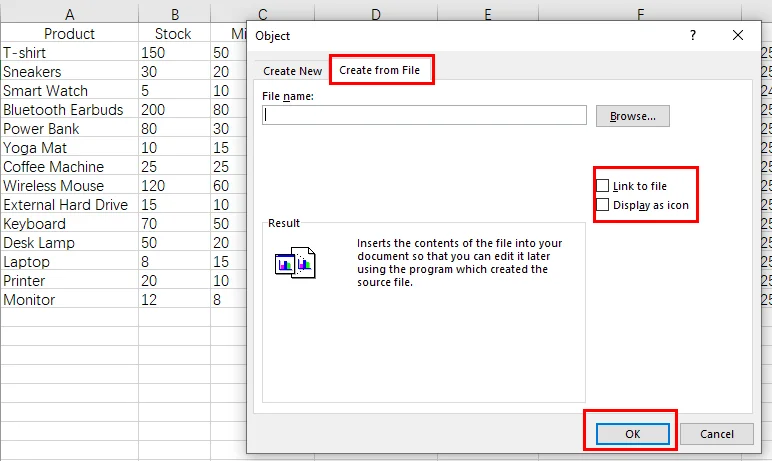
- Нажмите ОК.
Плюсы: это бесплатно и очень просто.
Минусы: не подходит для пакетной обработки и сильно зависит от конфигурации OLE локальной системы.
Способ 2: Встроить документ PDF в Excel с помощью кода
Что, если вы создаете веб-приложение или серверную службу, которой необходимо генерировать отчеты с вложениями в формате PDF? Не рекомендуется устанавливать Microsoft Office на сервер только для этого. Здесь на помощь приходит Free Spire.XLS. Он встраивает PDF в лист Excel путем вставки OLE-объектов.

Как программно встроить PDF в файл Excel
Использование библиотеки, такой как Free Spire.XLS, позволяет автоматизировать процесс, не открывая интерфейс Excel. Вы можете точно разместить PDF в определенном диапазоне ячеек с помощью кода.
Для разработчиков ключевым является перечисление OleObjectType. Поскольку вы работаете с PDF-файлами, вы будете использовать OleObjectType.AdobeAcrobatDocument.
Вот как это работает в Python:
- Установите Free Spire.XLS и импортируйте необходимые модули.
- Создайте объект Workbook и загрузите файл Excel.
- Получите доступ к целевому листу.
- Загрузите изображение для использования в качестве значка-заполнителя.
- Встройте PDF в файл Excel с помощью метода Worksheet.OleObjects.Add().
- Укажите место отображения OLE-объекта и установите тип OLE-объекта на AdobeAcrobatDocument через свойство OleObjectType.
- Сохраните измененную книгу Excel.
Ниже приведен пример кода:
from spire.xls import *
from spire.xls.common import *

# Create a Workbook object and load an Excel file
workbook = Workbook()
workbook.LoadFromFile("/input/sales report.xlsx")
# Get the first worksheet
sheet = workbook.Worksheets[0]

# Add a descriptive label to cell A16
sheet.Range["A16"].Text = "Here is an OLE Object."

# Define the paths for the PDF and the placeholder icon
pdf_path = "/input/sample.pdf"
icon_path = "/pdf.png"

# Read the icon image as a byte stream
with open(icon_path, 'rb') as f:
    img_data = f.read()
    icon_stream = Stream(img_data)

    # Add the PDF as an embedded OLE object using the image stream
    oleObject = sheet.OleObjects.Add(pdf_path, icon_stream, OleLinkType.Embed)

# Specify the display location of the OLE object
oleObject.Location = sheet.Range["A17"]

# Set the OLE object type to AdobeAcrobatDocument (Standard for PDFs)
oleObject.ObjectType = OleObjectType.AdobeAcrobatDocument

# Save the modified workbook to the output directory
workbook.SaveToFile("/output/OleObject.xlsx", ExcelVersion.Version2016)

# Dispose of the workbook to release resources
workbook.Dispose()
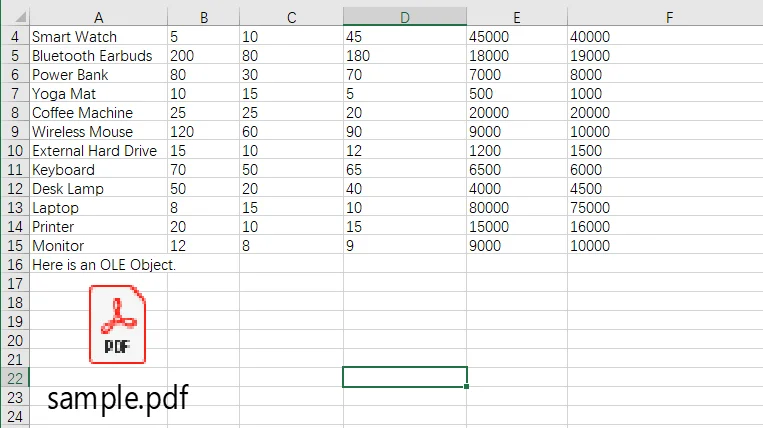
Предварительный просмотр выходного файла:
Зачем идти по пути "Без Office" с Free Spire.XLS?
- Массовая автоматизация: вы можете просмотреть папку с 500 PDF-файлами и встроить каждый из них в соответствующую строку за считанные секунды.
- Точность: вы можете установить точную высоту, ширину и координаты ячейки для значка PDF.
- Нет зависимостей: вашему серверу не нужен установленный Excel, что безопаснее и эффективнее для корпоративных сред.
Способ 3: Отображение содержимого PDF в виде изображений
Иногда вы не хотите, чтобы ваши пользователи дважды щелкали значок; вы хотите, чтобы они видели содержимое PDF при прокрутке электронной таблицы. Тогда вы можете вставить скриншоты PDF, вставив их в файл Excel.
Как встроить PDF-файл в лист Excel в виде изображения
-
С помощью Office: вы можете использовать инструмент "Вырезка экрана" или сделать снимок экрана PDF и вставить его в Excel.
-
Без Office: вы можете использовать двухэтапный автоматизированный процесс. Сначала используйте библиотеку PDF для преобразования страниц PDF в изображения (PNG или JPEG), а затем используйте Free Spire.XLS для вставки этих изображений в лист.
Это лучшее решение для встраивания PDF-файла, когда визуальные данные важнее, чем фактический формат файла.
Дополнение: связывание и вложение
Если вы беспокоитесь, что ваш файл Excel станет слишком большим и замедлит скорость открытия и обработки, вам следует рассмотреть возможность связывания вместо встраивания PDF-файлов.
-
Встраивание (вложение): PDF является частью файла
.xlsx. Высокая переносимость, большой размер файла. -
Связывание (гиперссылка): файл Excel хранит только "путь" к PDF. Небольшой размер файла, но если вы переместите PDF или отправите файл Excel кому-то другому, ссылка будет нарушена.
Сравнение: Microsoft Office и Free Spire.XLS
Чтобы помочь вам быстро определить наиболее подходящее решение, в этом разделе сравниваются Microsoft Office и Free Spire.XLS по четырем ключевым параметрам, которые наиболее важны при встраивании PDF-файлов в файлы Excel:
| Требование | Microsoft Office | Free Spire.XLS |
|---|---|---|
| Установка | Требуется Microsoft Office | Требуется DLL Free Spire.XLS |
| Скорость обработки | Ручная и трудоемкая | Автоматизированная и быстрая |
| Гибкость | Перетаскивание, ограниченный контроль | Управляемая логикой и легко расширяемая |
| Лучший вариант использования | Индивидуальное использование на рабочем столе | Серверные или производственные среды |
Часто задаваемые вопросы о встраивании PDF в файл Excel
1. Как встроить PDF в Excel?
Вы можете использовать меню "Вставка объекта" в Office или метод Worksheet.OleObjects.Add() в Free Spire.XLS для автоматизации.
2. Как встроить файл в Excel в качестве вложения?
Выполните шаги "Вставка объекта" и всегда устанавливайте флажок "Отображать как значок". Это рассматривает файл как кликабельное вложение.
3. Можно ли встроить PDF в Google Таблицы?
Нет. Google Таблицы не поддерживают встраивание OLE. Ваш единственный вариант — загрузить PDF на Google Диск и использовать гиперссылку.
Заключение
Решение о том, как встроить PDF в Excel, во многом зависит от вашей рабочей среды. Для бизнес-пользователей, работающих с разовым отчетом, обычно достаточно встроенной функции "Вставка" и "Объект" в Microsoft Office. Однако, если вы являетесь ИТ-специалистом или разработчиком, которому необходимо масштабировать или автоматизировать процесс, независимое от Office решение, такое как Free Spire.XLS, подходит лучше. Правильный подход гарантирует, что ваши файлы Excel останутся организованными, профессиональными и, что самое главное, полными.