I 3 migliori modi per convertire TXT in CSV (veloce e senza errori)
Indice
- Prerequisiti prima della conversione di file di testo in CSV
- Metodo 1: Conversione manuale da TXT a CSV utilizzando MS Excel
- Metodo 2: Convertire testo in CSV utilizzando strumenti online gratuiti
- Metodo 3: Conversione batch da TXT a CSV utilizzando Python
- Domande frequenti sulla conversione da TXT a CSV
Che tu sia un analista di dati, uno studente, un piccolo imprenditore o qualcuno che lavora regolarmente con dati di testo semplice, probabilmente ti sei imbattuto in uno scenario in cui devi convertire TXT in CSV. I file di testo sono universali ma non strutturati, il che li rende difficili da importare in fogli di calcolo (Excel, Google Sheets), database o strumenti di programmazione (Python, R). I file CSV (Comma-Separated Values), al contrario, sono lo standard del settore per i dati tabulari: sono supportati da ogni strumento di dati, facili da ordinare/filtrare e privi di problemi di formattazione.
In questa guida, ti illustreremo 5 semplici metodi per convertire testo in CSV, inclusi strumenti online gratuiti, software per fogli di calcolo e script Python per conversioni batch/automatizzate.
Cosa imparerai in questa guida completa alla conversione da TXT a CSV:
- Prerequisiti prima della conversione di file di testo in CSV
- Metodo 1: Conversione manuale da TXT a CSV utilizzando MS Excel
- Metodo 2: Convertire testo in CSV utilizzando strumenti online gratuiti
- Metodo 3: Conversione batch da TXT a CSV utilizzando Python
- Domande frequenti sulla conversione da TXT a CSV
Prerequisiti prima della conversione di file di testo in CSV
Prima di iniziare la conversione, dedica 2 minuti alla preparazione del tuo file TXT per prevenire errori comuni come colonne disallineate o testo illeggibile:
- Controlla il delimitatore: un delimitatore è il carattere che separa i valori nel tuo file TXT. La maggior parte dei file TXT utilizza virgole o tabulazioni e puoi aprire il tuo file di testo in Blocco note (Windows) o TextEdit (Mac) per confermare.
- Assicurati una formattazione coerente: assicurati che ogni riga nel tuo file TXT abbia lo stesso numero di delimitatori. Ad esempio, se la tua prima riga è
Nome,Età,Città, ogni riga successiva dovrebbe avere 2 virgole (ad es.John,28,New York). - Controlla la codifica: per evitare testo illeggibile, salva il tuo file TXT con la codifica UTF-8 (lo standard per i file di dati). In Blocco note, fai clic su "File → Salva con nome" e seleziona "UTF-8" dal menu a discesa "Codifica".
Metodo 1: Conversione manuale da TXT a CSV utilizzando MS Excel
Se devi convertire solo 1-2 piccoli file TXT (meno di 100 righe), la conversione manuale tramite software per fogli di calcolo è un metodo affidabile. Microsoft Excel è lo strumento più popolare che può essere utilizzato per convertire testo in CSV. Segui queste istruzioni dettagliate per procedere:
- Apri Excel e crea una nuova cartella di lavoro.
- Vai a Dati → Recupera dati → Da file → Da testo/CSV.
- Nell'esplora file, seleziona il tuo file TXT e fai clic su Importa.
- La procedura guidata di importazione di Excel rileverà automaticamente i delimitatori.
- Visualizza l'anteprima dei tuoi dati TXT e modifica le impostazioni se necessario:
- Origine/codifica file (UTF-8, ASCII, ecc.)
- Delimitatore (virgola, tabulazione, punto e virgola, spazio)
- Rilevamento del tipo di dati
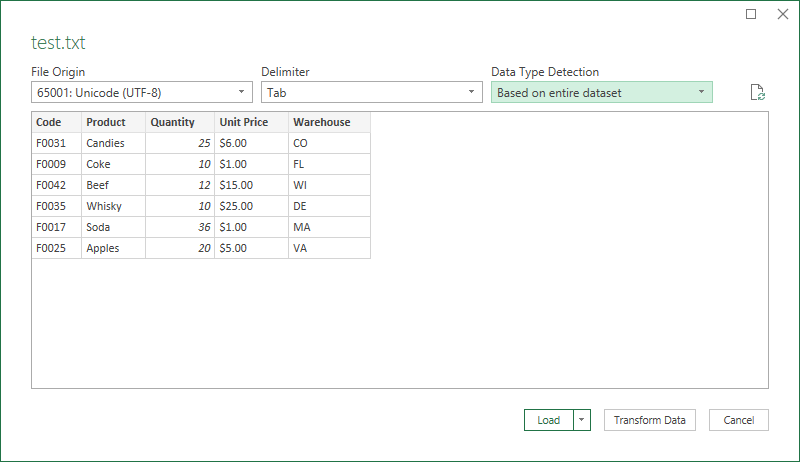
- Fai clic su Carica per importare i dati TXT in un foglio di calcolo Excel.
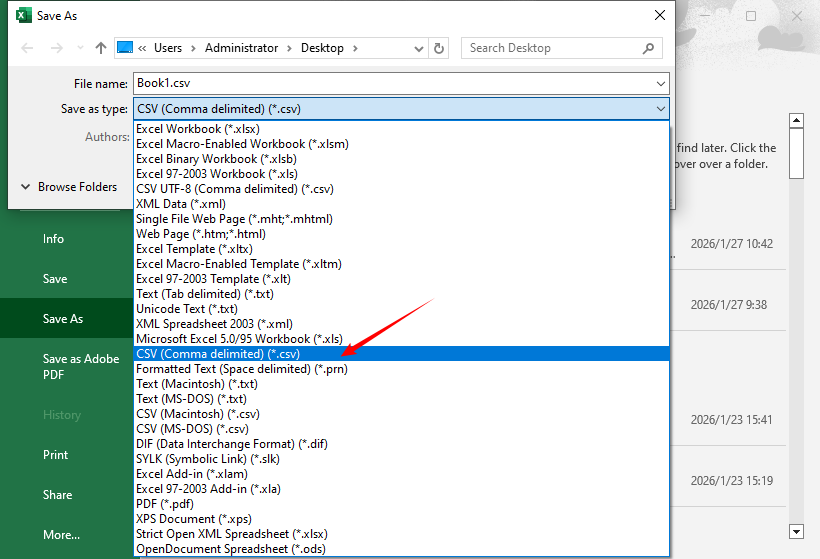
- Salva il file come CSV: vai su File → Salva con nome, seleziona CSV (delimitato da virgole) (*.csv) dal menu a discesa "Salva come", scegli una posizione di salvataggio e fai clic su Salva.
Alternativa: per gli utenti che desiderano evitare i prodotti Microsoft, LibreOffice Calc è un'alternativa gratuita e open source ai fogli di calcolo che supporta l'importazione di file di testo e il loro salvataggio in formato CSV.
Vuoi riconvertire un file CSV in un file TXT? Ecco una guida per te: Convertire CSV in TXT: 4 metodi semplici per tutti gli utenti
Metodo 2: Convertire testo in CSV utilizzando strumenti online gratuiti
1. Convertitore online gratuito da TXT a CSV
I convertitori online sono veloci, non richiedono download e funzionano in qualsiasi browser. Convertio e Zamzar sono due convertitori affidabili da testo a CSV; entrambi offrono funzionalità di elaborazione batch.
Come convertire testo in CSV online:
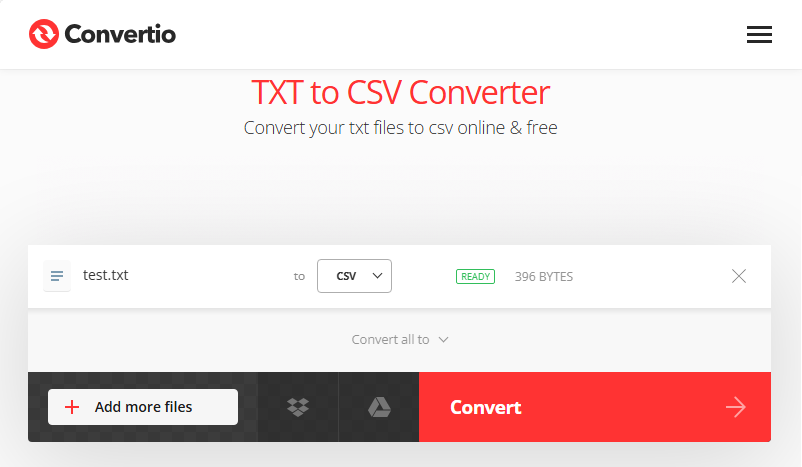
- Vai al convertitore scelto (ad es. Convertitore da TXT a CSV di Convertio).
- Fai clic su Scegli file e seleziona il tuo file TXT (o trascinalo).
- Assicurati che il formato di input sia "TXT" e il formato di output sia "CSV".
- Fai clic su Converti: il processo richiede 1-2 secondi per i file di piccole dimensioni.
- Fai clic su Scarica per salvare il file CSV sul tuo computer.
✔ Ideale per: conversioni rapide una tantum, utenti senza software per fogli di calcolo e file di piccole dimensioni.
2. Google Sheets (gratuito, basato su cloud)
Google Sheets è un'alternativa gratuita e rispettosa della privacy ai convertitori online di terze parti: nessun dato sensibile lascia il tuo Google Drive e mantieni il pieno controllo sui tuoi file. Ecco come cambiare da TXT a CSV:
- Apri Fogli Google nel tuo browser e crea un nuovo foglio di calcolo.
- Vai a File → Importa → Carica → Seleziona il tuo file .txt.
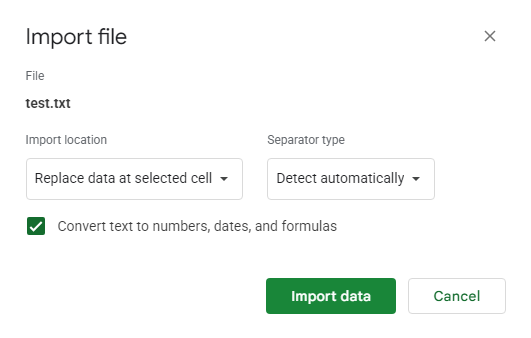
- Nella finestra di importazione, scegli le impostazioni di importazione e fai clic su Importa dati.
- Posizione di importazione: seleziona l'opzione preferita (ad es. Sostituisci dati nella cella selezionata)
- Tipo di separatore: Rileva automaticamente o specifica
- Converti testo in numeri/date se applicabile
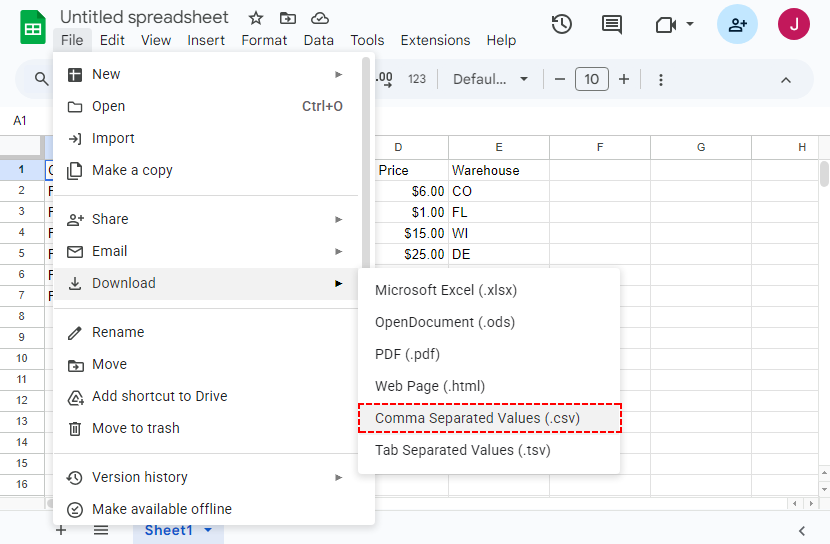
- Salva come CSV: vai su File → Scarica → Valori separati da virgola (.csv).
✔ Ideale per: lavoro collaborativo, flussi di lavoro basati su cloud, utenti Mac/Linux.
Potrebbe piacerti anche: Convertire JSON in CSV: strumenti online gratuiti, script Excel e Python
Metodo 3: Conversione batch da TXT a CSV utilizzando Python
Se devi convertire centinaia di file TXT in CSV o automatizzare il processo di conversione, Python è il metodo più efficiente. Useremo la libreria Spire.XLS per Python per convertire (non è richiesto Excel).
Passaggio 1: installa Spire.XLS
pip install spire.Xls
Passaggio 2: utilizza questo script per convertire TXT in CSV in Python:
from spire.xls import *

# Read the txt file
with open("Test.txt", "r", encoding="utf-8") as file:
    lines = file.readlines()

# Process each line by splitting based on delimiter
processed_data = [line.strip().split() for line in lines]

# Create an Excel workbook
workbook = Workbook()
# Get the first worksheet
sheet = workbook.Worksheets[0]

# Write data from the processed list to the worksheet
for row_num, row_data in enumerate(processed_data):
    for col_num, cell_data in enumerate(row_data):
        # Write data into cells
        sheet.Range[row_num + 1, col_num + 1].Value = cell_data

# Save the sheet as a CSV file (UTF-8 encoded)
sheet.SaveToFile("TxtToCsv.csv", ",", Encoding.get_UTF8())
# Dispose workbook to release resources
workbook.Dispose()
Il codice converte il documento di testo in CSV:
- Legge tutto il contenuto del file TXT in un elenco di righe.
- Pulisce e divide la riga TXT in dati strutturati tramite strip() + split().
- Crea una cartella di lavoro Excel vuota e ottiene il suo primo foglio di lavoro.
- Scrive i dati dall'elenco 2D alle celle di Excel tramite Range[riga, col].Value.
- Salva il foglio di lavoro come file CSV tramite SaveToFile().
- Rilascia le risorse di sistema occupate dalla cartella di lavoro di Excel.
Risultato della conversione:
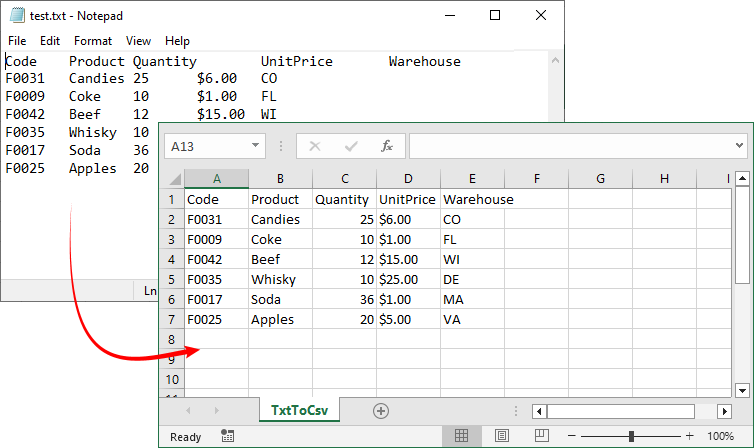
I file CSV non memorizzano la formattazione. Se desideri applicare la formattazione (grassetto, colori), considera la conversione da TXT a Excel utilizzando Spire.XLS per Python.
Considerazioni finali
La conversione da TXT a CSV potrebbe sembrare banale, ma eseguirla correttamente richiede la comprensione della struttura dei dati, la scelta degli strumenti appropriati e la convalida dei risultati. Per conversioni occasionali, il software per fogli di calcolo o i convertitori online forniscono la soluzione più semplice. Per attività ripetitive, lo scripting con Python offre il massimo controllo e le maggiori capacità di automazione.
Padroneggiare la conversione da TXT a CSV elimina un comune collo di bottiglia dei dati, consentendo un'analisi, una reportistica e una condivisione dei dati più fluide nel tuo flusso di lavoro.
Domande frequenti sulla conversione da TXT a CSV
D1: Posso convertire TXT in CSV senza Excel?
R: Sì. Puoi usare Fogli Google (gratuito, basato su cloud), LibreOffice Calc (gratuito, open source), strumenti online come Convertio o Python con Spire.XLS.
D2: È possibile convertire in batch più file TXT in CSV?
R: Sì. Utilizza convertitori online come Zamzar/Convertio (caricamento batch). Per convertire più file di testo in CSV in Python, aggiungi un ciclo al codice:
import os

# Folder path with TXT files (replace with your folder)
txt_folder = "path/to/your/txt/files"
output_folder = "path/to/save/csv/files"

# Create output folder if it doesn't exist
os.makedirs(output_folder, exist_ok=True)

# Loop through all TXT files
for filename in os.listdir(txt_folder):
    if filename.endswith(".txt"):
        txt_path = os.path.join(txt_folder, filename)
        csv_filename = os.path.splitext(filename)[0] + ".csv"
        csv_path = os.path.join(output_folder, csv_filename)
# txt to csv conversion script
D3: Cosa succede se il mio file TXT ha un delimitatore personalizzato (ad es. pipe |)?
R: Tutti i metodi supportano delimitatori personalizzati:
- Foglio di calcolo Excel: seleziona il delimitatore nella procedura guidata di importazione.
- Python: sostituisci split(" ") con split("|") nello script.
- Strumenti online: la maggior parte dei convertitori rileva automaticamente.
D4: Perché il mio file CSV mostra testo illeggibile?
R: Di solito ciò è dovuto a una codifica errata. Salva il tuo file TXT con la codifica UTF-8 prima della conversione e assicurati che lo strumento di conversione utilizzi UTF-8.
Vedi anche
Les 3 meilleures méthodes pour convertir TXT en CSV (rapide et sans erreur)
Table des matières
Que vous soyez analyste de données, étudiant, propriétaire de petite entreprise ou quelqu'un qui travaille régulièrement avec des données en texte brut, vous avez probablement rencontré un scénario où vous devez convertir un fichier TXT en CSV. Les fichiers texte sont universels mais non structurés, ce qui les rend difficiles à importer dans des feuilles de calcul (Excel, Google Sheets), des bases de données ou des outils de programmation (Python, R). Les fichiers CSV (Comma-Separated Values), en revanche, sont la norme de l'industrie pour les données tabulaires : ils sont pris en charge par tous les outils de données, faciles à trier/filtrer et exempts de maux de tête de formatage.
Dans ce guide, nous vous présenterons 5 méthodes simples pour convertir du texte en CSV, y compris des outils en ligne gratuits, des logiciels de tableur et des scripts Python pour les conversions par lots/automatisées.
Ce que vous apprendrez dans ce guide complet de conversion TXT en CSV :
- Prérequis avant de convertir un fichier texte en CSV
- Méthode 1 : Conversion manuelle de TXT en CSV à l'aide de MS Excel
- Méthode 2 : Convertir du texte en CSV à l'aide d'outils en ligne gratuits
- Méthode 3 : Conversion par lots de TXT en CSV à l'aide de Python
- FAQ sur la conversion de TXT en CSV
Prérequis avant de convertir un fichier texte en CSV
Avant de commencer la conversion, prenez 2 minutes pour préparer votre fichier TXT afin d'éviter les erreurs courantes telles que des colonnes mal alignées ou du texte tronqué :
- Vérifiez le délimiteur : Un délimiteur est le caractère qui sépare les valeurs dans votre fichier TXT. La plupart des fichiers TXT utilisent des virgules ou des tabulations, et vous pouvez ouvrir votre fichier texte dans le Bloc-notes (Windows) ou TextEdit (Mac) pour confirmer.
- Assurez un formatage cohérent : Assurez-vous que chaque ligne de votre fichier TXT a le même nombre de délimiteurs. Par exemple, si votre première ligne est
Nom,Âge,Ville, chaque ligne suivante doit avoir 2 virgules (par exemple,John,28,New York). - Vérifiez l'encodage : Pour éviter le texte tronqué, enregistrez votre fichier TXT avec l'encodage UTF-8 (la norme pour les fichiers de données). Dans le Bloc-notes, cliquez sur « Fichier → Enregistrer sous » et sélectionnez « UTF-8 » dans la liste déroulante « Encodage ».
Méthode 1 : Conversion manuelle de TXT en CSV à l'aide de MS Excel
Si vous n'avez besoin de convertir que 1 à 2 petits fichiers TXT (moins de 100 lignes), la conversion manuelle via un logiciel de tableur est une méthode fiable. Microsoft Excel est l'outil le plus populaire qui peut être utilisé pour convertir du texte en CSV. Suivez ces instructions étape par étape pour continuer :
- Ouvrez Excel et créez un nouveau classeur.
- Accédez à Données → Obtenir des données → À partir d'un fichier → À partir d'un fichier texte/CSV.
- Dans l'explorateur de fichiers, sélectionnez votre fichier TXT et cliquez sur Importer.
- L'assistant d'importation d'Excel détectera automatiquement les délimiteurs.
- Prévisualisez vos données TXT et ajustez les paramètres si nécessaire :
- Origine/encodage du fichier (UTF-8, ASCII, etc.)
- Délimiteur (virgule, tabulation, point-virgule, espace)
- Détection du type de données
- Cliquez sur Charger pour importer les données TXT dans une feuille de calcul Excel.
- Enregistrez le fichier au format CSV : Allez dans Fichier → Enregistrer sous, sélectionnez CSV (délimité par des virgules) (*.csv) dans la liste déroulante « Type de fichier », choisissez un emplacement d'enregistrement et cliquez sur Enregistrer.
Alternative : pour les utilisateurs qui souhaitent éviter les produits Microsoft, LibreOffice Calc est une alternative de tableur gratuite et open source qui prend en charge l'importation de fichiers texte et leur enregistrement au format CSV.
Vous voulez reconvertir un fichier CSV en fichier TXT ? Voici un guide pour vous : Convertir CSV en TXT : 4 méthodes faciles pour tous les utilisateurs
Méthode 2 : Convertir du texte en CSV à l'aide d'outils en ligne gratuits
1. Convertisseur TXT en CSV en ligne gratuit
Les convertisseurs en ligne sont rapides, ne nécessitent aucun téléchargement et fonctionnent dans n'importe quel navigateur. Convertio et Zamzar sont deux convertisseurs texte-CSV fiables ; tous deux offrent des capacités de traitement par lots.
Comment convertir du texte en CSV en ligne :
- Allez sur le convertisseur de votre choix (par exemple, Convertisseur Convertio TXT en CSV).
- Cliquez sur Choisir les fichiers et sélectionnez votre fichier TXT (ou faites-le glisser et déposez-le).
- Assurez-vous que le format d'entrée est « TXT » et que le format de sortie est « CSV ».
- Cliquez sur Convertir—le processus prend 1 à 2 secondes pour les petits fichiers.
- Cliquez sur Télécharger pour enregistrer votre fichier CSV sur votre ordinateur.
✔ Idéal pour : les conversions rapides uniques, les utilisateurs sans logiciel de tableur et les petits fichiers.
2. Google Sheets (gratuit, basé sur le cloud)
Google Sheets est une alternative gratuite et respectueuse de la vie privée aux convertisseurs en ligne tiers : aucune donnée sensible ne quitte votre Google Drive et vous gardez le contrôle total de vos fichiers. Voici comment changer TXT en CSV :
- Ouvrez Google Sheets dans votre navigateur et créez une nouvelle feuille de calcul.
- Allez dans Fichier → Importer → Télécharger → Sélectionnez votre fichier .txt.
- Dans la fenêtre d'importation, choisissez les paramètres d'importation et cliquez sur Importer les données.
- Emplacement d'importation : sélectionnez votre option préférée (par exemple, Remplacer les données à la cellule sélectionnée)
- Type de séparateur : Détecter automatiquement ou spécifier
- Convertir le texte en nombres/dates le cas échéant
- Enregistrer en tant que CSV : Allez dans Fichier → Télécharger → Valeurs séparées par des virgules (.csv).
✔ Idéal pour : le travail collaboratif, les flux de travail basés sur le cloud, les utilisateurs Mac/Linux.
Vous aimerez peut-être aussi : Convertir JSON en CSV : outils en ligne gratuits, scripts Excel et Python
Méthode 3 : Conversion par lots de TXT en CSV à l'aide de Python
Si vous avez besoin de convertir des centaines de fichiers TXT en CSV ou d'automatiser le processus de conversion, Python est la méthode la plus efficace. Nous utiliserons la bibliothèque Spire.XLS for Python pour convertir (aucun Excel requis).
Étape 1 : Installer Spire.XLS
pip install spire.Xls
Étape 2 : Utilisez ce script pour convertir TXT en CSV en Python :
from spire.xls import *

# Read the txt file
with open("Test.txt", "r", encoding="utf-8") as file:
    lines = file.readlines()

# Process each line by splitting based on delimiter
processed_data = [line.strip().split() for line in lines]

# Create an Excel workbook
workbook = Workbook()
# Get the first worksheet
sheet = workbook.Worksheets[0]

# Write data from the processed list to the worksheet
for row_num, row_data in enumerate(processed_data):
    for col_num, cell_data in enumerate(row_data):
        # Write data into cells
        sheet.Range[row_num + 1, col_num + 1].Value = cell_data

# Save the sheet as a CSV file (UTF-8 encoded)
sheet.SaveToFile("TxtToCsv.csv", ",", Encoding.get_UTF8())
# Dispose workbook to release resources
workbook.Dispose()
Le code convertit un document texte en CSV en :
- Lisez tout le contenu du fichier TXT dans une liste de lignes.
- Nettoyez et divisez la ligne TXT en données structurées via strip() + split().
- Créez un classeur Excel vide et obtenez sa première feuille de calcul.
- Écrivez les données de la liste 2D dans les cellules Excel via Range[row, col].Value.
- Enregistrez la feuille de calcul en tant que fichier CSV via SaveToFile().
- Libérez les ressources système occupées par le classeur Excel.
Résultat de la conversion :
Les fichiers CSV ne stockent pas le formatage. Si vous souhaitez appliquer un formatage (gras, couleurs), envisagez de convertir TXT en Excel à l'aide de Spire.XLS for Python.
Dernières pensées
La conversion de TXT en CSV peut sembler triviale, mais la faire correctement nécessite de comprendre la structure de vos données, de choisir les outils appropriés et de valider les résultats. Pour les conversions occasionnelles, les logiciels de tableur ou les convertisseurs en ligne constituent la solution la plus simple. Pour les tâches répétitives, les scripts avec Python offrent le plus de contrôle et de capacités d'automatisation.
La maîtrise de la conversion TXT en CSV élimine un goulot d'étranglement courant des données, permettant une analyse, des rapports et un partage de données plus fluides dans votre flux de travail.
FAQ sur la conversion de TXT en CSV
Q1 : Puis-je convertir TXT en CSV sans Excel ?
R : Oui. Vous pouvez utiliser Google Sheets (gratuit, basé sur le cloud), LibreOffice Calc (gratuit, open-source), des outils en ligne comme Convertio ou Python avec Spire.XLS.
Q2 : Est-il possible de convertir par lots plusieurs TXT en CSV ?
R : Oui. Utilisez des convertisseurs en ligne tels que Zamzar/Convertio (téléchargement par lots). Pour convertir plusieurs fichiers texte en CSV en Python, ajoutez une boucle au code :
import os

# Folder path with TXT files (replace with your folder)
txt_folder = "path/to/your/txt/files"
output_folder = "path/to/save/csv/files"

# Create output folder if it doesn't exist
os.makedirs(output_folder, exist_ok=True)

# Loop through all TXT files
for filename in os.listdir(txt_folder):
    if filename.endswith(".txt"):
        txt_path = os.path.join(txt_folder, filename)
        csv_filename = os.path.splitext(filename)[0] + ".csv"
        csv_path = os.path.join(output_folder, csv_filename)
# txt to csv conversion script
Q3 : Que se passe-t-il si mon fichier TXT a un délimiteur personnalisé (par exemple, une barre verticale |) ?
R : Toutes les méthodes prennent en charge les délimiteurs personnalisés :
- Feuille de calcul Excel : sélectionnez le délimiteur dans l'assistant d'importation.
- Python : remplacez split(" ") par split("|") dans le script.
- Outils en ligne : la plupart des convertisseurs détectent automatiquement.
Q4 : Pourquoi mon fichier CSV affiche-t-il du texte tronqué ?
R : Cela est généralement dû à un encodage incorrect. Enregistrez votre fichier TXT avec l'encodage UTF-8 avant de le convertir et assurez-vous que votre outil de conversion utilise l'UTF-8.
Voir également
Las 3 mejores formas de convertir TXT a CSV (rápido y sin errores)
Tabla de Contenidos
- Requisitos Previos Antes de Convertir un Archivo de Texto a CSV
- Método 1: Conversión Manual de TXT a CSV Usando MS Excel
- Método 2: Convertir Texto a CSV Usando Herramientas Gratuitas en Línea
- Método 3: Conversión por Lotes de TXT a CSV Usando Python
- Preguntas Frecuentes Sobre la Conversión de TXT a CSV
Tanto si eres analista de datos, estudiante, propietario de una pequeña empresa o alguien que trabaja con datos de texto plano con regularidad, probablemente te hayas encontrado con un escenario en el que necesitas convertir TXT a CSV. Los archivos de texto son universales pero no estructurados, lo que dificulta su importación a hojas de cálculo (Excel, Google Sheets), bases de datos o herramientas de programación (Python, R). Los archivos CSV (valores separados por comas), por el contrario, son el estándar de la industria para datos tabulares: son compatibles con todas las herramientas de datos, fáciles de ordenar/filtrar y no presentan problemas de formato.
En esta guía, te mostraremos 5 métodos sencillos para convertir texto a CSV, incluyendo herramientas gratuitas en línea, software de hojas de cálculo y scripts de Python para conversiones por lotes/automatizadas.
Lo que aprenderás en esta completa guía de conversión de TXT a CSV:
- Requisitos Previos Antes de Convertir un Archivo de Texto a CSV
- Método 1: Conversión Manual de TXT a CSV Usando MS Excel
- Método 2: Convertir Texto a CSV Usando Herramientas Gratuitas en Línea
- Método 3: Conversión por Lotes de TXT a CSV Usando Python
- Preguntas Frecuentes Sobre la Conversión de TXT a CSV
Requisitos Previos Antes de Convertir un Archivo de Texto a CSV
Antes de empezar a convertir, tómate 2 minutos para preparar tu archivo TXT y evitar errores comunes como columnas desalineadas o texto ilegible:
- Verifica el Delimitador: Un delimitador es el carácter que separa los valores en tu archivo TXT. La mayoría de los archivos TXT usan comas o tabulaciones, y puedes abrir tu archivo de texto en el Bloc de notas (Windows) o TextEdit (Mac) para confirmarlo.
- Asegura un Formato Consistente: Asegúrate de que cada fila en tu archivo TXT tenga el mismo número de delimitadores. Por ejemplo, si tu primera fila es
Nombre,Edad,Ciudad, cada fila subsiguiente debería tener 2 comas (p. ej.,Juan,28,Nueva York). - Verifica la Codificación: Para evitar texto ilegible, guarda tu archivo TXT con codificación UTF-8 (el estándar para archivos de datos). En el Bloc de notas, haz clic en “Archivo → Guardar como” y selecciona “UTF-8” en el menú desplegable “Codificación”.
Método 1: Conversión Manual de TXT a CSV Usando MS Excel
Si solo necesitas convertir 1-2 archivos TXT pequeños (menos de 100 filas), la conversión manual a través de un software de hoja de cálculo es un método fiable. Microsoft Excel es la herramienta más popular que se puede utilizar para convertir texto a CSV. Sigue estas instrucciones paso a paso para proceder:
- Abre Excel y crea un nuevo libro de trabajo.
- Navega a Datos → Obtener datos → Desde un archivo → Desde texto/CSV.
- En el explorador de archivos, selecciona tu archivo TXT y haz clic en Importar.
- El asistente de importación de Excel detectará los delimitadores automáticamente.
- Previsualiza tus datos TXT y ajusta la configuración si es necesario:
- Origen del archivo/codificación (UTF-8, ASCII, etc.)
- Delimitador (coma, tabulación, punto y coma, espacio)
- Detección del tipo de datos
- Haz clic en Cargar para importar los datos del TXT a una hoja de cálculo de Excel.
- Guarda el archivo como CSV: Ve a Archivo → Guardar como, selecciona CSV (delimitado por comas) (*.csv) en el menú desplegable “Guardar como tipo”, elige una ubicación para guardar y haz clic en Guardar.
Alternativa: Para los usuarios que quieran evitar los productos de Microsoft, LibreOffice Calc es una alternativa de hoja de cálculo gratuita y de código abierto que permite importar archivos de texto y guardarlos en formato CSV.
¿Quieres convertir un archivo CSV de nuevo a un archivo TXT? Aquí tienes una guía para ti: Convertir CSV a TXT: 4 Métodos Fáciles para Todos los Usuarios
Método 2: Convertir Texto a CSV Usando Herramientas Gratuitas en Línea
1. Convertidor Gratuito en Línea de TXT a CSV
Los convertidores en línea son rápidos, no requieren descargas y funcionan en cualquier navegador. Convertio y Zamzar son dos convertidores de texto a CSV fiables; ambos ofrecen capacidades de procesamiento por lotes.
Cómo convertir texto a CSV en línea:
- Ve a tu convertidor elegido (p. ej., Convertidor de TXT a CSV de Convertio).
- Haz clic en Elegir archivos y selecciona tu archivo TXT (o arrástralo y suéltalo).
- Asegúrate de que el formato de entrada sea “TXT” y el formato de salida sea “CSV”.
- Haz clic en Convertir; el proceso tarda 1-2 segundos para archivos pequeños.
- Haz clic en Descargar para guardar tu archivo CSV en tu ordenador.
✔ Ideal para: Conversiones rápidas de una sola vez, usuarios sin software de hoja de cálculo y archivos pequeños.
2. Google Sheets (Gratis, Basado en la Nube)
Google Sheets es una alternativa gratuita y respetuosa con la privacidad a los convertidores en línea de terceros: ningún dato sensible sale de tu Google Drive y mantienes el control total sobre tus archivos. A continuación, te explicamos cómo cambiar de TXT a CSV:
- Abre Google Sheets en tu navegador y crea una nueva hoja de cálculo.
- Ve a Archivo → Importar → Subir → Selecciona tu archivo .txt.
- En la ventana de importación, elige la configuración de importación y haz clic en Importar datos.
- Ubicación de la importación: selecciona tu opción preferida (p. ej., Reemplazar datos en la celda seleccionada)
- Tipo de separador: Detectar automáticamente o especificar
- Convertir texto a números/fechas si corresponde
- Guardar como CSV: Ve a Archivo → Descargar → Valores separados por comas (.csv).
✔ Ideal para: Trabajo colaborativo, flujos de trabajo basados en la nube, usuarios de Mac/Linux.
También te puede interesar: Convertir JSON a CSV: Herramientas Gratuitas en Línea, Excel y Scripts de Python
Método 3: Conversión por Lotes de TXT a CSV Usando Python
Si necesitas convertir cientos de archivos TXT a CSV o automatizar el proceso de conversión, Python es el método más eficiente. Usaremos la biblioteca Spire.XLS for Python para convertir (no se requiere Excel).
Paso 1: Instalar Spire.XLS
pip install spire.Xls
Paso 2: Usa este script para convertir TXT a CSV en Python:
from spire.xls import *

# Read the txt file
with open("Test.txt", "r", encoding="utf-8") as file:
    lines = file.readlines()

# Process each line by splitting based on delimiter
processed_data = [line.strip().split() for line in lines]

# Create an Excel workbook
workbook = Workbook()
# Get the first worksheet
sheet = workbook.Worksheets[0]

# Write data from the processed list to the worksheet
for row_num, row_data in enumerate(processed_data):
    for col_num, cell_data in enumerate(row_data):
        # Write data into cells
        sheet.Range[row_num + 1, col_num + 1].Value = cell_data

# Save the sheet as a CSV file (UTF-8 encoded)
sheet.SaveToFile("TxtToCsv.csv", ",", Encoding.get_UTF8())
# Dispose workbook to release resources
workbook.Dispose()
El código convierte el documento de texto a CSV de la siguiente manera:
- Lee todo el contenido del archivo TXT en una lista de líneas.
- Limpia y divide la línea TXT en datos estructurados mediante strip() + split().
- Crea un libro de trabajo de Excel en blanco y obtén su primera hoja de trabajo.
- Escribe los datos de la lista 2D en las celdas de Excel mediante Range[fila, col].Value.
- Guarda la hoja de trabajo como un archivo CSV mediante SaveToFile().
- Libera los recursos del sistema ocupados por el libro de trabajo de Excel.
Resultado de la conversión:
Los archivos CSV no almacenan formato. Si deseas aplicar formato (negrita, colores), considera convertir TXT a Excel usando Spire.XLS for Python.
Conclusiones Finales
Convertir TXT a CSV puede parecer trivial, pero hacerlo correctamente requiere comprender la estructura de tus datos, elegir las herramientas adecuadas y validar los resultados. Para conversiones ocasionales, el software de hojas de cálculo o los convertidores en línea proporcionan la solución más sencilla. Para tareas repetitivas, la creación de scripts con Python ofrece el mayor control y capacidades de automatización.
Dominar la conversión de TXT a CSV elimina un cuello de botella común de datos, lo que permite un análisis, informes e intercambio de datos más fluidos en tu flujo de trabajo.
Preguntas Frecuentes Sobre la Conversión de TXT a CSV
P1: ¿Puedo convertir TXT a CSV sin Excel?
R: Sí. Puedes usar Google Sheets (gratis, basado en la nube), LibreOffice Calc (gratis, de código abierto), herramientas en línea como Convertio o Python con Spire.XLS.
P2: ¿Es posible convertir por lotes múltiples TXT a CSV?
R: Sí. Usa convertidores en línea como Zamzar/Convertio (carga por lotes). Para convertir múltiples archivos de texto a CSV en Python, agrega un bucle al código:
import os

# Folder path with TXT files (replace with your folder)
txt_folder = "path/to/your/txt/files"
output_folder = "path/to/save/csv/files"

# Create output folder if it doesn't exist
os.makedirs(output_folder, exist_ok=True)

# Loop through all TXT files
for filename in os.listdir(txt_folder):
    if filename.endswith(".txt"):
        txt_path = os.path.join(txt_folder, filename)
        csv_filename = os.path.splitext(filename)[0] + ".csv"
        csv_path = os.path.join(output_folder, csv_filename)
# txt to csv conversion script
P3: ¿Qué pasa si mi archivo TXT tiene un delimitador personalizado (p. ej., barra vertical |)?
R: Todos los métodos admiten delimitadores personalizados:
- Hoja de cálculo de Excel: Selecciona el delimitador en el asistente de importación.
- Python: Reemplaza split(" ") con split("|") en el script.
- Herramientas en línea: La mayoría de los convertidores lo detectan automáticamente.
P4: ¿Por qué mi archivo CSV muestra texto ilegible?
R: Esto generalmente se debe a una codificación incorrecta. Guarda tu archivo TXT con codificación UTF-8 antes de convertir y asegúrate de que tu herramienta de conversión use UTF-8.
Ver También
Die 3 besten Wege, TXT in CSV umzuwandeln (schnell & fehlerfrei)
Inhaltsverzeichnis
- Voraussetzungen für die Konvertierung einer Textdatei in CSV
- Methode 1: Manuelle Konvertierung von TXT in CSV mit MS Excel
- Methode 2: Text in CSV mit kostenlosen Online-Tools konvertieren
- Methode 3: Stapelkonvertierung von TXT in CSV mit Python
- Häufig gestellte Fragen zur Konvertierung von TXT in CSV
Ob Sie Datenanalyst, Student, Kleinunternehmer oder jemand sind, der regelmäßig mit reinen Textdaten arbeitet, Sie sind wahrscheinlich schon auf ein Szenario gestoßen, in dem Sie TXT in CSV konvertieren müssen. Textdateien sind universell, aber unstrukturiert – was es schwierig macht, sie in Tabellenkalkulationen (Excel, Google Sheets), Datenbanken oder Programmierwerkzeuge (Python, R) zu importieren. CSV-Dateien (Comma-Separated Values) hingegen sind der Industriestandard für tabellarische Daten: Sie werden von jedem Datenwerkzeug unterstützt, sind einfach zu sortieren/filtern und frei von Formatierungsproblemen.
In diesem Leitfaden führen wir Sie durch 5 einfache Methoden zur Konvertierung von Text in CSV, einschließlich kostenloser Online-Tools, Tabellenkalkulationssoftware und Python-Skripten für Stapel-/automatisierte Konvertierungen.
Was Sie in diesem umfassenden Leitfaden zur Konvertierung von TXT in CSV lernen werden:
- Voraussetzungen für die Konvertierung einer Textdatei in CSV
- Methode 1: Manuelle Konvertierung von TXT in CSV mit MS Excel
- Methode 2: Text in CSV mit kostenlosen Online-Tools konvertieren
- Methode 3: Stapelkonvertierung von TXT in CSV mit Python
- Häufig gestellte Fragen zur Konvertierung von TXT in CSV
Voraussetzungen für die Konvertierung einer Textdatei in CSV
Bevor Sie mit der Konvertierung beginnen, nehmen Sie sich 2 Minuten Zeit, um Ihre TXT-Datei vorzubereiten, um häufige Fehler wie falsch ausgerichtete Spalten oder verstümmelten Text zu vermeiden:
- Überprüfen Sie das Trennzeichen: Ein Trennzeichen ist das Zeichen, das Werte in Ihrer TXT-Datei trennt. Die meisten TXT-Dateien verwenden Kommas oder Tabulatoren. Sie können Ihre Textdatei in Notepad (Windows) oder TextEdit (Mac) öffnen, um dies zu bestätigen.
- Stellen Sie eine konsistente Formatierung sicher: Stellen Sie sicher, dass jede Zeile in Ihrer TXT-Datei die gleiche Anzahl von Trennzeichen hat. Wenn Ihre erste Zeile beispielsweise
Name,Alter,Stadtlautet, sollte jede nachfolgende Zeile 2 Kommas haben (z. B.John,28,New York). - Überprüfen Sie die Kodierung: Um verstümmelten Text zu vermeiden, speichern Sie Ihre TXT-Datei mit UTF-8-Kodierung (dem Standard für Datendateien). Klicken Sie in Notepad auf „Datei → Speichern unter“ und wählen Sie „UTF-8“ aus dem Dropdown-Menü „Kodierung“.
Methode 1: Manuelle Konvertierung von TXT in CSV mit MS Excel
Wenn Sie nur 1-2 kleine TXT-Dateien (unter 100 Zeilen) konvertieren müssen, ist die manuelle Konvertierung über eine Tabellenkalkulationssoftware eine zuverlässige Methode. Microsoft Excel ist das beliebteste Werkzeug, mit dem Text in CSV konvertiert werden kann. Befolgen Sie diese schrittweisen Anweisungen, um fortzufahren:
- Öffnen Sie Excel und erstellen Sie eine neue Arbeitsmappe.
- Navigieren Sie zu Daten → Daten abrufen → Aus Datei → Aus Text/CSV.
- Wählen Sie im Datei-Explorer Ihre TXT-Datei aus und klicken Sie auf Importieren.
- Der Import-Assistent von Excel erkennt Trennzeichen automatisch.
- Vorschau Ihrer TXT-Daten anzeigen und bei Bedarf Einstellungen anpassen:
- Dateiursprung/Kodierung (UTF-8, ASCII usw.)
- Trennzeichen (Komma, Tabulator, Semikolon, Leerzeichen)
- Datentyperkennung
- Klicken Sie auf Laden, um die TXT-Daten in eine Excel-Tabelle zu importieren.
- Speichern Sie die Datei als CSV: Gehen Sie zu Datei → Speichern unter, wählen Sie CSV (Trennzeichen-getrennt) (*.csv) aus dem Dropdown-Menü „Dateityp“, wählen Sie einen Speicherort und klicken Sie auf Speichern.
Alternative: Für Benutzer, die Microsoft-Produkte vermeiden möchten, ist LibreOffice Calc eine kostenlose, quelloffene Tabellenkalkulationsalternative, die das Importieren von Textdateien und das Speichern im CSV-Format unterstützt.
Möchten Sie eine CSV-Datei wieder in eine TXT-Datei konvertieren? Hier ist eine Anleitung für Sie: CSV in TXT konvertieren: 4 einfache Methoden für alle Benutzer
Methode 2: Text in CSV mit kostenlosen Online-Tools konvertieren
1. Kostenloser Online-Konverter von TXT zu CSV
Online-Konverter sind schnell, erfordern keine Downloads und funktionieren in jedem Browser. Convertio und Zamzar sind zwei zuverlässige Text-zu-CSV-Konverter; beide bieten Stapelverarbeitungsfunktionen.
So konvertieren Sie Text online in CSV:
- Gehen Sie zu Ihrem ausgewählten Konverter (z. B. Convertio TXT zu CSV Konverter).
- Klicken Sie auf Dateien auswählen und wählen Sie Ihre TXT-Datei aus (oder ziehen Sie sie per Drag & Drop).
- Stellen Sie sicher, dass das Eingabeformat „TXT“ und das Ausgabeformat „CSV“ ist.
- Klicken Sie auf Konvertieren – der Vorgang dauert bei kleinen Dateien 1-2 Sekunden.
- Klicken Sie auf Herunterladen, um Ihre CSV-Datei auf Ihrem Computer zu speichern.
✔ Am besten für: Schnelle einmalige Konvertierungen, Benutzer ohne Tabellenkalkulationssoftware und kleine Dateien.
2. Google Sheets (kostenlos, cloudbasiert)
Google Sheets ist eine kostenlose, datenschutzfreundliche Alternative zu Online-Konvertern von Drittanbietern – keine sensiblen Daten verlassen Ihr Google Drive, und Sie behalten die volle Kontrolle über Ihre Dateien. So ändern Sie TXT in CSV:
- Öffnen Sie Google Sheets in Ihrem Browser und erstellen Sie eine neue Tabelle.
- Gehen Sie zu Datei → Importieren → Hochladen → Wählen Sie Ihre .txt-Datei aus.
- Wählen Sie im Importfenster die Importeinstellungen und klicken Sie auf Daten importieren.
- Importort: Wählen Sie Ihre bevorzugte Option (z. B. Daten an ausgewählter Zelle ersetzen)
- Trennzeichen-Typ: Automatisch erkennen oder angeben
- Text gegebenenfalls in Zahlen/Daten umwandeln
- Als CSV speichern: Gehen Sie zu Datei → Herunterladen → Komma-getrennte Werte (.csv).
✔ Am besten für: Kollaborative Arbeit, cloudbasierte Arbeitsabläufe, Mac/Linux-Benutzer.
Das könnte Ihnen auch gefallen: JSON in CSV konvertieren: Kostenlose Online-Tools, Excel & Python-Skripte
Methode 3: Stapelkonvertierung von TXT in CSV mit Python
Wenn Sie Hunderte von TXT-Dateien in CSV konvertieren oder den Konvertierungsprozess automatisieren müssen, ist Python die effizienteste Methode. Wir verwenden die Bibliothek Spire.XLS for Python, um zu konvertieren (kein Excel erforderlich).
Schritt 1: Spire.XLS installieren
pip install spire.Xls
Schritt 2: Verwenden Sie dieses Skript, um TXT in CSV in Python zu konvertieren:
from spire.xls import *

# Die txt-Datei lesen
with open("Test.txt", "r", encoding="utf-8") as file:
    lines = file.readlines()

# Jede Zeile durch Aufteilen nach Trennzeichen verarbeiten
processed_data = [line.strip().split() for line in lines]

# Eine Excel-Arbeitsmappe erstellen
workbook = Workbook()
# Das erste Arbeitsblatt abrufen
sheet = workbook.Worksheets[0]

# Daten aus der verarbeiteten Liste in das Arbeitsblatt schreiben
for row_num, row_data in enumerate(processed_data):
    for col_num, cell_data in enumerate(row_data):
        # Daten in Zellen schreiben
        sheet.Range[row_num + 1, col_num + 1].Value = cell_data

# Das Blatt als CSV-Datei speichern (UTF-8-kodiert)
sheet.SaveToFile("TxtToCsv.csv", ",", Encoding.get_UTF8())
# Arbeitsmappe verwerfen, um Ressourcen freizugeben
workbook.Dispose()
Der Code konvertiert ein Textdokument in CSV durch:
- Lesen Sie den gesamten Inhalt aus der TXT-Datei in eine Liste von Zeilen.
- Bereinigen und teilen Sie die TXT-Zeile über strip() + split() in strukturierte Daten auf.
- Erstellen Sie eine leere Excel-Arbeitsmappe und rufen Sie das erste Arbeitsblatt ab.
- Schreiben Sie Daten aus der 2D-Liste über Range[Zeile, Spalte].Value in Excel-Zellen.
- Speichern Sie das Arbeitsblatt über SaveToFile() als CSV-Datei.
- Geben Sie die vom Excel-Arbeitsbuch belegten Systemressourcen frei.
Konvertierungsergebnis:
CSV-Dateien speichern keine Formatierungen. Wenn Sie Formatierungen (fett, Farben) anwenden möchten, ziehen Sie in Betracht, TXT in Excel zu konvertieren mit Spire.XLS for Python.
Abschließende Gedanken
Die Konvertierung von TXT in CSV mag trivial erscheinen, aber um sie korrekt durchzuführen, müssen Sie Ihre Datenstruktur verstehen, geeignete Werkzeuge auswählen und die Ergebnisse validieren. Für gelegentliche Konvertierungen bieten Tabellenkalkulationssoftware oder Online-Konverter die einfachste Lösung. Für sich wiederholende Aufgaben bietet das Skripting mit Python die größte Kontrolle und Automatisierungsfähigkeiten.
Die Beherrschung der Konvertierung von TXT in CSV beseitigt einen häufigen Datenengpass und ermöglicht eine reibungslosere Analyse, Berichterstellung und Datenfreigabe in Ihrem Arbeitsablauf.
Häufig gestellte Fragen zur Konvertierung von TXT in CSV
F1: Kann ich TXT ohne Excel in CSV konvertieren?
A: Ja. Sie können Google Sheets (kostenlos, cloudbasiert), LibreOffice Calc (kostenlos, quelloffen), Online-Tools wie Convertio oder Python mit Spire.XLS verwenden.
F2: Ist es möglich, mehrere TXT-Dateien stapelweise in CSV zu konvertieren?
A: Ja. Verwenden Sie Online-Konverter wie Zamzar/Convertio (Stapel-Upload). Um mehrere Textdateien in Python in CSV zu konvertieren, fügen Sie dem Code eine Schleife hinzu:
import os

# Ordnerpfad mit TXT-Dateien (ersetzen Sie ihn durch Ihren Ordner)
txt_folder = "path/to/your/txt/files"
output_folder = "path/to/save/csv/files"

# Ausgabeordner erstellen, falls er nicht existiert
os.makedirs(output_folder, exist_ok=True)

# Durch alle TXT-Dateien loopen
for filename in os.listdir(txt_folder):
    if filename.endswith(".txt"):
        txt_path = os.path.join(txt_folder, filename)
        csv_filename = os.path.splitext(filename)[0] + ".csv"
        csv_path = os.path.join(output_folder, csv_filename)
# txt zu csv Konvertierungsskript
F3: Was ist, wenn meine TXT-Datei ein benutzerdefiniertes Trennzeichen hat (z. B. Pipe |)?
A: Alle Methoden unterstützen benutzerdefinierte Trennzeichen:
- Excel-Tabelle: Wählen Sie das Trennzeichen im Import-Assistenten aus.
- Python: Ersetzen Sie split(" ") durch split("|") im Skript.
- Online-Tools: Die meisten Konverter erkennen dies automatisch.
F4: Warum zeigt meine CSV-Datei verstümmelten Text an?
A: Dies liegt normalerweise an einer falschen Kodierung. Speichern Sie Ihre TXT-Datei vor der Konvertierung mit UTF-8-Kodierung und stellen Sie sicher, dass Ihr Konvertierungstool UTF-8 verwendet.
Siehe auch
3 лучших способа конвертировать TXT в CSV (быстро и без ошибок)
Содержание
- Предварительные условия перед преобразованием текстового файла в CSV
- Способ 1: Преобразование TXT в CSV вручную с помощью MS Excel
- Способ 2: Преобразование текста в CSV с помощью бесплатных онлайн-инструментов
- Способ 3: Пакетное преобразование TXT в CSV с помощью Python
- Часто задаваемые вопросы о преобразовании TXT в CSV
Независимо от того, являетесь ли вы аналитиком данных, студентом, владельцем малого бизнеса или кем-то, кто регулярно работает с простыми текстовыми данными, вы, вероятно, сталкивались со сценарием, когда вам нужно было преобразовать TXT в CSV. Текстовые файлы универсальны, но неструктурированы, что затрудняет их импорт в электронные таблицы (Excel, Google Sheets), базы данных или инструменты программирования (Python, R). Файлы CSV (значения, разделенные запятыми), напротив, являются отраслевым стандартом для табличных данных: они поддерживаются всеми инструментами для работы с данными, их легко сортировать/фильтровать, и они избавлены от головной боли с форматированием.
В этом руководстве мы расскажем вам о 5 простых методах преобразования текста в CSV, включая бесплатные онлайн-инструменты, программное обеспечение для работы с электронными таблицами и скрипты Python для пакетного/автоматизированного преобразования.
Что вы узнаете из этого подробного руководства по преобразованию TXT в CSV:
- Предварительные условия перед преобразованием текстового файла в CSV
- Способ 1: Преобразование TXT в CSV вручную с помощью MS Excel
- Способ 2: Преобразование текста в CSV с помощью бесплатных онлайн-инструментов
- Способ 3: Пакетное преобразование TXT в CSV с помощью Python
- Часто задаваемые вопросы о преобразовании TXT в CSV
Предварительные условия перед преобразованием текстового файла в CSV
Прежде чем начать преобразование, потратьте 2 минуты на подготовку вашего TXT-файла, чтобы предотвратить распространенные ошибки, такие как смещение столбцов или искаженный текст:
- Проверьте разделитель: разделитель — это символ, который разделяет значения в вашем TXT-файле. В большинстве TXT-файлов используются запятые или табуляции, и вы можете открыть свой текстовый файл в Блокноте (Windows) или TextEdit (Mac), чтобы убедиться в этом.
- Обеспечьте единообразное форматирование: убедитесь, что каждая строка в вашем TXT-файле имеет одинаковое количество разделителей. Например, если ваша первая строка —
Имя,Возраст,Город, то каждая последующая строка должна иметь 2 запятые (например,Джон,28,Нью-Йорк). - Проверьте кодировку: чтобы избежать искаженного текста, сохраните TXT-файл в кодировке UTF-8 (стандарт для файлов данных). В Блокноте нажмите «Файл → Сохранить как» и выберите «UTF-8» в раскрывающемся списке «Кодировка».
Способ 1: Преобразование TXT в CSV вручную с помощью MS Excel
Если вам нужно преобразовать всего 1-2 небольших TXT-файла (менее 100 строк), ручное преобразование с помощью программного обеспечения для работы с электронными таблицами является надежным методом. Microsoft Excel — самый популярный инструмент, который можно использовать для преобразования текста в CSV. Следуйте этим пошаговым инструкциям, чтобы продолжить:
- Откройте Excel и создайте новую книгу.
- Перейдите в Данные → Получить данные → Из файла → Из текста/CSV.
- В проводнике выберите свой TXT-файл и нажмите Импорт.
- Мастер импорта Excel автоматически определит разделители.
- Просмотрите данные вашего TXT-файла и при необходимости измените настройки:
- Источник файла/кодировка (UTF-8, ASCII и т. д.)
- Разделитель (запятая, табуляция, точка с запятой, пробел)
- Определение типа данных
- Нажмите Загрузить, чтобы импортировать данные TXT в электронную таблицу Excel.
- Сохраните файл как CSV: перейдите в Файл → Сохранить как, выберите CSV (разделители-запятые) (*.csv) в раскрывающемся списке «Тип файла», выберите место сохранения и нажмите Сохранить.
Альтернатива: для пользователей, которые хотят избежать продуктов Microsoft, LibreOffice Calc — это бесплатная альтернатива электронным таблицам с открытым исходным кодом, которая поддерживает импорт текстовых файлов и их сохранение в формате CSV.
Хотите преобразовать файл CSV обратно в файл TXT? Вот руководство для вас: Преобразование CSV в TXT: 4 простых способа для всех пользователей
Способ 2: Преобразование текста в CSV с помощью бесплатных онлайн-инструментов
1. Бесплатный онлайн-конвертер TXT в CSV
Онлайн-конвертеры работают быстро, не требуют загрузки и работают в любом браузере. Convertio и Zamzar — два надежных конвертера текста в CSV; оба предлагают возможности пакетной обработки.
Как конвертировать текст в CSV онлайн:
- Перейдите к выбранному вами конвертеру (например, Конвертер Convertio TXT в CSV).
- Нажмите Выбрать файлы и выберите свой TXT-файл (или перетащите его).
- Убедитесь, что входной формат — «TXT», а выходной — «CSV».
- Нажмите Конвертировать— процесс занимает 1-2 секунды для небольших файлов.
- Нажмите Скачать, чтобы сохранить CSV-файл на свой компьютер.
✔ Лучше всего подходит для: быстрых одноразовых преобразований, пользователей без программного обеспечения для работы с электронными таблицами и небольших файлов.
2. Google Таблицы (бесплатно, на облачной основе)
Google Таблицы — это бесплатная, ориентированная на конфиденциальность альтернатива сторонним онлайн-конвертерам — никакие конфиденциальные данные не покидают ваш Google Диск, и вы сохраняете полный контроль над своими файлами. Вот как изменить TXT на CSV:
- Откройте Google Таблицы в своем браузере и создайте новую электронную таблицу.
- Перейдите в Файл → Импорт → Загрузить → Выберите свой .txt файл.
- В окне импорта выберите настройки импорта и нажмите Импортировать данные.
- Место импорта: выберите предпочтительный вариант (например, Заменить данные в выбранной ячейке)
- Тип разделителя: определять автоматически или указать
- Преобразовать текст в числа/даты, если применимо
- Сохранить как CSV: перейдите в Файл → Скачать → Значения, разделенные запятыми (.csv).
✔ Лучше всего подходит для: совместной работы, облачных рабочих процессов, пользователей Mac/Linux.
Вам также может понравиться: Преобразование JSON в CSV: бесплатные онлайн-инструменты, Excel и скрипты Python
Способ 3: Пакетное преобразование TXT в CSV с помощью Python
Если вам нужно преобразовать сотни TXT-файлов в CSV или автоматизировать процесс преобразования, Python — самый эффективный метод. Мы будем использовать библиотеку Spire.XLS for Python для преобразования (Excel не требуется).
Шаг 1: Установите Spire.XLS
pip install spire.Xls
Шаг 2: Используйте этот скрипт для преобразования TXT в CSV в Python:
from spire.xls import *

# Прочитать текстовый файл
with open("Test.txt", "r", encoding="utf-8") as file:
    lines = file.readlines()

# Обработать каждую строку, разделив ее по разделителю
processed_data = [line.strip().split() for line in lines]

# Создать книгу Excel
workbook = Workbook()
# Получить первый лист
sheet = workbook.Worksheets[0]

# Записать данные из обработанного списка на лист
for row_num, row_data in enumerate(processed_data):
    for col_num, cell_data in enumerate(row_data):
        # Записать данные в ячейки
        sheet.Range[row_num + 1, col_num + 1].Value = cell_data

# Сохранить лист как CSV-файл (в кодировке UTF-8)
sheet.SaveToFile("TxtToCsv.csv", ",", Encoding.get_UTF8())
# Уничтожить книгу, чтобы освободить ресурсы
workbook.Dispose()
Код преобразует текстовый документ в CSV путем:
- Чтение всего содержимого из TXT-файла в список строк.
- Очистка и разделение строки TXT на структурированные данные с помощью strip() + split().
- Создание пустой книги Excel и получение ее первого листа.
- Запись данных из двумерного списка в ячейки Excel с помощью Range[row, col].Value.
- Сохранение листа как CSV-файла с помощью SaveToFile().
- Освобождение системных ресурсов, занятых книгой Excel.
Результат преобразования:
Файлы CSV не хранят форматирование. Если вы хотите применить форматирование (полужирный шрифт, цвета), рассмотрите возможность преобразования TXT в Excel с помощью Spire.XLS for Python.
Заключительные мысли
Преобразование TXT в CSV может показаться тривиальным, но для правильного выполнения требуется понимание структуры данных, выбор подходящих инструментов и проверка результатов. Для редких преобразований простейшее решение предоставляют программное обеспечение для работы с электронными таблицами или онлайн-конвертеры. Для повторяющихся задач написание скриптов на Python предлагает наибольший контроль и возможности автоматизации.
Освоение преобразования TXT в CSV устраняет распространенное узкое место в данных, обеспечивая более плавный анализ, отчетность и обмен данными в вашем рабочем процессе.
Часто задаваемые вопросы о преобразовании TXT в CSV
В1: Могу ли я преобразовать TXT в CSV без Excel?
О: Да. Вы можете использовать Google Таблицы (бесплатно, на облачной основе), LibreOffice Calc (бесплатно, с открытым исходным кодом), онлайн-инструменты, такие как Convertio, или Python с Spire.XLS.
В2: Можно ли пакетно преобразовать несколько TXT в CSV?
О: Да. Используйте онлайн-конвертеры, такие как Zamzar/Convertio (пакетная загрузка). Чтобы преобразовать несколько текстовых файлов в CSV в Python, добавьте в код цикл:
import os

# Путь к папке с TXT-файлами (замените на свою папку)
txt_folder = "path/to/your/txt/files"
output_folder = "path/to/save/csv/files"

# Создать выходную папку, если она не существует
os.makedirs(output_folder, exist_ok=True)

# Просмотреть все TXT-файлы
for filename in os.listdir(txt_folder):
    if filename.endswith(".txt"):
        txt_path = os.path.join(txt_folder, filename)
        csv_filename = os.path.splitext(filename)[0] + ".csv"
        csv_path = os.path.join(output_folder, csv_filename)
# скрипт преобразования txt в csv
В3: Что делать, если в моем TXT-файле используется настраиваемый разделитель (например, вертикальная черта |)?
О: Все методы поддерживают настраиваемые разделители:
- Электронная таблица Excel: выберите разделитель в мастере импорта.
- Python: Замените split(" ") на split("|") в скрипте.
- Онлайн-инструменты: большинство конвертеров определяют автоматически.
В4: Почему в моем CSV-файле отображается искаженный текст?
О: Обычно это связано с неправильной кодировкой. Перед преобразованием сохраните TXT-файл в кодировке UTF-8 и убедитесь, что ваш инструмент преобразования использует UTF-8.
Смотрите также
- 4 проверенных способа конвертировать CSV в Excel (бесплатно и автоматически)
- Конвертировать Excel в XML: бесплатные инструменты + автоматизация на Python
- Как конвертировать числа в текст в Excel (5 простых способов)
- Как конвертировать CSV в Excel (XLSX) на Python – руководство по одиночному и пакетному преобразованию
Converter tabelas PDF para CSV: Manual, online e automatizado
A conversão de tabelas de arquivos PDF para o formato CSV é um requisito comum em fluxos de trabalho de relatórios, análises e integração de dados. Os arquivos CSV são leves, amplamente suportados e adequados para automação, tornando-os muito mais úteis do que PDFs estáticos quando os dados tabulares precisam ser reutilizados.
Na prática, no entanto, converter uma tabela de PDF para CSV raramente é simples. Os arquivos PDF são projetados para preservar a aparência visual em vez da estrutura lógica. Uma tabela que parece perfeitamente alinhada na tela pode não existir como linhas e colunas internamente, e é por isso que os métodos de conversão ingênuos geralmente falham.
Este artigo foca em métodos práticos de conversão de tabelas de PDF para CSV. Em vez de cobrir todas as opções teóricas, ele explica as abordagens mais comumente usadas, como elas se comportam na prática e quando cada método é apropriado.
Índice
- Formas Práticas Comuns de Converter Tabelas de PDF para CSV
- Método 1: Exportar PDF para Planilha Usando o Acrobat
- Método 2: Conversão Online de Tabela de PDF para CSV
- Método 3: Extração Programática de Tabela de PDF com Python
- Lidando com Cenários de Tabelas de PDF do Mundo Real
- Principais Conclusões: Convertendo Tabelas de PDF para CSV
- Perguntas Frequentes
Formas Práticas Comuns de Converter Tabelas de PDF para CSV
Na maioria dos fluxos de trabalho reais, a conversão de uma tabela de PDF para CSV se enquadra em uma das seguintes categorias:
- Exportar tabelas via ferramentas de PDF para planilha (como o Acrobat)
- Usando conversores online de tabela de PDF para CSV
- Extraindo tabelas programaticamente usando código Python
Técnicas simples de copiar e colar são intencionalmente excluídas, pois geralmente achatam as tabelas em texto simples e exigem uma reconstrução manual extensa.
Método 1: Exportar PDF para Planilha Usando o Acrobat
Exportar um PDF para um formato de planilha e depois salvá-lo como CSV é uma escolha comum para usuários que preferem ferramentas de desktop e inspeção visual.
Quando Este Método Funciona Bem
- O PDF é baseado em texto e bem estruturado
- As tabelas têm limites claros de linha e coluna
- A revisão e correção manual são aceitáveis
Fluxo de Trabalho Típico Baseado no Acrobat
-
Abra o arquivo PDF no Acrobat
-
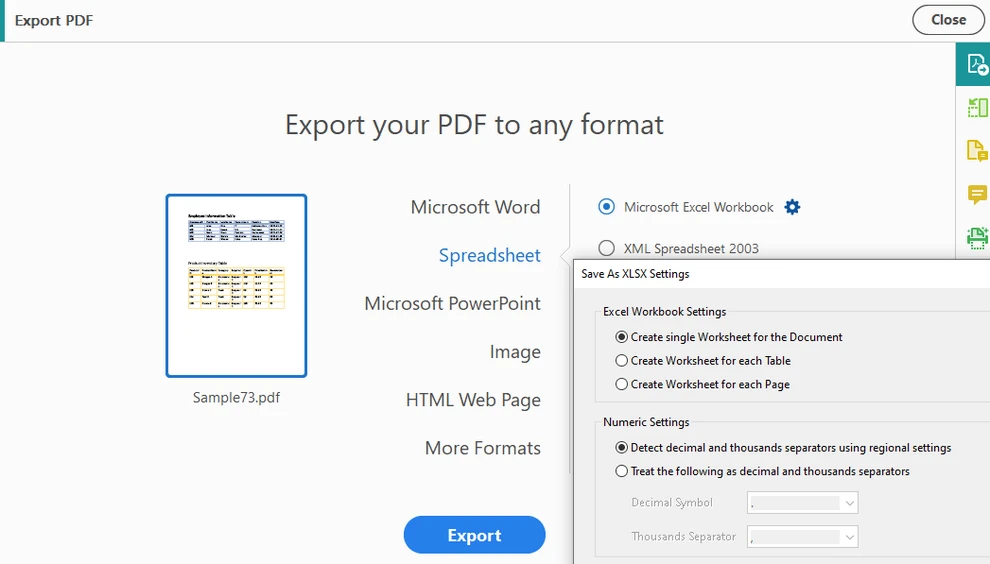
Escolha Exportar PDF e selecione Planilha como o formato de saída
-
Exporte o documento para o formato Excel
-
Revise e ajuste a estrutura da tabela, se necessário
-
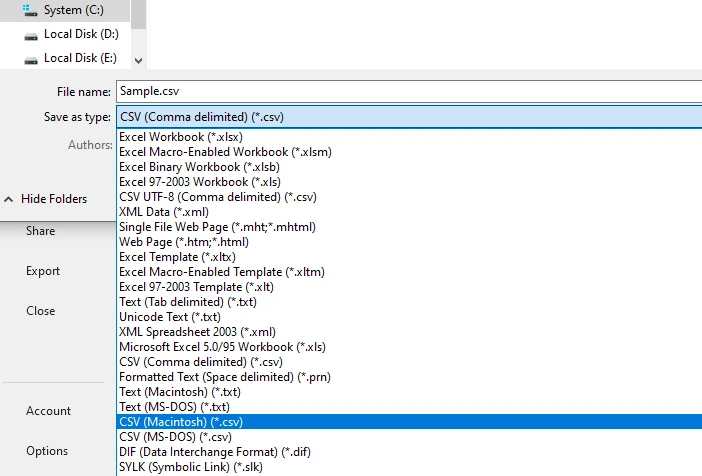
Salve ou exporte a planilha como um arquivo CSV
Este fluxo de trabalho geralmente produz melhores resultados estruturais do que a cópia direta, especialmente para tabelas de página única ou formatadas de forma consistente.
Limitações Práticas
- Tabelas complexas ou de várias páginas podem ser divididas em várias planilhas
- Células mescladas podem levar a colunas desalinhadas na saída CSV
- A limpeza manual é frequentemente necessária antes da exportação
- Não é adequado para processamento em lote ou automatizado
Esta abordagem é eficaz para conversões ocasionais onde a validação visual é importante, mas não escala bem.
Para usuários que procuram uma alternativa gratuita ao Acrobat para converter tabelas de PDF para Excel antes de salvar como CSV, consulte Como Converter PDF para Excel Gratuitamente.
Método 2: Conversão Online de Tabela de PDF para CSV
Conversores online são amplamente utilizados porque não exigem instalação e fornecem resultados rápidos.
Quando a Conversão Online é uma Boa Opção
- O PDF contém texto selecionável (não digitalizado)
- Os layouts das tabelas são relativamente simples
- Apenas um pequeno número de arquivos precisa de conversão
Fluxo de Trabalho Típico de Conversão Online de Tabela de PDF para CSV
A maioria das ferramentas online segue um processo semelhante (exemplo do Zamzar):
-
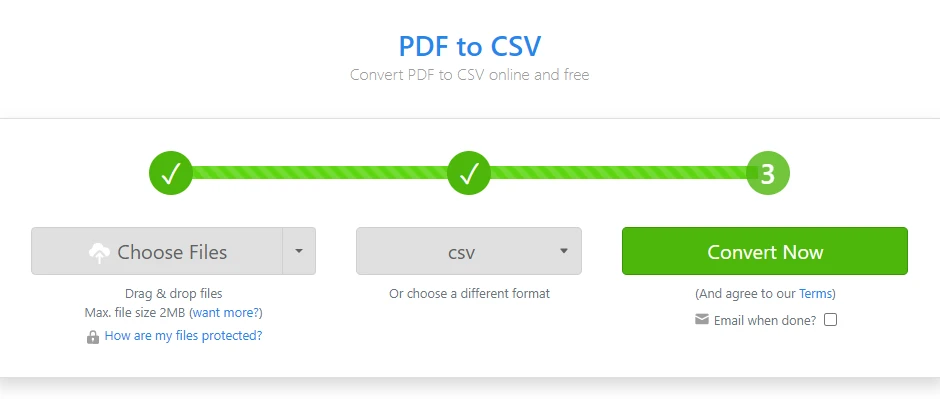
Abra um conversor online de PDF para CSV
-
Carregue o arquivo PDF que contém a tabela
-
Configure o intervalo de páginas ou as opções de detecção de tabela, se disponíveis
-
Inicie o processo de conversão
-
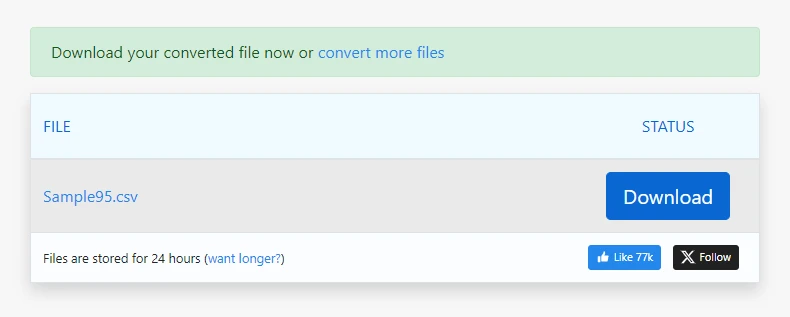
Baixe o arquivo CSV gerado
Para PDFs simples, este processo pode gerar uma saída CSV utilizável em segundos.
Considerações Comuns com Conversores Online
- As colunas podem se deslocar quando o espaçamento é inconsistente
- Os conversores geralmente exportam o PDF inteiro como CSV, não apenas as tabelas
- Quebras de linha dentro das células podem criar linhas extras
- A qualidade da saída varia de acordo com o layout do documento
- Limites de tamanho de arquivo e preocupações com a privacidade podem ser aplicados
As ferramentas online são melhores tratadas como uma opção de conveniência em vez de uma solução previsível ou reutilizável.
Método 3: Extração Programática de Tabela de PDF com Python
Quando precisão, consistência ou automação são necessárias, a extração programática é muitas vezes a maneira mais confiável de converter tabelas de PDF para CSV.
Por que a Extração Programática é Frequentemente Preferida
- As tabelas podem ser processadas página por página
- Tabelas de várias páginas podem ser tratadas de forma consistente
- A mesma lógica de extração pode ser reutilizada em trabalhos em lote
- A saída é reproduzível e mais fácil de validar
Esta abordagem é comum em pipelines de dados, sistemas de relatórios e serviços de backend que processam PDFs em escala. Com o Spire.PDF para Python, os desenvolvedores podem extrair tabelas de documentos PDF com precisão, lidar com layouts complexos e de várias páginas e automatizar a conversão para CSV com intervenção manual mínima.
Fluxo de Trabalho Programático Típico para PDF para CSV
A maioria das soluções programáticas segue um processo de alto nível semelhante:
- Carregue o documento PDF
- Itere por cada página
- Detecte estruturas de tabela em cada página
- Extraia linhas e colunas como dados estruturados
- Normalize o texto extraído quando necessário
- Escreva os dados estruturados em arquivos CSV
O Python é amplamente utilizado para esta tarefa porque combina legibilidade com fortes capacidades de processamento de dados.
Exemplo: Converter Tabelas de PDF para CSV Usando Python
Antes de executar o exemplo abaixo, certifique-se de que a biblioteca de processamento de PDF necessária esteja instalada.
Você pode instalar o Spire.PDF para Python usando pip:
pip install spire.pdf
Uma vez instalado, você pode prosseguir com o exemplo de extração de tabela.
O exemplo a seguir demonstra como converter tabelas de PDF para CSV usando o Spire.PDF para Python.
import os
import csv
from spire.pdf import PdfDocument, PdfTableExtractor

# Load the PDF document
pdf = PdfDocument()
pdf.LoadFromFile("Sample.pdf")

# Create a table extractor
extractor = PdfTableExtractor(pdf)

# Normalize text to handle PDF ligatures and PUA characters
def normalize_text(text: str) -> str:
    if not text:
        return text
    if not any('\uE000' <= ch <= '\uF8FF' for ch in text):
        return text

    ligatures = {
        '\uE000': 'ff',
        '\uE001': 'fi',
        '\uE002': 'fl',
        '\uE003': 'ffl',
        '\uE004': 'ffi',
        '\uE005': 'ft',
        '\uE006': 'st',
    }
    for lig, repl in ligatures.items():
        text = text.replace(lig, repl)
    return text

# Extract tables page by page
for page_index in range(pdf.Pages.Count):
    tables = extractor.ExtractTable(page_index)
    if tables:
        for table_index, table in enumerate(tables):
            rows = []
            for r in range(table.GetRowCount()):
                row = []
                for c in range(table.GetColumnCount()):
                    cell = normalize_text(table.GetText(r, c)).replace("\n", " ")
                    row.append(cell)
                rows.append(row)

            os.makedirs("output/Tables", exist_ok=True)
            with open(
                f"output/Tables/Page{page_index + 1}-Table{table_index + 1}.csv",
                "w",
                newline="",
                encoding="utf-8",
            ) as f:
                writer = csv.writer(f)
                writer.writerows(rows)

pdf.Close()
Abaixo está uma prévia dos resultados da conversão de tabela de PDF para CSV:
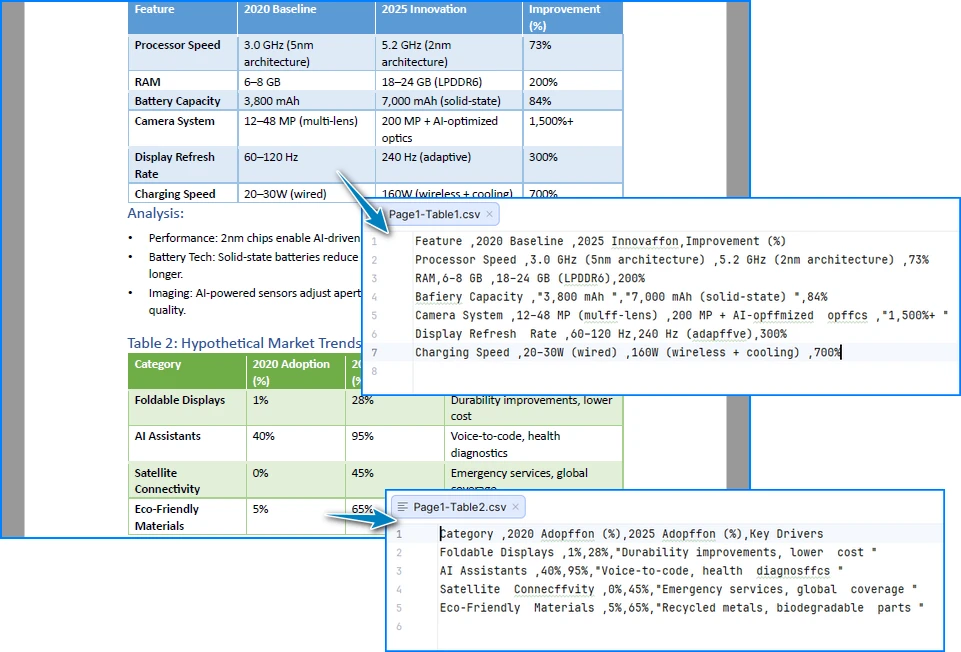
Como Esta Implementação Funciona
Esta implementação foca em preservar a estrutura da tabela em vez de inferir o layout a partir das posições do texto:
- A extração em nível de célula garante que linhas e colunas sejam preservadas como unidades lógicas em vez de serem reconstruídas a partir do espaçamento
- O processamento página por página impede que as tabelas sejam mescladas incorretamente entre os limites das páginas
- A normalização explícita de texto lida com problemas comuns de PDF, como ligaduras e caracteres Unicode de uso privado, que podem corromper silenciosamente a saída CSV
- A escrita direta em CSV evita formatos intermediários que podem introduzir artefatos de formatação adicionais
Como resultado, os arquivos CSV gerados são mais estáveis e adequados para processamento automatizado. Para um guia passo a passo sobre como extrair tabelas de documentos PDF, consulte Guia Detalhado: Extraindo Tabelas de PDF.
Lidando com Cenários de Tabelas de PDF do Mundo Real
Em fluxos de trabalho do mundo real, as tabelas de PDF geralmente se comportam de maneira diferente de como aparecem na tela. Os problemas típicos incluem:
- Tabelas que se estendem por várias páginas com cabeçalhos repetidos ou ausentes
- Ligeiros deslocamentos na posição das colunas entre as páginas
- Linhas com células vazias, com quebra de linha ou irregulares
- Grandes lotes de PDFs com layouts semelhantes, mas não idênticos
Esses fatores são geralmente onde as ferramentas de exportação genéricas e os conversores online começam a produzir saídas CSV inconsistentes.
De uma perspectiva prática, a extração programática é mais adequada para esses casos porque permite:
- Processamento página por página sem mesclar acidentalmente tabelas não relacionadas
- Manuseio controlado de tabelas de várias páginas
- Alinhamento estável de colunas mesmo quando os layouts não são perfeitamente uniformes
Um detalhe adicional de usabilidade que vale a pena notar é a codificação CSV:
- Quando os dados extraídos incluem caracteres não-ASCII, os arquivos CSV abertos diretamente no Excel podem exibir texto corrompido
- Salvar a saída CSV como UTF-8 com BOM (UTF-8-SIG) ajuda a garantir a exibição correta dos caracteres sem etapas de importação manual
Essas considerações tornam-se especialmente relevantes ao trabalhar com PDFs do mundo real em vez de exemplos idealizados.
Principais Conclusões: Convertendo Tabelas de PDF para CSV
Na prática, a conversão de uma tabela de PDF para CSV geralmente se resume a três opções:
- A exportação pelo Acrobat funciona bem para conversões ocasionais e verificadas visualmente, como faturas ou relatórios de página única
- Os conversores online são convenientes para tarefas simples e únicas com tabelas diretas
- A extração programática oferece os resultados mais confiáveis para fluxos de trabalho complexos, de várias páginas ou repetidos, especialmente em pipelines automatizados
A escolha do método certo depende menos da ferramenta em si e mais de como os dados extraídos serão usados.
Perguntas Frequentes
As tabelas de PDF digitalizadas podem ser convertidas diretamente para CSV?
Não. PDFs digitalizados exigem OCR antes que a extração da tabela seja possível. Para um guia passo a passo sobre como extrair texto de PDFs digitalizados usando Python, consulte Extraindo Texto de PDFs Digitalizados com Python.
O formato CSV é melhor que o Excel para tabelas extraídas de PDF? O CSV é mais simples e mais adequado para automação, enquanto o Excel é frequentemente preferido para revisão manual.
O Python é adequado para a conversão em lote de tabelas de PDF? Sim. O Python é amplamente utilizado para extração de tabelas de PDF em grande escala e automatizada devido à sua flexibilidade e legibilidade.
Veja Também
PDF 표를 CSV로 변환: 수동, 온라인 및 자동화
PDF 파일의 표를 CSV 형식으로 변환하는 것은 보고, 분석 및 데이터 통합 워크플로에서 일반적인 요구 사항입니다. CSV 파일은 가볍고 널리 지원되며 자동화에 적합하여 표 형식 데이터를 재사용해야 할 때 정적 PDF보다 훨씬 유용합니다.
그러나 실제로 PDF 표를 CSV로 변환하는 것은 간단하지 않은 경우가 많습니다. PDF 파일은 논리적 구조보다는 시각적 모양을 보존하도록 설계되었습니다. 화면에서 완벽하게 정렬된 것처럼 보이는 표가 내부적으로는 행과 열로 존재하지 않을 수 있으며, 이것이 바로 순진한 변환 방법이 종종 실패하는 이유입니다.
이 문서는 실용적인 PDF 표를 CSV로 변환하는 방법에 중점을 둡니다. 모든 이론적 옵션을 다루는 대신 가장 일반적으로 사용되는 접근 방식, 실제 작동 방식 및 각 방법이 적절한 시기를 설명합니다.
목차
- PDF 표를 CSV로 변환하는 일반적인 실용적인 방법
- 방법 1: Acrobat을 사용하여 PDF를 스프레드시트로 내보내기
- 방법 2: 온라인 PDF 표를 CSV로 변환
- 방법 3: Python을 사용한 프로그래밍 방식 PDF 표 추출
- 실제 PDF 표 시나리오 처리
- 주요 내용: PDF 표를 CSV로 변환하기
- 자주 묻는 질문
PDF 표를 CSV로 변환하는 일반적인 실용적인 방법
대부분의 실제 워크플로에서 PDF 표를 CSV로 변환하는 것은 다음 범주 중 하나에 속합니다.
- PDF를 스프레드시트 도구(예: Acrobat)로 표 내보내기
- 온라인 PDF 표를 CSV로 변환하는 변환기 사용
- Python 코드를 사용하여 프로그래밍 방식으로 표 추출
단순한 복사-붙여넣기 기술은 일반적으로 표를 일반 텍스트로 평탄화하고 광범위한 수동 재구성이 필요하기 때문에 의도적으로 제외되었습니다.
방법 1: Acrobat을 사용하여 PDF를 스프레드시트로 내보내기
PDF를 스프레드시트 형식으로 내보낸 다음 CSV로 저장하는 것은 데스크톱 도구와 시각적 검사를 선호하는 사용자에게 일반적인 선택입니다.
이 방법이 잘 작동하는 경우
- PDF가 텍스트 기반이고 잘 구조화되어 있음
- 표에 명확한 행 및 열 경계가 있음
- 수동 검토 및 수정이 허용됨
일반적인 Acrobat 기반 워크플로
-
Acrobat에서 PDF 파일 열기
-
PDF 내보내기를 선택하고 출력 형식으로 스프레드시트를 선택합니다.
-
문서를 Excel 형식으로 내보내기
-
필요한 경우 표 구조 검토 및 조정
-
스프레드시트를 CSV 파일로 저장 또는 내보내기
이 워크플로는 특히 단일 페이지 또는 일관된 형식의 표에 대해 직접 복사하는 것보다 더 나은 구조적 결과를 생성하는 경우가 많습니다.
실용적인 제한 사항
- 복잡하거나 여러 페이지에 걸친 표가 여러 시트에 걸쳐 분할될 수 있음
- 병합된 셀로 인해 CSV 출력에서 열이 잘못 정렬될 수 있음
- 내보내기 전에 수동 정리가 필요한 경우가 많음
- 일괄 또는 자동화된 처리에 적합하지 않음
이 접근 방식은 시각적 유효성 검사가 중요한 가끔의 변환에는 효과적이지만 확장성은 좋지 않습니다.
CSV로 저장하기 전에 PDF 표를 Excel로 변환하기 위한 Acrobat의 무료 대안을 찾는 사용자는 PDF를 Excel로 무료로 변환하는 방법을 참조하십시오.
방법 2: 온라인 PDF 표를 CSV로 변환
온라인 변환기는 설치가 필요 없고 빠른 결과를 제공하기 때문에 널리 사용됩니다.
온라인 변환이 적합한 경우
- PDF에 선택 가능한(스캔되지 않은) 텍스트가 포함되어 있음
- 표 레이아웃이 비교적 단순함
- 소수의 파일만 변환하면 됨
일반적인 온라인 PDF 표를 CSV로 변환하는 워크플로
대부분의 온라인 도구는 유사한 프로세스를 따릅니다(Zamzar 예):
-
온라인 PDF를 CSV로 변환하는 변환기 열기
-
표가 포함된 PDF 파일 업로드
-
사용 가능한 경우 페이지 범위 또는 표 감지 옵션 구성
-
변환 프로세스 시작
-
생성된 CSV 파일 다운로드
간단한 PDF의 경우 이 프로세스는 몇 초 만에 사용 가능한 CSV 출력을 생성할 수 있습니다.
온라인 변환기 사용 시 일반적인 고려 사항
- 간격이 일치하지 않으면 열이 이동할 수 있음
- 변환기는 종종 표뿐만 아니라 전체 PDF를 CSV로 내보냄
- 셀 내부의 줄 바꿈으로 인해 추가 행이 생성될 수 있음
- 출력 품질은 문서 레이아웃에 따라 다름
- 파일 크기 제한 및 개인 정보 보호 문제가 적용될 수 있음
온라인 도구는 예측 가능하거나 재사용 가능한 솔루션이라기보다는 편의 옵션으로 취급하는 것이 가장 좋습니다.
방법 3: Python을 사용한 프로그래밍 방식 PDF 표 추출
정확성, 일관성 또는 자동화가 필요한 경우 프로그래밍 방식 추출은 종종 PDF 표를 CSV로 변환하는 가장 신뢰할 수 있는 방법입니다.
프로그래밍 방식 추출이 선호되는 이유
- 표를 페이지별로 처리할 수 있음
- 여러 페이지에 걸친 표를 일관되게 처리할 수 있음
- 동일한 추출 논리를 일괄 작업에서 재사용할 수 있음
- 출력이 재현 가능하고 검증하기 쉬움
이 접근 방식은 대규모로 PDF를 처리하는 데이터 파이프라인, 보고 시스템 및 백엔드 서비스에서 일반적입니다. Spire.PDF for Python을 사용하면 개발자는 PDF 문서에서 표를 정확하게 추출하고, 여러 페이지 및 복잡한 레이아웃을 처리하며, 최소한의 수동 개입으로 CSV로의 변환을 자동화할 수 있습니다.
PDF 표를 CSV로 변환하는 일반적인 프로그래밍 워크플로
대부분의 프로그래밍 솔루션은 유사한 상위 수준 프로세스를 따릅니다.
- PDF 문서 로드
- 각 페이지 반복
- 각 페이지에서 표 구조 감지
- 행과 열을 구조화된 데이터로 추출
- 필요한 경우 추출된 텍스트 정규화
- 구조화된 데이터를 CSV 파일에 쓰기
Python은 가독성과 강력한 데이터 처리 기능을 결합하기 때문에 이 작업에 널리 사용됩니다.
예: Python을 사용하여 PDF 표를 CSV로 변환
아래 예제를 실행하기 전에 필요한 PDF 처리 라이브러리가 설치되어 있는지 확인하십시오.
pip를 사용하여 Spire.PDF for Python을 설치할 수 있습니다.
pip install spire.pdf
설치가 완료되면 표 추출 예제를 진행할 수 있습니다.
다음 예제는 Spire.PDF for Python을 사용하여 PDF 표를 CSV로 변환하는 방법을 보여줍니다.
import os
import csv
from spire.pdf import PdfDocument, PdfTableExtractor

# PDF 문서 로드
pdf = PdfDocument()
pdf.LoadFromFile("Sample.pdf")

# 테이블 추출기 생성
extractor = PdfTableExtractor(pdf)

# PDF 합자 및 PUA 문자를 처리하기 위해 텍스트 정규화
def normalize_text(text: str) -> str:
    if not text:
        return text
    if not any('\uE000' <= ch <= '\uF8FF' for ch in text):
        return text

    ligatures = {
        '\uE000': 'ff',
        '\uE001': 'fi',
        '\uE002': 'fl',
        '\uE003': 'ffl',
        '\uE004': 'ffi',
        '\uE005': 'ft',
        '\uE006': 'st',
    }
    for lig, repl in ligatures.items():
        text = text.replace(lig, repl)
    return text

# 페이지별로 테이블 추출
for page_index in range(pdf.Pages.Count):
    tables = extractor.ExtractTable(page_index)
    if tables:
        for table_index, table in enumerate(tables):
            rows = []
            for r in range(table.GetRowCount()):
                row = []
                for c in range(table.GetColumnCount()):
                    cell = normalize_text(table.GetText(r, c)).replace("\n", " ")
                    row.append(cell)
                rows.append(row)

            os.makedirs("output/Tables", exist_ok=True)
            with open(
                f"output/Tables/Page{page_index + 1}-Table{table_index + 1}.csv",
                "w",
                newline="",
                encoding="utf-8",
            ) as f:
                writer = csv.writer(f)
                writer.writerows(rows)

pdf.Close()
아래는 PDF 표를 CSV로 변환한 결과 미리보기입니다.
이 구현의 작동 방식
이 구현은 텍스트 위치에서 레이아웃을 추론하는 대신 표 구조를 보존하는 데 중점을 둡니다.
- 셀 수준 추출은 행과 열이 간격에서 재구성되는 대신 논리적 단위로 보존되도록 보장합니다.
- 페이지별 처리는 페이지 경계를 넘어 표가 잘못 병합되는 것을 방지합니다.
- 명시적 텍스트 정규화는 합자 및 개인용 유니코드 문자와 같은 일반적인 PDF 문제를 처리하여 CSV 출력을 조용히 손상시킬 수 있습니다.
- 직접 CSV 쓰기는 추가적인 서식 아티팩트를 유발할 수 있는 중간 형식을 피합니다.
결과적으로 생성된 CSV 파일은 더 안정적이고 자동화된 처리에 적합합니다. PDF 문서에서 표를 추출하는 단계별 가이드는 상세 가이드: PDF에서 표 추출을 참조하십시오.
실제 PDF 표 시나리오 처리
실제 워크플로에서 PDF 표는 종종 화면에 보이는 것과 다르게 동작합니다. 일반적인 문제점은 다음과 같습니다.
- 반복되거나 누락된 헤더가 있는 여러 페이지에 걸친 표
- 페이지 간 약간의 열 위치 이동
- 비어 있거나, 줄 바꿈되거나, 불규칙한 셀이 있는 행
- 유사하지만 동일하지 않은 레이아웃을 가진 대량의 PDF
이러한 요소는 일반적으로 일반 내보내기 도구 및 온라인 변환기가 일관성 없는 CSV 출력을 생성하기 시작하는 부분입니다.
실용적인 관점에서 프로그래밍 방식 추출은 다음을 허용하기 때문에 이러한 경우에 더 적합합니다.
- 관련 없는 표를 실수로 병합하지 않고 페이지별 처리
- 여러 페이지에 걸친 표의 제어된 처리
- 레이아웃이 완벽하게 균일하지 않은 경우에도 안정적인 열 정렬
주목할 만한 추가적인 사용성 세부 정보는 CSV 인코딩입니다.
- 추출된 데이터에 비 ASCII 문자가 포함된 경우 Excel에서 직접 연 CSV 파일에 깨진 텍스트가 표시될 수 있습니다.
- CSV 출력을 BOM이 있는 UTF-8(UTF-8-SIG)로 저장하면 수동 가져오기 단계 없이 올바른 문자 표시를 보장하는 데 도움이 됩니다.
이러한 고려 사항은 이상적인 예제가 아닌 실제 PDF로 작업할 때 특히 관련이 있습니다.
주요 내용: PDF 표를 CSV로 변환하기
실제로 PDF 표를 CSV로 변환하는 것은 일반적으로 세 가지 옵션으로 귀결됩니다.
- Acrobat 내보내기는 단일 페이지 송장이나 보고서와 같이 가끔 시각적으로 확인된 변환에 적합합니다.
- 온라인 변환기는 간단한 표가 있는 간단한 일회성 작업에 편리합니다.
- 프로그래밍 방식 추출은 복잡하거나 여러 페이지에 걸친 또는 반복적인 워크플로, 특히 자동화된 파이프라인에서 가장 신뢰할 수 있는 결과를 제공합니다.
올바른 방법을 선택하는 것은 도구 자체보다는 추출된 데이터를 어떻게 사용할 것인지에 더 많이 좌우됩니다.
자주 묻는 질문
스캔한 PDF 표를 CSV로 직접 변환할 수 있습니까?
아니요. 스캔한 PDF는 표 추출이 가능하기 전에 OCR이 필요합니다. Python을 사용하여 스캔한 PDF에서 텍스트를 추출하는 단계별 가이드는 Python으로 스캔한 PDF에서 텍스트 추출을 참조하십시오.
추출된 PDF 표에 대해 CSV가 Excel보다 낫습니까? CSV는 더 간단하고 자동화에 더 적합하며, Excel은 종종 수동 검토에 선호됩니다.
Python은 일괄 PDF 표 변환에 적합합니까? 예. Python은 유연성과 가독성으로 인해 대규모 및 자동화된 PDF 표 추출에 널리 사용됩니다.
참고 항목
Convertire tabelle PDF in CSV: Manuale, online e automatizzato
La conversione di tabelle da file PDF in formato CSV è un requisito comune nei flussi di lavoro di reporting, analisi e integrazione dei dati. I file CSV sono leggeri, ampiamente supportati e adatti all'automazione, rendendoli molto più utili dei PDF statici una volta che i dati tabulari devono essere riutilizzati.
In pratica, tuttavia, la conversione di una tabella PDF in CSV è raramente semplice. I file PDF sono progettati per preservare l'aspetto visivo piuttosto che la struttura logica. Una tabella che appare perfettamente allineata sullo schermo potrebbe non esistere internamente come righe e colonne, motivo per cui i metodi di conversione ingenui spesso falliscono.
Questo articolo si concentra su metodi pratici di conversione da tabella PDF a CSV. Invece di coprire ogni opzione teorica, spiega gli approcci più comunemente usati, come si comportano in pratica e quando ogni metodo è appropriato.
Indice
- Modi Pratici Comuni per Convertire Tabelle PDF in CSV
- Metodo 1: Esportare PDF in Foglio di Calcolo Usando Acrobat
- Metodo 2: Conversione Online di Tabelle PDF in CSV
- Metodo 3: Estrazione Programmatica di Tabelle PDF con Python
- Gestione di Scenari Reali di Tabelle PDF
- Punti Chiave: Convertire Tabelle PDF in CSV
- FAQ
Modi Pratici Comuni per Convertire Tabelle PDF in CSV
Nella maggior parte dei flussi di lavoro reali, la conversione di una tabella PDF in CSV rientra in una delle seguenti categorie:
- Esportazione di tabelle tramite strumenti da PDF a foglio di calcolo (come Acrobat)
- Utilizzo di convertitori online da tabella PDF a CSV
- Estrazione di tabelle programmaticamente utilizzando codice Python
Le semplici tecniche di copia e incolla sono intenzionalmente escluse, poiché di solito appiattiscono le tabelle in testo semplice e richiedono una ricostruzione manuale estesa.
Metodo 1: Esportare PDF in Foglio di Calcolo Usando Acrobat
Esportare un PDF in un formato di foglio di calcolo e poi salvarlo come CSV è una scelta comune per gli utenti che preferiscono strumenti desktop e l'ispezione visiva.
Quando Questo Metodo Funziona Bene
- Il PDF è basato su testo e ben strutturato
- Le tabelle hanno confini chiari tra righe e colonne
- La revisione e la correzione manuale sono accettabili
Flusso di Lavoro Tipico Basato su Acrobat
-
Apri il file PDF in Acrobat
-
Scegli Esporta PDF e seleziona Foglio di calcolo come formato di output
-
Esporta il documento in formato Excel
-
Rivedi e modifica la struttura della tabella se necessario
-
Salva o esporta il foglio di calcolo come file CSV
Questo flusso di lavoro produce spesso risultati strutturali migliori rispetto alla copia diretta, specialmente per tabelle a pagina singola o formattate in modo coerente.
Limitazioni Pratiche
- Tabelle complesse o su più pagine possono essere divise su più fogli
- Le celle unite possono portare a colonne disallineate nell'output CSV
- Spesso è necessaria una pulizia manuale prima dell'esportazione
- Non adatto per l'elaborazione batch o automatizzata
Questo approccio è efficace per conversioni occasionali in cui la validazione visiva è importante, ma non scala bene.
Per gli utenti che cercano un'alternativa gratuita ad Acrobat per convertire tabelle PDF in Excel prima di salvarle come CSV, vedere Come Convertire PDF in Excel Gratuitamente.
Metodo 2: Conversione Online di Tabelle PDF in CSV
I convertitori online sono ampiamente utilizzati perché non richiedono installazione e forniscono risultati rapidi.
Quando la Conversione Online è una Buona Scelta
- Il PDF contiene testo selezionabile (non scansionato)
- I layout delle tabelle sono relativamente semplici
- È necessario convertire solo un piccolo numero di file
Flusso di Lavoro Tipico per la Conversione Online di Tabelle PDF in CSV
La maggior parte degli strumenti online segue un processo simile (esempio con Zamzar):
-
Apri un convertitore online da PDF a CSV
-
Carica il file PDF contenente la tabella
-
Configura l'intervallo di pagine o le opzioni di rilevamento della tabella, se disponibili
-
Avvia il processo di conversione
-
Scarica il file CSV generato
Per PDF semplici, questo processo può generare un output CSV utilizzabile in pochi secondi.
Considerazioni Comuni con i Convertitori Online
- Le colonne possono spostarsi quando la spaziatura è incoerente
- I convertitori spesso esportano l'intero PDF come CSV, non solo le tabelle
- Le interruzioni di riga all'interno delle celle possono creare righe aggiuntive
- La qualità dell'output varia in base al layout del documento
- Possono essere applicati limiti di dimensione dei file e problemi di privacy
Gli strumenti online sono da considerarsi un'opzione di comodo piuttosto che una soluzione prevedibile o riutilizzabile.
Metodo 3: Estrazione Programmatica di Tabelle PDF con Python
Quando sono richieste accuratezza, coerenza o automazione, l'estrazione programmatica è spesso il modo più affidabile per convertire tabelle PDF in CSV.
Perché l'Estrazione Programmatica è Spesso Preferita
- Le tabelle possono essere elaborate pagina per pagina
- Le tabelle su più pagine possono essere gestite in modo coerente
- La stessa logica di estrazione può essere riutilizzata in processi batch
- L'output è riproducibile e più facile da convalidare
Questo approccio è comune nelle pipeline di dati, nei sistemi di reporting e nei servizi di backend che elaborano PDF su larga scala. Con Spire.PDF for Python, gli sviluppatori possono estrarre accuratamente le tabelle dai documenti PDF, gestire layout complessi e multi-pagina e automatizzare la conversione in CSV con un intervento manuale minimo.
Flusso di Lavoro Programmatico Tipico per la Conversione da Tabella PDF a CSV
La maggior parte delle soluzioni programmatiche segue un processo di alto livello simile:
- Carica il documento PDF
- Itera attraverso ogni pagina
- Rileva le strutture delle tabelle su ogni pagina
- Estrai righe e colonne come dati strutturati
- Normalizza il testo estratto dove necessario
- Scrivi i dati strutturati in file CSV
Python è ampiamente utilizzato per questo compito perché combina leggibilità con potenti capacità di elaborazione dei dati.
Esempio: Convertire Tabelle PDF in CSV Usando Python
Prima di eseguire l'esempio seguente, assicurati che la libreria di elaborazione PDF richiesta sia installata.
Puoi installare Spire.PDF for Python usando pip:
pip install spire.pdf
Una volta installato, puoi procedere con l'esempio di estrazione della tabella.
L'esempio seguente dimostra come convertire tabelle PDF in CSV utilizzando Spire.PDF for Python.
import os
import csv
from spire.pdf import PdfDocument, PdfTableExtractor

# Load the PDF document
pdf = PdfDocument()
pdf.LoadFromFile("Sample.pdf")

# Create a table extractor
extractor = PdfTableExtractor(pdf)

# Normalize text to handle PDF ligatures and PUA characters
def normalize_text(text: str) -> str:
    if not text:
        return text
    if not any('\uE000' <= ch <= '\uF8FF' for ch in text):
        return text

    ligatures = {
        '\uE000': 'ff',
        '\uE001': 'fi',
        '\uE002': 'fl',
        '\uE003': 'ffl',
        '\uE004': 'ffi',
        '\uE005': 'ft',
        '\uE006': 'st',
    }
    for lig, repl in ligatures.items():
        text = text.replace(lig, repl)
    return text

# Extract tables page by page
for page_index in range(pdf.Pages.Count):
    tables = extractor.ExtractTable(page_index)
    if tables:
        for table_index, table in enumerate(tables):
            rows = []
            for r in range(table.GetRowCount()):
                row = []
                for c in range(table.GetColumnCount()):
                    cell = normalize_text(table.GetText(r, c)).replace("\n", " ")
                    row.append(cell)
                rows.append(row)

            os.makedirs("output/Tables", exist_ok=True)
            with open(
                f"output/Tables/Page{page_index + 1}-Table{table_index + 1}.csv",
                "w",
                newline="",
                encoding="utf-8",
            ) as f:
                writer = csv.writer(f)
                writer.writerows(rows)

pdf.Close()
Di seguito è riportata un'anteprima dei risultati della conversione da tabella PDF a CSV:
Come Funziona Questa Implementazione
Questa implementazione si concentra sulla conservazione della struttura della tabella piuttosto che sull'inferenza del layout dalle posizioni del testo:
- L'estrazione a livello di cella assicura che righe e colonne siano conservate come unità logiche invece di essere ricostruite dalla spaziatura
- L'elaborazione pagina per pagina impedisce che le tabelle vengano unite in modo errato tra i confini delle pagine
- La normalizzazione esplicita del testo gestisce problemi comuni dei PDF come legature e caratteri Unicode di uso privato, che possono corrompere silenziosamente l'output CSV
- La scrittura diretta in CSV evita formati intermedi che potrebbero introdurre artefatti di formattazione aggiuntivi
Di conseguenza, i file CSV generati sono più stabili e adatti all'elaborazione automatizzata. Per una guida passo passo sull'estrazione di tabelle da documenti PDF, vedere Guida Dettagliata: Estrazione di Tabelle da PDF.
Gestione di Scenari Reali di Tabelle PDF
Nei flussi di lavoro del mondo reale, le tabelle PDF si comportano spesso in modo diverso da come appaiono sullo schermo. I problemi tipici includono:
- Tabelle che si estendono su più pagine con intestazioni ripetute o mancanti
- Lievi spostamenti della posizione delle colonne tra le pagine
- Righe con celle vuote, a capo o irregolari
- Grandi lotti di PDF con layout simili ma non identici
Questi fattori sono di solito il punto in cui gli strumenti di esportazione generici e i convertitori online iniziano a produrre un output CSV incoerente.
Da un punto di vista pratico, l'estrazione programmatica è più adatta a questi casi perché consente:
- Elaborazione pagina per pagina senza unire accidentalmente tabelle non correlate
- Gestione controllata di tabelle su più pagine
- Allineamento stabile delle colonne anche quando i layout non sono perfettamente uniformi
Un ulteriore dettaglio di usabilità degno di nota è la codifica CSV:
- Quando i dati estratti includono caratteri non-ASCII, i file CSV aperti direttamente in Excel potrebbero visualizzare testo illeggibile
- Salvare l'output CSV come UTF-8 con BOM (UTF-8-SIG) aiuta a garantire la corretta visualizzazione dei caratteri senza passaggi di importazione manuale
Queste considerazioni diventano particolarmente rilevanti quando si lavora con PDF del mondo reale piuttosto che con esempi idealizzati.
Punti Chiave: Convertire Tabelle PDF in CSV
In pratica, la conversione di una tabella PDF in CSV si riduce solitamente a tre opzioni:
- L'esportazione da Acrobat funziona bene per conversioni occasionali verificate visivamente, come fatture o report a pagina singola
- I convertitori online sono comodi per compiti semplici e una tantum con tabelle semplici
- L'estrazione programmatica offre i risultati più affidabili per flussi di lavoro complessi, multi-pagina o ripetuti, specialmente nelle pipeline automatizzate
La scelta del metodo giusto dipende meno dallo strumento stesso e più da come verranno utilizzati i dati estratti.
FAQ
Le tabelle di PDF scansionati possono essere convertite direttamente in CSV?
No. I PDF scansionati richiedono l'OCR prima che l'estrazione della tabella sia possibile. Per una guida passo passo sull'estrazione di testo da PDF scansionati usando Python, vedere Estrazione di Testo da PDF Scansionati con Python.
È meglio CSV o Excel per le tabelle estratte da PDF? CSV è più semplice e più adatto per l'automazione, mentre Excel è spesso preferito per la revisione manuale.
Python è adatto per la conversione batch di tabelle PDF? Sì. Python è ampiamente utilizzato per l'estrazione di tabelle PDF su larga scala e automatizzata grazie alla sua flessibilità e leggibilità.
Vedi Anche
Convertir des tableaux PDF en CSV : Manuel, en ligne et automatisé
Table des matières
La conversion de tableaux de fichiers PDF au format CSV est une exigence courante dans les flux de travail de reporting, d'analyse et d'intégration de données. Les fichiers CSV sont légers, largement pris en charge et bien adaptés à l'automatisation, ce qui les rend beaucoup plus utiles que les PDF statiques une fois que les données tabulaires doivent être réutilisées.
En pratique, cependant, la conversion d'un tableau PDF en CSV est rarement simple. Les fichiers PDF sont conçus pour préserver l'apparence visuelle plutôt que la structure logique. Un tableau qui semble parfaitement aligné à l'écran peut ne pas exister en tant que lignes et colonnes en interne, c'est pourquoi les méthodes de conversion naïves échouent souvent.
Cet article se concentre sur les méthodes pratiques de conversion de tableaux PDF en CSV. Au lieu de couvrir toutes les options théoriques, il explique les approches les plus couramment utilisées, leur comportement en pratique et quand chaque méthode est appropriée.
Table des matières
- Méthodes pratiques courantes pour convertir des tableaux PDF en CSV
- Méthode 1 : Exporter un PDF vers une feuille de calcul à l'aide d'Acrobat
- Méthode 2 : Conversion en ligne de tableaux PDF en CSV
- Méthode 3 : Extraction programmatique de tableaux PDF avec Python
- Gestion des scénarios de tableaux PDF réels
- Points clés à retenir : Conversion de tableaux PDF en CSV
- FAQ
Méthodes pratiques courantes pour convertir des tableaux PDF en CSV
Dans la plupart des flux de travail réels, la conversion d'un tableau PDF en CSV entre dans l'une des catégories suivantes :
- Exportation de tableaux via des outils de conversion de PDF en feuille de calcul (tels qu'Acrobat)
- Utilisation de convertisseurs en ligne de tableaux PDF en CSV
- Extraction de tableaux par programmation à l'aide de code Python
Les techniques simples de copier-coller sont intentionnellement exclues, car elles aplatissent généralement les tableaux en texte brut et nécessitent une reconstruction manuelle approfondie.
Méthode 1 : Exporter un PDF vers une feuille de calcul à l'aide d'Acrobat
L'exportation d'un PDF vers un format de feuille de calcul, puis son enregistrement au format CSV est un choix courant pour les utilisateurs qui préfèrent les outils de bureau et l'inspection visuelle.
Quand cette méthode fonctionne bien
- Le PDF est basé sur du texte et bien structuré
- Les tableaux ont des limites de lignes et de colonnes claires
- La révision et la correction manuelles sont acceptables
Flux de travail typique basé sur Acrobat
-
Ouvrez le fichier PDF dans Acrobat
-
Choisissez Exporter le PDF et sélectionnez Feuille de calcul comme format de sortie
-
Exportez le document au format Excel
-
Révisez et ajustez la structure du tableau si nécessaire
-
Enregistrez ou exportez la feuille de calcul en tant que fichier CSV
Ce flux de travail produit souvent de meilleurs résultats structurels que la copie directe, en particulier pour les tableaux d'une seule page ou formatés de manière cohérente.
Limites pratiques
- Les tableaux complexes ou de plusieurs pages peuvent être répartis sur plusieurs feuilles
- Les cellules fusionnées peuvent entraîner des colonnes mal alignées dans la sortie CSV
- Un nettoyage manuel est souvent nécessaire avant l'exportation
- Ne convient pas au traitement par lots ou automatisé
Cette approche est efficace pour les conversions occasionnelles où la validation visuelle est importante, mais elle ne s'adapte pas bien.
Pour les utilisateurs à la recherche d'une alternative gratuite à Acrobat pour convertir des tableaux PDF en Excel avant de les enregistrer en CSV, consultez Comment convertir un PDF en Excel gratuitement.
Méthode 2 : Conversion en ligne de tableaux PDF en CSV
Les convertisseurs en ligne sont largement utilisés car ils ne nécessitent aucune installation et fournissent des résultats rapides.
Quand la conversion en ligne est une bonne solution
- Le PDF contient du texte sélectionnable (non numérisé)
- Les mises en page des tableaux sont relativement simples
- Seul un petit nombre de fichiers nécessite une conversion
Flux de travail typique de conversion de tableau PDF en CSV en ligne
La plupart des outils en ligne suivent un processus similaire (exemple de Zamzar) :
-
Ouvrez un convertisseur PDF en CSV en ligne
-
Téléchargez le fichier PDF contenant le tableau
-
Configurez la plage de pages ou les options de détection de tableau, si disponibles
-
Démarrez le processus de conversion
-
Téléchargez le fichier CSV généré
Pour les PDF simples, ce processus peut générer une sortie CSV utilisable en quelques secondes.
Considérations courantes avec les convertisseurs en ligne
- Les colonnes peuvent se décaler lorsque l'espacement est incohérent
- Les convertisseurs exportent souvent l'intégralité du PDF au format CSV, et pas seulement les tableaux
- Les sauts de ligne à l'intérieur des cellules peuvent créer des lignes supplémentaires
- La qualité de la sortie varie en fonction de la mise en page du document
- Des limites de taille de fichier et des problèmes de confidentialité peuvent s'appliquer
Les outils en ligne doivent être considérés comme une option pratique plutôt que comme une solution prévisible ou réutilisable.
Méthode 3 : Extraction programmatique de tableaux PDF avec Python
Lorsque la précision, la cohérence ou l'automatisation sont requises, l'extraction programmatique est souvent le moyen le plus fiable de convertir des tableaux PDF en CSV.
Pourquoi l'extraction programmatique est souvent préférée
- Les tableaux peuvent être traités page par page
- Les tableaux de plusieurs pages peuvent être traités de manière cohérente
- La même logique d'extraction peut être réutilisée dans des travaux par lots
- La sortie est reproductible et plus facile à valider
Cette approche est courante dans les pipelines de données, les systèmes de reporting et les services backend qui traitent les PDF à grande échelle. Avec Spire.PDF for Python, les développeurs peuvent extraire avec précision des tableaux de documents PDF, gérer des mises en page complexes et de plusieurs pages, et automatiser la conversion en CSV avec une intervention manuelle minimale.
Flux de travail programmatique typique pour la conversion de tableau PDF en CSV
La plupart des solutions programmatiques suivent un processus de haut niveau similaire :
- Charger le document PDF
- Parcourir chaque page
- Détecter les structures de tableau sur chaque page
- Extraire les lignes et les colonnes en tant que données structurées
- Normaliser le texte extrait si nécessaire
- Écrire les données structurées dans des fichiers CSV
Python est largement utilisé pour cette tâche car il combine la lisibilité avec de solides capacités de traitement de données.
Exemple : Convertir des tableaux PDF en CSV à l'aide de Python
Avant d'exécuter l'exemple ci-dessous, assurez-vous que la bibliothèque de traitement PDF requise est installée.
Vous pouvez installer Spire.PDF for Python à l'aide de pip :
pip install spire.pdf
Une fois installé, vous pouvez procéder à l'exemple d'extraction de tableau.
L'exemple suivant montre comment convertir des tableaux PDF en CSV à l'aide de Spire.PDF for Python.
import os
import csv
from spire.pdf import PdfDocument, PdfTableExtractor

# Load the PDF document
pdf = PdfDocument()
pdf.LoadFromFile("Sample.pdf")

# Create a table extractor
extractor = PdfTableExtractor(pdf)

# Normalize text to handle PDF ligatures and PUA characters
def normalize_text(text: str) -> str:
    if not text:
        return text
    if not any('\uE000' <= ch <= '\uF8FF' for ch in text):
        return text

    ligatures = {
        '\uE000': 'ff',
        '\uE001': 'fi',
        '\uE002': 'fl',
        '\uE003': 'ffl',
        '\uE004': 'ffi',
        '\uE005': 'ft',
        '\uE006': 'st',
    }
    for lig, repl in ligatures.items():
        text = text.replace(lig, repl)
    return text

# Extract tables page by page
for page_index in range(pdf.Pages.Count):
    tables = extractor.ExtractTable(page_index)
    if tables:
        for table_index, table in enumerate(tables):
            rows = []
            for r in range(table.GetRowCount()):
                row = []
                for c in range(table.GetColumnCount()):
                    cell = normalize_text(table.GetText(r, c)).replace("\n", " ")
                    row.append(cell)
                rows.append(row)

            os.makedirs("output/Tables", exist_ok=True)
            with open(
                f"output/Tables/Page{page_index + 1}-Table{table_index + 1}.csv",
                "w",
                newline="",
                encoding="utf-8",
            ) as f:
                writer = csv.writer(f)
                writer.writerows(rows)

pdf.Close()
Voici un aperçu des résultats de la conversion du tableau PDF en CSV :
Comment cette implémentation fonctionne
Cette implémentation se concentre sur la préservation de la structure du tableau plutôt que sur l'inférence de la mise en page à partir des positions du texte :
- L'extraction au niveau de la cellule garantit que les lignes et les colonnes sont conservées en tant qu'unités logiques au lieu d'être reconstruites à partir de l'espacement
- Le traitement page par page empêche la fusion incorrecte des tableaux au-delà des limites de page
- La normalisation explicite du texte gère les problèmes courants des PDF tels que les ligatures et les caractères Unicode à usage privé, qui peuvent corrompre silencieusement la sortie CSV
- L'écriture directe en CSV évite les formats intermédiaires qui могут introduire des artefacts de formatage supplémentaires
En conséquence, les fichiers CSV générés sont plus stables et adaptés au traitement automatisé. Pour un guide étape par étape sur l'extraction de tableaux à partir de documents PDF, consultez Guide détaillé : Extraction de tableaux à partir de PDF.
Gestion des scénarios de tableaux PDF réels
Dans les flux de travail réels, les tableaux PDF se comportent souvent différemment de leur apparence à l'écran. Les problèmes typiques incluent :
- Tableaux s'étendant sur plusieurs pages avec des en-têtes répétés ou manquants
- Légers décalages de position des colonnes entre les pages
- Lignes avec des cellules vides, renvoyées à la ligne ou irrégulières
- Grands lots de PDF avec des mises en page similaires mais non identiques
Ces facteurs sont généralement là où les outils d'exportation génériques et les convertisseurs en ligne commencent à produire une sortie CSV incohérente.
D'un point de vue pratique, l'extraction programmatique est mieux adaptée à ces cas car elle permet :
- Traitement page par page sans fusionner accidentellement des tableaux non liés
- Gestion contrôlée des tableaux de plusieurs pages
- Alignement stable des colonnes même lorsque les mises en page ne sont pas parfaitement uniformes
Un détail d'utilisabilité supplémentaire à noter est l'encodage CSV :
- Lorsque les données extraites incluent des caractères non-ASCII, les fichiers CSV ouverts directement dans Excel peuvent afficher du texte brouillé
- L'enregistrement de la sortie CSV en tant que UTF-8 avec BOM (UTF-8-SIG) permet d'assurer un affichage correct des caractères sans étapes d'importation manuelles
Ces considérations deviennent particulièrement pertinentes lorsque l'on travaille avec des PDF du monde réel plutôt qu'avec des exemples idéalisés.
Points clés à retenir : Conversion de tableaux PDF en CSV
En pratique, la conversion d'un tableau PDF en CSV se résume généralement à trois options :
- L'exportation Acrobat fonctionne bien pour les conversions occasionnelles et vérifiées visuellement, telles que les factures ou les rapports d'une seule page
- Les convertisseurs en ligne sont pratiques pour les tâches simples et ponctuelles avec des tableaux simples
- L'extraction programmatique offre les résultats les plus fiables pour les flux de travail complexes, de plusieurs pages ou répétés, en particulier dans les pipelines automatisés
Le choix de la bonne méthode dépend moins de l'outil lui-même que de la manière dont les données extraites seront utilisées.
FAQ
Les tableaux PDF numérisés peuvent-ils être convertis directement en CSV ?
Non. Les PDF numérisés nécessitent une OCR avant que l'extraction de tableau ne soit possible. Pour un guide étape par étape sur l'extraction de texte à partir de PDF numérisés à l'aide de Python, consultez Extraction de texte à partir de PDF numérisés avec Python.
Le CSV est-il meilleur qu'Excel pour les tableaux PDF extraits ? Le CSV est plus simple et mieux adapté à l'automatisation, tandis qu'Excel est souvent préféré pour la révision manuelle.
Python est-il adapté à la conversion par lots de tableaux PDF ? Oui. Python est largement utilisé pour l'extraction de tableaux PDF à grande échelle et automatisée en raison de sa flexibilité et de sa lisibilité.
Voir aussi
Convertir tablas PDF a CSV: Manual, en línea y automatizado
Tabla de Contenidos
Convertir tablas de archivos PDF a formato CSV es un requisito común en los flujos de trabajo de informes, análisis e integración de datos. Los archivos CSV son ligeros, ampliamente compatibles y adecuados para la automatización, lo que los hace mucho más útiles que los PDF estáticos una vez que los datos tabulares necesitan ser reutilizados.
En la práctica, sin embargo, convertir una tabla de PDF a CSV rara vez es sencillo. Los archivos PDF están diseñados para preservar la apariencia visual en lugar de la estructura lógica. Una tabla que parece perfectamente alineada en la pantalla puede no existir como filas y columnas internamente, razón por la cual los métodos de conversión ingenuos a menudo fallan.
Este artículo se centra en prácticos métodos de conversión de tablas de PDF a CSV. En lugar de cubrir todas las opciones teóricas, explica los enfoques más utilizados, cómo se comportan en la práctica y cuándo cada método es apropiado.
Tabla de Contenidos
- Formas Prácticas Comunes de Convertir Tablas de PDF a CSV
- Método 1: Exportar PDF a Hoja de Cálculo Usando Acrobat
- Método 2: Conversión en Línea de Tablas de PDF a CSV
- Método 3: Extracción Programática de Tablas de PDF con Python
- Manejo de Escenarios de Tablas de PDF del Mundo Real
- Puntos Clave: Convertir Tablas de PDF a CSV
- Preguntas Frecuentes
Formas Prácticas Comunes de Convertir Tablas de PDF a CSV
En la mayoría de los flujos de trabajo reales, la conversión de una tabla de PDF a CSV se clasifica en una de las siguientes categorías:
- Exportar tablas a través de herramientas de PDF a hoja de cálculo (como Acrobat)
- Usando conversores en línea de tablas de PDF a CSV
- Extrayendo tablas programáticamente usando código Python
Las técnicas simples de copiar y pegar se excluyen intencionadamente, ya que generalmente aplanan las tablas en texto plano y requieren una reconstrucción manual extensa.
Método 1: Exportar PDF a Hoja de Cálculo Usando Acrobat
Exportar un PDF a un formato de hoja de cálculo y luego guardarlo como CSV es una opción común para los usuarios que prefieren herramientas de escritorio e inspección visual.
Cuándo Funciona Bien Este Método
- El PDF está basado en texto y bien estructurado
- Las tablas tienen límites claros de filas y columnas
- La revisión y corrección manual son aceptables
Flujo de Trabajo Típico Basado en Acrobat
-
Abra el archivo PDF en Acrobat
-
Elija Exportar PDF y seleccione Hoja de cálculo como formato de salida
-
Exporte el documento a formato Excel
-
Revise y ajuste la estructura de la tabla si es necesario
-
Guarde o exporte la hoja de cálculo como un archivo CSV
Este flujo de trabajo a menudo produce mejores resultados estructurales que la copia directa, especialmente para tablas de una sola página o con formato consistente.
Limitaciones Prácticas
- Las tablas complejas o de varias páginas pueden dividirse en varias hojas
- Las celdas combinadas pueden provocar columnas desalineadas en la salida CSV
- A menudo se requiere una limpieza manual antes de la exportación
- No es adecuado para el procesamiento por lotes o automatizado
Este enfoque es efectivo para conversiones ocasionales donde la validación visual es importante, pero no escala bien.
Para los usuarios que buscan una alternativa gratuita a Acrobat para convertir tablas de PDF a Excel antes de guardarlas como CSV, consulte Cómo Convertir PDF a Excel Gratis.
Método 2: Conversión en Línea de Tablas de PDF a CSV
Los conversores en línea son muy utilizados porque no requieren instalación y proporcionan resultados rápidos.
Cuándo es Adecuada la Conversión en Línea
- El PDF contiene texto seleccionable (no escaneado)
- Los diseños de las tablas son relativamente simples
- Solo se necesita convertir un número pequeño de archivos
Flujo de Trabajo Típico de Conversión de Tablas de PDF a CSV en Línea
La mayoría de las herramientas en línea siguen un proceso similar (Zamzar ejemplo):
-
Abra un conversor de PDF a CSV en línea
-
Suba el archivo PDF que contiene la tabla
-
Configure el rango de páginas o las opciones de detección de tablas, si están disponibles
-
Inicie el proceso de conversión
-
Descargue el archivo CSV generado
Para PDF sencillos, este proceso puede generar una salida CSV utilizable en segundos.
Consideraciones Comunes con los Conversores en Línea
- Las columnas pueden desplazarse cuando el espaciado es inconsistente
- Los conversores a menudo exportan todo el PDF como CSV, no solo las tablas
- Los saltos de línea dentro de las celdas pueden crear filas adicionales
- La calidad de la salida varía según el diseño del documento
- Pueden aplicarse límites de tamaño de archivo y preocupaciones de privacidad
Las herramientas en línea se deben tratar como una opción de conveniencia en lugar de una solución predecible o reutilizable.
Método 3: Extracción Programática de Tablas de PDF con Python
Cuando se requiere precisión, consistencia o automatización, la extracción programática suele ser la forma más confiable de convertir tablas de PDF a CSV.
Por Qué a Menudo se Prefiere la Extracción Programática
- Las tablas se pueden procesar página por página
- Las tablas de varias páginas se pueden manejar de manera consistente
- La misma lógica de extracción se puede reutilizar en trabajos por lotes
- La salida es reproducible y más fácil de validar
Este enfoque es común en las canalizaciones de datos, los sistemas de informes y los servicios de backend que procesan PDF a escala. Con Spire.PDF for Python, los desarrolladores pueden extraer tablas con precisión de documentos PDF, manejar diseños complejos y de varias páginas, y automatizar la conversión a CSV con una mínima intervención manual.
Flujo de Trabajo Programático Típico para Convertir Tablas de PDF a CSV
La mayoría de las soluciones programáticas siguen un proceso similar de alto nivel:
- Cargar el documento PDF
- Iterar a través de cada página
- Detectar estructuras de tabla en cada página
- Extraer filas y columnas como datos estructurados
- Normalizar el texto extraído cuando sea necesario
- Escribir los datos estructurados en archivos CSV
Python es ampliamente utilizado para esta tarea porque combina legibilidad con potentes capacidades de procesamiento de datos.
Ejemplo: Convertir Tablas de PDF a CSV Usando Python
Antes de ejecutar el siguiente ejemplo, asegúrese de que la biblioteca de procesamiento de PDF requerida esté instalada.
Puede instalar Spire.PDF para Python usando pip:
pip install spire.pdf
Una vez instalado, puede continuar con el ejemplo de extracción de tablas.
El siguiente ejemplo demuestra cómo convertir tablas de PDF a CSV usando Spire.PDF for Python.
import os
import csv
from spire.pdf import PdfDocument, PdfTableExtractor

# Load the PDF document
pdf = PdfDocument()
pdf.LoadFromFile("Sample.pdf")

# Create a table extractor
extractor = PdfTableExtractor(pdf)

# Normalize text to handle PDF ligatures and PUA characters
def normalize_text(text: str) -> str:
    if not text:
        return text
    if not any('\uE000' <= ch <= '\uF8FF' for ch in text):
        return text

    ligatures = {
        '\uE000': 'ff',
        '\uE001': 'fi',
        '\uE002': 'fl',
        '\uE003': 'ffl',
        '\uE004': 'ffi',
        '\uE005': 'ft',
        '\uE006': 'st',
    }
    for lig, repl in ligatures.items():
        text = text.replace(lig, repl)
    return text

# Extract tables page by page
for page_index in range(pdf.Pages.Count):
    tables = extractor.ExtractTable(page_index)
    if tables:
        for table_index, table in enumerate(tables):
            rows = []
            for r in range(table.GetRowCount()):
                row = []
                for c in range(table.GetColumnCount()):
                    cell = normalize_text(table.GetText(r, c)).replace("\n", " ")
                    row.append(cell)
                rows.append(row)

            os.makedirs("output/Tables", exist_ok=True)
            with open(
                f"output/Tables/Page{page_index + 1}-Table{table_index + 1}.csv",
                "w",
                newline="",
                encoding="utf-8",
            ) as f:
                writer = csv.writer(f)
                writer.writerows(rows)

pdf.Close()
A continuación se muestra una vista previa de los resultados de la conversión de tablas de PDF a CSV:
Cómo Funciona Esta Implementación
Esta implementación se centra en preservar la estructura de la tabla en lugar de inferir el diseño a partir de las posiciones del texto:
- Extracción a nivel de celda asegura que las filas y columnas se conserven como unidades lógicas en lugar de ser reconstruidas a partir del espaciado
- Procesamiento página por página evita que las tablas se fusionen incorrectamente a través de los límites de las páginas
- Normalización explícita del texto maneja problemas comunes de PDF como ligaduras y caracteres Unicode de uso privado, que pueden corromper silenciosamente la salida CSV
- Escritura directa a CSV evita formatos intermedios que pueden introducir artefactos de formato adicionales
Como resultado, los archivos CSV generados son más estables y adecuados para el procesamiento automatizado. Para una guía paso a paso sobre cómo extraer tablas de documentos PDF, consulte Guía Detallada: Extracción de Tablas de PDF.
Manejo de Escenarios de Tablas de PDF del Mundo Real
En los flujos de trabajo del mundo real, las tablas de PDF a menudo se comportan de manera diferente a como se ven en la pantalla. Los problemas típicos incluyen:
- Tablas que abarcan varias páginas con encabezados repetidos o faltantes
- Ligeros desplazamientos de la posición de las columnas entre páginas
- Filas con celdas vacías, ajustadas o irregulares
- Grandes lotes de PDF con diseños similares pero no idénticos
Estos factores suelen ser donde las herramientas de exportación genéricas y los conversores en línea comienzan a producir una salida CSV inconsistente.
Desde una perspectiva práctica, la extracción programática es más adecuada para estos casos porque permite:
- Procesamiento página por página sin fusionar accidentalmente tablas no relacionadas
- Manejo controlado de tablas de varias páginas
- Alineación de columna estable incluso cuando los diseños no son perfectamente uniformes
Un detalle adicional de usabilidad que vale la pena señalar es la codificación CSV:
- Cuando los datos extraídos incluyen caracteres no ASCII, los archivos CSV abiertos directamente en Excel pueden mostrar texto ilegible
- Guardar la salida CSV como UTF-8 con BOM (UTF-8-SIG) ayuda a garantizar la visualización correcta de los caracteres sin pasos de importación manual
Estas consideraciones se vuelven especialmente relevantes cuando se trabaja con PDF del mundo real en lugar de ejemplos idealizados.
Puntos Clave: Convertir Tablas de PDF a CSV
En la práctica, la conversión de una tabla de PDF a CSV generalmente se reduce a tres opciones:
- Exportación de Acrobat funciona bien para conversiones ocasionales y verificadas visualmente, como facturas o informes de una sola página
- Conversores en línea son convenientes para tareas simples y únicas con tablas sencillas
- Extracción programática ofrece los resultados más confiables para flujos de trabajo complejos, de varias páginas o repetidos, especialmente en canalizaciones automatizadas
Elegir el método correcto depende menos de la herramienta en sí y más de cómo se utilizarán los datos extraídos.
Preguntas Frecuentes
¿Se pueden convertir las tablas de PDF escaneadas a CSV directamente?
No. Los PDF escaneados requieren OCR antes de que sea posible la extracción de tablas. Para una guía paso a paso sobre cómo extraer texto de PDF escaneados usando Python, consulte Extracción de Texto de PDF Escaneados con Python.
¿Es CSV mejor que Excel para las tablas de PDF extraídas? CSV es más simple y más adecuado para la automatización, mientras que Excel a menudo se prefiere para la revisión manual.
¿Es Python adecuado para la conversión por lotes de tablas de PDF? Sí. Python es ampliamente utilizado para la extracción de tablas de PDF a gran escala y automatizada debido a su flexibilidad y legibilidad.