Convertir PDF a Excel gratis: PDF de texto y escaneados
Tabla de Contenidos
¿Necesitas convertir PDF a Excel gratis? Estás en el lugar correcto. Los PDF mantienen tu formato intacto pero bloquean tus datos para que no se puedan editar. Ya sea que estés trabajando con facturas, informes o tablas de datos, no hay necesidad de volver a escribir manualmente o pagar por un software costoso.
Esta guía te mostrará las mejores herramientas y métodos gratuitos para transformar PDF a Excel de forma rápida y precisa. Desde simples convertidores en línea con un solo clic hasta scripts de Python automatizados, te encontraremos la solución adecuada para tu tipo de documento y flujo de trabajo.
Resumen del Contenido:
- Comprender tu tipo de PDF: El primer paso crítico
- Los mejores métodos gratuitos para convertir PDF nativo a Excel
- Las mejores herramientas OCR gratuitas para convertir PDF escaneado a Excel
- Preguntas Frecuentes (FAQ)
Comprender tu tipo de PDF: El primer paso crítico
No todos los PDF son iguales, y comprender la composición de tu documento es esencial para elegir el método de conversión correcto.
| Tipo de PDF | Cómo identificar | Mejor método de conversión |
|---|---|---|
| PDF nativo/basado en texto | El texto se puede seleccionar y resaltar. | Los convertidores estándar funcionan perfectamente. |
| PDF escaneado/basado en imágenes | El texto no se puede seleccionar; el archivo es una imagen. | Requiere tecnología OCR (Reconocimiento Óptico de Caracteres). |
Los mejores métodos gratuitos para convertir PDF nativo a Excel
Los PDF nativos son los más fáciles de convertir, con una pérdida mínima de formato. Elige entre 3 métodos según tus necesidades: velocidad, privacidad o automatización.
Convertidor gratuito de PDF a Excel en línea
Los convertidores en línea son la forma más rápida de convertir PDF a Excel de forma gratuita, perfectos si solo necesitas convertir unos pocos archivos o no quieres instalar software. Estos son algunos de los mejores convertidores de PDF a Excel:
- CLOUDXDOC: Interfaz limpia para convertir PDF a XLSX sin marcas de agua ni anuncios
- Smallpdf: Una opción gratuita y robusta con buena precisión de formato.
- IlovePDF: Admite la conversión por lotes y ofrece configuraciones detalladas para obtener mejores resultados.
Cómo exportar PDF a Excel en línea:
- Navega al sitio web de la herramienta elegida.
- Sube tu PDF arrastrándolo y soltándolo o seleccionando el archivo.
- Haz clic en “Convertir a Excel” (o una opción similar).
- Espera a que se complete el procesamiento.
- Descarga tu nuevo archivo .xls o .xlsx.
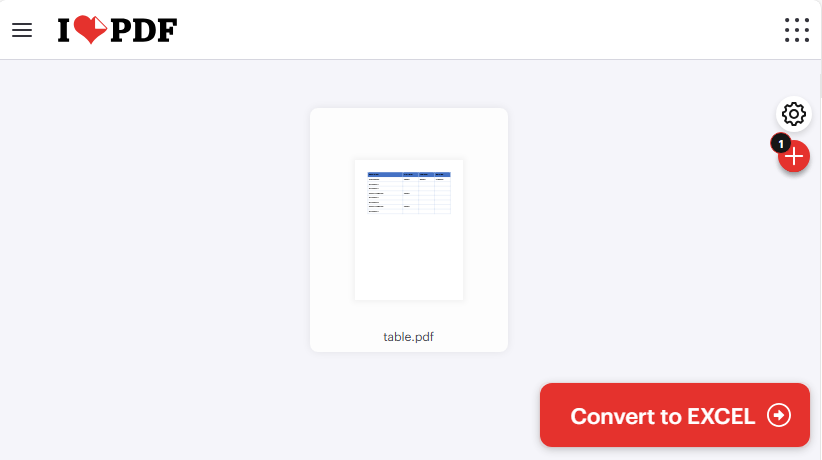
Un ejemplo de cómo usar IlovePDF para convertir una tabla de PDF a Excel:
Nota de seguridad: Evita subir documentos financieros, legales o personales sensibles. Para datos confidenciales, utiliza métodos sin conexión
2. Software de escritorio gratuito para convertir PDF a Excel
Si conviertes PDF a Excel con frecuencia o trabajas con datos sensibles, el software de escritorio es mejor. PDF24 Creator es una herramienta 100% gratuita y sin conexión que ofrece una sólida conversión de PDF a Excel con soporte para lotes.
Cómo usar PDF24 para cambiar de PDF a Excel:
- Descarga PDF24 Creator e instálalo (compatible con Windows 10/11).
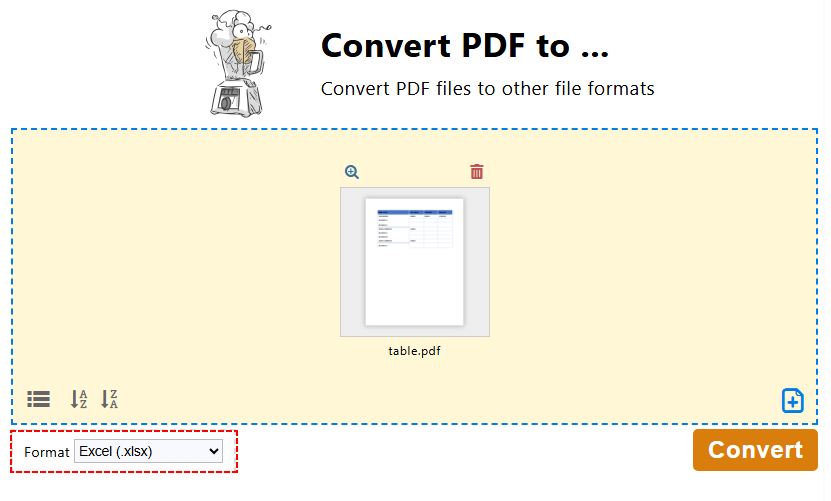
- Abre PDF24 Toolbox y selecciona la opción “Convertir PDF a …”.
- Haz clic en “Elegir archivos” para seleccionar uno o varios archivos PDF.
- Selecciona “Excel (.xlsx)” como formato de salida.
- Haz clic en “Convertir” para iniciar el proceso. PDF24 conserva las estructuras de las tablas y el formato del texto.
- Una vez hecho, haz clic en “Guardar” para descargar el archivo de Excel.
Consejo profesional: Si solo necesitas convertir una página o sección específica de un PDF a Excel, puedes extraer páginas del PDF o recortar el PDF antes de la conversión.
3. Biblioteca gratuita de conversión de PDF a Excel en Python
Para usuarios con conocimientos de tecnología o cualquiera que necesite automatizar las conversiones de PDF a Excel (por ejemplo, procesamiento por lotes), usar Python con Free Spire.PDF es una potente solución gratuita. Free Spire.PDF para Python es una biblioteca ligera que admite la creación, el procesamiento y la conversión de PDF en Python sin dependencias externas.
Requisitos previos:
- Instalar Python 3.6 o superior
- Instalar Free Spire.PDF para Python a través de pip:
pip install Spire.Pdf.Free
Código paso a paso para convertir PDF a Excel en Python:
from spire.pdf import *

# 1. Create a PdfDocument object
pdf = PdfDocument()

# 2. Load your PDF file
pdf.LoadFromFile("table.pdf")

# 3. Define layout options
# Parameters: convertToMultipleSheet, rotatedText, splitCell, wrapText, overlapText
layout_options = XlsxLineLayoutOptions(True, True, False, True, False)

# 4. Apply layout options
pdf.ConvertOptions.SetPdfToXlsxOptions(layout_options)

# 5. Convert the PDF to Excel
pdf.SaveToFile("output.xlsx", FileFormat.XLSX)

# Close the document
pdf.Close()
Este código utiliza SaveToFile() para convertir el archivo PDF cargado a un archivo de Excel. Durante la conversión, la clase XlsxLineLayoutOptions define reglas granulares sobre cómo el contenido del PDF se asigna a las celdas/hojas de Excel. Los cinco parámetros booleanos controlan:
- convertToMultipleSheet: Determina si cada página del PDF se convierte en una hoja de cálculo separada.
- rotatedText: Controla si el texto girado en el PDF conserva su ángulo de rotación original en Excel.
- splitCell: Especifica si el texto de varias líneas en una sola celda de tabla de PDF se divide en varias celdas de Excel.
- wrapText: Habilita o deshabilita el ajuste automático de texto dentro de las celdas de Excel.
- overlapText: Decide si el texto superpuesto en el PDF se muestra en Excel.
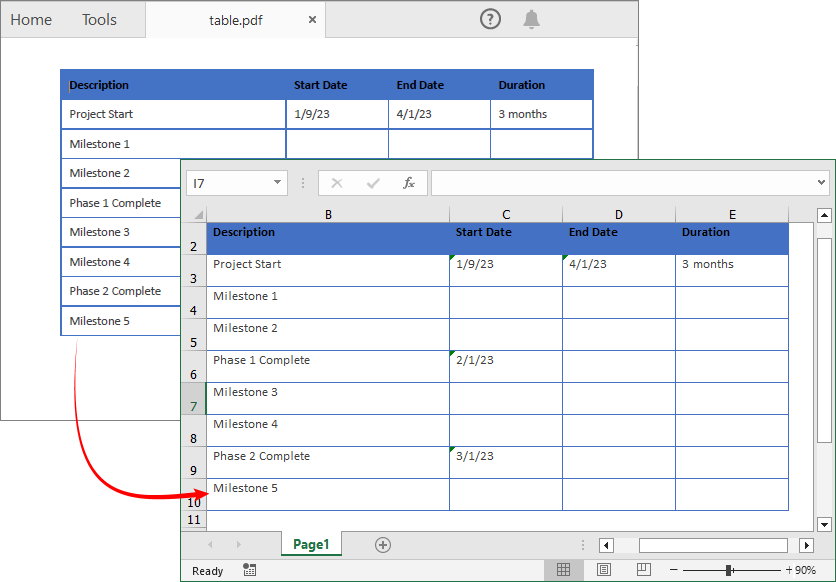
Resultado de la conversión de PDF a XLSX:
Free Spire.PDF para Python también permite exportar tablas de PDF a formato CSV. Para más detalles, consulta: Cómo convertir PDF a CSV en Python (Extracción de tablas rápida y precisa)
Las mejores herramientas OCR gratuitas para convertir PDF escaneado a Excel
La mayoría de los convertidores gratuitos tienen dificultades con los PDF escaneados, pero hay dos herramientas que te permiten convertirlos a Excel editable de forma gratuita, sin necesidad de OCR de pago.
Opción 1: PDFgear (Admite PDF escaneados grandes/de varias páginas)
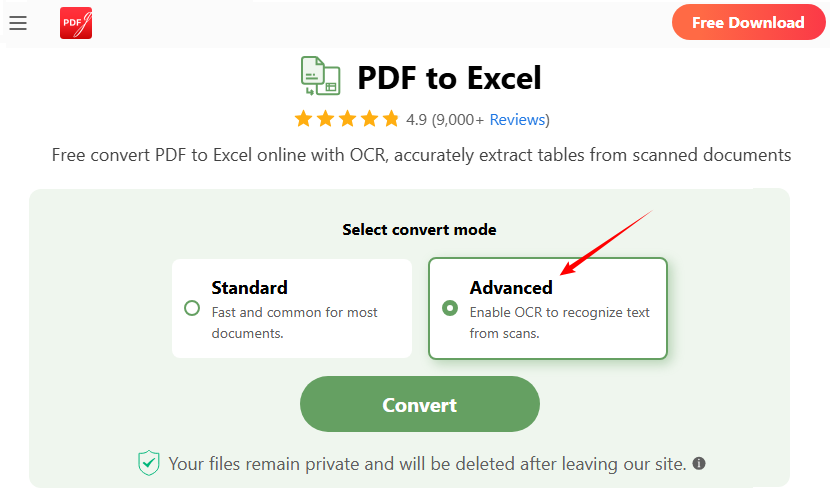
PDFgear es una herramienta en línea gratuita con potentes capacidades de OCR, ideal para PDF escaneados grandes y documentos de varias páginas. Conserva los diseños y no requiere registro.
- Ve al Convertidor gratuito de PDF a Excel de PDFgear (no se requiere registro).
- Haz clic en “Seleccionar archivo PDF” o arrastra y suelta tu PDF en el cuadro de carga.
- Para PDF escaneados, elige el modo de conversión “Avanzado” para habilitar la tecnología OCR.
- Haz clic en “Convertir” y espera 1-2 minutos. PDFgear conserva los diseños, fuentes y formatos originales.
- Haz clic en “Descargar” para guardar tu archivo de Excel editable (.xlsx) en tu dispositivo.
Opción 2: Online OCR (Para PDF escaneados pequeños)
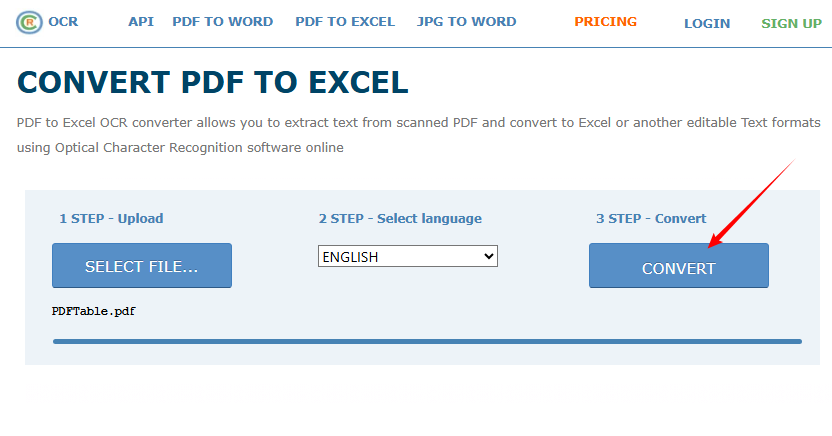
Online OCR es gratuito para archivos de hasta 15 MB y admite más de 40 idiomas. Es simple pero menos potente para documentos grandes.
- Ve al Convertidor de PDF a Excel de Online OCR.
- Haz clic en “SELECCIONAR ARCHIVO” para subir tu archivo PDF escaneado.
- Elige el idioma de reconocimiento (por ejemplo, inglés).
- Haz clic en “Convertir” y espera a que el OCR extraiga el texto de la imagen.
- Descarga tu archivo de Excel editable.
Preguntas Frecuentes (FAQ)
P1: ¿Puedo convertir varios PDF a Excel a la vez de forma gratuita?
Sí. PDF24 (escritorio) e IlovePDF (en línea) admiten la conversión por lotes de forma gratuita. Para el procesamiento por lotes automatizado, utiliza el método de Python con Free Spire.XLS (agrega un bucle para procesar varios archivos).
P2: ¿El archivo de Excel conservará el formato de tabla original?
- PDF nativos: se conserva el 90-99% del formato (tablas, fuentes, alineación).
- PDF escaneados: 70-90% de precisión (depende de la calidad del escaneo)—usa PDFgear u Online OCR para obtener los mejores resultados.
P3: Mi archivo de Excel convertido tiene texto en una sola celda. ¿Cómo puedo dividirlo?
Esto suele ocurrir con convertidores simples. Utiliza la función incorporada de Excel "Texto en columnas" (en la pestaña Datos) para dividir el contenido según los delimitadores. Para futuras conversiones, elige una herramienta con un mejor análisis de diseño, como PDF24 o la biblioteca de Python con el parámetro splitCell habilitado.
P4: ¿Puedo usar estas herramientas gratuitas en Mac, iPhone o Android?
Sí. La mayoría de las herramientas en línea (CLOUDXDOC, IlovePDF, PDFgear) funcionan en Mac, iOS y Android, sin necesidad de instalación.
Conclusiones
Este artículo ha presentado una variedad de herramientas y métodos para exportar PDF a Excel de forma gratuita. Desde convertidores en línea fáciles de usar y aplicaciones de escritorio confiables hasta bibliotecas de Python programables y soluciones OCR dedicadas, puedes transformar con confianza cualquier PDF, ya sea nativo o escaneado, en hojas de cálculo editables y organizadas.
Al comprender tu tipo de PDF y seleccionar el método correcto, puedes desbloquear tus datos para editarlos, analizarlos y generar informes sin ningún costo.
Ver También
PDF kostenlos in Excel umwandeln – Text- und gescannte PDFs
Inhaltsverzeichnis
Müssen Sie PDF kostenlos in Excel konvertieren? Dann sind Sie hier genau richtig. PDFs behalten Ihre Formatierung bei, sperren aber Ihre Daten für die Bearbeitung. Egal, ob Sie mit Rechnungen, Berichten oder Datentabellen arbeiten, es ist nicht nötig, manuell neu zu tippen oder für teure Software zu bezahlen.
Dieser Leitfaden führt Sie durch die besten kostenlosen Tools und Methoden, um schnell und genau PDF in Excel umzuwandeln. Von einfachen Ein-Klick-Online-Konvertern bis hin zu automatisierten Python-Skripten finden wir die richtige Lösung für Ihren Dokumententyp und Arbeitsablauf.
Inhaltsübersicht:
- Ihren PDF-Typ verstehen: Der entscheidende erste Schritt
- Die besten kostenlosen Methoden zum Konvertieren von nativen PDFs in Excel
- Die besten kostenlosen OCR-Tools zum Konvertieren von gescannten PDFs in Excel
- Häufig gestellte Fragen (FAQ)
Ihren PDF-Typ verstehen: Der entscheidende erste Schritt
Nicht alle PDFs sind gleich, und das Verständnis der Zusammensetzung Ihres Dokuments ist entscheidend für die Wahl der richtigen Konvertierungsmethode.
| PDF-Typ | Wie man identifiziert | Beste Konvertierungsmethode |
|---|---|---|
| Natives/textbasiertes PDF | Text ist auswählbar und markierbar. | Standardkonverter funktionieren einwandfrei. |
| Gecanntes/bildbasiertes PDF | Text kann nicht ausgewählt werden; die Datei ist ein Bild. | Erfordert OCR-Technologie (Optische Zeichenerkennung). |
Die besten kostenlosen Methoden zum Konvertieren von nativen PDFs in Excel
Native PDFs sind am einfachsten zu konvertieren, mit minimalem Formatierungsverlust. Wählen Sie aus 3 Methoden je nach Ihren Bedürfnissen: Geschwindigkeit, Datenschutz oder Automatisierung.
Kostenloser Online-Konverter für PDF in Excel
Online-Konverter sind der schnellste Weg, um PDF kostenlos in Excel zu konvertieren – perfekt, wenn Sie nur wenige Dateien konvertieren müssen oder keine Software installieren möchten. Hier sind einige der besten PDF-zu-Excel-Konverter:
- CLOUDXDOC: Saubere Oberfläche zum Konvertieren von PDF in XLSX ohne Wasserzeichen oder Werbung
- Smallpdf: Eine robuste kostenlose Option mit guter Formatierungsgenauigkeit.
- IlovePDF: Unterstützt die Stapelkonvertierung und bietet detaillierte Einstellungen für bessere Ergebnisse.
So exportieren Sie PDF online in Excel:
- Navigieren Sie zur Website des von Ihnen gewählten Tools.
- Laden Sie Ihr PDF per Drag-and-Drop oder Dateiauswahl hoch.
- Klicken Sie auf „In Excel konvertieren“ (oder eine ähnliche Option).
- Warten Sie, bis die Verarbeitung abgeschlossen ist.
- Laden Sie Ihre neue .xls- oder .xlsx-Datei herunter.
Ein Beispiel für die Verwendung von IlovePDF zum Konvertieren einer PDF-Tabelle in Excel:
Sicherheitshinweis: Vermeiden Sie das Hochladen sensibler finanzieller, rechtlicher oder persönlicher Dokumente. Verwenden Sie für vertrauliche Daten stattdessen Offline-Methoden
2. Kostenlose Desktop-Software zum Konvertieren von PDF in Excel
Wenn Sie häufig PDFs in Excel konvertieren oder mit sensiblen Daten arbeiten, ist Desktop-Software besser. PDF24 Creator ist ein 100 % kostenloses Offline-Tool, das eine robuste PDF-zu-Excel-Konvertierung mit Stapelunterstützung bietet.
So verwenden Sie PDF24, um PDF in Excel zu ändern:
- Laden Sie den PDF24 Creator herunter und installieren Sie ihn (kompatibel mit Windows 10/11).
- Öffnen Sie die PDF24 Toolbox und wählen Sie die Option „PDF konvertieren in …“.
- Klicken Sie auf „Dateien auswählen“, um eine oder mehrere PDF-Dateien auszuwählen.
- Wählen Sie „Excel (.xlsx)“ als Ausgabeformat.
- Klicken Sie auf „Konvertieren“, um den Vorgang zu starten. PDF24 behält Tabellenstrukturen und Textformatierungen bei.
- Sobald fertig, klicken Sie auf „Speichern“, um die Excel-Datei herunterzuladen.
Profi-Tipp: Wenn Sie nur eine bestimmte Seite oder einen bestimmten Abschnitt eines PDFs in Excel konvertieren müssen, können Sie PDF-Seiten extrahieren oder das PDF zuschneiden vor der Konvertierung.
3. Kostenlose Python-Konverterbibliothek für PDF in Excel
Für technisch versierte Benutzer oder alle, die PDF-zu-Excel-Konvertierungen automatisieren müssen (z. B. Stapelverarbeitung), ist die Verwendung von Python mit Free Spire.PDF eine leistungsstarke kostenlose Lösung. Free Spire.PDF für Python ist eine leichtgewichtige Bibliothek, die das Erstellen, Verarbeiten und Konvertieren von PDFs in Python ohne externe Abhängigkeiten unterstützt.
Voraussetzungen:
- Installieren Sie Python 3.6 oder höher
- Installieren Sie Free Spire.PDF für Python über pip:
pip install Spire.Pdf.Free
Schritt-für-Schritt-Code zum Konvertieren von PDF in Excel in Python:
from spire.pdf import *

# 1. Erstellen Sie ein PdfDocument-Objekt
pdf = PdfDocument()

# 2. Laden Sie Ihre PDF-Datei
pdf.LoadFromFile("table.pdf")

# 3. Definieren Sie Layoutoptionen
# Parameter: convertToMultipleSheet, rotatedText, splitCell, wrapText, overlapText
layout_options = XlsxLineLayoutOptions(True, True, False, True, False)

# 4. Wenden Sie Layoutoptionen an
pdf.ConvertOptions.SetPdfToXlsxOptions(layout_options)

# 5. Konvertieren Sie das PDF in Excel
pdf.SaveToFile("output.xlsx", FileFormat.XLSX)

# Schließen Sie das Dokument
pdf.Close()
Dieser Code verwendet SaveToFile(), um die geladene PDF-Datei in eine Excel-Datei zu konvertieren. Während der Konvertierung definiert die Klasse XlsxLineLayoutOptions granulare Regeln dafür, wie PDF-Inhalte auf Excel-Zellen/-Blätter abgebildet werden. Die fünf booleschen Parameter steuern:
- convertToMultipleSheet: Bestimmt, ob jede PDF-Seite in ein separates Arbeitsblatt konvertiert wird.
- rotatedText: Steuert, ob gedrehter Text im PDF seinen ursprünglichen Drehwinkel in Excel beibehält.
- splitCell: Gibt an, ob mehrzeiliger Text in einer einzelnen PDF-Tabellenzelle auf mehrere Excel-Zellen aufgeteilt wird.
- wrapText: Aktiviert oder deaktiviert den automatischen Textumbruch in Excel-Zellen.
- overlapText: Entscheidet, ob überlappender Text im PDF in Excel angezeigt wird.
Ergebnis der PDF-zu-XLSX-Konvertierung:
Free Spire.PDF für Python ermöglicht auch den Export von PDF-Tabellen in das CSV-Format. Details finden Sie unter: So konvertieren Sie PDF in CSV in Python (schnelle und genaue Tabellenextraktion)
Die besten kostenlosen OCR-Tools zum Konvertieren von gescannten PDFs in Excel
Die meisten kostenlosen Konverter haben Probleme mit gescannten PDFs, aber es gibt zwei Tools, mit denen Sie sie kostenlos in bearbeitbares Excel konvertieren können – keine kostenpflichtige OCR erforderlich.
Option 1: PDFgear (Unterstützt große/mehrseitige gescannte PDFs)
PDFgear ist ein kostenloses Online-Tool mit leistungsstarken OCR-Funktionen – ideal für große gescannte PDFs und mehrseitige Dokumente. Es behält Layouts bei und erfordert keine Anmeldung.
- Gehen Sie zum PDFgear Free PDF to Excel Converter (keine Anmeldung erforderlich).
- Klicken Sie auf „PDF-Datei auswählen“ oder ziehen Sie Ihr PDF per Drag & Drop in das Upload-Feld.
- Wählen Sie für gescannte PDFs den Konvertierungsmodus „Erweitert“, um die OCR-Technologie zu aktivieren.
- Klicken Sie auf „Konvertieren“ und warten Sie 1–2 Minuten. PDFgear behält ursprüngliche Layouts, Schriftarten und Formatierungen bei.
- Klicken Sie auf „Herunterladen“, um Ihre bearbeitbare Excel-Datei (.xlsx) auf Ihrem Gerät zu speichern.
Option 2: Online OCR (Für kleine gescannte PDFs)
Online OCR ist für Dateien bis zu 15 MB kostenlos und unterstützt über 40 Sprachen. Es ist einfach, aber für große Dokumente weniger leistungsstark.
- Gehen Sie zum PDF-zu-Excel-Konverter von Online OCR.
- Klicken Sie auf „DATEI AUSWÄHLEN“, um Ihre gescannte PDF-Datei hochzuladen.
- Wählen Sie die Erkennungssprache (z. B. Englisch).
- Klicken Sie auf „Konvertieren“ und warten Sie, bis die OCR den Text aus dem Bild extrahiert hat.
- Laden Sie Ihre bearbeitbare Excel-Datei herunter.
Häufig gestellte Fragen (FAQ)
F1: Kann ich mehrere PDFs gleichzeitig kostenlos in Excel konvertieren?
Ja. PDF24 (Desktop) und IlovePDF (online) unterstützen die kostenlose Stapelkonvertierung. Für die automatisierte Stapelverarbeitung verwenden Sie die Python-Methode mit Free Spire.XLS (fügen Sie eine Schleife hinzu, um mehrere Dateien zu verarbeiten).
F2: Behält die Excel-Datei das ursprüngliche Tabellenformat bei?
- Native PDFs: 90-99 % der Formatierung bleiben erhalten (Tabellen, Schriftarten, Ausrichtung).
- Gescannte PDFs: 70-90 % Genauigkeit (abhängig von der Scanqualität) – verwenden Sie PDFgear oder Online OCR für beste Ergebnisse.
F3: Meine konvertierte Excel-Datei hat Text in einer einzigen Zelle. Wie kann ich ihn aufteilen?
Dies geschieht häufig bei einfachen Konvertern. Verwenden Sie die integrierte Funktion „Text in Spalten“ von Excel (unter der Registerkarte „Daten“), um Inhalte basierend auf Trennzeichen aufzuteilen. Wählen Sie für zukünftige Konvertierungen ein Tool mit besserer Layoutanalyse, wie PDF24 oder die Python-Bibliothek mit dem aktivierten Parameter splitCell.
F4: Kann ich diese kostenlosen Tools auf Mac, iPhone oder Android verwenden?
Ja. Die meisten Online-Tools (CLOUDXDOC, IlovePDF, PDFgear) funktionieren auf Mac, iOS und Android – keine Installation erforderlich.
Abschließende Gedanken
Dieser Artikel hat eine Reihe von Tools und Methoden vorgestellt, um PDF kostenlos in Excel zu exportieren. Von benutzerfreundlichen Online-Konvertern und zuverlässigen Desktop-Anwendungen bis hin zu programmierbaren Python-Bibliotheken und dedizierten OCR-Lösungen können Sie jedes PDF – ob nativ oder gescannt – souverän in bearbeitbare, organisierte Tabellenkalkulationen umwandeln.
Indem Sie Ihren PDF-Typ verstehen und die richtige Methode auswählen, können Sie Ihre Daten kostenlos für die Bearbeitung, Analyse und Berichterstellung freischalten.
Siehe auch
Бесплатно конвертировать PDF в Excel — текстовые и отсканированные PDF
Нужно конвертировать PDF в Excel бесплатно? Вы попали по адресу. PDF-файлы сохраняют форматирование, но блокируют данные от редактирования. Независимо от того, работаете ли вы со счетами, отчетами или таблицами данных, нет необходимости вручную перепечатывать или платить за дорогое программное обеспечение.
Это руководство познакомит вас с лучшими бесплатными инструментами и методами для быстрого и точного преобразования PDF в Excel. От простых онлайн-конвертеров в один клик до автоматизированных скриптов на Python — мы подберем для вас подходящее решение в зависимости от типа вашего документа и рабочего процесса.
Обзор содержания:
- Определение типа вашего PDF: первый и важнейший шаг
- Лучшие бесплатные способы конвертации обычных PDF в Excel
- Лучшие бесплатные инструменты OCR для конвертации отсканированных PDF в Excel
- Часто задаваемые вопросы (FAQ)
Определение типа вашего PDF: первый и важнейший шаг
Не все PDF-файлы одинаковы, и понимание структуры вашего документа необходимо для выбора правильного метода конвертации.
| Тип PDF | Как определить | Лучший метод конвертации |
|---|---|---|
| Обычный/текстовый PDF | Текст можно выделить и скопировать. | Стандартные конвертеры работают отлично. |
| Отсканированный/PDF на основе изображения | Текст нельзя выделить; файл является изображением. | Требуется технология OCR (оптическое распознавание символов). |
Лучшие бесплатные способы конвертации обычных PDF в Excel
Обычные PDF-файлы легче всего конвертировать с минимальной потерей форматирования. Выберите один из 3 методов в зависимости от ваших потребностей: скорость, конфиденциальность или автоматизация.
Бесплатный онлайн-конвертер PDF в Excel
Онлайн-конвертеры — это самый быстрый способ бесплатно конвертировать PDF в Excel, идеальный, если вам нужно преобразовать всего несколько файлов или вы не хотите устанавливать программное обеспечение. Вот некоторые из лучших конвертеров PDF в Excel:
- CLOUDXDOC: Простой интерфейс для конвертации PDF в XLSX без водяных знаков и рекламы
- Smallpdf: Надежный бесплатный вариант с хорошей точностью форматирования.
- IlovePDF: Поддерживает пакетную конвертацию и предлагает подробные настройки для лучших результатов.
Как экспортировать PDF в Excel онлайн:
- Перейдите на сайт выбранного вами инструмента.
- Загрузите ваш PDF-файл перетаскиванием или выбором файла.
- Нажмите «Конвертировать в Excel» (или аналогичную опцию).
- Дождитесь завершения обработки.
- Загрузите ваш новый файл .xls или .xlsx.
Пример использования IlovePDF для конвертации таблицы PDF в Excel:
Примечание по безопасности: Избегайте загрузки конфиденциальных финансовых, юридических или личных документов. Для конфиденциальных данных используйте офлайн-методы
2. Бесплатное настольное ПО для конвертации PDF в Excel
Если вы часто конвертируете PDF в Excel или работаете с конфиденциальными данными, лучше использовать настольное программное обеспечение. PDF24 Creator — это 100% бесплатный офлайн-инструмент, который предлагает надежную конвертацию PDF в Excel с поддержкой пакетной обработки.
Как использовать PDF24 для преобразования PDF в Excel:
- Скачайте PDF24 Creator и установите его (совместимо с Windows 10/11).
- Откройте PDF24 Toolbox и выберите опцию «Конвертировать PDF в…».
- Нажмите «Выбрать файлы», чтобы выбрать один или несколько PDF-файлов.
- Выберите «Excel (.xlsx)» в качестве формата вывода.
- Нажмите «Конвертировать», чтобы начать процесс. PDF24 сохраняет структуру таблиц и форматирование текста.
- После завершения нажмите «Сохранить», чтобы загрузить файл Excel.
Совет: Если вам нужно конвертировать только определенную страницу или раздел PDF в Excel, вы можете извлечь страницы из PDF или обрезать PDF перед конвертацией.
3. Бесплатная библиотека-конвертер PDF в Excel на Python
Для технически подкованных пользователей или тех, кому необходимо автоматизировать конвертацию PDF в Excel (например, для массовой обработки), использование Python с Free Spire.PDF является мощным бесплатным решением. Free Spire.PDF for Python — это легковесная библиотека, которая поддерживает создание, обработку и конвертацию PDF-файлов на Python без внешних зависимостей.
Предварительные условия:
- Установите Python 3.6 или выше
- Установите Free Spire.PDF for Python через pip:
pip install Spire.Pdf.Free
Пошаговый код для конвертации PDF в Excel на Python:
from spire.pdf import *

# 1. Create a PdfDocument object
pdf = PdfDocument()

# 2. Load your PDF file
pdf.LoadFromFile("table.pdf")

# 3. Define layout options
# Parameters: convertToMultipleSheet, rotatedText, splitCell, wrapText, overlapText
layout_options = XlsxLineLayoutOptions(True, True, False, True, False)

# 4. Apply layout options
pdf.ConvertOptions.SetPdfToXlsxOptions(layout_options)

# 5. Convert the PDF to Excel
pdf.SaveToFile("output.xlsx", FileFormat.XLSX)

# Close the document
pdf.Close()
Этот код использует SaveToFile() для конвертации загруженного PDF-файла в файл Excel. Во время конвертации класс XlsxLineLayoutOptions определяет детальные правила того, как содержимое PDF сопоставляется с ячейками/листами Excel. Пять логических параметров контролируют:
- convertToMultipleSheet: Определяет, будет ли каждая страница PDF конвертирована в отдельный лист.
- rotatedText: Контролирует, сохранит ли повернутый текст в PDF свой исходный угол поворота в Excel.
- splitCell: Указывает, будет ли многострочный текст в одной ячейке таблицы PDF разделен на несколько ячеек Excel.
- wrapText: Включает или отключает автоматический перенос текста в ячейках Excel.
- overlapText: Определяет, будет ли отображаться перекрывающийся текст из PDF в Excel.
Результат конвертации PDF в XLSX:
Free Spire.PDF for Python также позволяет экспортировать таблицу PDF в формат CSV. Подробности смотрите здесь: Как конвертировать PDF в CSV на Python (быстрое и точное извлечение таблиц)
Лучшие бесплатные инструменты OCR для конвертации отсканированных PDF в Excel
Большинство бесплатных конвертеров с трудом справляются с отсканированными PDF, но есть два инструмента, которые позволяют бесплатно преобразовать их в редактируемый Excel — платный OCR не требуется.
Вариант 1: PDFgear (поддерживает большие/многостраничные отсканированные PDF)
PDFgear — это бесплатный онлайн-инструмент с мощными возможностями OCR, идеально подходящий для больших отсканированных PDF и многостраничных документов. Он сохраняет макеты и не требует регистрации.
- Перейдите в бесплатный конвертер PDF в Excel от PDFgear (регистрация не требуется).
- Нажмите «Выбрать PDF-файл» или перетащите ваш PDF в поле для загрузки.
- Для отсканированного PDF выберите «Расширенный» режим конвертации, чтобы включить технологию OCR.
- Нажмите «Конвертировать» и подождите 1–2 минуты. PDFgear сохраняет исходные макеты, шрифты и форматирование.
- Нажмите «Скачать», чтобы сохранить редактируемый файл Excel (.xlsx) на ваше устройство.
Вариант 2: Online OCR (для небольших отсканированных PDF)
Online OCR бесплатен для файлов размером до 15 МБ и поддерживает более 40 языков. Он прост, но менее мощен для больших документов.
- Перейдите в конвертер PDF в Excel от Online OCR.
- Нажмите «ВЫБРАТЬ ФАЙЛ», чтобы загрузить ваш отсканированный PDF-файл.
- Выберите язык распознавания (например, английский).
- Нажмите «Конвертировать» и дождитесь, пока OCR извлечет текст из изображения.
- Загрузите ваш редактируемый файл Excel.
Часто задаваемые вопросы (FAQ)
В1: Могу ли я бесплатно конвертировать несколько PDF в Excel одновременно?
Да. PDF24 (настольный) и IlovePDF (онлайн) поддерживают бесплатную пакетную конвертацию. Для автоматизированной пакетной обработки используйте метод Python с Free Spire.XLS (добавьте цикл для обработки нескольких файлов).
В2: Сохранит ли файл Excel исходный формат таблицы?
- Обычные PDF: 90-99% форматирования сохраняется (таблицы, шрифты, выравнивание).
- Отсканированные PDF: точность 70-90% (зависит от качества сканирования) — используйте PDFgear или Online OCR для лучших результатов.
В3: В моем конвертированном файле Excel текст находится в одной ячейке. Как я могу его разделить?
Это часто происходит с простыми конвертерами. Используйте встроенную функцию Excel «Текст по столбцам» (на вкладке «Данные»), чтобы разделить содержимое по разделителям. Для будущих конвертаций выбирайте инструмент с лучшим анализом макета, например PDF24 или библиотеку Python с включенным параметром splitCell.
В4: Могу ли я использовать эти бесплатные инструменты на Mac, iPhone или Android?
Да. Большинство онлайн-инструментов (CLOUDXDOC, IlovePDF, PDFgear) работают на Mac, iOS и Android — установка не требуется.
Заключение
В этой статье был представлен ряд инструментов и методов для бесплатного экспорта PDF в Excel. От удобных онлайн-конвертеров и надежных настольных приложений до программируемых библиотек Python и специализированных OCR-решений — вы можете уверенно преобразовывать любой PDF, будь то обычный или отсканированный, в редактируемые, организованные электронные таблицы.
Понимая тип вашего PDF и выбирая правильный метод, вы можете разблокировать свои данные для редактирования, анализа и отчетности без каких-либо затрат.
Смотрите также
Conversor de PNG para Word: As 5 melhores maneiras de converter PNG para Word
Transformar uma imagem PNG em um documento Word editável parece simples, mas muitas pessoas descobrem rapidamente que não é tão direto quanto o esperado. Esteja você lidando com contratos digitalizados, capturas de tela de relatórios ou faturas baseadas em imagem, copiar diretamente o conteúdo de um arquivo PNG raramente funciona.
Este artigo compara cinco populares conversores de PNG para Word e explica como usá-los. Você verá como cada um deles funciona em cenários reais, quais são suas limitações e qual opção é a melhor para diferentes necessidades.
- Por que converter PNG para Word é difícil
- Usando conversores online de PNG para Word
- Usando o OCR integrado do Microsoft Word
- Automatize a conversão com Spire.OCR e Spire.Doc
Por que converter PNG para Word não é tão simples
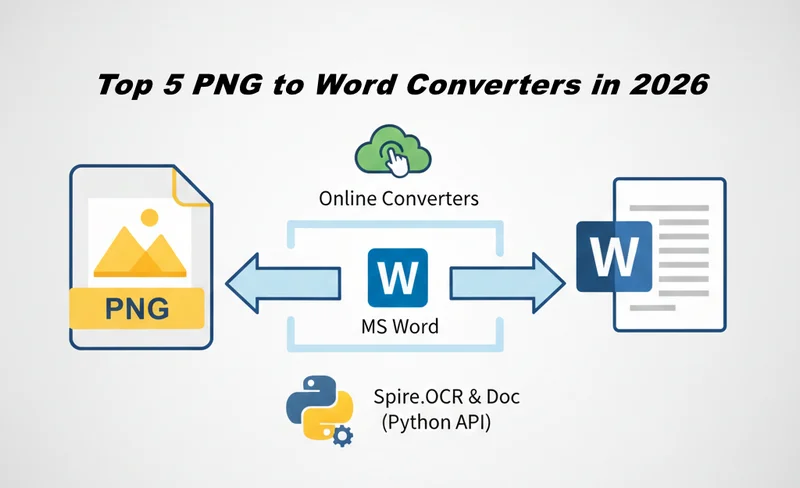
Um arquivo PNG armazena informações como pixels em vez de texto estruturado. Isso significa que o Word não pode interpretar diretamente seu conteúdo, a menos que a imagem seja primeiro processada usando a tecnologia OCR (Reconhecimento Óptico de Caracteres). O OCR analisa padrões visuais, identifica caracteres e os converte em texto legível por máquina.
O verdadeiro desafio na conversão de PNG para Word é quão preciso e utilizável esse arquivo do Word é. A complexidade do layout, tabelas, fontes mistas, quebras de linha e texto em vários idiomas podem afetar o resultado final. Ferramentas diferentes lidam com esses elementos de maneiras muito diferentes, e é por isso que a qualidade da saída varia significativamente, mesmo quando todas elas tecnicamente suportam a conversão de PNG para Word.
Método 1: Usando conversores online de PNG para Word
As ferramentas de conversão online de PNG para Word geralmente são a maneira mais rápida de obter conteúdo editável de imagens. Elas rodam inteiramente no navegador e dependem de motores de OCR baseados em nuvem para reconhecer texto e exportar arquivos do Word. No entanto, diferentes ferramentas variam significativamente em precisão, fluxo de trabalho e manuseio de dados.
Abaixo estão três ferramentas online comumente usadas, cada uma adequada para cenários ligeiramente diferentes.
1. OnlineOCR.net — Um conversor gratuito e simples de PNG para Word
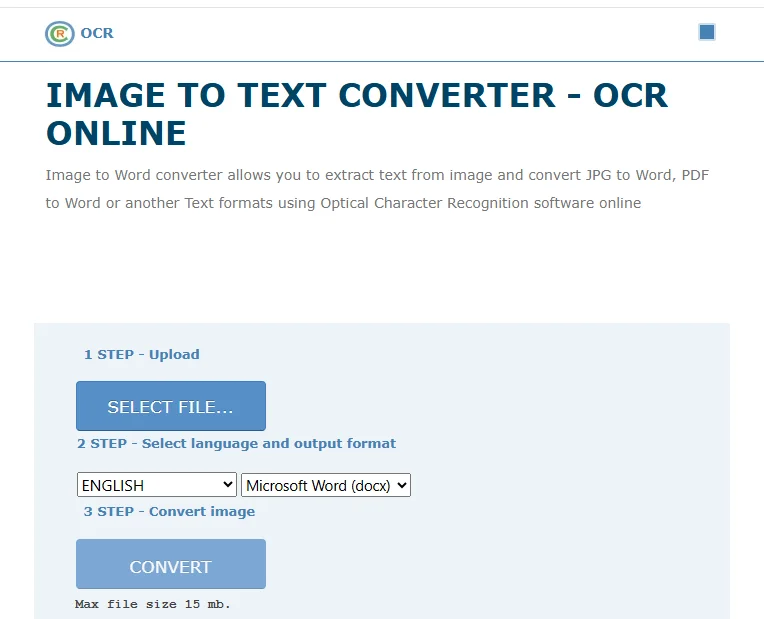
OnlineOCR.net é uma opção clássica e gratuita de conversor de PNG para Word que foca na simplicidade. Possui uma interface mínima e suporta OCR básico para vários idiomas, tornando-o adequado para extração rápida de texto de imagens nítidas.
Como converter PNG para Word gratuitamente com o OnlineOCR.net
- Abra o site OnlineOCR.net.
- Carregue seu arquivo PNG do seu dispositivo local.
- Selecione o idioma do conteúdo no PNG e escolha Microsoft Word (DOCX) como o formato de saída.
- Clique em CONVERTER e baixe o arquivo do Word.
Prós
- Gratuito para arquivos pequenos
- Nenhuma conta necessária
- Fluxo de trabalho direto
Contras
- Limites de tamanho de arquivo e página
- Apenas formatação básica
- Não adequado para processamento em lote
Ideal para:
Conversões rápidas e únicas de PNG para Word onde a precisão da formatação não é crítica.
2. Smallpdf — Uma maneira moderna de converter de PNG para Word
Smallpdf oferece uma experiência de usuário mais refinada e integra plataformas de armazenamento em nuvem como Google Drive e Dropbox. Ao contrário de ferramentas mais simples, ele usa um fluxo de trabalho de várias etapas: imagem para PDF e, em seguida, exportação baseada em OCR para o Word.
Como converter PNG para Word com o Smallpdf
- Abra a ferramenta JPG para PDF no Smallpdf.
- Arraste e solte seu arquivo PNG na área de upload. Você também pode carregar do Google Drive, Dropbox ou OneDrive.
- Clique em Converter para transformar o PNG em um PDF.
- Quando o processamento terminar, clique em Exportar como e escolha Word.
- Ative o OCR quando solicitado para extrair texto editável.
- Baixe o arquivo DOCX gerado ou salve-o em um serviço de nuvem.
Prós
- Interface limpa e amigável para iniciantes
- Integração com armazenamento em nuvem
- Melhor precisão de OCR do que ferramentas básicas
Contras
- O OCR é limitado para usuários gratuitos
- Requer upload pela internet
- Sem automação ou APIs de lote
- Requer várias etapas
Ideal para:
Usuários que priorizam uma experiência online refinada e não se importam com um fluxo de trabalho de várias etapas ao converter PNG para Word ocasionalmente, especialmente quando a integração com armazenamento em nuvem é necessária.
3. Adobe Acrobat Online — Uma marca confiável para conversão de imagem para Word
Adobe Acrobat Online aproveita a tecnologia de OCR da Adobe e é frequentemente percebido como mais confiável para documentos estruturados. É comumente usado quando os usuários já utilizam o Adobe para fluxos de trabalho com PDF.
Como converter arquivo PNG para Word com o Adobe Acrobat Online
- Abra o Adobe Acrobat Online e escolha PNG para PDF.
- Carregue sua imagem PNG e converta-a em um arquivo PDF.
- Baixe o PDF gerado para o seu dispositivo.
- Volte para a seção Converter e selecione PDF para Word.
- Carregue o arquivo PDF que você acabou de criar.
- Converta o arquivo e baixe o documento do Word resultante.
Prós
- Motor de OCR potente
- Bom para documentos de estilo empresarial
Contras
- Requer login para baixar o arquivo do Word
- Uso gratuito limitado
- Os arquivos são processados na nuvem
Ideal para:
Usuários profissionais que lidam com documentos padrão e valorizam a confiabilidade da marca.
Método 2: Usando o OCR integrado do Microsoft Word
Muitos usuários não percebem que o Microsoft Word inclui um motor de OCR básico. Embora o Word não abra diretamente arquivos PNG como documentos editáveis, existe uma maneira que permite converter de PNG para Word sem ferramentas extras.
Passo a passo: Converter PNG para Word usando o MS Word
- Converta sua imagem PNG para PDF (usando Imprimir para PDF ou qualquer ferramenta de imagem para PDF).
- Abra o Microsoft Word.
- Use Arquivo → Abrir e selecione o PDF.
- O Word executa automaticamente o OCR e converte o conteúdo em um documento editável.
- Salve o arquivo como um documento .docx.
Ideal para
- Usuários com Microsoft 365
- Conversões ocasionais no desktop
- Soluções sem custo
Limitações
- Manual e demorado
- Layout inconsistente para tabelas e formatação complexa
- Não adequado para automação ou grandes volumes
Método 3: Automação Profissional com Spire.OCR e Spire.Doc
Se você precisa processar um grande número de imagens de forma confiável e repetida, uma solução profissional se torna essencial. É aqui que o Spire.OCR e o Spire.Doc se diferenciam das outras ferramentas.
O Spire.OCR é uma API de OCR para converter texto de imagens PNG, e o Spire.Doc é uma API de documentos do Word para gerar e formatar arquivos DOCX programaticamente. Usados juntos, eles permitem um fluxo de trabalho totalmente automatizado de PNG para Word que escala bem para processamento em lote e integração de sistemas.
Como funciona o fluxo de trabalho de conversão
- Use o Spire.OCR para extrair texto de imagens PNG.
- Gere um documento do Word usando o Spire.Doc com base no texto extraído.
- Salve o resultado como um arquivo do Word.
Exemplo de código Python: Converter PNG para Word
import os
from spire.ocr import *

# Crie uma instância do scanner OCR
scanner = OcrScanner()
configureOptions = ConfigureOptions()

# Defina o caminho para os modelos de tempo de execução do OCR
configureOptions.ModelPath = r'E:\DownloadsNew\win-x64'
# Defina o idioma de reconhecimento de destino
configureOptions.Language = 'English'
scanner.ConfigureDependencies(configureOptions)

# Especifique o caminho da imagem de origem
image_path = r'E:/DownloadsNew/pic.png'
# Realize a varredura OCR no arquivo de imagem
scanner.Scan(image_path)
# Obtenha o conteúdo de texto reconhecido
extracted_text = scanner.Text.ToString()

print("Etapa de OCR concluída. Comprimento do texto:", len(extracted_text))

# Importe e use o Spire.Doc
if extracted_text.strip():
    from spire.doc import Document, FileFormat

    # Crie uma nova instância de Documento do Word
    doc = Document()
    # Adicione uma seção ao documento
    section = doc.AddSection()
    # Adicione um parágrafo e anexe o texto extraído
    para = section.AddParagraph()
    para.AppendText(extracted_text)

    # Defina o caminho de saída para o arquivo do Word
    output_file = r'E:/DownloadsNew/Output.docx'
    # Salve o documento como um arquivo .docx padrão
    doc.SaveToFile(output_file, FileFormat.Docx2013)
    # Feche o documento para liberar recursos
    doc.Close()
Prós
- Conversão em lote totalmente automatizada para grandes volumes de arquivos PNG
- O processamento local garante a privacidade e segurança dos dados
- Integra-se facilmente em sistemas de backend ou fluxos de trabalho empresariais
Contras
- Requer conhecimento de programação para usar (baseado em SDK/API)
- A configuração inicial pode levar mais tempo do que as ferramentas manuais
- Recursos avançados exigem uma licença paga para funcionalidade completa
Ideal para:
Desenvolvedores e empresas que precisam de conversão automatizada em lote de PNG para Word como parte de sistemas ou fluxos de trabalho de processamento de documentos.
Conclusão
Os conversores online de PNG para Word são ideais para tarefas rápidas onde a velocidade e a conveniência são mais importantes, enquanto o Microsoft Word funciona bem para usuários que preferem um ambiente de desktop familiar e conversões manuais ocasionais. Para desenvolvedores e empresas que lidam com imagens em massa, o Spire.OCR e o Spire.Doc oferecem uma abordagem automatizada para processamento em lote e integração de sistemas. Cada método tem seus próprios pontos fortes e limitações, e a melhor escolha depende, em última análise, do seu fluxo de trabalho, escala e necessidades a longo prazo.
Leia também
PNG Word 변환기: PNG를 Word로 변환하는 최고의 5가지 방법
PNG 이미지를 편집 가능한 Word 문서로 바꾸는 것은 간단해 보이지만, 많은 사람들이 예상만큼 간단하지 않다는 것을 금방 깨닫게 됩니다. 스캔한 계약서, 보고서 스크린샷, 또는 이미지 기반 인보이스를 다루든, PNG 파일에서 직접 콘텐츠를 복사하는 것은 거의 작동하지 않습니다.
이 기사에서는 5가지 인기 있는 PNG to Word 변환기를 비교하고 사용 방법을 설명합니다. 각각의 변환기가 실제 시나리오에서 어떻게 작동하는지, 어떤 한계가 있는지, 그리고 다양한 요구에 가장 적합한 옵션이 무엇인지 확인할 수 있습니다.
- PNG를 Word로 변환하기 어려운 이유
- 온라인 PNG to Word 변환기 사용
- Microsoft Word의 내장 OCR 사용
- Spire.OCR 및 Spire.Doc으로 변환 자동화
PNG를 Word로 변환하는 것이 간단하지 않은 이유
PNG 파일은 구조화된 텍스트가 아닌 픽셀로 정보를 저장합니다. 이는 이미지가 먼저 OCR(광학 문자 인식) 기술을 사용하여 처리되지 않으면 Word가 해당 콘텐츠를 직접 해석할 수 없음을 의미합니다. OCR은 시각적 패턴을 분석하고, 문자를 식별하며, 기계가 읽을 수 있는 텍스트로 변환합니다.
PNG를 Word로 변환하는 데 있어 진짜 과제는 생성된 Word 파일이 얼마나 정확하고 사용 가능한가입니다. 레이아웃 복잡성, 표, 혼합된 글꼴, 줄 바꿈 및 다국어 텍스트는 모두 최종 결과에 영향을 미칠 수 있습니다. 도구마다 이러한 요소를 매우 다르게 처리하므로, 기술적으로 모두 PNG to Word 변환을 지원하더라도 출력 품질이 크게 달라지는 이유입니다.
방법 1: 온라인 PNG to Word 변환기 사용
온라인 PNG to Word 변환기 도구는 일반적으로 이미지에서 편집 가능한 콘텐츠를 얻는 가장 빠른 방법입니다. 이 도구들은 전적으로 브라우저에서 실행되며 클라우드 기반 OCR 엔진을 사용하여 텍스트를 인식하고 Word 파일을 내보냅니다. 그러나 도구마다 정확도, 작업 흐름 및 데이터 처리 방식이 크게 다릅니다.
아래에는 일반적으로 사용되는 세 가지 온라인 도구가 있으며, 각각 약간 다른 시나리오에 적합합니다.
1. OnlineOCR.net — 간단한 무료 PNG to Word 변환기
OnlineOCR.net은 단순성에 중점을 둔 고전적인 무료 PNG to Word 변환기 옵션입니다. 최소한의 인터페이스를 가지고 있으며 여러 언어에 대한 기본 OCR을 지원하여 선명한 이미지에서 빠른 텍스트 추출에 적합합니다.
OnlineOCR.net으로 PNG를 Word로 무료 변환하는 방법
- OnlineOCR.net 웹사이트를 엽니다.
- 로컬 장치에서 PNG 파일을 업로드합니다.
- PNG의 콘텐츠 언어를 선택하고 출력 형식으로 Microsoft Word(DOCX)를 선택합니다.
- 변환을 클릭하고 Word 파일을 다운로드합니다.
장점
- 작은 파일은 무료
- 계정 필요 없음
- 간단한 작업 흐름
단점
- 파일 크기 및 페이지 제한
- 기본 서식만 지원
- 일괄 처리에 적합하지 않음
최적 대상:
서식 정확도가 중요하지 않은 빠르고 일회성인 PNG to Word 변환.
2. Smallpdf — PNG를 Word로 변환하는 현대적인 방법
Smallpdf는 더 세련된 사용자 경험을 제공하며 Google Drive 및 Dropbox와 같은 클라우드 스토리지 플랫폼을 통합합니다. 간단한 도구와 달리, 이미지에서 PDF로, 그런 다음 OCR 기반으로 Word로 내보내는 다단계 작업 흐름을 사용합니다.
Smallpdf로 PNG를 Word로 변환하는 방법
- Smallpdf에서 JPG to PDF 도구를 엽니다.
- PNG 파일을 업로드 영역으로 끌어다 놓습니다. Google Drive, Dropbox 또는 OneDrive에서도 업로드할 수 있습니다.
- 변환을 클릭하여 PNG를 PDF로 바꿉니다.
- 처리가 완료되면 내보내기를 클릭하고 Word를 선택합니다.
- 편집 가능한 텍스트를 추출하라는 메시지가 표시되면 OCR을 활성화합니다.
- 생성된 DOCX 파일을 다운로드하거나 클라우드 서비스에 저장합니다.
장점
- 깨끗하고 초보자 친화적인 인터페이스
- 클라우드 스토리지 통합
- 기본 도구보다 나은 OCR 정확도
단점
- 무료 사용자는 OCR 기능이 제한됨
- 인터넷 업로드 필요
- 자동화 또는 일괄 API 없음
- 여러 단계 필요
최적 대상:
세련된 온라인 경험을 우선시하고 가끔 PNG를 Word로 변환할 때 다단계 작업 흐름을 개의치 않는 사용자, 특히 클라우드 스토리지 통합이 필요한 경우.
3. Adobe Acrobat 온라인 — 이미지-Word 변환을 위한 신뢰할 수 있는 브랜드
Adobe Acrobat 온라인은 Adobe의 OCR 기술을 활용하며 구조화된 문서에 대해 더 신뢰할 수 있는 것으로 인식되는 경우가 많습니다. 사용자가 이미 PDF 작업 흐름에 Adobe를 적용한 경우에 일반적으로 사용됩니다.
Adobe Acrobat 온라인으로 PNG 파일을 Word로 변환하는 방법
- Adobe Acrobat 온라인을 열고 PNG to PDF를 선택합니다.
- PNG 이미지를 업로드하고 PDF 파일로 변환합니다.
- 생성된 PDF를 장치에 다운로드합니다.
- 변환 섹션으로 돌아가 PDF to Word를 선택합니다.
- 방금 만든 PDF 파일을 업로드합니다.
- 파일을 변환하고 결과 Word 문서를 다운로드합니다.
장점
- 강력한 OCR 엔진
- 비즈니스 스타일 문서에 적합
단점
- Word 파일을 다운로드하려면 로그인 필요
- 제한된 무료 사용
- 파일은 클라우드에서 처리됨
최적 대상:
브랜드 신뢰도를 중시하는 표준 문서를 다루는 전문 사용자.
방법 2: Microsoft Word의 내장 OCR 사용
많은 사용자들이 Microsoft Word에 기본 OCR 엔진이 포함되어 있다는 사실을 모릅니다. Word는 PNG 파일을 직접 편집 가능한 문서로 열지는 않지만, 추가 도구 없이 PNG를 Word로 변환할 수 있는 방법이 있습니다.
단계별: MS Word를 사용하여 PNG를 Word로 변환
- PNG 이미지를 PDF로 변환합니다(PDF로 인쇄 또는 이미지-PDF 변환 도구 사용).
- Microsoft Word를 엽니다.
- 파일 → 열기를 사용하여 PDF를 선택합니다.
- Word는 자동으로 OCR을 실행하고 콘텐츠를 편집 가능한 문서로 변환합니다.
- 파일을 .docx 문서로 저장합니다.
최적 대상
- Microsoft 365 사용자
- 가끔 하는 데스크톱 변환
- 무료 솔루션
한계
- 수동이며 시간이 많이 소요됨
- 표 및 복잡한 서식의 레이아웃이 일관되지 않음
- 자동화 또는 대용량에 적합하지 않음
방법 3: Spire.OCR 및 Spire.Doc을 사용한 전문 자동화
많은 수의 이미지를 안정적으로 반복해서 처리해야 하는 경우 전문 솔루션이 필수적입니다. 이때 Spire.OCR과 Spire.Doc이 다른 도구들과 차별화됩니다.
Spire.OCR은 PNG 이미지에서 텍스트를 변환하기 위한 OCR API이며, Spire.Doc은 프로그래밍 방식으로 DOCX 파일을 생성하고 서식을 지정하기 위한 Word 문서 API입니다. 함께 사용하면 일괄 처리 및 시스템 통합에 잘 확장되는 완전 자동화된 PNG-Word 워크플로를 구현할 수 있습니다.
변환 워크플로 작동 방식
- Spire.OCR을 사용하여 PNG 이미지에서 텍스트를 추출합니다.
- 추출된 텍스트를 기반으로 Spire.Doc을 사용하여 Word 문서를 생성합니다.
- 결과를 Word 파일로 저장합니다.
Python 코드 예제: PNG를 Word로 변환
import os
from spire.ocr import *

# Create an instance of the OCR scanner
scanner = OcrScanner()
configureOptions = ConfigureOptions()

# Set the path to the OCR runtime models
configureOptions.ModelPath = r'E:\DownloadsNew\win-x64'
# Set the target recognition language
configureOptions.Language = 'English'
scanner.ConfigureDependencies(configureOptions)

# Specify the path of the source image
image_path = r'E:/DownloadsNew/pic.png'
# Perform the OCR scan on the image file
scanner.Scan(image_path)
# Get the recognized text content
extracted_text = scanner.Text.ToString()

print("OCR Step Completed. Text Length:", len(extracted_text))

# Import and Use Spire.Doc
if extracted_text.strip():
    from spire.doc import Document, FileFormat

    # Create a new Word Document instance
    doc = Document()
    # Add a section to the document
    section = doc.AddSection()
    # Add a paragraph and append the extracted text
    para = section.AddParagraph()
    para.AppendText(extracted_text)

    # Define the output path for the Word file
    output_file = r'E:/DownloadsNew/Output.docx'
    # Save the document as a standard .docx file
    doc.SaveToFile(output_file, FileFormat.Docx2013)
    # Close the document to release resources
    doc.Close()
장점
- 대용량 PNG 파일에 대한 완전 자동화된 일괄 변환
- 로컬 처리를 통해 데이터 개인 정보 보호 및 보안 보장
- 백엔드 시스템 또는 엔터프라이즈 워크플로에 쉽게 통합
단점
- 사용하려면 프로그래밍 지식 필요(SDK/API 기반)
- 초기 설정이 수동 도구보다 오래 걸릴 수 있음
- 고급 기능은 전체 기능을 위해 유료 라이선스 필요
최적 대상:
시스템 또는 문서 처리 워크플로의 일부로 자동화된 일괄 PNG-Word 변환이 필요한 개발자 및 기업.
결론
온라인 PNG to Word 변환기는 속도와 편의성이 가장 중요한 빠른 작업에 이상적이며, Microsoft Word는 익숙한 데스크톱 환경과 가끔 수동 변환을 선호하는 사용자에게 적합합니다. 대량의 이미지를 다루는 개발자 및 비즈니스를 위해 Spire.OCR 및 Spire.Doc은 일괄 처리 및 시스템 통합을 위한 자동화된 접근 방식을 제공합니다. 각 방법에는 고유한 장점과 한계가 있으며, 최상의 선택은 궁극적으로 워크플로, 규모 및 장기적인 요구에 따라 달라집니다.
함께 읽기
Convertitore da PNG a Word: I 5 migliori modi per convertire PNG in Word
Trasformare un'immagine PNG in un documento Word modificabile sembra semplice, ma molte persone scoprono rapidamente che non è così immediato come si aspettano. Che si tratti di contratti scansionati, screenshot di report o fatture basate su immagini, copiare direttamente il contenuto da un file PNG raramente funziona.
Questo articolo confronta cinque popolari convertitori da PNG a Word e spiega come utilizzarli. Vedrai come funziona ognuno di essi in scenari reali, quali sono i loro limiti e quale opzione è la migliore per le diverse esigenze.
- Perché convertire da PNG a Word è difficile
- Utilizzo di convertitori online da PNG a Word
- Utilizzo dell'OCR integrato di Microsoft Word
- Automatizzare la conversione con Spire.OCR e Spire.Doc
Perché convertire da PNG a Word non è così semplice
Un file PNG memorizza le informazioni come pixel anziché come testo strutturato. Ciò significa che Word non può interpretarne direttamente il contenuto a meno che l'immagine non venga prima elaborata utilizzando la tecnologia OCR (Riconoscimento Ottico dei Caratteri). L'OCR analizza i modelli visivi, identifica i caratteri e li converte in testo leggibile dalla macchina.
La vera sfida nella conversione da PNG a Word è quanto sia accurato e utilizzabile il file Word risultante. La complessità del layout, le tabelle, i caratteri misti, le interruzioni di riga e il testo multilingue possono tutti influenzare il risultato finale. Strumenti diversi gestiscono questi elementi in modo molto diverso, motivo per cui la qualità dell'output varia in modo significativo anche quando tutti supportano tecnicamente la conversione da PNG a Word.
Metodo 1: Utilizzo di convertitori online da PNG a Word
Gli strumenti di conversione online da PNG a Word sono solitamente il modo più veloce per ottenere contenuti modificabili dalle immagini. Funzionano interamente nel browser e si basano su motori OCR basati su cloud per riconoscere il testo ed esportare file Word. Tuttavia, i diversi strumenti variano in modo significativo in termini di precisione, flusso di lavoro e gestione dei dati.
Di seguito sono riportati tre strumenti online di uso comune, ciascuno adatto a scenari leggermente diversi.
1. OnlineOCR.net — Un semplice convertitore gratuito da PNG a Word
OnlineOCR.net è un'opzione classica di convertitore gratuito da PNG a Word che si concentra sulla semplicità. Ha un'interfaccia minimale e supporta l'OCR di base per più lingue, rendendolo adatto per l'estrazione rapida di testo da immagini chiare.
Come convertire gratuitamente da PNG a Word con OnlineOCR.net
- Apri il sito web di OnlineOCR.net.
- Carica il tuo file PNG dal tuo dispositivo locale.
- Seleziona la lingua del contenuto del PNG e scegli Microsoft Word (DOCX) come formato di output.
- Fai clic su CONVERTI e scarica il file Word.
Pro
- Gratuito per file di piccole dimensioni
- Nessun account richiesto
- Flusso di lavoro semplice
Contro
- Limiti di dimensione del file e di pagine
- Solo formattazione di base
- Non adatto per l'elaborazione in batch
Ideale per:
Conversioni rapide e occasionali da PNG a Word in cui la precisione della formattazione non è fondamentale.
2. Smallpdf — Un modo moderno per convertire da PNG a Word
Smallpdf offre un'esperienza utente più raffinata e integra piattaforme di archiviazione cloud come Google Drive e Dropbox. A differenza degli strumenti più semplici, utilizza un flusso di lavoro in più passaggi: da immagine a PDF, quindi esportazione basata su OCR in Word.
Come convertire da PNG a Word con Smallpdf
- Apri lo strumento Da JPG a PDF su Smallpdf.
- Trascina e rilascia il tuo file PNG nell'area di caricamento. Puoi anche caricare da Google Drive, Dropbox o OneDrive.
- Fai clic su Converti per trasformare il PNG in un PDF.
- Una volta terminata l'elaborazione, fai clic su Esporta come e scegli Word.
- Abilita l'OCR quando richiesto per estrarre il testo modificabile.
- Scarica il file DOCX generato o salvalo su un servizio cloud.
Pro
- Interfaccia pulita e adatta ai principianti
- Integrazione con l'archiviazione cloud
- Precisione OCR migliore rispetto agli strumenti di base
Contro
- L'OCR è limitato per gli utenti gratuiti
- Richiede il caricamento su Internet
- Nessuna automazione o API batch
- Richiede più passaggi
Ideale per:
Utenti che danno la priorità a un'esperienza online raffinata e non si preoccupano di un flusso di lavoro in più passaggi quando convertono occasionalmente da PNG a Word, specialmente quando è necessaria l'integrazione con l'archiviazione cloud.
3. Adobe Acrobat Online — Un marchio affidabile per la conversione da immagine a Word
Adobe Acrobat Online sfrutta la tecnologia OCR di Adobe ed è spesso percepito come più affidabile per i documenti strutturati. È comunemente usato quando gli utenti hanno già utilizzato Adobe per i flussi di lavoro PDF.
Come convertire un file PNG in Word con Adobe Acrobat Online
- Apri Adobe Acrobat Online e scegli Da PNG a PDF.
- Carica la tua immagine PNG e convertila in un file PDF.
- Scarica il PDF generato sul tuo dispositivo.
- Torna alla sezione Converti e seleziona Da PDF a Word.
- Carica il file PDF che hai appena creato.
- Converti il file e scarica il documento Word risultante.
Pro
- Potente motore OCR
- Buono per documenti in stile aziendale
Contro
- Richiede l'accesso per scaricare il file Word
- Utilizzo gratuito limitato
- I file vengono elaborati nel cloud
Ideale per:
Utenti professionali che gestiscono documenti standard e che apprezzano l'affidabilità del marchio.
Metodo 2: Utilizzo dell'OCR integrato di Microsoft Word
Molti utenti non si rendono conto che Microsoft Word include un motore OCR di base. Sebbene Word non apra direttamente i file PNG come documenti modificabili, esiste un modo che consente di convertire da PNG a Word senza strumenti aggiuntivi.
Passo dopo passo: convertire da PNG a Word utilizzando MS Word
- Converti la tua immagine PNG in PDF (utilizzando Stampa in PDF o qualsiasi strumento da immagine a PDF).
- Apri Microsoft Word.
- Usa File → Apri e seleziona il PDF.
- Word esegue automaticamente l'OCR e converte il contenuto in un documento modificabile.
- Salva il file come documento .docx.
Ideale per
- Utenti con Microsoft 365
- Conversioni desktop occasionali
- Soluzioni gratuite
Limitazioni
- Manuale e dispendioso in termini di tempo
- Layout incoerente per tabelle e formattazione complessa
- Non adatto per l'automazione o grandi volumi
Metodo 3: Automazione professionale con Spire.OCR e Spire.Doc
Se è necessario elaborare un gran numero di immagini in modo affidabile e ripetuto, una soluzione professionale diventa essenziale. È qui che Spire.OCR e Spire.Doc si differenziano dagli altri strumenti.
Spire.OCR è un'API OCR per convertire il testo da immagini PNG, e Spire.Doc è un'API per documenti Word per generare e formattare file DOCX a livello di codice. Utilizzati insieme, consentono un flusso di lavoro da PNG a Word completamente automatizzato che si adatta bene all'elaborazione in batch e all'integrazione di sistema.
Come funziona il flusso di lavoro di conversione
- Usa Spire.OCR per estrarre il testo dalle immagini PNG.
- Genera un documento Word utilizzando Spire.Doc basato sul testo estratto.
- Salva il risultato come file Word.
Esempio di codice Python: convertire da PNG a Word
import os
from spire.ocr import *

# Create an instance of the OCR scanner
scanner = OcrScanner()
configureOptions = ConfigureOptions()

# Set the path to the OCR runtime models
configureOptions.ModelPath = r'E:\DownloadsNew\win-x64'
# Set the target recognition language
configureOptions.Language = 'English'
scanner.ConfigureDependencies(configureOptions)

# Specify the path of the source image
image_path = r'E:/DownloadsNew/pic.png'
# Perform the OCR scan on the image file
scanner.Scan(image_path)
# Get the recognized text content
extracted_text = scanner.Text.ToString()

print("OCR Step Completed. Text Length:", len(extracted_text))

# Import and Use Spire.Doc
if extracted_text.strip():
    from spire.doc import Document, FileFormat

    # Create a new Word Document instance
    doc = Document()
    # Add a section to the document
    section = doc.AddSection()
    # Add a paragraph and append the extracted text
    para = section.AddParagraph()
    para.AppendText(extracted_text)

    # Define the output path for the Word file
    output_file = r'E:/DownloadsNew/Output.docx'
    # Save the document as a standard .docx file
    doc.SaveToFile(output_file, FileFormat.Docx2013)
    # Close the document to release resources
    doc.Close()
Pro
- Conversione batch completamente automatizzata per grandi volumi di file PNG
- L'elaborazione locale garantisce la privacy e la sicurezza dei dati
- Si integra facilmente nei sistemi backend o nei flussi di lavoro aziendali
Contro
- Richiede conoscenze di programmazione per l'uso (basato su SDK/API)
- La configurazione iniziale potrebbe richiedere più tempo rispetto agli strumenti manuali
- Le funzionalità avanzate richiedono una licenza a pagamento per la piena funzionalità
Ideale per:
Sviluppatori e aziende che necessitano di una conversione automatizzata e batch da PNG a Word come parte di sistemi o flussi di lavoro di elaborazione dei documenti.
Conclusione
I convertitori online da PNG a Word sono ideali per attività rapide in cui velocità e praticità sono più importanti, mentre Microsoft Word funziona bene per gli utenti che preferiscono un ambiente desktop familiare e conversioni manuali occasionali. Per sviluppatori e aziende che gestiscono immagini di grandi dimensioni, Spire.OCR e Spire.Doc offrono un approccio automatizzato per l'elaborazione in batch e l'integrazione di sistema. Ogni metodo ha i suoi punti di forza e i suoi limiti e la scelta migliore dipende in ultima analisi dal flusso di lavoro, dalla scala e dalle esigenze a lungo termine.
Leggi anche
Convertisseur PNG en Word : Top 5 des méthodes pour convertir PNG en Word
Transformer une image PNG en document Word modifiable semble simple, mais beaucoup de gens découvrent rapidement que ce n'est pas aussi direct que prévu. Que vous ayez affaire à des contrats numérisés, des captures d'écran de rapports ou des factures basées sur des images, la copie directe du contenu d'un fichier PNG fonctionne rarement.
Cet article compare cinq convertisseurs PNG en Word populaires et explique comment les utiliser. Vous verrez comment chacun d'eux fonctionne dans des scénarios réels, quelles sont leurs limites et quelle option est la meilleure pour différents besoins.
- Pourquoi la conversion de PNG en Word est difficile
- Utilisation des convertisseurs PNG en Word en ligne
- Utilisation de l'OCR intégré de Microsoft Word
- Automatiser la conversion avec Spire.OCR et Spire.Doc
Pourquoi la conversion de PNG en Word n'est pas si simple
Un fichier PNG stocke les informations sous forme de pixels plutôt que de texte structuré. Cela signifie que Word ne peut pas interpréter directement son contenu à moins que l'image ne soit d'abord traitée à l'aide de la technologie OCR (Reconnaissance Optique de Caractères). L'OCR analyse les motifs visuels, identifie les caractères et les convertit en texte lisible par machine.
Le véritable défi de la conversion de PNG en Word réside dans la précision et l'utilisabilité du fichier Word obtenu. La complexité de la mise en page, les tableaux, les polices mixtes, les sauts de ligne et le texte multilingue peuvent tous affecter le résultat final. Différents outils gèrent ces éléments de manière très différente, c'est pourquoi la qualité de sortie varie considérablement même lorsque tous prennent techniquement en charge la conversion de PNG en Word.
Méthode 1 : Utilisation des convertisseurs PNG en Word en ligne
Les outils de conversion PNG en Word en ligne sont généralement le moyen le plus rapide d'obtenir du contenu modifiable à partir d'images. Ils s'exécutent entièrement dans le navigateur et s'appuient sur des moteurs OCR basés sur le cloud pour reconnaître le texte et exporter des fichiers Word. Cependant, les différents outils varient considérablement en termes de précision, de flux de travail et de traitement des données.
Vous trouverez ci-dessous trois outils en ligne couramment utilisés, chacun adapté à des scénarios légèrement différents.
1. OnlineOCR.net — Un convertisseur PNG en Word simple et gratuit
OnlineOCR.net est une option de convertisseur PNG en Word gratuite classique qui se concentre sur la simplicité. Il dispose d'une interface minimale et prend en charge l'OCR de base pour plusieurs langues, ce qui le rend adapté à l'extraction rapide de texte à partir d'images claires.
Comment convertir gratuitement un PNG en Word avec OnlineOCR.net
- Ouvrez le site Web OnlineOCR.net.
- Téléchargez votre fichier PNG depuis votre appareil local.
- Sélectionnez la langue du contenu du PNG et choisissez Microsoft Word (DOCX) comme format de sortie.
- Cliquez sur CONVERTIR et téléchargez le fichier Word.
Avantages
- Gratuit pour les petits fichiers
- Aucun compte requis
- Flux de travail simple
Inconvénients
- Limites de taille de fichier et de page
- Mise en forme de base uniquement
- Ne convient pas au traitement par lots
Idéal pour :
Conversions rapides et uniques de PNG en Word où la précision de la mise en forme n'est pas essentielle.
2. Smallpdf — Une manière moderne de convertir de PNG en Word
Smallpdf offre une expérience utilisateur plus soignée et intègre des plateformes de stockage cloud telles que Google Drive et Dropbox. Contrairement aux outils plus simples, il utilise un flux de travail en plusieurs étapes : image en PDF, puis exportation basée sur l'OCR vers Word.
Comment convertir un PNG en Word avec Smallpdf
- Ouvrez l'outil JPG en PDF sur Smallpdf.
- Faites glisser et déposez votre fichier PNG dans la zone de téléchargement. Vous pouvez également télécharger depuis Google Drive, Dropbox ou OneDrive.
- Cliquez sur Convertir pour transformer le PNG en PDF.
- Une fois le traitement terminé, cliquez sur Exporter sous et choisissez Word.
- Activez l'OCR lorsque vous y êtes invité pour extraire le texte modifiable.
- Téléchargez le fichier DOCX généré ou enregistrez-le sur un service cloud.
Avantages
- Interface claire et conviviale pour les débutants
- Intégration du stockage cloud
- Meilleure précision OCR que les outils de base
Inconvénients
- L'OCR est limité pour les utilisateurs gratuits
- Nécessite un téléchargement sur Internet
- Pas d'automatisation ni d'API par lots
- Nécessite plusieurs étapes
Idéal pour :
Les utilisateurs qui privilégient une expérience en ligne soignée et qui ne voient pas d'inconvénient à un flux de travail en plusieurs étapes pour convertir occasionnellement des PNG en Word, en particulier lorsque l'intégration du stockage cloud est nécessaire.
3. Adobe Acrobat Online — Une marque de confiance pour la conversion d'image en Word
Adobe Acrobat Online exploite la technologie OCR d'Adobe et est souvent perçu comme plus fiable pour les documents structurés. Il est couramment utilisé lorsque les utilisateurs ont déjà utilisé Adobe pour les flux de travail PDF.
Comment convertir un fichier PNG en Word avec Adobe Acrobat Online
- Ouvrez Adobe Acrobat Online et choisissez PNG en PDF.
- Téléchargez votre image PNG et convertissez-la en fichier PDF.
- Téléchargez le PDF généré sur votre appareil.
- Retournez à la section Convertir et sélectionnez PDF en Word.
- Téléchargez le fichier PDF que vous venez de créer.
- Convertissez le fichier et téléchargez le document Word résultant.
Avantages
- Moteur OCR puissant
- Bon pour les documents de style professionnel
Inconvénients
- Nécessite de se connecter pour télécharger le fichier Word
- Utilisation gratuite limitée
- Les fichiers sont traités dans le cloud
Idéal pour :
Les utilisateurs professionnels qui traitent des documents standard et qui apprécient la fiabilité de la marque.
Méthode 2 : Utilisation de l'OCR intégré de Microsoft Word
De nombreux utilisateurs ne réalisent pas que Microsoft Word inclut un moteur OCR de base. Bien que Word n'ouvre pas directement les fichiers PNG en tant que documents modifiables, il existe un moyen de convertir un PNG en Word sans outils supplémentaires.
Étape par étape : Convertir un PNG en Word à l'aide de MS Word
- Convertissez votre image PNG en PDF (en utilisant Imprimer en PDF ou tout autre outil d'image en PDF).
- Ouvrez Microsoft Word.
- Utilisez Fichier → Ouvrir et sélectionnez le PDF.
- Word exécute automatiquement l'OCR et convertit le contenu en un document modifiable.
- Enregistrez le fichier en tant que document .docx.
Idéal pour
- Utilisateurs avec Microsoft 365
- Conversions de bureau occasionnelles
- Solutions gratuites
Limites
- Manuel et chronophage
- Mise en page incohérente pour les tableaux et la mise en forme complexe
- Ne convient pas à l'automatisation ou aux grands volumes
Méthode 3 : Automatisation professionnelle avec Spire.OCR et Spire.Doc
Si vous devez traiter un grand nombre d'images de manière fiable et répétée, une solution professionnelle devient essentielle. C'est là que Spire.OCR et Spire.Doc se différencient des autres outils.
Spire.OCR est une API OCR pour convertir le texte des images PNG, et Spire.Doc est une API de document Word pour générer et formater des fichiers DOCX par programme. Utilisés ensemble, ils permettent un flux de travail PNG vers Word entièrement automatisé qui s'adapte bien au traitement par lots et à l'intégration système.
Comment fonctionne le flux de travail de conversion
- Utilisez Spire.OCR pour extraire le texte des images PNG.
- Générez un document Word à l'aide de Spire.Doc en fonction du texte extrait.
- Enregistrez le résultat sous forme de fichier Word.
Exemple de code Python : Convertir un PNG en Word
import os
from spire.ocr import *

# Créer une instance du scanner OCR
scanner = OcrScanner()
configureOptions = ConfigureOptions()

# Définir le chemin d'accès aux modèles d'exécution OCR
configureOptions.ModelPath = r'E:\DownloadsNew\win-x64'
# Définir la langue de reconnaissance cible
configureOptions.Language = 'English'
scanner.ConfigureDependencies(configureOptions)

# Spécifier le chemin de l'image source
image_path = r'E:/DownloadsNew/pic.png'
# Effectuer l'analyse OCR sur le fichier image
scanner.Scan(image_path)
# Obtenir le contenu textuel reconnu
extracted_text = scanner.Text.ToString()

print("OCR Step Completed. Text Length:", len(extracted_text))

# Importer et utiliser Spire.Doc
if extracted_text.strip():
    from spire.doc import Document, FileFormat

    # Créer une nouvelle instance de document Word
    doc = Document()
    # Ajouter une section au document
    section = doc.AddSection()
    # Ajouter un paragraphe et y ajouter le texte extrait
    para = section.AddParagraph()
    para.AppendText(extracted_text)

    # Définir le chemin de sortie du fichier Word
    output_file = r'E:/DownloadsNew/Output.docx'
    # Enregistrer le document en tant que fichier .docx standard
    doc.SaveToFile(output_file, FileFormat.Docx2013)
    # Fermer le document pour libérer les ressources
    doc.Close()
Avantages
- Conversion par lots entièrement automatisée pour de grands volumes de fichiers PNG
- Le traitement local garantit la confidentialité et la sécurité des données
- S'intègre facilement dans les systèmes backend ou les flux de travail d'entreprise
Inconvénients
- Nécessite des connaissances en programmation pour être utilisé (basé sur SDK/API)
- La configuration initiale peut prendre plus de temps que les outils manuels
- Les fonctionnalités avancées nécessitent une licence payante pour une fonctionnalité complète
Idéal pour :
Les développeurs et les entreprises qui ont besoin d'une conversion PNG en Word automatisée et par lots dans le cadre de systèmes ou de flux de travail de traitement de documents.
Conclusion
Les convertisseurs PNG en Word en ligne sont idéaux pour les tâches rapides où la vitesse et la commodité sont les plus importantes, tandis que Microsoft Word fonctionne bien pour les utilisateurs qui préfèrent un environnement de bureau familier et des conversions manuelles occasionnelles. Pour les développeurs et les entreprises traitant des images volumineuses, Spire.OCR et Spire.Doc offrent une approche automatisée pour le traitement par lots et l'intégration système. Chaque méthode a ses propres forces et limites, et le meilleur choix dépend finalement de votre flux de travail, de votre échelle et de vos besoins à long terme.
À lire également
Convertidor de PNG a Word: Las 5 mejores formas de convertir PNG a Word
Convertir una imagen PNG en un documento de Word editable parece sencillo, pero muchas personas descubren rápidamente que no es tan simple como esperaban. Ya sea que estés tratando con contratos escaneados, capturas de pantalla de informes o facturas basadas en imágenes, copiar directamente el contenido de un archivo PNG rara vez funciona.
Este artículo compara cinco populares conversores de PNG a Word y explica cómo usarlos. Verás cómo funciona cada uno en escenarios reales, cuáles son sus limitaciones y qué opción es la mejor para diferentes necesidades.
- Por Qué Convertir de PNG a Word es Difícil
- Uso de Conversores de PNG a Word en Línea
- Uso del OCR Integrado de Microsoft Word
- Automatización de la Conversión con Spire.OCR y Spire.Doc
Por Qué Convertir de PNG a Word No Es Tan Simple
Un archivo PNG almacena información como píxeles en lugar de texto estructurado. Esto significa que Word no puede interpretar directamente su contenido a menos que la imagen se procese primero con tecnología OCR (Reconocimiento Óptico de Caracteres). El OCR analiza patrones visuales, identifica caracteres y los convierte en texto legible por máquina.
El verdadero desafío al convertir de PNG a Word es cuán preciso y utilizable es ese archivo de Word. La complejidad del diseño, las tablas, las fuentes mixtas, los saltos de línea y el texto en varios idiomas pueden afectar el resultado final. Diferentes herramientas manejan estos elementos de manera muy diferente, por lo que la calidad del resultado varía significativamente incluso cuando todas ellas admiten técnicamente la conversión de PNG a Word.
Método 1: Uso de Conversores de PNG a Word en Línea
Las herramientas de conversión de PNG a Word en línea suelen ser la forma más rápida de obtener contenido editable a partir de imágenes. Se ejecutan completamente en el navegador y dependen de motores de OCR basados en la nube para reconocer texto y exportar archivos de Word. Sin embargo, las diferentes herramientas varían significativamente en precisión, flujo de trabajo y manejo de datos.
A continuación se presentan tres herramientas en línea de uso común, cada una adecuada para escenarios ligeramente diferentes.
1. OnlineOCR.net — Un Conversor Gratuito y Sencillo de PNG a Word
OnlineOCR.net es una opción clásica y gratuita de conversión de PNG a Word que se centra en la simplicidad. Tiene una interfaz mínima y admite OCR básico para múltiples idiomas, lo que lo hace adecuado para la extracción rápida de texto de imágenes claras.
Cómo convertir de PNG a Word gratis con OnlineOCR.net
- Abre el sitio web de OnlineOCR.net.
- Sube tu archivo PNG desde tu dispositivo local.
- Selecciona el idioma del contenido en el PNG y elige Microsoft Word (DOCX) como formato de salida.
- Haz clic en CONVERTIR y descarga el archivo de Word.
Ventajas
- Gratis para archivos pequeños
- No se requiere cuenta
- Flujo de trabajo sencillo
Desventajas
- Límites de tamaño de archivo y páginas
- Solo formato básico
- No apto para procesamiento por lotes
Ideal para:
Conversiones rápidas y únicas de PNG a Word donde la precisión del formato no es crítica.
2. Smallpdf — Una Forma Moderna de Convertir de PNG a Word
Smallpdf ofrece una experiencia de usuario más pulida e integra plataformas de almacenamiento en la nube como Google Drive y Dropbox. A diferencia de las herramientas más simples, utiliza un flujo de trabajo de varios pasos: de imagen a PDF y luego exportación a Word basada en OCR.
Cómo convertir de PNG a Word con Smallpdf
- Abre la herramienta JPG a PDF en Smallpdf.
- Arrastra y suelta tu archivo PNG en el área de carga. También puedes subir desde Google Drive, Dropbox o OneDrive.
- Haz clic en Convertir para convertir el PNG en un PDF.
- Una vez que finalice el procesamiento, haz clic en Exportar como y elige Word.
- Habilita el OCR cuando se te solicite para extraer texto editable.
- Descarga el archivo DOCX generado o guárdalo en un servicio en la nube.
Ventajas
- Interfaz limpia y amigable para principiantes
- Integración con almacenamiento en la nube
- Mejor precisión de OCR que las herramientas básicas
Desventajas
- El OCR es limitado para usuarios gratuitos
- Requiere subida a internet
- Sin automatización ni API por lotes
- Requiere múltiples pasos
Ideal para:
Usuarios que priorizan una experiencia en línea pulida y no les importa un flujo de trabajo de varios pasos al convertir de PNG a Word ocasionalmente, especialmente cuando se necesita la integración con el almacenamiento en la nube.
3. Adobe Acrobat Online — Una Marca de Confianza para la Conversión de Imagen a Word
Adobe Acrobat Online aprovecha la tecnología OCR de Adobe y a menudo se percibe como más confiable para documentos estructurados. Se usa comúnmente cuando los usuarios ya han utilizado Adobe para flujos de trabajo con PDF.
Cómo Convertir un Archivo PNG a Word con Adobe Acrobat Online
- Abre Adobe Acrobat Online y elige PNG a PDF.
- Sube tu imagen PNG y conviértela en un archivo PDF.
- Descarga el PDF generado en tu dispositivo.
- Vuelve a la sección Convertir y selecciona PDF a Word.
- Sube el archivo PDF que acabas de crear.
- Convierte el archivo y descarga el documento de Word resultante.
Ventajas
- Potente motor de OCR
- Bueno para documentos de estilo empresarial
Desventajas
- Requiere iniciar sesión para descargar el archivo de Word
- Uso gratuito limitado
- Los archivos se procesan en la nube
Ideal para:
Usuarios profesionales que manejan documentos estándar y valoran la confiabilidad de la marca.
Método 2: Uso del OCR Integrado de Microsoft Word
Muchos usuarios no se dan cuenta de que Microsoft Word incluye un motor de OCR básico. Aunque Word no abre directamente los archivos PNG como documentos editables, existe una forma que te permite convertir de PNG a Word sin herramientas adicionales.
Paso a Paso: Convertir de PNG a Word Usando MS Word
- Convierte tu imagen PNG a PDF (usando Imprimir a PDF o cualquier herramienta de imagen a PDF).
- Abre Microsoft Word.
- Usa Archivo → Abrir y selecciona el PDF.
- Word ejecuta automáticamente el OCR y convierte el contenido en un documento editable.
- Guarda el archivo como un documento .docx.
Ideal para
- Usuarios con Microsoft 365
- Conversiones de escritorio ocasionales
- Soluciones sin costo
Limitaciones
- Manual y lento
- Diseño inconsistente para tablas y formatos complejos
- No apto para automatización o grandes volúmenes
Método 3: Automatización Profesional con Spire.OCR y Spire.Doc
Si necesitas procesar grandes cantidades de imágenes de manera confiable y repetida, una solución profesional se vuelve esencial. Aquí es cuando Spire.OCR y Spire.Doc se diferencian de las otras herramientas.
Spire.OCR es una API de OCR para convertir texto de imágenes PNG, y Spire.Doc es una API de documentos de Word para generar y formatear archivos DOCX mediante programación. Usados juntos, permiten un flujo de trabajo de PNG a Word totalmente automatizado que escala bien para el procesamiento por lotes y la integración de sistemas.
Cómo Funciona el Flujo de Trabajo de Conversión
- Usa Spire.OCR para extraer texto de imágenes PNG.
- Genera un documento de Word usando Spire.Doc basado en el texto extraído.
- Guarda el resultado como un archivo de Word.
Ejemplo de Código en Python: Convertir de PNG a Word
import os
from spire.ocr import *

# Create an instance of the OCR scanner
scanner = OcrScanner()
configureOptions = ConfigureOptions()

# Set the path to the OCR runtime models
configureOptions.ModelPath = r'E:\DownloadsNew\win-x64'
# Set the target recognition language
configureOptions.Language = 'English'
scanner.ConfigureDependencies(configureOptions)

# Specify the path of the source image
image_path = r'E:/DownloadsNew/pic.png'
# Perform the OCR scan on the image file
scanner.Scan(image_path)
# Get the recognized text content
extracted_text = scanner.Text.ToString()

print("OCR Step Completed. Text Length:", len(extracted_text))

# Import and Use Spire.Doc
if extracted_text.strip():
    from spire.doc import Document, FileFormat

    # Create a new Word Document instance
    doc = Document()
    # Add a section to the document
    section = doc.AddSection()
    # Add a paragraph and append the extracted text
    para = section.AddParagraph()
    para.AppendText(extracted_text)

    # Define the output path for the Word file
    output_file = r'E:/DownloadsNew/Output.docx'
    # Save the document as a standard .docx file
    doc.SaveToFile(output_file, FileFormat.Docx2013)
    # Close the document to release resources
    doc.Close()
Ventajas
- Conversión por lotes totalmente automatizada para grandes volúmenes de archivos PNG
- El procesamiento local garantiza la privacidad y seguridad de los datos
- Se integra fácilmente en sistemas backend o flujos de trabajo empresariales
Desventajas
- Requiere conocimientos de programación para su uso (basado en SDK/API)
- La configuración inicial puede llevar más tiempo que las herramientas manuales
- Las funciones avanzadas requieren una licencia de pago para una funcionalidad completa
Ideal para:
Desarrolladores y empresas que necesitan conversión automatizada y por lotes de PNG a Word como parte de sistemas o flujos de trabajo de procesamiento de documentos.
Conclusión
Los conversores de PNG a Word en línea son ideales para tareas rápidas donde la velocidad y la comodidad son lo más importante, mientras que Microsoft Word funciona bien para los usuarios que prefieren un entorno de escritorio familiar y conversiones manuales ocasionales. Para desarrolladores y empresas que manejan imágenes masivas, Spire.OCR y Spire.Doc ofrecen un enfoque automatizado para el procesamiento por lotes y la integración de sistemas. Cada método tiene sus propias fortalezas y limitaciones, y la mejor elección depende en última instancia de tu flujo de trabajo, escala y necesidades a largo plazo.
También te puede interesar
PNG in Word Konverter: Die 5 besten Wege, PNG in Word umzuwandeln
Ein PNG-Bild in ein bearbeitbares Word-Dokument umzuwandeln, klingt einfach, aber viele stellen schnell fest, dass es nicht so unkompliziert ist wie erwartet. Egal, ob Sie es mit gescannten Verträgen, Screenshots von Berichten oder bildbasierten Rechnungen zu tun haben, das direkte Kopieren von Inhalten aus einer PNG-Datei funktioniert selten.
Dieser Artikel vergleicht fünf beliebte PNG-zu-Word-Konverter und erklärt, wie man sie benutzt. Sie werden sehen, wie jeder von ihnen in realen Szenarien funktioniert, welche Einschränkungen sie haben und welche Option für unterschiedliche Bedürfnisse am besten geeignet ist.
- Warum die Konvertierung von PNG in Word schwierig ist
- Verwendung von Online-PNG-zu-Word-Konvertern
- Verwendung der integrierten OCR von Microsoft Word
- Automatisierung der Konvertierung mit Spire.OCR und Spire.Doc
Warum die Konvertierung von PNG in Word nicht so einfach ist
Eine PNG-Datei speichert Informationen als Pixel anstatt als strukturierten Text. Das bedeutet, dass Word den Inhalt nicht direkt interpretieren kann, es sei denn, das Bild wird zuerst mit der OCR (Optical Character Recognition)-Technologie verarbeitet. OCR analysiert visuelle Muster, identifiziert Zeichen und wandelt sie in maschinenlesbaren Text um.
Die eigentliche Herausforderung bei der Konvertierung von PNG in Word besteht darin, wie genau und brauchbar die Word-Datei ist. Layoutkomplexität, Tabellen, gemischte Schriftarten, Zeilenumbrüche und mehrsprachiger Text können das Endergebnis beeinflussen. Verschiedene Tools gehen mit diesen Elementen sehr unterschiedlich um, weshalb die Ausgabequalität erheblich variiert, auch wenn alle technisch die Konvertierung von PNG in Word unterstützen.
Methode 1: Verwendung von Online-PNG-zu-Word-Konvertern
Online-PNG-zu-Word-Konverter-Tools sind in der Regel der schnellste Weg, um bearbeitbare Inhalte aus Bildern zu erhalten. Sie laufen vollständig im Browser und verlassen sich auf cloudbasierte OCR-Engines, um Text zu erkennen und Word-Dateien zu exportieren. Die verschiedenen Tools unterscheiden sich jedoch erheblich in Bezug auf Genauigkeit, Arbeitsablauf und Datenverarbeitung.
Nachfolgend finden Sie drei häufig verwendete Online-Tools, die jeweils für leicht unterschiedliche Szenarien geeignet sind.
1. OnlineOCR.net – Ein einfacher kostenloser PNG-zu-Word-Konverter
OnlineOCR.net ist eine klassische kostenlose PNG-zu-Word-Konverter-Option, die auf Einfachheit setzt. Es hat eine minimale Benutzeroberfläche und unterstützt grundlegende OCR für mehrere Sprachen, was es für die schnelle Textextraktion aus klaren Bildern geeignet macht.
Wie man mit OnlineOCR.net kostenlos PNG in Word konvertiert
- Öffnen Sie die OnlineOCR.net-Webseite.
- Laden Sie Ihre PNG-Datei von Ihrem lokalen Gerät hoch.
- Wählen Sie die Sprache des Inhalts auf dem PNG und wählen Sie Microsoft Word (DOCX) als Ausgabeformat.
- Klicken Sie auf KONVERTIEREN und laden Sie die Word-Datei herunter.
Vorteile
- Kostenlos für kleine Dateien
- Kein Konto erforderlich
- Unkomplizierter Arbeitsablauf
Nachteile
- Dateigrößen- und Seitenbeschränkungen
- Nur grundlegende Formatierung
- Nicht für die Stapelverarbeitung geeignet
Am besten geeignet für:
Schnelle, einmalige PNG-zu-Word-Konvertierungen, bei denen die Formatierungsgenauigkeit nicht entscheidend ist.
2. Smallpdf – Eine moderne Methode zur Konvertierung von PNG in Word
Smallpdf bietet eine ausgefeiltere Benutzererfahrung und integriert Cloud-Speicherplattformen wie Google Drive und Dropbox. Im Gegensatz zu einfacheren Tools verwendet es einen mehrstufigen Arbeitsablauf: Bild zu PDF, dann OCR-basierter Export nach Word.
Wie man mit Smallpdf PNG in Word konvertiert
- Öffnen Sie das JPG zu PDF-Tool auf Smallpdf.
- Ziehen Sie Ihre PNG-Datei per Drag & Drop in den Upload-Bereich. Sie können auch von Google Drive, Dropbox oder OneDrive hochladen.
- Klicken Sie auf Konvertieren, um das PNG in ein PDF umzuwandeln.
- Sobald die Verarbeitung abgeschlossen ist, klicken Sie auf Exportieren als und wählen Sie Word.
- Aktivieren Sie OCR, wenn Sie aufgefordert werden, bearbeitbaren Text zu extrahieren.
- Laden Sie die generierte DOCX-Datei herunter oder speichern Sie sie in einem Cloud-Dienst.
Vorteile
- Saubere, anfängerfreundliche Oberfläche
- Integration von Cloud-Speicher
- Bessere OCR-Genauigkeit als bei einfachen Tools
Nachteile
- OCR ist für kostenlose Benutzer eingeschränkt
- Erfordert Internet-Upload
- Keine Automatisierungs- oder Stapel-APIs
- Erfordert mehrere Schritte
Am besten geeignet für:
Benutzer, die eine ausgefeilte Online-Erfahrung bevorzugen und gelegentlich einen mehrstufigen Arbeitsablauf bei der Konvertierung von PNG in Word nicht scheuen, insbesondere wenn eine Cloud-Speicherintegration erforderlich ist.
3. Adobe Acrobat Online – Eine vertrauenswürdige Marke für die Bild-zu-Wort-Konvertierung
Adobe Acrobat Online nutzt die OCR-Technologie von Adobe und wird oft als zuverlässiger für strukturierte Dokumente angesehen. Es wird häufig verwendet, wenn Benutzer Adobe bereits für PDF-Workflows einsetzen.
Wie man eine PNG-Datei mit Adobe Acrobat Online in Word konvertiert
- Öffnen Sie Adobe Acrobat Online und wählen Sie PNG zu PDF.
- Laden Sie Ihr PNG-Bild hoch und konvertieren Sie es in eine PDF-Datei.
- Laden Sie das generierte PDF auf Ihr Gerät herunter.
- Gehen Sie zurück zum Abschnitt Konvertieren und wählen Sie PDF zu Word.
- Laden Sie die gerade erstellte PDF-Datei hoch.
- Konvertieren Sie die Datei und laden Sie das resultierende Word-Dokument herunter.
Vorteile
- Starke OCR-Engine
- Gut für Dokumente im Geschäftsstil
Nachteile
- Erfordert eine Anmeldung zum Herunterladen der Word-Datei
- Begrenzte kostenlose Nutzung
- Dateien werden in der Cloud verarbeitet
Am besten geeignet für:
Professionelle Benutzer, die Standarddokumente bearbeiten und Wert auf Markenverlässlichkeit legen.
Methode 2: Verwendung der integrierten OCR von Microsoft Word
Viele Benutzer wissen nicht, dass Microsoft Word eine grundlegende OCR-Engine enthält. Obwohl Word PNG-Dateien nicht direkt als bearbeitbare Dokumente öffnet, gibt es eine Möglichkeit, PNG ohne zusätzliche Tools in Word zu konvertieren.
Schritt-für-Schritt: PNG mit MS Word in Word konvertieren
- Konvertieren Sie Ihr PNG-Bild in PDF (mit „Drucken in PDF“ oder einem beliebigen Bild-zu-PDF-Tool).
- Öffnen Sie Microsoft Word.
- Verwenden Sie Datei → Öffnen und wählen Sie das PDF aus.
- Word führt automatisch OCR aus und konvertiert den Inhalt in ein bearbeitbares Dokument.
- Speichern Sie die Datei als .docx-Dokument.
Am besten geeignet für
- Benutzer mit Microsoft 365
- Gelegentliche Desktop-Konvertierungen
- Kostenlose Lösungen
Einschränkungen
- Manuell und zeitaufwändig
- Inkonsistentes Layout für Tabellen und komplexe Formatierungen
- Nicht für Automatisierung oder große Mengen geeignet
Methode 3: Professionelle Automatisierung mit Spire.OCR und Spire.Doc
Wenn Sie große Mengen von Bildern zuverlässig und wiederholt verarbeiten müssen, wird eine professionelle Lösung unerlässlich. Hier unterscheiden sich Spire.OCR und Spire.Doc von den anderen Tools.
Spire.OCR ist eine OCR-API zum Konvertieren von Text aus PNG-Bildern, und Spire.Doc ist eine Word-Dokument-API zum programmgesteuerten Erstellen und Formatieren von DOCX-Dateien. Zusammen ermöglichen sie einen vollständig automatisierten PNG-zu-Word-Workflow, der sich gut für die Stapelverarbeitung und Systemintegration skalieren lässt.
Wie der Konvertierungs-Workflow funktioniert
- Verwenden Sie Spire.OCR, um Text aus PNG-Bildern zu extrahieren.
- Erstellen Sie ein Word-Dokument mit Spire.Doc basierend auf dem extrahierten Text.
- Speichern Sie das Ergebnis als Word-Datei.
Python-Codebeispiel: PNG in Word konvertieren
import os
from spire.ocr import *

# Create an instance of the OCR scanner
scanner = OcrScanner()
configureOptions = ConfigureOptions()

# Set the path to the OCR runtime models
configureOptions.ModelPath = r'E:\DownloadsNew\win-x64'
# Set the target recognition language
configureOptions.Language = 'English'
scanner.ConfigureDependencies(configureOptions)

# Specify the path of the source image
image_path = r'E:/DownloadsNew/pic.png'
# Perform the OCR scan on the image file
scanner.Scan(image_path)
# Get the recognized text content
extracted_text = scanner.Text.ToString()

print("OCR Step Completed. Text Length:", len(extracted_text))

# Import and Use Spire.Doc
if extracted_text.strip():
    from spire.doc import Document, FileFormat

    # Create a new Word Document instance
    doc = Document()
    # Add a section to the document
    section = doc.AddSection()
    # Add a paragraph and append the extracted text
    para = section.AddParagraph()
    para.AppendText(extracted_text)

    # Define the output path for the Word file
    output_file = r'E:/DownloadsNew/Output.docx'
    # Save the document as a standard .docx file
    doc.SaveToFile(output_file, FileFormat.Docx2013)
    # Close the document to release resources
    doc.Close()
Vorteile
- Vollautomatische Stapelkonvertierung für große Mengen von PNG-Dateien
- Lokale Verarbeitung gewährleistet Datenschutz und Sicherheit
- Lässt sich leicht in Backend-Systeme oder Unternehmens-Workflows integrieren
Nachteile
- Erfordert Programmierkenntnisse zur Verwendung (SDK/API-basiert)
- Die Ersteinrichtung kann länger dauern als bei manuellen Tools
- Erweiterte Funktionen erfordern eine kostenpflichtige Lizenz für die volle Funktionalität
Am besten geeignet für:
Entwickler und Unternehmen, die eine automatisierte Stapelkonvertierung von PNG in Word als Teil von Systemen oder Dokumentenverarbeitungs-Workflows benötigen.
Fazit
Online-PNG-zu-Word-Konverter sind ideal für schnelle Aufgaben, bei denen Geschwindigkeit und Komfort am wichtigsten sind, während Microsoft Word gut für Benutzer geeignet ist, die eine vertraute Desktop-Umgebung und gelegentliche manuelle Konvertierungen bevorzugen. Für Entwickler und Unternehmen, die mit riesigen Bildern zu tun haben, bieten Spire.OCR und Spire.Doc einen automatisierten Ansatz für die Stapelverarbeitung und Systemintegration. Jede Methode hat ihre eigenen Stärken und Einschränkungen, und die beste Wahl hängt letztendlich von Ihrem Arbeitsablauf, Ihrem Umfang und Ihren langfristigen Bedürfnissen ab.
Lesen Sie auch
Конвертер PNG в Word: Топ-5 способов конвертировать PNG в Word
Превращение PNG-изображения в редактируемый документ Word кажется простым, но многие быстро обнаруживают, что это не так просто, как ожидалось. Независимо от того, имеете ли вы дело со сканированными контрактами, скриншотами отчетов или счетами в виде изображений, прямое копирование содержимого из файла PNG редко работает.
В этой статье сравниваются пять популярных конвертеров PNG в Word и объясняется, как их использовать. Вы увидите, как каждый из них работает в реальных сценариях, каковы их ограничения и какой вариант лучше всего подходит для различных нужд.
- Почему конвертировать PNG в Word сложно
- Использование онлайн-конвертеров PNG в Word
- Использование встроенного OCR в Microsoft Word
- Автоматизация конвертации с помощью Spire.OCR и Spire.Doc
Почему конвертировать PNG в Word не так просто
Файл PNG хранит информацию в виде пикселей, а не структурированного текста. Это означает, что Word не может напрямую интерпретировать его содержимое, если изображение сначала не будет обработано с помощью технологии OCR (оптического распознавания символов). OCR анализирует визуальные образы, идентифицирует символы и преобразует их в машиночитаемый текст.
Настоящая проблема при конвертации PNG в Word заключается в том, насколько точным и пригодным для использования будет этот файл Word. Сложность макета, таблицы, смешанные шрифты, разрывы строк и многоязычный текст могут повлиять на конечный результат. Различные инструменты обрабатывают эти элементы очень по-разному, поэтому качество вывода значительно варьируется, даже если все они технически поддерживают преобразование PNG в Word.
Метод 1: Использование онлайн-конвертеров PNG в Word
Онлайн-инструменты для конвертации PNG в Word обычно являются самым быстрым способом получить редактируемый контент из изображений. Они работают полностью в браузере и используют облачные движки OCR для распознавания текста и экспорта файлов Word. Однако различные инструменты значительно различаются по точности, рабочему процессу и обработке данных.
Ниже приведены три часто используемых онлайн-инструмента, каждый из которых подходит для несколько разных сценариев.
1. OnlineOCR.net — простой бесплатный конвертер PNG в Word
OnlineOCR.net — это классический бесплатный вариант конвертера PNG в Word, который ориентирован на простоту. Он имеет минималистичный интерфейс и поддерживает базовое OCR для нескольких языков, что делает его подходящим для быстрого извлечения текста из четких изображений.
Как бесплатно конвертировать PNG в Word с помощью OnlineOCR.net
- Откройте веб-сайт OnlineOCR.net.
- Загрузите ваш PNG-файл с локального устройства.
- Выберите язык содержимого в PNG и выберите Microsoft Word (DOCX) в качестве выходного формата.
- Нажмите КОНВЕРТИРОВАТЬ и загрузите файл Word.
Плюсы
- Бесплатно для небольших файлов
- Не требуется учетная запись
- Простой рабочий процесс
Минусы
- Ограничения на размер файла и количество страниц
- Только базовое форматирование
- Не подходит для пакетной обработки
Лучше всего подходит для:
Быстрых, разовых преобразований PNG в Word, где точность форматирования не является критичной.
2. Smallpdf — современный способ конвертировать из PNG в Word
Smallpdf предлагает более отточенный пользовательский интерфейс и интегрируется с облачными хранилищами, такими как Google Drive и Dropbox. В отличие от более простых инструментов, он использует многоэтапный рабочий процесс: изображение в PDF, а затем экспорт в Word на основе OCR.
Как конвертировать PNG в Word с помощью Smallpdf
- Откройте инструмент JPG в PDF на Smallpdf.
- Перетащите ваш PNG-файл в область загрузки. Вы также можете загрузить из Google Drive, Dropbox или OneDrive.
- Нажмите Конвертировать, чтобы превратить PNG в PDF.
- После завершения обработки нажмите Экспортировать как и выберите Word.
- Включите OCR при появлении запроса на извлечение редактируемого текста.
- Загрузите сгенерированный файл DOCX или сохраните его в облачном сервисе.
Плюсы
- Чистый, удобный для новичков интерфейс
- Интеграция с облачным хранилищем
- Более высокая точность OCR, чем у базовых инструментов
Минусы
- OCR ограничен для бесплатных пользователей
- Требуется загрузка в интернет
- Нет автоматизации или пакетных API
- Требует нескольких шагов
Лучше всего подходит для:
Пользователей, которые ценят отточенный онлайн-опыт и не против многоэтапного рабочего процесса при периодическом преобразовании PNG в Word, особенно когда требуется интеграция с облачным хранилищем.
3. Adobe Acrobat Online — надежный бренд для преобразования изображений в Word
Adobe Acrobat Online использует технологию OCR от Adobe и часто воспринимается как более надежное решение для структурированных документов. Он обычно используется, когда пользователи уже применяют Adobe для рабочих процессов с PDF.
Как конвертировать файл PNG в Word с помощью Adobe Acrobat Online
- Откройте Adobe Acrobat Online и выберите PNG в PDF.
- Загрузите ваше изображение PNG и преобразуйте его в файл PDF.
- Загрузите сгенерированный PDF на ваше устройство.
- Вернитесь в раздел Конвертировать и выберите PDF в Word.
- Загрузите только что созданный PDF-файл.
- Преобразуйте файл и загрузите полученный документ Word.
Плюсы
- Мощный движок OCR
- Хорошо подходит для документов в деловом стиле
Минусы
- Требуется вход в систему для загрузки файла Word
- Ограниченное бесплатное использование
- Файлы обрабатываются в облаке
Лучше всего подходит для:
Профессиональных пользователей, работающих со стандартными документами, которые ценят надежность бренда.
Метод 2: Использование встроенного OCR в Microsoft Word
Многие пользователи не осознают, что Microsoft Word включает в себя базовый движок OCR. Хотя Word не открывает файлы PNG напрямую как редактируемые документы, существует способ, который позволяет конвертировать из PNG в Word без дополнительных инструментов.
Пошагово: Конвертация PNG в Word с использованием MS Word
- Преобразуйте ваше изображение PNG в PDF (используя «Печать в PDF» или любой инструмент для преобразования изображений в PDF).
- Откройте Microsoft Word.
- Используйте Файл → Открыть и выберите PDF.
- Word автоматически запускает OCR и преобразует содержимое в редактируемый документ.
- Сохраните файл как документ .docx.
Лучше всего подходит для
- Пользователей с Microsoft 365
- Периодических преобразований на рабочем столе
- Бесплатных решений
Ограничения
- Ручной и трудоемкий
- Непоследовательный макет для таблиц и сложного форматирования
- Не подходит для автоматизации или больших объемов
Метод 3: Профессиональная автоматизация с помощью Spire.OCR и Spire.Doc
Если вам нужно надежно и многократно обрабатывать большое количество изображений, профессиональное решение становится необходимым. Именно здесь Spire.OCR и Spire.Doc отличаются от других инструментов.
Spire.OCR — это API для OCR для преобразования текста из изображений PNG, а Spire.Doc — это API для документов Word для программного создания и форматирования файлов DOCX. Используемые вместе, они обеспечивают полностью автоматизированный рабочий процесс преобразования PNG в Word, который хорошо масштабируется для пакетной обработки и системной интеграции.
Как работает процесс конвертации
- Используйте Spire.OCR для извлечения текста из изображений PNG.
- Создайте документ Word с помощью Spire.Doc на основе извлеченного текста.
- Сохраните результат как файл Word.
Пример кода на Python: Конвертация PNG в Word
import os
from spire.ocr import *

# Create an instance of the OCR scanner
scanner = OcrScanner()
configureOptions = ConfigureOptions()

# Set the path to the OCR runtime models
configureOptions.ModelPath = r'E:\DownloadsNew\win-x64'
# Set the target recognition language
configureOptions.Language = 'English'
scanner.ConfigureDependencies(configureOptions)

# Specify the path of the source image
image_path = r'E:/DownloadsNew/pic.png'
# Perform the OCR scan on the image file
scanner.Scan(image_path)
# Get the recognized text content
extracted_text = scanner.Text.ToString()

print("OCR Step Completed. Text Length:", len(extracted_text))

# Import and Use Spire.Doc
if extracted_text.strip():
    from spire.doc import Document, FileFormat

    # Create a new Word Document instance
    doc = Document()
    # Add a section to the document
    section = doc.AddSection()
    # Add a paragraph and append the extracted text
    para = section.AddParagraph()
    para.AppendText(extracted_text)

    # Define the output path for the Word file
    output_file = r'E:/DownloadsNew/Output.docx'
    # Save the document as a standard .docx file
    doc.SaveToFile(output_file, FileFormat.Docx2013)
    # Close the document to release resources
    doc.Close()
Плюсы
- Полностью автоматизированное пакетное преобразование для больших объемов файлов PNG
- Локальная обработка обеспечивает конфиденциальность и безопасность данных
- Легко интегрируется в бэкэнд-системы или корпоративные рабочие процессы
Минусы
- Требует знаний в программировании для использования (на основе SDK/API)
- Первоначальная настройка может занять больше времени, чем у ручных инструментов
- Расширенные функции требуют платной лицензии для полной функциональности
Лучше всего подходит для:
Разработчиков и предприятий, которым требуется автоматизированное, пакетное преобразование PNG в Word как часть систем или рабочих процессов обработки документов.
Заключение
Онлайн-конвертеры PNG в Word идеально подходят для быстрых задач, где скорость и удобство имеют наибольшее значение, в то время как Microsoft Word хорошо работает для пользователей, которые предпочитают знакомую среду рабочего стола и периодические ручные преобразования. Для разработчиков и предприятий, работающих с огромными объемами изображений, Spire.OCR и Spire.Doc предлагают автоматизированный подход для пакетной обработки и системной интеграции. Каждый метод имеет свои сильные и слабые стороны, и лучший выбор в конечном итоге зависит от вашего рабочего процесса, масштаба и долгосрочных потребностей.