Mussten Sie schon einmal den Text aus einem Screenshot, einem gescannten PDF oder einem Foto eines Dokuments bearbeiten? Alles manuell abzutippen ist ein mühsamer und fehleranfälliger Prozess. Glücklicherweise können Sie Bilder in Text umwandeln, indem Sie eine leistungsstarke Technologie namens Optische Zeichenerkennung (OCR) verwenden.
In diesem umfassenden Leitfaden werden wir die besten kostenlosen Tools und Methoden untersuchen, um sofort Text aus Bildern zu extrahieren, die sich sowohl an Gelegenheitsnutzer als auch an Entwickler richten.
- Warum ein Bild in TXT konvertieren? Top-Anwendungsfälle
- Wie ein Bild-zu-Text-Konverter funktioniert: Die Grundlagen von OCR
- Top kostenlose Tools zum Online-Konvertieren von Bildern in Text
- Kostenloser Desktop-Konverter von Bild zu Text: Microsoft OneNote
- Python OCR-Bibliothek: Text aus Bild extrahieren mit Spire.OCR
- Häufig gestellte Fragen (FAQs)
Warum ein Bild in TXT konvertieren? Top-Anwendungsfälle
Die Fähigkeit, Bilder wie PNG oder JPG in TXT-Dateien umzuwandeln, ist nützlicher, als Sie vielleicht denken. Hier sind einige häufige Szenarien:
- Gescannte Dokumente bearbeiten: Verwandeln Sie alte Papierdokumente, Verträge oder Briefe in bearbeitbare Word- oder Google Docs-Dateien.
- Text aus Screenshots erfassen: Erfassen Sie schnell Text aus einem Software-Tutorial, einem Social-Media-Beitrag oder einer Fehlermeldung, ohne ihn abzutippen.
- Text in Bildern übersetzen: Verwenden Sie ein OCR-Tool, um Text zu extrahieren, und fügen Sie ihn dann in einen Übersetzer wie Google Translate ein.
- Barrierefreiheit verbessern: Machen Sie Text in Bildern für sehbehinderte Benutzer durch Bildschirmleser lesbar.
Wie ein Bild-zu-Text-Konverter funktioniert: Die Grundlagen von OCR
Die meisten kostenlosen Tools verwenden cloudbasiertes OCR (kein Software-Download erforderlich) oder leichtgewichtige Desktop-Anwendungen. Der Prozess ist einfach:

Moderne OCR-Tools unterstützen mehrere Sprachen (Englisch, Spanisch, Chinesisch usw.), handschriftlichen Text (mit unterschiedlicher Genauigkeit) und können sogar Bilder von geringer Qualität verarbeiten – obwohl klarere Bilder bessere Ergebnisse liefern.
Profi-Tipp: Für beste OCR-Ergebnisse verwenden Sie hochauflösende Bilder mit guter Beleuchtung, minimaler Blendung und geradem Text (vermeiden Sie geneigte Fotos).
Top kostenlose Tools zum Online-Konvertieren von Bildern in Text
Sie benötigen keine teure Software. Hier sind die besten kostenlosen Online-OCR-Tools, die direkt in Ihrem Browser funktionieren.
1. Google Drive (Google Docs)
Dies ist eine der leistungsstärksten und oft übersehenen kostenlosen OCR-Lösungen.
So wird es gemacht:
- Gehen Sie zu drive.google.com.
- Laden Sie Ihr Bild (JPG, PNG) oder gescanntes PDF in Ihr Drive hoch.
- Klicken Sie mit der rechten Maustaste auf die Datei und wählen Sie „Öffnen mit > Google Docs“.
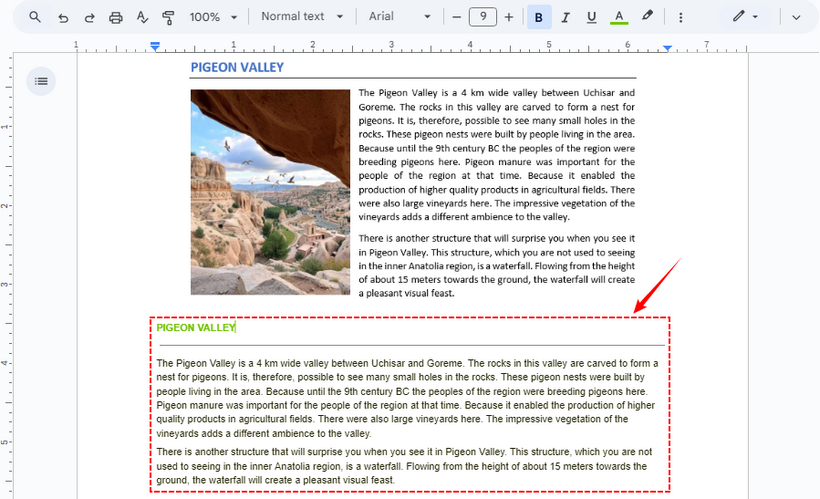
- Google Docs erstellt sofort ein neues Dokument. Der extrahierte Text befindet sich am unteren Rand des eingebetteten Bildes.
✔ Vorteile: Sehr genau, integriert sich nahtlos in Ihr Google-Ökosystem und verarbeitet mehrere Seiten.
✘ Nachteile: Die Formatierung kann manchmal unvollkommen sein.
2. Online-OCR-Tool
Online OCR ist ein dediziertes Web-Tool zur kostenlosen Umwandlung von Bildern in Text. Es unterstützt JPG, PNG, TIFF und PDF (bis zu 15 MB pro Datei kostenlos).
So wird es gemacht:
- Gehen Sie zu Online OCR (keine Anmeldung erforderlich).
- Laden Sie Ihr Bild hoch oder ziehen Sie es per Drag-and-Drop in das Tool.
- Wählen Sie die Ausgangssprache (z. B. Englisch, Französisch) und das Ausgabeformat (Word, TXT, Excel).
- Klicken Sie auf „Konvertieren“ und laden Sie die bearbeitbare Datei mit dem extrahierten Text herunter.

✔ Vorteile: Keine Registrierung für die grundlegende Nutzung erforderlich; unterstützt eine Vielzahl von Sprachen und Ausgabeformaten.
✘ Nachteile: Die kostenlose Version hat Dateigrößenbeschränkungen; Werbung auf der Website.
Müssen Sie Text als PDF exportieren? Siehe: Text einfach in PDF konvertieren: 4 schnelle und professionelle Methoden
Kostenloser Desktop-Konverter von Bild zu Text: Microsoft OneNote
Wenn Sie Windows oder Microsoft Office verwenden, ist das integrierte OCR-Tool von OneNote nahtlos und kostenlos. Es funktioniert mit Bildern, gescannten PDFs und sogar Screenshots, die Sie in Notizen einfügen.
So wird es gemacht:
- Öffnen Sie Microsoft OneNote und erstellen Sie eine neue Seite.
- Fügen Sie ein Bild auf der Seite ein oder fügen Sie eines über „Einfügen > Bilder“ hinzu.
- Klicken Sie mit der rechten Maustaste auf das Bild und wählen Sie „Text aus Bild kopieren“.
- Fügen Sie den extrahierten Text an einer beliebigen Stelle ein (Word, Excel usw.).
Hinweis: Wenn Sie andere Sprachen erkennen müssen, denken Sie daran, mit der rechten Maustaste auf das Bild zu klicken, „Text im Bild durchsuchbar machen“ auszuwählen und die genaue Sprache Ihres Textes zu wählen.

✔ Vorteile: Integriert sich perfekt in Office; unterstützt handschriftlichen Text; funktioniert offline.
✘ Nachteile: Erfordert die Installation der Desktop-App; weniger intuitiv für Mac-Benutzer.
Python OCR-Bibliothek: Text aus Bild extrahieren mit Spire.OCR
Für Benutzer mit grundlegenden Python-Kenntnissen ermöglicht die Bibliothek Spire.OCR for Python die automatisierte Umwandlung von Bildern in Text. Sie unterstützt die Stapelverarbeitung, mehrere Sprachen und Bildformate (JPG, PNG, BMP usw.) – perfekt zur Optimierung wiederholter OCR-Aufgaben (z. B. das Extrahieren von Text aus 100 Produktbildern auf einmal).
1. Spire.OCR-Bibliothek installieren: Öffnen Sie Ihre Eingabeaufforderung oder Ihr Terminal und führen Sie den folgenden Pip-Befehl aus:
pip install spire.ocr
2. OCR-Modell herunterladen: Laden Sie das vortrainierte Modell für Ihr Betriebssystem über die folgenden Links herunter und extrahieren Sie die Dateien in ein bekanntes Verzeichnis (z. B. F:\OCR\win-x64).
3. Das Python-Skript schreiben
Erstellen Sie eine neue Python-Datei (z. B. image_to_text.py) und fügen Sie den folgenden Code ein. Dieses Skript lädt ein Bild, führt OCR durch und speichert den extrahierten Text in einer Datei.
from spire.ocr import *

# OCR-Scanner-Instanz erstellen
scanner = OcrScanner()

# OCR-Modellpfad und Sprache konfigurieren
configureOptions = ConfigureOptions()
configureOptions.ModelPath = "F:\\OCR Model\\win-x64"
configureOptions.Language = "English"
scanner.ConfigureDependencies(configureOptions)

# OCR auf dem Bild durchführen
scanner.Scan("Sample.png")

# Extrahierter Text in Datei speichern
text = scanner.Text.ToString()
with open("ImageText.txt", "a", encoding="utf-8") as file:
    file.write(text)
Wichtige Schritte:
- Einen OCR-Scanner erstellen: Initialisiert ein zentrales OcrScanner-Objekt, das für alle OCR-bezogenen Operationen (Konfiguration, Bild-Scannen, Textextraktion) verantwortlich ist.
-
Modellpfad & Sprache konfigurieren:
- ConfigureOptions: Eine Klasse zum Festlegen von OCR-Parametern.
- ModelPath: Pfad zu den extrahierten OCR-Modelldateien (entscheidend für eine genaue Texterkennung).
- Language: Gibt die Spracherkennungssprache an (unterstützt Englisch, Chinesisch, Französisch usw.).
- OCR auf Bild durchführen: Verwendet die Scan() Methode, um das Zielbild zu verarbeiten, wodurch die OCR-Engine ausgelöst wird, um Text aus dem Bild zu extrahieren.
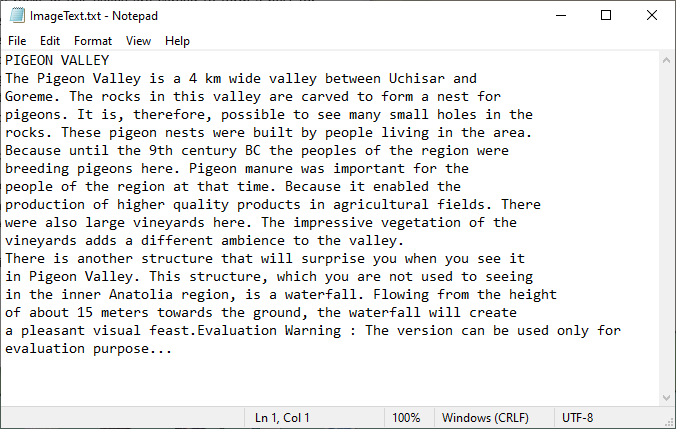
Der extrahierte Text:
✔ Vorteile: Perfekt für Automatisierung und Stapelverarbeitung; hochgradig anpassbar durch Code.
✘ Nachteile: Erfordert grundlegende Python-Kenntnisse und eine Ersteinrichtung.
Für gescannte PDFs, siehe hier: PDF-OCR mit Python durchführen (Text aus gescanntem PDF extrahieren)
Abschließende Gedanken
Das kostenlose Umwandeln eines Bildes in Text ist keine komplexe Aufgabe mehr, die nur Profis vorbehalten ist. Mit leistungsstarken und zugänglichen Tools wie Google Drive, OnlineOCR, und Microsoft OneNote, können Sie in Sekundenschnelle Text aus jedem Bild extrahieren. Für Entwickler und Power-User, die wiederkehrende Aufgaben automatisieren möchten, Python-OCR-Bibliotheken bieten eine robuste und skalierbare Lösung.
Häufig gestellte Fragen (FAQs)
F: Können diese Tools Text aus handschriftlichen Notizen extrahieren?
A: Ja, aber mit unterschiedlicher Genauigkeit. Gedruckter Text wird mit hoher Präzision erkannt, während der Erfolg bei Handschrift von ihrer Klarheit und den Fähigkeiten des Tools abhängt.
F: Sind kostenlose Online-OCR-Tools sicher in der Anwendung?
A: Seriöse Tools wie Google Drive und OnlineOCR sind im Allgemeinen sicher für nicht vertrauliche Dokumente. Für vertrauliche Dateien ist die Verwendung eines Desktop-Tools wie OneNote oder eines lokalen Python-Skripts jedoch sicherer, da Ihre Daten nicht auf einen Server hochgeladen werden.
F: Kann ich Bilder offline in Text umwandeln?
A: Ja. Sie können Microsoft OneNote oder die Spire.OCR for Python-Bibliothek ohne Internetverbindung verwenden.
F: Kann Spire.OCR Textkoordinaten im Bild extrahieren?
A: Ja. Spire.OCR erfasst Textkoordinaten, indem es die Begrenzungsrahmeninformationen jeder erkannten Textregion zurückgibt.
# Block-Level-Text mit Position extrahieren
block_text = ""
for block in text.Blocks:
    rectangle = block.Box
    block_info = f'{block.Text} -> x: {rectangle.X}, y: {rectangle.Y}, w: {rectangle.Width}, h: {rectangle.Height}'
    block_text += block_info + '\n'