Ein PNG-Bild in ein bearbeitbares Word-Dokument umzuwandeln, klingt einfach, aber viele stellen schnell fest, dass es nicht so unkompliziert ist wie erwartet. Egal, ob Sie es mit gescannten Verträgen, Screenshots von Berichten oder bildbasierten Rechnungen zu tun haben, das direkte Kopieren von Inhalten aus einer PNG-Datei funktioniert selten.
Dieser Artikel vergleicht fünf beliebte PNG-zu-Word-Konverter und erklärt, wie man sie benutzt. Sie werden sehen, wie jeder von ihnen in realen Szenarien funktioniert, welche Einschränkungen sie haben und welche Option für unterschiedliche Bedürfnisse am besten geeignet ist.
- Warum die Konvertierung von PNG in Word schwierig ist
- Verwendung von Online-PNG-zu-Word-Konvertern
- Verwendung der integrierten OCR von Microsoft Word
- Automatisierung der Konvertierung mit Spire.OCR und Spire.Doc
Warum die Konvertierung von PNG in Word nicht so einfach ist
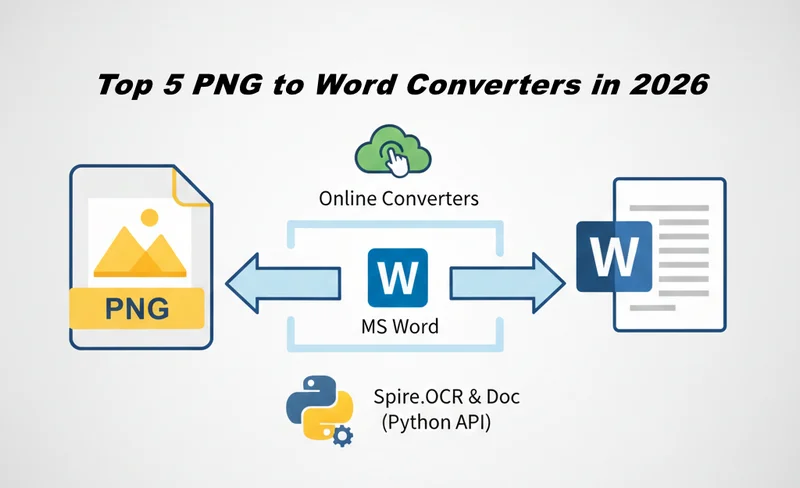
Eine PNG-Datei speichert Informationen als Pixel anstatt als strukturierten Text. Das bedeutet, dass Word den Inhalt nicht direkt interpretieren kann, es sei denn, das Bild wird zuerst mit der OCR (Optical Character Recognition)-Technologie verarbeitet. OCR analysiert visuelle Muster, identifiziert Zeichen und wandelt sie in maschinenlesbaren Text um.
Die eigentliche Herausforderung bei der Konvertierung von PNG in Word besteht darin, wie genau und brauchbar die Word-Datei ist. Layoutkomplexität, Tabellen, gemischte Schriftarten, Zeilenumbrüche und mehrsprachiger Text können das Endergebnis beeinflussen. Verschiedene Tools gehen mit diesen Elementen sehr unterschiedlich um, weshalb die Ausgabequalität erheblich variiert, auch wenn alle technisch die Konvertierung von PNG in Word unterstützen.
Methode 1: Verwendung von Online-PNG-zu-Word-Konvertern
Online-PNG-zu-Word-Konverter-Tools sind in der Regel der schnellste Weg, um bearbeitbare Inhalte aus Bildern zu erhalten. Sie laufen vollständig im Browser und verlassen sich auf cloudbasierte OCR-Engines, um Text zu erkennen und Word-Dateien zu exportieren. Die verschiedenen Tools unterscheiden sich jedoch erheblich in Bezug auf Genauigkeit, Arbeitsablauf und Datenverarbeitung.
Nachfolgend finden Sie drei häufig verwendete Online-Tools, die jeweils für leicht unterschiedliche Szenarien geeignet sind.
1. OnlineOCR.net – Ein einfacher kostenloser PNG-zu-Word-Konverter
OnlineOCR.net ist eine klassische kostenlose PNG-zu-Word-Konverter-Option, die auf Einfachheit setzt. Es hat eine minimale Benutzeroberfläche und unterstützt grundlegende OCR für mehrere Sprachen, was es für die schnelle Textextraktion aus klaren Bildern geeignet macht.
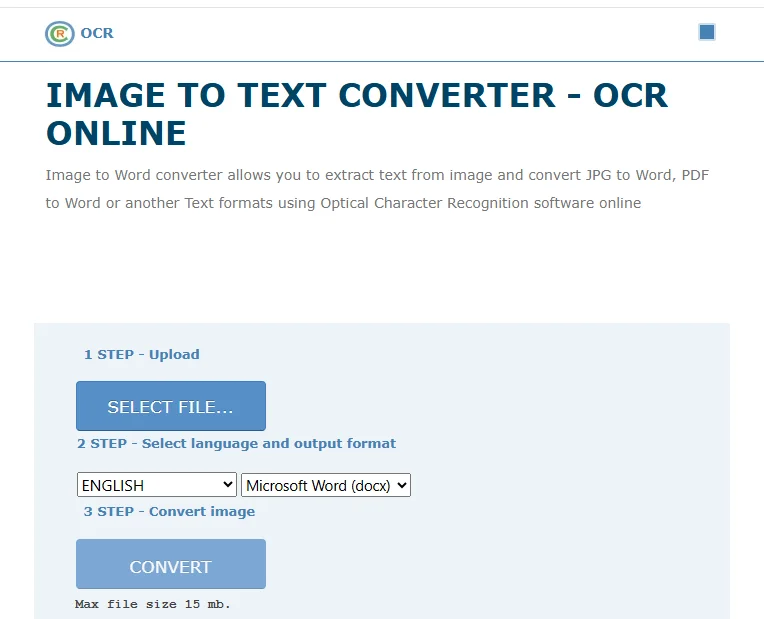
Wie man mit OnlineOCR.net kostenlos PNG in Word konvertiert
- Öffnen Sie die OnlineOCR.net-Webseite.
- Laden Sie Ihre PNG-Datei von Ihrem lokalen Gerät hoch.
- Wählen Sie die Sprache des Inhalts auf dem PNG und wählen Sie Microsoft Word (DOCX) als Ausgabeformat.
- Klicken Sie auf KONVERTIEREN und laden Sie die Word-Datei herunter.
Vorteile
- Kostenlos für kleine Dateien
- Kein Konto erforderlich
- Unkomplizierter Arbeitsablauf
Nachteile
- Dateigrößen- und Seitenbeschränkungen
- Nur grundlegende Formatierung
- Nicht für die Stapelverarbeitung geeignet
Am besten geeignet für:
Schnelle, einmalige PNG-zu-Word-Konvertierungen, bei denen die Formatierungsgenauigkeit nicht entscheidend ist.
2. Smallpdf – Eine moderne Methode zur Konvertierung von PNG in Word
Smallpdf bietet eine ausgefeiltere Benutzererfahrung und integriert Cloud-Speicherplattformen wie Google Drive und Dropbox. Im Gegensatz zu einfacheren Tools verwendet es einen mehrstufigen Arbeitsablauf: Bild zu PDF, dann OCR-basierter Export nach Word.
Wie man mit Smallpdf PNG in Word konvertiert
- Öffnen Sie das JPG zu PDF-Tool auf Smallpdf.
- Ziehen Sie Ihre PNG-Datei per Drag & Drop in den Upload-Bereich. Sie können auch von Google Drive, Dropbox oder OneDrive hochladen.
- Klicken Sie auf Konvertieren, um das PNG in ein PDF umzuwandeln.
- Sobald die Verarbeitung abgeschlossen ist, klicken Sie auf Exportieren als und wählen Sie Word.
- Aktivieren Sie OCR, wenn Sie aufgefordert werden, bearbeitbaren Text zu extrahieren.
- Laden Sie die generierte DOCX-Datei herunter oder speichern Sie sie in einem Cloud-Dienst.
Vorteile
- Saubere, anfängerfreundliche Oberfläche
- Integration von Cloud-Speicher
- Bessere OCR-Genauigkeit als bei einfachen Tools
Nachteile
- OCR ist für kostenlose Benutzer eingeschränkt
- Erfordert Internet-Upload
- Keine Automatisierungs- oder Stapel-APIs
- Erfordert mehrere Schritte
Am besten geeignet für:
Benutzer, die eine ausgefeilte Online-Erfahrung bevorzugen und gelegentlich einen mehrstufigen Arbeitsablauf bei der Konvertierung von PNG in Word nicht scheuen, insbesondere wenn eine Cloud-Speicherintegration erforderlich ist.
3. Adobe Acrobat Online – Eine vertrauenswürdige Marke für die Bild-zu-Wort-Konvertierung
Adobe Acrobat Online nutzt die OCR-Technologie von Adobe und wird oft als zuverlässiger für strukturierte Dokumente angesehen. Es wird häufig verwendet, wenn Benutzer Adobe bereits für PDF-Workflows einsetzen.

Wie man eine PNG-Datei mit Adobe Acrobat Online in Word konvertiert
- Öffnen Sie Adobe Acrobat Online und wählen Sie PNG zu PDF.
- Laden Sie Ihr PNG-Bild hoch und konvertieren Sie es in eine PDF-Datei.
- Laden Sie das generierte PDF auf Ihr Gerät herunter.
- Gehen Sie zurück zum Abschnitt Konvertieren und wählen Sie PDF zu Word.
- Laden Sie die gerade erstellte PDF-Datei hoch.
- Konvertieren Sie die Datei und laden Sie das resultierende Word-Dokument herunter.
Vorteile
- Starke OCR-Engine
- Gut für Dokumente im Geschäftsstil
Nachteile
- Erfordert eine Anmeldung zum Herunterladen der Word-Datei
- Begrenzte kostenlose Nutzung
- Dateien werden in der Cloud verarbeitet
Am besten geeignet für:
Professionelle Benutzer, die Standarddokumente bearbeiten und Wert auf Markenverlässlichkeit legen.
Methode 2: Verwendung der integrierten OCR von Microsoft Word
Viele Benutzer wissen nicht, dass Microsoft Word eine grundlegende OCR-Engine enthält. Obwohl Word PNG-Dateien nicht direkt als bearbeitbare Dokumente öffnet, gibt es eine Möglichkeit, PNG ohne zusätzliche Tools in Word zu konvertieren.
Schritt-für-Schritt: PNG mit MS Word in Word konvertieren
- Konvertieren Sie Ihr PNG-Bild in PDF (mit „Drucken in PDF“ oder einem beliebigen Bild-zu-PDF-Tool).
- Öffnen Sie Microsoft Word.
- Verwenden Sie Datei → Öffnen und wählen Sie das PDF aus.
- Word führt automatisch OCR aus und konvertiert den Inhalt in ein bearbeitbares Dokument.
- Speichern Sie die Datei als .docx-Dokument.
Am besten geeignet für
- Benutzer mit Microsoft 365
- Gelegentliche Desktop-Konvertierungen
- Kostenlose Lösungen
Einschränkungen
- Manuell und zeitaufwändig
- Inkonsistentes Layout für Tabellen und komplexe Formatierungen
- Nicht für Automatisierung oder große Mengen geeignet
Methode 3: Professionelle Automatisierung mit Spire.OCR und Spire.Doc
Wenn Sie große Mengen von Bildern zuverlässig und wiederholt verarbeiten müssen, wird eine professionelle Lösung unerlässlich. Hier unterscheiden sich Spire.OCR und Spire.Doc von den anderen Tools.
Spire.OCR ist eine OCR-API zum Konvertieren von Text aus PNG-Bildern, und Spire.Doc ist eine Word-Dokument-API zum programmgesteuerten Erstellen und Formatieren von DOCX-Dateien. Zusammen ermöglichen sie einen vollständig automatisierten PNG-zu-Word-Workflow, der sich gut für die Stapelverarbeitung und Systemintegration skalieren lässt.

Wie der Konvertierungs-Workflow funktioniert
- Verwenden Sie Spire.OCR, um Text aus PNG-Bildern zu extrahieren.
- Erstellen Sie ein Word-Dokument mit Spire.Doc basierend auf dem extrahierten Text.
- Speichern Sie das Ergebnis als Word-Datei.
Python-Codebeispiel: PNG in Word konvertieren
import os
from spire.ocr import *

# Create an instance of the OCR scanner
scanner = OcrScanner()
configureOptions = ConfigureOptions()

# Set the path to the OCR runtime models
configureOptions.ModelPath = r'E:\DownloadsNew\win-x64'
# Set the target recognition language
configureOptions.Language = 'English'
scanner.ConfigureDependencies(configureOptions)

# Specify the path of the source image
image_path = r'E:/DownloadsNew/pic.png'
# Perform the OCR scan on the image file
scanner.Scan(image_path)
# Get the recognized text content
extracted_text = scanner.Text.ToString()

print("OCR Step Completed. Text Length:", len(extracted_text))

# Import and Use Spire.Doc
if extracted_text.strip():
    from spire.doc import Document, FileFormat

    # Create a new Word Document instance
    doc = Document()
    # Add a section to the document
    section = doc.AddSection()
    # Add a paragraph and append the extracted text
    para = section.AddParagraph()
    para.AppendText(extracted_text)

    # Define the output path for the Word file
    output_file = r'E:/DownloadsNew/Output.docx'
    # Save the document as a standard .docx file
    doc.SaveToFile(output_file, FileFormat.Docx2013)
    # Close the document to release resources
    doc.Close()
Vorteile
- Vollautomatische Stapelkonvertierung für große Mengen von PNG-Dateien
- Lokale Verarbeitung gewährleistet Datenschutz und Sicherheit
- Lässt sich leicht in Backend-Systeme oder Unternehmens-Workflows integrieren
Nachteile
- Erfordert Programmierkenntnisse zur Verwendung (SDK/API-basiert)
- Die Ersteinrichtung kann länger dauern als bei manuellen Tools
- Erweiterte Funktionen erfordern eine kostenpflichtige Lizenz für die volle Funktionalität
Am besten geeignet für:
Entwickler und Unternehmen, die eine automatisierte Stapelkonvertierung von PNG in Word als Teil von Systemen oder Dokumentenverarbeitungs-Workflows benötigen.
Fazit
Online-PNG-zu-Word-Konverter sind ideal für schnelle Aufgaben, bei denen Geschwindigkeit und Komfort am wichtigsten sind, während Microsoft Word gut für Benutzer geeignet ist, die eine vertraute Desktop-Umgebung und gelegentliche manuelle Konvertierungen bevorzugen. Für Entwickler und Unternehmen, die mit riesigen Bildern zu tun haben, bieten Spire.OCR und Spire.Doc einen automatisierten Ansatz für die Stapelverarbeitung und Systemintegration. Jede Methode hat ihre eigenen Stärken und Einschränkungen, und die beste Wahl hängt letztendlich von Ihrem Arbeitsablauf, Ihrem Umfang und Ihren langfristigen Bedürfnissen ab.