Das Hinzufügen von Stempeln zu einer PDF-Datei ist eine häufige Aufgabe in Arbeitsabläufen zur Überprüfung, Genehmigung und Verteilung von Dokumenten. Stempel werden oft verwendet, um Dateien als „Genehmigt“, „Entwurf“ oder „Vertraulich“ zu kennzeichnen oder um visuelle Elemente wie Firmenlogos und offizielle Siegel anzubringen.
In der Praxis werden PDF-Stempel in der Regel entweder manuell über eine Desktop-Software oder programmgesteuert als Teil eines automatisierten Arbeitsablaufs hinzugefügt. Während viele Werkzeuge Text oder Bilder in einer PDF-Datei platzieren können, erstellen nur wenige Stempel, die beweglich und bearbeitbar bleiben, wenn das Dokument in PDF-Editoren wie Adobe Acrobat erneut geöffnet wird.
Dieser Artikel stellt zwei zuverlässige und weit verbreitete Ansätze zum Hinzufügen von Stempeln zu PDF-Dateien vor:
- Adobe Acrobat, das sich gut für die manuelle und visuelle Bearbeitung eignet
- Python (Spire.PDF), das ideal für die Automatisierung und Stapelverarbeitung ist
Jede Methode zeigt, wie sowohl Text- als auch Bildstempel hinzugefügt werden, und hilft Ihnen, den besten Ansatz für Ihren Arbeitsablauf zu wählen.
Was ist ein PDF-Stempel?
Ein PDF-Stempel wird als Gummistempel-Anmerkung implementiert, die in der PDF-Spezifikation definiert ist. Im Vergleich zu gewöhnlichem Text oder Bildern gilt für Stempel:
- Können in Adobe Acrobat frei bewegt werden.
- Erscheinen im Kommentar- / Stempel-Bedienfeld.
- Können dokumentübergreifend wiederverwendet werden.
- Sind eindeutig als Anmerkungen und nicht als Seiteninhalt gekennzeichnet.
Diese Unterscheidung ist entscheidend, wenn Dokumente später überprüft, überarbeitet oder geprüft werden.
Methode 1: Text- und Bildstempel mit Adobe Acrobat hinzufügen
Adobe Acrobat bietet integrierte Unterstützung für das Stempeln von PDFs und ist eines der am häufigsten verwendeten Werkzeuge für die manuelle, visuelle Überprüfung und Genehmigung von Dokumenten. Es ermöglicht Ihnen, sowohl textbasierte als auch bildbasierte Stempel hinzuzufügen und deren Erscheinungsbild direkt auf der Seite anzupassen.
Einen Textstempel in Adobe Acrobat hinzufügen
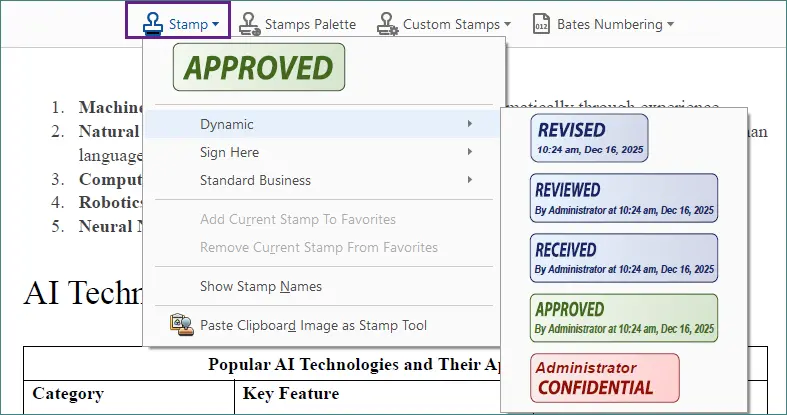
Adobe Acrobat enthält mehrere vordefinierte Textstempel – wie „Genehmigt“, „Entwurf“ und „Vertraulich“ – und ermöglicht es Ihnen auch, Ihre eigenen Stempel zu erstellen und anzupassen.
Schritte:
-
Öffnen Sie die PDF-Datei in Adobe Acrobat.
-
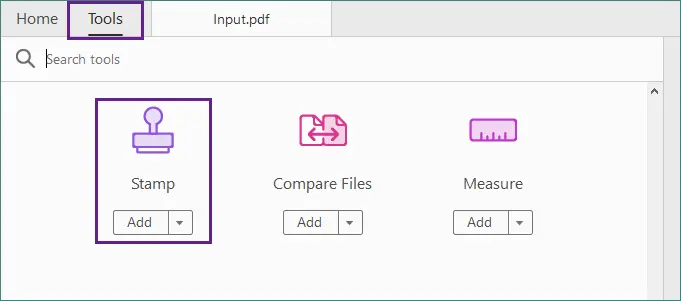
Gehen Sie zu Werkzeuge → Stempel .
-
Wählen Sie einen integrierten Textstempel aus.
-
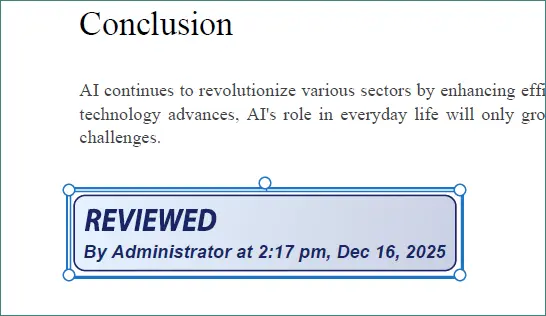
Klicken Sie an eine beliebige Stelle auf der Seite, um den Stempel zu platzieren.
-
Passen Sie die Größe oder Position des Stempels nach Bedarf an.
-
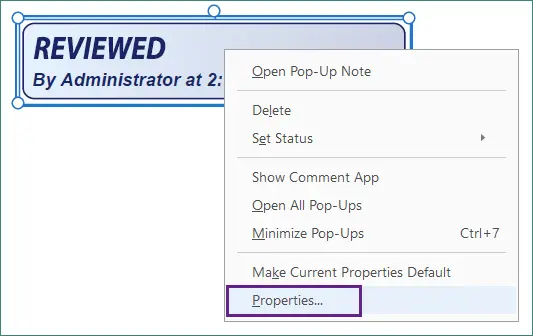
Klicken Sie mit der rechten Maustaste auf den Stempel und wählen Sie Eigenschaften, um sein Erscheinungsbild (wie Farbe und Deckkraft) und Stempeldetails wie den Autor oder den Betreff weiter anzupassen.
-
Speichern Sie das Dokument.
Einmal hinzugefügt, bleibt der Stempel beweglich und bearbeitbar, sodass die Platzierung leicht angepasst oder seine Eigenschaften später aktualisiert werden können.
Einen Bildstempel in Adobe Acrobat hinzufügen
Bildstempel werden normalerweise für Firmenlogos, offizielle Siegel oder gescannte Unterschriften verwendet. Mit Acrobat können Sie Bilddateien in wiederverwendbare benutzerdefinierte Stempel umwandeln.
Schritte:
-
Bereiten Sie eine Bilddatei im PNG- oder JPG-Format vor.
-
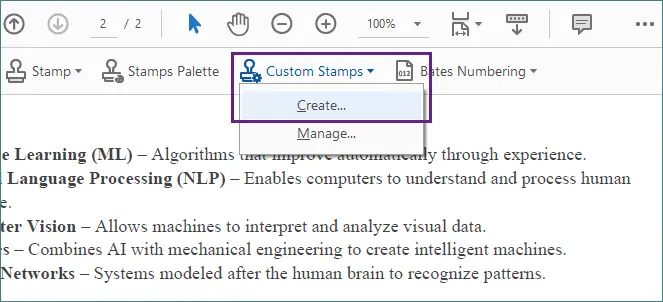
Navigieren Sie in Acrobat zu Werkzeuge → Stempel → Benutzerdefinierte Stempel → Erstellen .
-
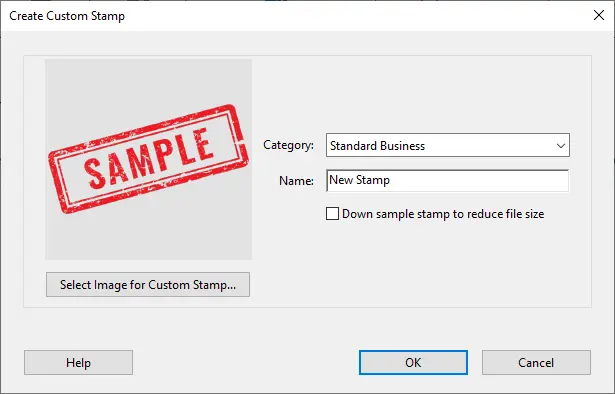
Importieren Sie das Bild und speichern Sie es als benutzerdefinierten Stempel.

-
Weisen Sie den Stempel einer ausgewählten Kategorie zur einfacheren Wiederverwendung zu.
-
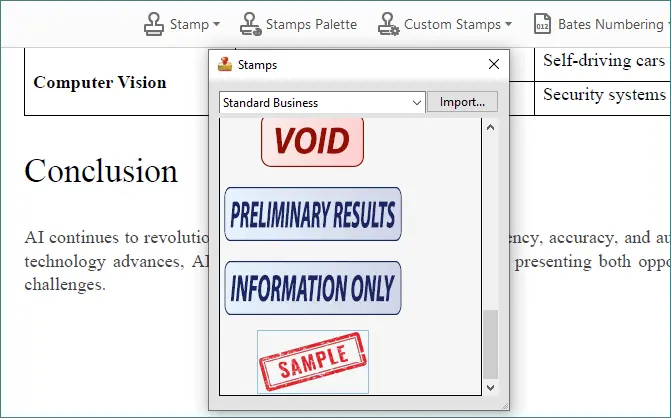
Öffnen Sie das Stempelwerkzeug oder die Stempelpalette, wählen Sie den neu erstellten Stempel aus und klicken Sie, um ihn auf der Seite zu platzieren.
-
Passen Sie die Größe und Position des Stempels visuell an.
-
Speichern Sie das Dokument.
Auf diese Weise erstellte Bildstempel verhalten sich genauso wie Textstempel – sie können verschoben, dokumentübergreifend wiederverwendet und direkt in Acrobat verwaltet werden.
Vorteile und Einschränkungen von Adobe Acrobat
Vorteile
- Umfassende Unterstützung für Text- und Bildstempel.
- Präzise visuelle Kontrolle über Platzierung und Erscheinungsbild.
- Gut geeignet für einmalige Bearbeitungen und kleine Dokumentensätze.
Einschränkungen
- Vollständig manueller Arbeitsablauf.
- Nicht für die Stapelverarbeitung oder Automatisierung ausgelegt.
Methode 2: Text- und Bildstempel mit Python (Spire.PDF) hinzufügen
Für Entwickler und automatisierte Arbeitsabläufe ist das programmgesteuerte Hinzufügen von Stempeln oft die effizienteste und skalierbarste Lösung. Anstatt Stempel manuell auf jedem Dokument zu platzieren, können Sie das Erscheinungsbild des Stempels einmal definieren und es konsistent auf eine oder viele PDF-Dateien anwenden.
Spire.PDF for Python bietet APIs zum direkten Erstellen und Anwenden von Stempelanmerkungen, die Ihnen eine präzise Kontrolle über Layout, Stil und Positionierung geben. Dieser Ansatz ist besonders nützlich für:
- Stapelverarbeitung großer Mengen von PDF-Dateien.
- Automatisierte Genehmigungs- oder Überprüfungs-Workflows.
- Backend- oder serverseitige Dokumenterstellung.
Einen Textstempel mit Python zu einer PDF hinzufügen
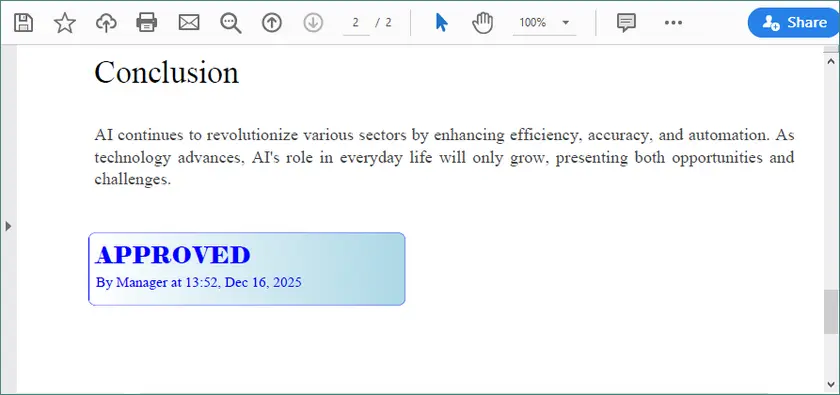
Das folgende Beispiel zeigt, wie man einen benutzerdefinierten Textstempel mit einem gestalteten Hintergrund erstellt und auf eine bestimmte Seite anwendet. Der Stempelinhalt, die Schriftarten, Farben und die Platzierung können alle programmgesteuert angepasst werden.
from spire.pdf import *
from spire.pdf.common import *

# Load the PDF document
doc = PdfDocument()
doc.LoadFromFile(r"C:\Users\Administrator\Desktop\input.pdf")

# Get the target page (zero-based index)
page = doc.Pages.get_Item(1)

# Create a template for the stamp
w, h, r = 220.0, 50.0, 10.0
template = PdfTemplate(w, h, True)
bounds = template.GetBounds()

# Fonts and brush
title_font = PdfTrueTypeFont("Elephant", 16.0, 0, True)
info_font = PdfTrueTypeFont("Times New Roman", 10.0, 0, True)
brush = PdfSolidBrush(PdfRGBColor(Color.get_Blue()))
linearGradientBrush = PdfLinearGradientBrush(
    bounds,
    PdfRGBColor(Color.get_White()),
    PdfRGBColor(Color.get_LightBlue()),
    PdfLinearGradientMode.Horizontal)

# Draw the stamp background
path = PdfPath()
path.AddArc(bounds.X, bounds.Y, r, r, 180.0, 90.0)
path.AddArc(bounds.X + w - r, bounds.Y, r, r, 270.0, 90.0)
path.AddArc(bounds.X + w - r, bounds.Y + h - r, r, r, 0.0, 90.0)
path.AddArc(bounds.X, bounds.Y + h - r, r, r, 90.0, 90.0)
path.AddLine(bounds.X, bounds.Y + h - r, bounds.X, bounds.Y + r / 2)
template.Graphics.DrawPath(PdfPen(brush), path)
template.Graphics.DrawPath(linearGradientBrush, path)

# Draw text
template.Graphics.DrawString("APPROVED", title_font, brush, PointF(5.0, 5.0))
template.Graphics.DrawString(
f"By Manager at {DateTime.get_Now().ToString('HH:mm, MMM dd, yyyy')}",
    info_font, brush, PointF(5.0, 28.0)
)

# Create and apply the stamp
rect = RectangleF(50.0, 500.0, w, h)
stamp = PdfRubberStampAnnotation(rect)
appearance = PdfAppearance(stamp)
appearance.Normal = template
stamp.Appearance = appearance
page.AnnotationsWidget.Add(stamp)

# Save the result
doc.SaveToFile("output/TextStamp.pdf", FileFormat.PDF)
doc.Dispose()
Wenn die Ausgabedatei in Adobe Acrobat geöffnet wird, kann der Stempel wie ein manuell hinzugefügter Stempel verschoben, in der Größe geändert und verwaltet werden.
Einen Bildstempel mit Python zu einer PDF hinzufügen
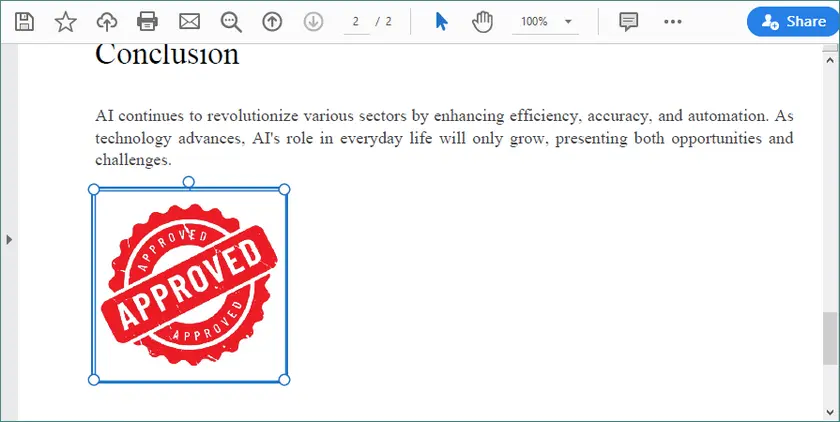
Bildstempel werden häufig für Logos, Siegel oder visuelle Genehmigungszeichen verwendet. Der Prozess ähnelt dem Textstempeln, aber die Vorlage wird aus einem Bild anstelle von gezeichneten Grafiken erstellt.
from spire.pdf import *
from spire.pdf.common import *

# Load the PDF document
doc = PdfDocument()
doc.LoadFromFile(r"C:\Users\Administrator\Desktop\input.pdf")

# Get the target page
page = doc.Pages.get_Item(1)

# Load the image
image = PdfImage.FromFile(r"C:\Users\Administrator\Desktop\approved-stamp.png")
w, h = float(image.Width), float(image.Height)

# Create a template and draw the image
template = PdfTemplate(w, h, True)
template.Graphics.DrawImage(image, 0.0, 0.0, w, h)

# Define the stamp position
rect = RectangleF(50.0, 500.0, w, h)

# Create and apply the image stamp
stamp = PdfRubberStampAnnotation(rect)
appearance = PdfAppearance(stamp)
appearance.Normal = template
stamp.Appearance = appearance
page.AnnotationsWidget.Add(stamp)

# Save and close
doc.SaveToFile("output/ImageStamp.pdf", FileFormat.PDF)
doc.Dispose()
Der Bildstempel kann in Adobe Acrobat neu positioniert oder in der Größe geändert werden und verhält sich konsistent mit Stempeln, die über die Acrobat-Oberfläche erstellt wurden.
Wann man Python gegenüber Adobe Acrobat bevorzugen sollte
Ein Python-basierter Ansatz ist die bessere Option, wenn:
- Derselbe Stempel auf mehrere PDF-Dateien angewendet werden muss.
- Stempelinhalt dynamisch generiert werden muss (zum Beispiel Daten, Benutzernamen oder Statuswerte).
- Die PDF-Verarbeitung Teil eines automatisierten oder Backend-Workflows ist.
Adobe Acrobat ist ideal für visuelle, einmalige Bearbeitungen, während Python hervorragend ist, wenn das Stempeln skalierbar sein muss.
Um fortgeschrittenere PDF-Verarbeitungsszenarien zu erkunden, können Sie auch auf andere Spire.PDF-Programmierressourcen zurückgreifen, wie z. B. Tutorials zum Hinzufügen von Kopf- und Fußzeilen, zum Setzen von Wasserzeichen auf PDF-Seiten oder zum programmgesteuerten Kommentieren und Signieren von Dokumenten. Diese Themen können Ihnen helfen, Ihre PDF-Workflows weiter auszubauen.
Funktionsvergleich
| Funktion | Adobe Acrobat | Python (Spire.PDF) |
|---|---|---|
| Textstempel | Ja | Ja |
| Bildstempel | Ja | Ja |
| Gummistempel-Anmerkung | Ja | Ja |
| Beweglich in Acrobat | Ja | Ja |
| Stapelverarbeitung | Nein | Ja |
| Automatisierung | Nein | Ja |
Abschließende Gedanken
Das Hinzufügen von Stempeln zu einer PDF-Datei kann auf unterschiedliche Weise gehandhabt werden, je nachdem, wie oft Sie mit Dokumenten arbeiten und wie viel Kontrolle Sie benötigen.
- Adobe Acrobat ist eine solide Wahl für manuelle Aufgaben, bei denen visuelle Genauigkeit wichtig ist. Es eignet sich gut für gelegentliches Stempeln, Überprüfungen und Genehmigungen, die eine direkte Interaktion mit dem Dokument erfordern.
- Python mit Spire.PDF ist besser für automatisierte Arbeitsabläufe geeignet. Es ermöglicht Ihnen, Text- und Bildstempel programmgesteuert anzuwenden, was es ideal für die Stapelverarbeitung oder die Integration des Stempelns in bestehende Systeme macht.
Beide Ansätze unterstützen gängige Stempelanforderungen, einschließlich Statusetiketten und bildbasierter Markierungen wie Logos oder Siegel. Indem Sie die Methode wählen, die zu Ihrem Arbeitsablauf passt, können Sie das PDF-Stempeln effizient, konsistent und einfach zu verwalten halten.
Häufig gestellte Fragen
F1. Was ist der Unterschied zwischen dem Hinzufügen von Text oder Bildern und dem Hinzufügen einer Stempelanmerkung?
Text oder Bilder werden normalerweise als fester Seiteninhalt hinzugefügt. Stempelanmerkungen sind interaktive Elemente, die in PDF-Editoren wie Adobe Acrobat verschoben, in der Größe geändert und verwaltet werden können.
F2. Warum sind Stempel von einigen PDF-Werkzeugen in Adobe Acrobat nicht bearbeitbar?
Viele Werkzeuge reduzieren den Inhalt auf die Seite, anstatt Anmerkungen zu erstellen. Reduzierter Inhalt wird statisch und kann nicht als Stempel neu positioniert oder wiederverwendet werden.
F3. Können mit Python hinzugefügte Stempel später in Adobe Acrobat bearbeitet werden?
Ja. Wenn eine Stempelanmerkung programmgesteuert erstellt wird, verhält sie sich genauso wie eine in Acrobat hinzugefügte und bleibt vollständig bearbeitbar.
F4. Wann sollte ich programmgesteuertes Stempeln anstelle eines PDF-Editors verwenden?
Verwenden Sie programmgesteuertes Stempeln für Automatisierung, Stapelverarbeitung oder dynamische Inhalte. PDF-Editoren sind besser für schnelle, manuelle Bearbeitungen.