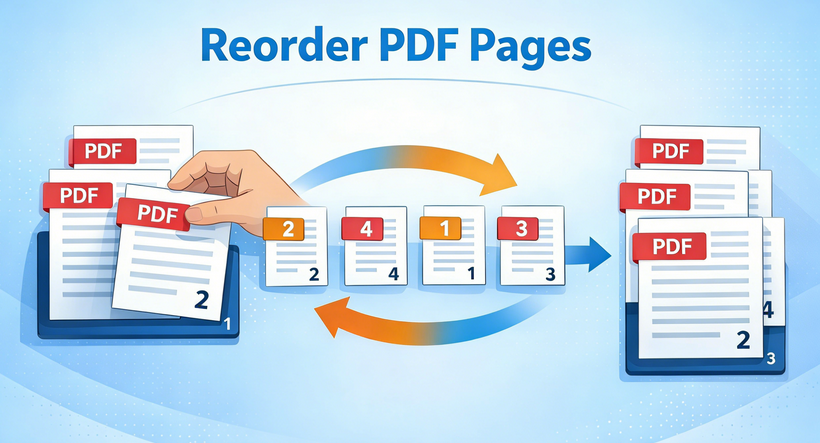
Haben Sie schon einmal ein PDF heruntergeladen und festgestellt, dass die Seiten völlig durcheinander sind? Vielleicht haben Sie Dokumente gescannt, ohne zu merken, dass die Reihenfolge falsch war, oder Sie müssen bestimmte Seiten aus mehreren PDFs in ein neues Dokument extrahieren. Das Neuanordnen von PDF-Seiten ist eine häufige, aber oft frustrierende Aufgabe, mit der Fachleute, Studenten und alltägliche Benutzer regelmäßig konfrontiert werden.
In diesem umfassenden Leitfaden werden wir verschiedene Methoden zum Neuanordnen von PDF-Seiten untersuchen – von einfachen Online-Tools bis hin zur leistungsstarken Python-Automatisierung. Ob Sie eine schnelle Lösung benötigen oder programmatische Lösungen implementieren möchten, hier finden Sie den richtigen Ansatz.
- Warum Sie PDF-Seiten neu anordnen müssen
- PDF-Seiten neu anordnen mit kostenlosen Online-Tools
- Desktop-Tools zum Bearbeiten der PDF-Seitenreihenfolge
- Python-Automatisierungsmethode für die Massen-Neuanordnung von PDFs
- Best Practices für das Neuanordnen von PDF-Seiten
- Häufig gestellte Fragen zum Organisieren von PDF-Seiten
Warum Sie PDF-Seiten neu anordnen müssen
PDFs sind zum universellen Standard für die gemeinsame Nutzung von Dokumenten unter Beibehaltung der Formatierung geworden, aber ihnen fehlt die Flexibilität bearbeitbarer Formate. Die Möglichkeit, Seiten von PDF-Dateien neu anzuordnen, ist unerlässlich für:
- Berichte und Präsentationen, die eine Anpassung des logischen Flusses erfordern
- Gescannte Dokumente, bei denen die Seiten versehentlich vertauscht wurden
- Wissenschaftliche Arbeiten, die eine Neuorganisation von Kapiteln oder Anhängen erfordern
- Geschäftsdokumente, bei denen Zusammenfassungen nach vorne verschoben werden müssen
- Erstellen benutzerdefinierter PDFs durch Kombinieren von Seiten aus mehreren Quellen
PDF-Seiten neu anordnen mit kostenlosen Online-Tools
Online-Tools sind perfekt, wenn Sie keine Software herunterladen möchten und nur gelegentlich die Reihenfolge der Seiten in einem PDF ändern müssen. Die meisten sind kostenlos, benutzerfreundlich und funktionieren auf jedem Gerät mit einem Browser – keine technischen Kenntnisse erforderlich.
Top-Auswahl: iLovePDF (PDF organisieren)
iLovePDF ist eines der beliebtesten kostenlosen Online-PDF-Tools mit einer speziellen Funktion „PDF organisieren“, die speziell zum Neuanordnen, Löschen oder Drehen von Seiten entwickelt wurde. Es unterstützt die Stapelverarbeitung (eine seltene kostenlose Funktion) und die Integration von Cloud-Speicher.
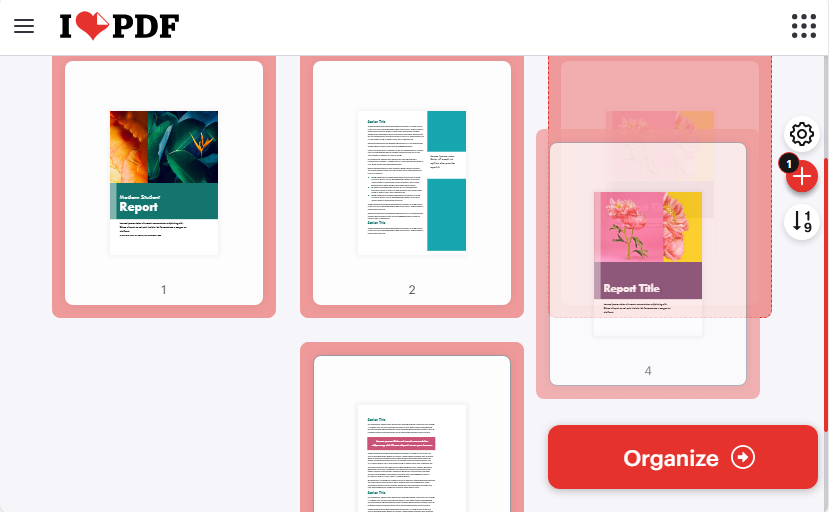
Schritte zum Online-Neuanordnen von PDF-Seiten mit iLovePDF:
- Besuchen Sie das iLovePDF PDF organisieren-Tool.
- Laden Sie Ihre PDF(s) von Ihrem Gerät, Google Drive, Dropbox oder einer URL hoch.
- Verwenden Sie die Drag-and-Drop-Oberfläche, um Seiten neu anzuordnen. (Sie können bei Bedarf auch Seiten drehen oder unerwünschte löschen.)
- Klicken Sie nach dem Neuanordnen auf "Organisieren" und laden Sie die neu geordnete PDF-Datei herunter.
Alternative Online-Tools:
- PDF Candy: Benutzerfreundliche Oberfläche; ermöglicht das direkte Speichern der Ausgabe im Cloud-Speicher.
- Sejda: Eine datenschutzorientierte Alternative; eine gute Wahl für sensible Dokumente oder große PDFs.
Verwandter Artikel: So extrahieren Sie Seiten kostenlos aus einem PDF – kein Adobe erforderlich
Desktop-Tools zum Bearbeiten der PDF-Seitenreihenfolge
Für die häufige PDF-Bearbeitung, sensible Dokumente (z. B. juristische Verträge, Krankenakten) oder die Offline-Nutzung sind Desktop-Tools überlegen – die gesamte Verarbeitung erfolgt lokal auf Ihrem Gerät, um maximale Datensicherheit zu gewährleisten.
Top-Auswahl: PDF24 Creator (kostenlos, offline & portabel)
PDF24 Creator ist ein 100 % kostenloses, werbefreies Desktop-Tool, das sich hervorragend zum Neuanordnen von PDF-Seiten eignet und eine vollständige Suite von PDF-Bearbeitungsfunktionen (Zusammenführen, Teilen, Drehen usw.) bietet. Es funktioniert offline und ist mit Windows (7/8/10/11) kompatibel.
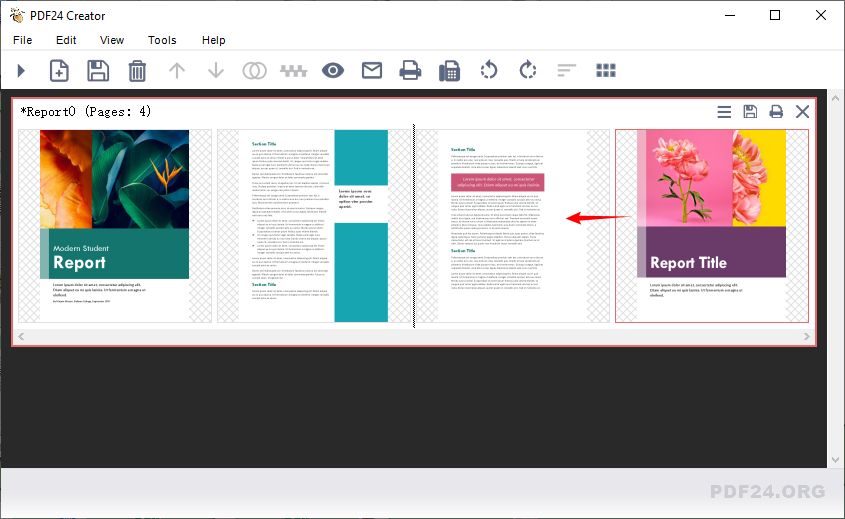
Schritte zum Neuanordnen von PDF-Seiten mit PDF24 Creator:
- Laden Sie PDF24 Creator herunter und starten Sie es.
- Öffnen Sie die PDF24 Toolbox und klicken Sie auf “PDFs organisieren”.
- Importieren Sie Ihre PDF-Datei, indem Sie auf "Datei > Öffnen" klicken oder sie per Drag & Drop in die Benutzeroberfläche ziehen.
- Um Seiten neu anzuordnen, klicken und ziehen Sie einfach eine beliebige Seite an die gewünschte Position.
- Sobald Sie mit der neuen Reihenfolge zufrieden sind, klicken Sie auf "Speichern", um Ihre organisierte PDF-Datei zu exportieren.
Andere Desktop-Optionen:
- Vorschau (Mac): Integriert, keine Installation erforderlich. Verwenden Sie die Miniaturansicht, um Seiten zu ziehen.
- Adobe Acrobat Pro (kostenpflichtig): Ein Premium-Abonnement-Tool für Power-User und Unternehmen, die eine erweiterte PDF-Workflow-Automatisierung benötigen.
Profi-Tipp: Nach dem Neuanordnen können Sie Seitenzahlen hinzufügen, um das PDF-Dokument für die Leser navigierbarer zu machen.
Python-Automatisierungsmethode für die Massen-Neuanordnung von PDFs
Wenn Sie die Stapel-Neuanordnung von PDFs automatisieren müssen (z. B. mehr als 100 PDFs auf einmal neu anordnen) oder die Seitenneuanordnung in einen Python-Workflow integrieren möchten, ist Free Spire.PDF for Python eine leistungsstarke, kostenlose Bibliothek. Es ist ideal für Entwickler, Datenanalysten oder jeden, der mit großen Mengen von PDFs arbeitet.
Python-Code zum Neuanordnen von PDF-Seiten
Dieser Code lädt ein PDF, ändert die Reihenfolge der PDF-Seiten und speichert es in einer neuen Datei.
from spire.pdf.common import *
from spire.pdf import *

# Create a PdfDocument instance
pdf = PdfDocument()

# Load a PDF file
pdf.LoadFromFile("Report.pdf")

# Reorder pages in the PDF file
pdf.Pages.ReArrange([3, 2, 0, 1])

# Save the result file
pdf.SaveToFile("RearrangePDFPageOrder.pdf", FileFormat.PDF)
pdf.Close()
Anpassungstipps:
- Dateipfade: Ersetzen Sie die Eingabe- und Ausgabedateien durch absolute Pfade (z. B. "C:/Documents/Report.pdf") oder gültige relative Pfade (z. B. "./data/Report.pdf"), um Fehler aufgrund nicht gefundener Dateien zu vermeiden.
- Seitenreihenfolge: Ändern Sie die Liste [3, 2, 0, 1] (0-basierte Indizes), um die Seitenreihenfolge anzupassen. Stellen Sie sicher, dass die Länge der Liste mit der Gesamtseitenzahl des PDFs übereinstimmt.
- Stapelverarbeitung: Wickeln Sie die Funktion in eine Schleife, um alle PDFs in einem Ordner neu anzuordnen (verwenden Sie os.listdir() , um über Dateien zu iterieren).
Ergebnis:
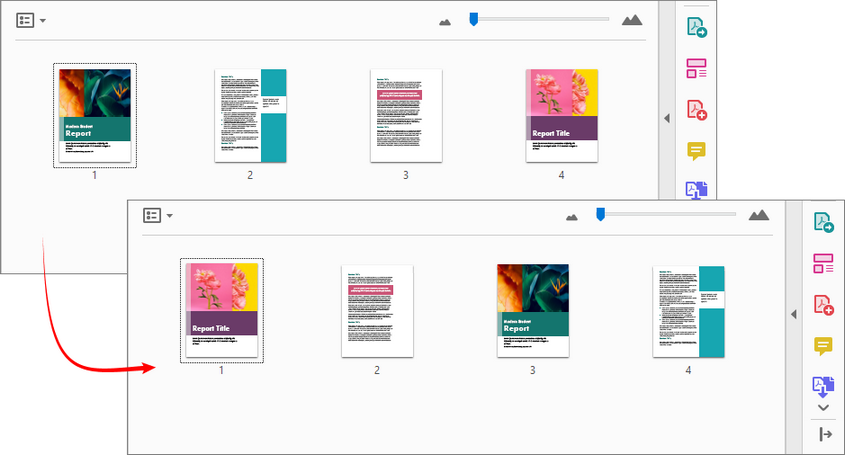
Mit Free Spire.PDF for Python können Sie auch Seiten aus mehreren PDFs zusammenführen und in einer benutzerdefinierten Reihenfolge anordnen
Best Practices für das Neuanordnen von PDF-Seiten
Um Fehler zu vermeiden und einen reibungslosen Arbeitsablauf zu gewährleisten, befolgen Sie diese Tipps:
Bevor Sie beginnen:
- Erstellen Sie eine Sicherungskopie Ihres Originaldokuments
- Prüfen Sie, ob das PDF gesichert/verschlüsselt ist (möglicherweise muss zuerst das Passwort entfernt werden)
- Stellen Sie sicher, dass Seitenzahlen oder Verweise möglicherweise aktualisiert werden müssen
Während des Prozesses:
- Verwenden Sie die Mehrseitenansicht, um die Gesamtstruktur zu verstehen
- Berücksichtigen Sie logische Gruppierungen, wenn Sie mehrere Seiten verschieben
- Überprüfen Sie, ob Querverweise innerhalb des Dokuments noch sinnvoll sind
Nach dem Neuanordnen:
- Scrollen Sie durch das gesamte Dokument, um den Fluss zu überprüfen
- Aktualisieren Sie Lesezeichen oder Links, wenn Ihre Software dies unterstützt
- Erwägen Sie die Optimierung der Dateigröße, wenn Sie Seiten hinzugefügt oder bearbeitet haben
Fazit
Das Neuanordnen von PDF-Seiten ist mit dem richtigen Werkzeug unkompliziert. Für die meisten Benutzer bieten Online-Plattformen wie iLovePDF eine schnelle Lösung ohne Download. Wenn Sie vertrauliche Dateien bearbeiten oder offline arbeiten, hält Desktop-Software wie PDF24 Creator Ihre Daten sicher und unter Ihrer Kontrolle. Für die Automatisierung oder Stapelverarbeitung bietet Python mit Free Spire.PDF einen flexiblen, skriptfähigen Ansatz.
Wählen Sie die Methode, die zu Ihrem Arbeitsablauf passt, und verwandeln Sie unordentliche, unsortierte PDFs in wenigen Minuten in organisierte, einfach zu verwendende Dateien.
Häufig gestellte Fragen zum Organisieren von PDF-Seiten
F: Sind diese PDF-Neuanordnungstools wirklich kostenlos?
A: Ja, alle aufgeführten Tools bieten kostenlose Stufen an. Einige haben Beschränkungen hinsichtlich der Dateigröße oder der Seitenzahl.
F: Funktionieren diese Methoden bei gescannten/bildbasierten PDFs?
A: Ja, Sie können gescannte PDFs neu anordnen, aber sie bleiben als Bilder erhalten. Wenn Sie Text in einem gescannten PDF bearbeiten müssen, müssen Sie zuerst eine OCR (Optical Character Recognition) durchführen.
F: Gibt es eine Möglichkeit, die gesamte Seitenreihenfolge umzukehren (letzte Seite zur ersten)?
A: Ja, in Tools wie iLovePDF und PDF24 Creator gibt es eine Schaltfläche zum Umkehren der Seitenreihenfolge. Mit Python können Sie eine umgekehrte Indexliste generieren (z. B. [9, 8, 7, ..., 0] für ein 10-seitiges Dokument).
F: Kann ich automatisierte PDF-Neuanordnungsaufgaben planen?
A: Mit Python-Skripten, ja – Sie können Aufgabenplaner (wie Cron unter Linux oder den Task-Scheduler unter Windows) verwenden, um Neuanordnungsskripte automatisch zu festgelegten Zeiten auszuführen.