Ein PDF mit schmalen Rändern lässt wenig Platz für handschriftliche Notizen, Überprüfungskommentare oder das Binden. Zu viel Weißraum führt zum gegenteiligen Problem: Der Inhalt nimmt weniger Platz auf der Seite ein als nötig, wodurch das Dokument weniger angenehm zu lesen ist.
Das Anpassen der PDF-Seitenränder kann dabei helfen, einen Bericht für den Druck vorzubereiten, Platz für Anmerkungen neben Vorlesungsnotizen zu schaffen oder gescannte Seiten mit übermäßigen Rändern zu bereinigen.
Sie können dies mit einem Desktop-Editor, einem Online-Tool oder einem kurzen C#-Programm tun. Diese Anleitung behandelt alle drei Ansätze, einschließlich des Hinzufügens von Platz um vorhandene Seiten und des Entfernens unerwünschter Ränder.
Schnellnavigation:
- Methode 1. PDF-Ränder mit Adobe Acrobat anpassen
- Methode 2. PDF-Ränder online mit Sejda anpassen
- Methode 3. PDF-Ränder programmgesteuert in C# anpassen
Bevor Sie beginnen: Platz hinzufügen vs. Zuschneiden
Anders als bei Word werden bei einem PDF die Absätze in der Regel nicht neu umbrochen, wenn Sie die Seitengrenzen ändern. Text und Grafiken bleiben auf der Seite positioniert.
Die folgenden Methoden funktionieren, indem sie den Raum um diesen vorhandenen Inhalt herum ändern:
| Vorgang | Was sich ändert | Was mit dem Inhalt passiert |
|---|---|---|
| Ränder vergrößern | Die Seite wird größer | Text und Bilder behalten ihre ursprüngliche Größe |
| Ränder verkleinern | Der sichtbare Seitenbereich wird kleiner | Inhalt in der Nähe der Ränder kann abgeschnitten werden |
Unterscheiden Sie außerdem zusätzlichen Platz von endgültigen Rändern. Das Hinzufügen eines halben Zolls um eine Seite, die bereits weiße Ränder hat, vergrößert die vorhandenen Ränder um einen halben Zoll; es setzt sie nicht auf einen halben Zoll.
Bevor Sie Änderungen vornehmen, speichern Sie eine Kopie des Originals. Wenn das Dokument unterschiedliche Seitengrößen oder Layouts enthält, prüfen Sie, ob eine einzige Anpassung durchgehend funktioniert.
Methode 1. PDF-Ränder mit Adobe Acrobat anpassen
Adobe Acrobat bietet Steuerelemente zum Zuschneiden von Seiten und zur Seitengröße im Dialog Seitenrahmen festlegen. Der folgende Workflow verwendet Acrobat Pro.
Ränder vergrößern
- Öffnen Sie das PDF und wählen Sie PDF bearbeiten → Seiten zuschneiden.
- Zeichnen Sie ein Rechteck und doppelklicken Sie dann hinein, um Seitenrahmen festlegen zu öffnen.
- Wählen Sie CropBox unter Anwenden auf und klicken Sie auf Auf null setzen, um die Zuschnittauswahl zu löschen.
- Wählen Sie unter Seitengröße ändern die Option Benutzerdefiniert und geben Sie größere Seitenabmessungen ein.
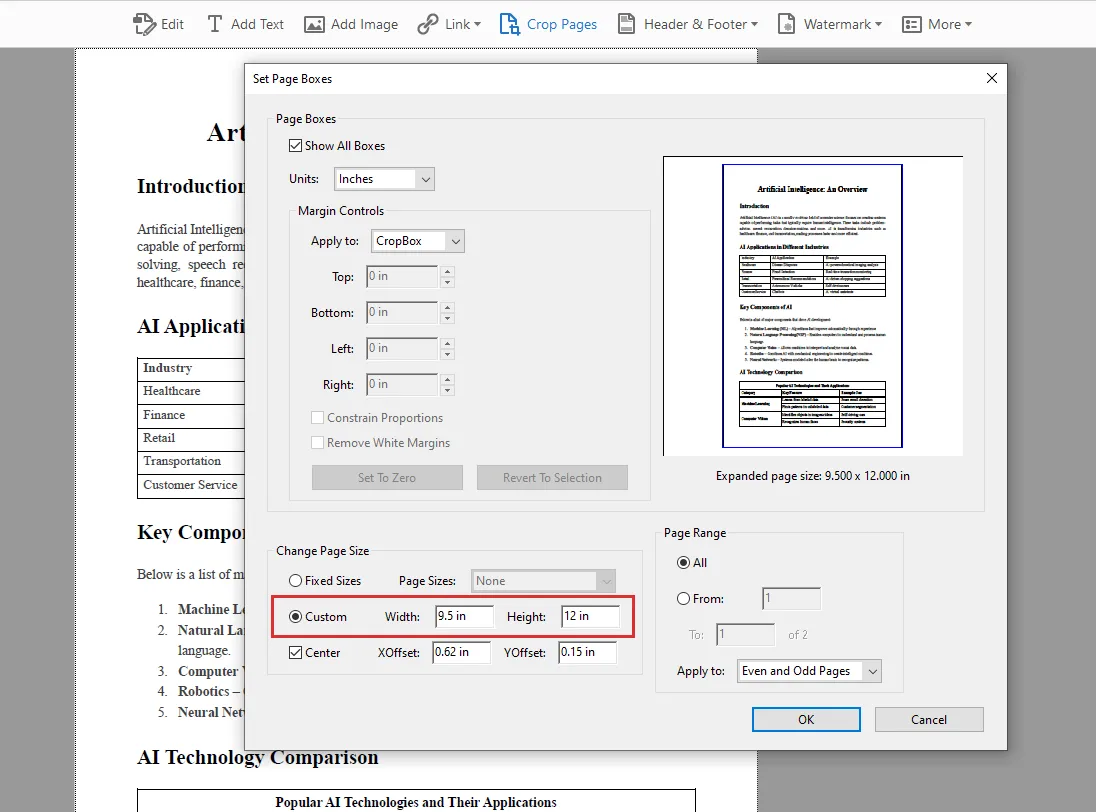
- Wählen Sie Zentrieren, den Seitenbereich und klicken Sie auf OK.
- Speichern Sie eine neue Kopie.
Wenn Sie beispielsweise eine Seite von 8,5 × 11 Zoll auf 9,5 × 12 Zoll vergrößern und den Inhalt zentrieren, wird an jedem Rand ein halber Zoll hinzugefügt. Dadurch bleibt die Inhaltsgröße erhalten, während Platz für Anmerkungen geschaffen wird.
Ränder verkleinern
- Wählen Sie PDF bearbeiten → Seiten zuschneiden und zeichnen Sie um den Bereich, der erhalten bleiben soll.
- Doppelklicken Sie auf die Auswahl.
- Wählen Sie CropBox und passen Sie die vier Werte unter Randsteuerung an.
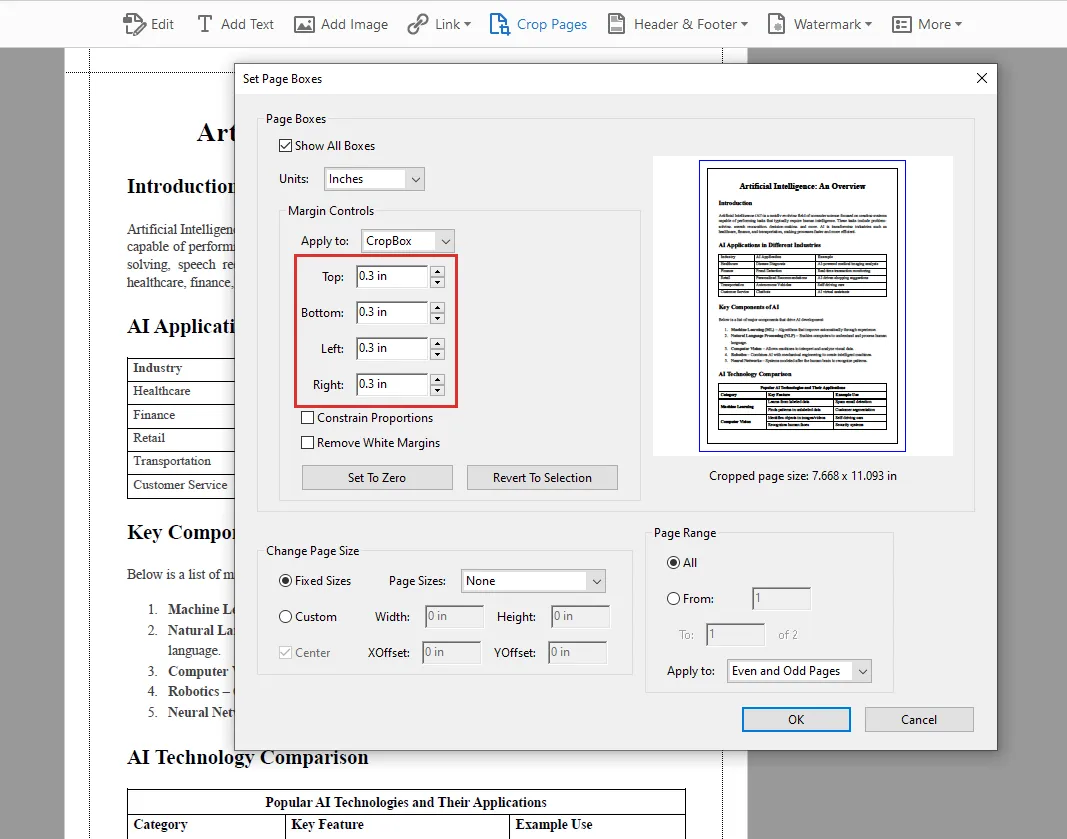
- Prüfen Sie die Vorschau und den Seitenbereich und klicken Sie dann auf OK.
- Speichern Sie das Ergebnis.
Weiße Ränder entfernen bietet eine automatische Alternative. Zuschnittwerte beschreiben, wie viel abgeschnitten werden soll, nicht den endgültigen Abstand um den Text.
Durch das Zuschneiden wird der ausgeschlossene Bereich ausgeblendet; der zugrunde liegende Inhalt wird nicht dauerhaft gelöscht.
Methode 2. PDF-Ränder online mit Sejda anpassen
Sejda trennt die beiden Vorgänge in verschiedene Tools: PDF-Größe ändern fügt Platz hinzu, während PDF zuschneiden ihn entfernt.
Ränder mit „PDF-Größe ändern“ vergrößern
- Öffnen Sie Sejda PDF-Größe ändern und laden Sie Ihre Datei hoch.
- Wählen Sie Ränder und Abstand hinzufügen.
- Geben Sie den zusätzlichen Platz für oben, unten, links und rechts ein.
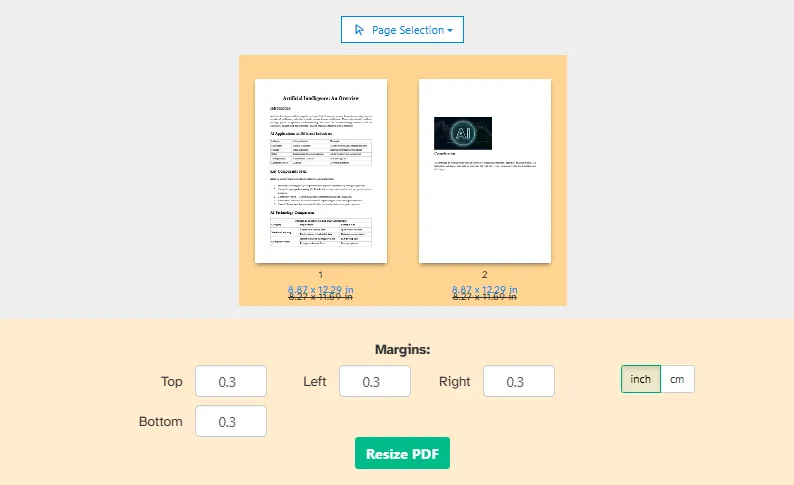
- Wählen Sie Zoll oder Zentimeter und die zu verarbeitenden Seiten aus.
- Klicken Sie auf PDF-Größe ändern und laden Sie das Ergebnis herunter.
Die Vorschau zeigt den zusätzlichen Platz um die Seite. Das Hinzufügen von 1 cm an jedem Rand erhöht sowohl Breite als auch Höhe jeweils um 2 cm.
Ränder mit „PDF zuschneiden“ verkleinern
- Öffnen Sie Sejda PDF zuschneiden und laden Sie das Dokument hoch.
- Wählen Sie automatisches Zuschneiden oder Seitenvorschau & Auswahl für manuelle Steuerung.
- Passen Sie die Auswahl an oder geben Sie genaue Zuschnittwerte für jeden Rand ein.

- Wenden Sie den Zuschnitt auf die erforderlichen Seiten an.
- Klicken Sie auf PDF zuschneiden und laden Sie die Datei herunter.
Sejda unterstützt sowohl einen gemeinsamen Zuschnittbereich als auch unterschiedliche Bereiche für einzelne Seiten. Dies ist nützlich für Scans mit uneinheitlichen Rändern. Das Zuschnitt-Tool blendet Inhalte außerhalb der Grenze aus, anstatt sie vollständig zu entfernen.
Methode 3. PDF-Ränder programmgesteuert in C# anpassen
Manuelle Tools sind praktisch für gelegentliche Bearbeitungen. Ein Programm ist nützlicher, wenn Sie dieselbe Anpassung über mehrere Dokumente hinweg wiederholen oder sie in eine Anwendung integrieren müssen.
Die folgenden Beispiele verwenden Spire.PDF for .NET. Sie erstellen ein neues Dokument, zeichnen jede Originalseite auf eine neue Seite und ändern den umgebenden Raum, ohne den Seiteninhalt absichtlich zu skalieren.
Dieser Ansatz macht die Anpassung außerdem reproduzierbar: Dieselben Maße können wiederverwendet werden, ohne jedes Mal Bereiche auszuwählen oder Einstellungen manuell einzugeben.
Installieren Sie das Paket über NuGet:
dotnet add package Spire.PDF
PDF-Ränder in C# vergrößern
Um Platz hinzuzufügen, erstellen Sie eine größere Seite und zeichnen die Originalseite mit einem Versatz, der den hinzugefügten linken und oberen Rändern entspricht.
using Spire.Pdf;
using Spire.Pdf.Graphics;
using System;
using System.Drawing;
using System.IO;

string inputPath = @"E:\Documents\input\sample.pdf";
string outputPath = @"E:\Documents\output\increased-margins.pdf";

Directory.CreateDirectory(Path.GetDirectoryName(outputPath)!);

PdfDocument originalPdf = new PdfDocument(inputPath);
PdfDocument newPdf = new PdfDocument();

// Additional space, in points.
float left = 40;
float right = 40;
float top = 40;
float bottom = 40;

for (int i = 0; i < originalPdf.Pages.Count; i++)
{
    PdfPageBase originalPage = originalPdf.Pages[i];

    SizeF newSize = new SizeF(
        originalPage.Size.Width + left + right,
        originalPage.Size.Height + top + bottom
    );

    PdfPageBase newPage = newPdf.Pages.Add(
        newSize, new PdfMargins(0)
    );

    PdfTemplate template = originalPage.CreateTemplate();
    template.Draw(newPage, left, top);
}

newPdf.SaveToFile(outputPath, FileFormat.PDF);

originalPdf.Close();
newPdf.Close();

Console.WriteLine({BODY_CONTENT}quot;Saved: {outputPath}");
Dieses Beispiel fügt 40 Punkte um jede Seite hinzu. PDF-Messungen verwenden Punkte, wobei 72 Punkte einem Zoll entsprechen, sodass 40 Punkte ungefähr 0,56 Zoll sind.
Die neue Seite hat keine Zeichnungsränder, da der Code die Vorlage explizit mit left und top positioniert. Dadurch bleibt die Platzierungslogik an einer Stelle.
Die Seitenabmessungen werden innerhalb der Schleife berechnet, sodass Seiten mit unterschiedlichen Größen denselben zusätzlichen Platz erhalten können.
Sie können auch ungleiche Werte verwenden. Wenn Sie beispielsweise nur left erhöhen, wird entlang dieser Kante zusätzlicher Platz zum Binden oder für Notizen geschaffen, ohne unnötigen Platz an den anderen Rändern hinzuzufügen.
PDF-Ränder in C# verkleinern
Um die Ränder zu beschneiden, erstellen Sie eine kleinere Seite und verschieben den Originalinhalt nach links und oben.
using Spire.Pdf;
using Spire.Pdf.Graphics;
using System;
using System.Drawing;
using System.IO;

string inputPath = @"E:\Documents\input\sample.pdf";
string outputPath = @"E:\Documents\output\decreased-margins.pdf";

Directory.CreateDirectory(Path.GetDirectoryName(outputPath)!);

PdfDocument originalPdf = new PdfDocument(inputPath);
PdfDocument newPdf = new PdfDocument();

// Amount to trim from each edge, in points.
float left = 20;
float right = 20;
float top = 20;
float bottom = 20;

for (int i = 0; i < originalPdf.Pages.Count; i++)
{
    PdfPageBase originalPage = originalPdf.Pages[i];

    float width = originalPage.Size.Width - left - right;
    float height = originalPage.Size.Height - top - bottom;

    if (width <= 0 || height <= 0)
        throw new ArgumentException(
            {BODY_CONTENT}quot;Crop values are too large for page {i + 1}."
        );

    PdfPageBase newPage = newPdf.Pages.Add(
        new SizeF(width, height), new PdfMargins(0)
    );

    PdfTemplate template = originalPage.CreateTemplate();
    template.Draw(newPage, -left, -top);
}

newPdf.SaveToFile(outputPath, FileFormat.PDF);

originalPdf.Close();
newPdf.Close();

Console.WriteLine({BODY_CONTENT}quot;Saved: {outputPath}");
Hier ist die neue Seite 40 Punkte schmaler und kürzer als das Original. Die negativen Zeichnungskoordinaten verschieben den Inhalt so, dass 20 Punkte außerhalb jedes Randes liegen.
Dieser Code schneidet feste Beträge ab; er erkennt keinen Weißraum. Überprüfen Sie die Ausgabe, um sicherzustellen, dass Seitenzahlen, Kopfzeilen und andere Inhalte an den Rändern sichtbar bleiben.
Beginnen Sie bei Dokumenten mit uneinheitlichen Layouts mit konservativen Werten. Eine Einstellung, die auf einer textlastigen Seite funktioniert, könnte andernorts eine vollbreite Tabelle oder ein Diagramm abschneiden.
Diese Beispiele bauen das Erscheinungsbild der Seiten über Vorlagen neu auf. Wenn Ihre Dokumente interaktive Formulare, Anmerkungen, Links oder Lesezeichen enthalten, überprüfen Sie diese Funktionen separat, bevor Sie diesen Ansatz übernehmen.
Welche Methode sollten Sie wählen?
| Methode | Am besten geeignet für | Hauptüberlegung |
|---|---|---|
| Adobe Acrobat | Manuelle Anpassungen mit visuellen Steuerelementen | Erfordert Zugriff auf die relevanten Bearbeitungswerkzeuge |
| Sejda | Gelegentliche Bearbeitungen ohne Softwareinstallation | Die Online-Verarbeitung umfasst das Hochladen des Dokuments |
| C# mit Spire.PDF | Wiederholbare Verarbeitung und Anwendungsintegration | Erfordert Entwicklung und Validierung der Ausgabe |
Bei einer einzelnen Datei erleichtert ein visuelles Tool die Prüfung des Ergebnisses vor dem Speichern. Bei einer wiederkehrenden Aufgabe bietet der C#-Ansatz konsistente Maße und einen Workflow, den Sie erweitern können, um einen Ordner mit PDFs zu verarbeiten.
Unabhängig davon, welche Methode Sie wählen, prüfen Sie nach dem Anwenden der Anpassung mehrere Seiten – insbesondere wenn Seitenlayouts oder -größen variieren.
Wenn das PDF für den Druck im Format A4 oder Letter bleiben muss, beachten Sie, dass das Hinzufügen von Platz durch Vergrößern der Seite dieses Papierformat ändert. Überlegen Sie, ob das Skalieren des Inhalts innerhalb einer festen Seitengröße besser zur beabsichtigten Ausgabe passt.
Häufig gestellte Fragen
Kann ich PDF-Ränder anpassen, ohne die Seitengröße zu ändern?
Ja, aber das erfordert einen anderen Ansatz, etwa das Skalieren oder Neupositionieren des Inhalts innerhalb der vorhandenen Seite. Die Beispiele in dieser Anleitung vergrößern oder beschneiden die Seitengrenzen.
Wird der Text kleiner, wenn ich Ränder hinzufüge?
Nicht bei den hier beschriebenen Vergrößerungsmethoden. Sie fügen Platz um den Originalinhalt hinzu, anstatt ihn zu verkleinern.
Kann ich die Ränder eines gescannten PDFs anpassen?
Ja. Sie können um eine gescannte Seite Platz hinzufügen oder ihre Ränder ohne OCR zuschneiden. Text im gescannten Bild kann jedoch abgeschnitten werden, wenn der Zuschnitt zu weit reicht.
Kann ich dieselben Randeinstellungen auf jede Seite eines PDFs anwenden?
Ja. Mit Acrobat und Sejda können Sie Änderungen auf alle Seiten anwenden, während die C#-Beispiele das gesamte Dokument durchlaufen. Wenn jedoch Seitengrößen oder Layouts variieren, prüfen Sie die Ergebnisse sorgfältig – ein Zuschnitt, der auf einer Seite funktioniert, kann auf einer anderen Inhalte abschneiden.