Das Hinzufügen von Notizen zu Ihren PowerPoint-Folien ist eine einfache, aber wirkungsvolle Methode, um Ihre Präsentationen zu verbessern. Egal, ob Sie sich auf einen Live-Vortrag vorbereiten, Lehrmaterialien erstellen oder Folien mit Kollegen teilen, Sprechernotizen helfen Ihnen, organisiert zu bleiben, sich an wichtige Punkte zu erinnern und Ihre Botschaft selbstbewusst zu vermitteln.
In diesem Artikel werden wir zwei praktische Möglichkeiten zum Hinzufügen von Notizen zu PowerPoint behandeln: manuell mit PowerPoint Desktop und programmgesteuert mit Python und Spire.Presentation.
Was sind PowerPoint-Notizen?
Sprechernotizen sind zusätzlicher Text, der mit jeder Folie verknüpft ist und den nur der Präsentator während einer Präsentation sehen kann. Sie helfen Ihnen:
- Sich an wichtige Punkte zu erinnern, ohne die Folien zu überladen
- Handouts mit zusätzlichen Details bereitzustellen
- Mit Teamkollegen zusammenzuarbeiten, indem Sie Kommentare oder Anweisungen hinzufügen
Notizen ergänzen den Folieninhalt, anstatt ihn zu duplizieren, und halten Ihre Präsentation klar und ansprechend.
Methode 1: Notizen mit PowerPoint Desktop hinzufügen
Die gebräuchlichste Methode zum Hinzufügen von Notizen ist manuell in PowerPoint Desktop. Diese Methode ist intuitiv, anfängerfreundlich und funktioniert sowohl für Windows- als auch für Mac-Benutzer.
Schritt-für-Schritt-Anleitung
-
Öffnen Sie Ihre Präsentation in PowerPoint Desktop.
-
Wechseln Sie zur Normalansicht, falls diese nicht bereits aktiviert ist. Sie können dies über die Registerkarte Ansicht oder die Symbole unten rechts tun.

-
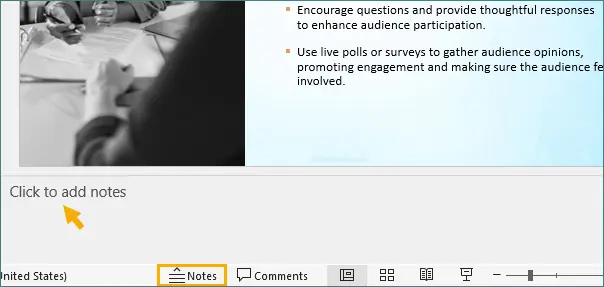
Am unteren Rand jeder Folie sehen Sie einen Notizenbereich. Wenn der Bereich ausgeblendet ist, klicken Sie unten im Fenster auf Notizen, um ihn anzuzeigen.
-
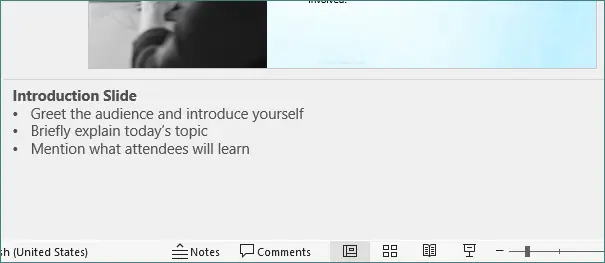
Klicken Sie in den Notizenbereich und geben Sie Ihre Sprechernotizen ein. Sie können Aufzählungspunkte, kurze Absätze oder Erinnerungen einfügen.
-
Speichern Sie Ihre Präsentation, sobald Sie mit dem Hinzufügen von Notizen fertig sind.
Tipps und Best Practices
- Halten Sie Notizen kurz: Vermeiden Sie das Schreiben ganzer Absätze. Konzentrieren Sie sich auf wichtige Punkte und Stichwörter.
- Verwenden Sie Aufzählungspunkte: Hilft Ihnen, Notizen während einer Präsentation schnell zu überfliegen.
- Auf den Folieninhalt abstimmen: Stellen Sie sicher, dass die Notizen den visuellen Elementen der Folie entsprechen, um einen reibungsloseren Vortrag zu gewährleisten.
- Formatierung: Sie können grundlegende Formatierungen wie Fett, Kursiv oder Anpassungen der Schriftgröße anwenden, um wichtige Punkte hervorzuheben.
Vorteile
- Funktioniert offline, keine zusätzlichen Tools erforderlich.
- Ermöglicht volle Formatierungsflexibilität für Notizen.
- Anfängerfreundlich und von allen PowerPoint-Versionen umfassend unterstützt.
Optionaler Tipp
Während Präsentationen können Sie die Referentenansicht (Alt + F5) verwenden, um diese Notizen privat anzuzeigen, während Ihr Publikum nur die Folien sieht. Diese Funktion ist von unschätzbarem Wert bei Präsentationen in Live-Umgebungen oder Online-Meetings.
Methode 2: Notizen programmgesteuert mit Python hinzufügen
Für Entwickler, Pädagogen oder Unternehmen, die mit mehreren Präsentationen arbeiten, kann das manuelle Hinzufügen von Notizen zeitaufwändig sein. Die Verwendung von Python mit Spire.Presentation ermöglicht es Ihnen, das Hinzufügen von Sprechernotizen zu einer oder mehreren Folien zu automatisieren, was Zeit spart und die Konsistenz aufrechterhält.
Warum Notizen automatisieren?
- Massenaktualisierungen: Fügen Sie Notizen schnell über viele Folien oder Präsentationen hinweg hinzu oder ändern Sie sie.
- Konsistenz: Standardisieren Sie das Format, den Stil und die Aufzählungspunkte von Notizen.
- Integration: Funktioniert mit anderen Python-Workflows, wie z. B. der Datenverarbeitung oder der automatisierten Berichterstellung.
Schritt-für-Schritt-Anleitung
Unten finden Sie ein Beispiel für einen Python-Workflow mit Spire.Presentation:
from spire.presentation.common import *
from spire.presentation import *

# Create a Presentation object
ppt = Presentation()

# Load an existing PowerPoint presentation
ppt.LoadFromFile("input.pptx")

# Get the first slide
slide = ppt.Slides[0]

# Add a notes slide
notesSlide = slide.AddNotesSlide()

# Add paragraphs to the notes slide
paragraph = TextParagraph()
paragraph.Text = "Summary Slide:"
paragraph.FirstTextRange.IsBold = TriState.TTrue
notesSlide.NotesTextFrame.Paragraphs.Append(paragraph)

paragraph = TextParagraph()
paragraph.Text = "Recap the three main points"
notesSlide.NotesTextFrame.Paragraphs.Append(paragraph)

paragraph = TextParagraph()
paragraph.Text = "Reinforce the core message"
notesSlide.NotesTextFrame.Paragraphs.Append(paragraph)

paragraph = TextParagraph()
paragraph.Text = "Prepare for the conclusion"
notesSlide.NotesTextFrame.Paragraphs.Append(paragraph)

# Apply numbering style to specific paragraphs
for i in range(2, notesSlide.NotesTextFrame.Paragraphs.Count):
    notesSlide.NotesTextFrame.Paragraphs[i].BulletType = TextBulletType.Numbered
    notesSlide.NotesTextFrame.Paragraphs[i].BulletStyle = NumberedBulletStyle.BulletArabicPeriod

# Save the resulting presentation
ppt.SaveToFile("AddSpeakerNotes.pptx", FileFormat.Pptx2016)
ppt.Dispose()
Ausgabe:

Erläuterung des Codes
- Präsentation laden: ppt.LoadFromFile("input.pptx") öffnet eine vorhandene PowerPoint-Datei.
- Auf Folie zugreifen: slide = ppt.Slides[0] ruft die erste Folie ab.
- Notizenfolie hinzufügen: slide.AddNotesSlide() erstellt einen speziellen Notizenbereich für die Folie.
-
Absätze hinzufügen: Jedes TextParagraph-Objekt wird dem
NotesTextFramehinzugefügt. - Aufzählungszeichen formatieren: Der nummerierte Aufzählungsstil wird auf alle Absätze außer dem ersten angewendet.
- Datei speichern: ppt.SaveToFile() speichert die aktualisierte Präsentation mit den neuen Notizen.
Weiterlesen: Sprechernotizen in PowerPoint mit Python hinzufügen, lesen oder löschen
Vorteile
- Automatisiert sich wiederholende Aufgaben und spart Zeit bei großen Präsentationen.
- Behält ein einheitliches Format über alle Folien bei.
- Kann in Datenpipelines, Berichterstellungssysteme oder Stapelverarbeitungsskripte integriert werden.
- Funktioniert sowohl für vorhandene Präsentationen als auch für neu erstellte Dateien.
Anwendungsfälle
- Bildungseinrichtungen, die Vorlesungsfolien mit standardisierten Notizen vorbereiten.
- Unternehmen, die wiederkehrende Berichte oder Schulungsmaterialien erstellen.
- Entwickler, die Tools für die PowerPoint-Automatisierung erstellen.
Für eine erweiterte Nutzung, wie z. B. das Bearbeiten von Folieninhalten, das Verwalten von Layouts oder das Arbeiten mit mehreren Folien, lesen Sie die Spire.Presentation-Dokumentation. Sie bietet detaillierte API-Referenzen und Beispiele für verschiedene Szenarien der PowerPoint-Automatisierung.
Vergleich der beiden Methoden
| Merkmal | PowerPoint Desktop | Python + Spire.Presentation |
|---|---|---|
| Benutzerfreundlichkeit | Einfach | Mittel |
| Bearbeitungsflexibilität | Hoch | Mittel |
| Automatisierung | × | √ |
| Ideale Benutzer | Allgemeine Benutzer | Entwickler / Unternehmen |
| Skalierbarkeit | Niedrig | Hoch |
Best Practices für Sprechernotizen
Unabhängig von der Methode haben gute Notizen gemeinsame Merkmale:
- Kurz und handlungsorientiert: Vermeiden Sie lange Absätze.
- Verwenden Sie Aufzählungspunkte: Erleichtert das Überfliegen.
- Wichtige Punkte hervorheben: Wichtige Elemente fett oder unterstrichen markieren.
- Auf den Folieninhalt abstimmen: Notizen sollten visuelle Elemente ergänzen, nicht duplizieren.
- Überprüfen und proben: Stellen Sie sicher, dass Ihre Notizen Ihren Vortrag unterstützen und nicht behindern.
Fazit
Das Hinzufügen von Notizen zu PowerPoint ist eine einfache Möglichkeit, Präsentationen effektiver und organisierter zu gestalten. Für die meisten Benutzer ist PowerPoint Desktop der einfachste Weg, Notizen hinzuzufügen und zu verwalten. Es ermöglicht volle Formatierung, Offline-Bearbeitung und eine nahtlose Integration mit der Referentenansicht.
Für Entwickler oder alle, die mit mehreren Präsentationen arbeiten, bietet Python + Spire.Presentation eine leistungsstarke, automatisierte Möglichkeit, Notizen programmgesteuert hinzuzufügen. Diese Methode ist besonders nützlich für Massenaktualisierungen, die Aufrechterhaltung der Konsistenz und die Integration in automatisierte Arbeitsabläufe.
Durch die Kombination von klaren visuellen Folien mit durchdachten Sprechernotizen können Sie Präsentationen selbstbewusst halten, Ihr Publikum fesseln und sicherstellen, dass wichtige Punkte nie übersehen werden.
Häufig gestellte Fragen
F1. Kann das Publikum meine Notizen sehen?
Nein. Sprechernotizen sind nur für den Präsentator in der Referentenansicht sichtbar.
F2. Können Notizen mit Folien gedruckt werden?
Ja. PowerPoint ermöglicht das Drucken von Folien mit Notizenseiten für Handouts.
F3. Werden mit Python hinzugefügte Notizen in der Referentenansicht angezeigt?
Ja. Notizen, die programmgesteuert mit Spire.Presentation hinzugefügt wurden, erscheinen in der Referentenansicht genau wie manuell hinzugefügte Notizen.
F4. Kann ich Notizen nach dem programmgesteuerten Hinzufügen später bearbeiten?
Ja. Nachdem Sie die Präsentation mit Python erstellt haben, können Sie sie in PowerPoint Desktop oder PowerPoint Online öffnen und bei Bedarf bearbeiten.