Wenn Sie Ihre Folien mit anderen teilen, die Formatierung beibehalten oder Ihre Präsentation auf verschiedenen Geräten einfacher anzeigen möchten, ist die Umwandlung Ihres PowerPoint in PDF eine gute Wahl. Glücklicherweise gibt es mehrere Möglichkeiten, PowerPoint als PDF zu speichern, von der Verwendung integrierter Office-Funktionen bis hin zu Online-Tools und spezieller Software. In dieser Anleitung führen wir Sie durch alle 4 Optionen, einschließlich der Speicherung von PowerPoint als PDF unter Windows, Mac oder sogar in Google Slides.
- Direkt in Microsoft PowerPoint als PDF speichern
- PowerPoint mit Online-Tools in PDF umwandeln
- Stapelkonvertierung von PowerPoint in PDF mit Code
- Google Slides in PDF umwandeln
- Fazit
1. Direkt in Microsoft PowerPoint als PDF speichern
Der einfachste und schnellste Weg, eine PowerPoint-Datei in PDF zu konvertieren, ist die Verwendung der integrierten "Speichern unter"-Funktion von Microsoft PowerPoint. Diese Methode erfordert keine zusätzliche Software und funktioniert perfekt für einzelne Präsentationen.
Schritte zum Speichern einer PowerPoint-Präsentation als PDF in Microsoft PowerPoint:
- Öffnen Sie Ihre PowerPoint-Datei.
- Gehen Sie zu Datei → Speichern unter.
- Wählen Sie PDF als Dateiformat.
- Wählen Sie optional aus, ob Sie Sprechernotizen oder ausgeblendete Folien einbeziehen möchten.
- Klicken Sie auf Speichern, und Ihr PDF ist fertig.
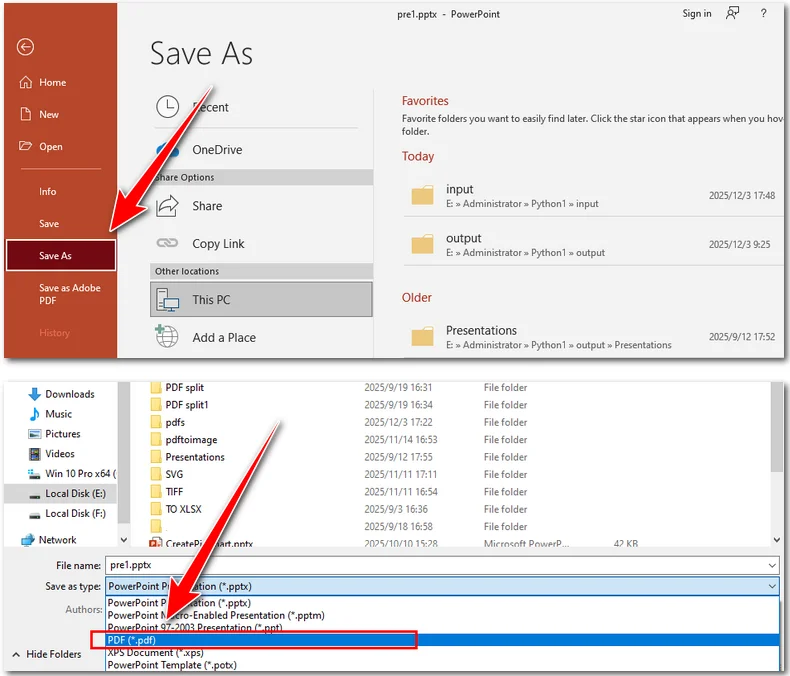
Diese Methode ist ideal, wenn Sie eine schnelle Lösung wünschen und nicht mehrere Dateien stapelweise verarbeiten müssen. Sie funktioniert sowohl unter Windows als auch auf dem Mac und deckt grundlegende Anforderungen wie das Speichern einer PowerPoint-Folie als PDF oder das Beibehalten Ihrer Präsentation mit Notizen ab.
2. PowerPoint mit Online-Tools in PDF umwandeln
Wenn Sie PowerPoint nicht installiert haben, sind Online-Tools eine bequeme Alternative. Websites wie iLovePDF oder CLOUDXDOCS ermöglichen es Ihnen, Ihre PPT- oder PPTX-Dateien schnell in PDF zu konvertieren, ohne Software installieren zu müssen. In den folgenden Anweisungen verwenden wir CLOUDXDOCS, um zu demonstrieren, wie Online-Tools funktionieren.
Schritte zum Speichern einer PowerPoint-Präsentation als PDF mit CLOUDXDOCS:
- Navigieren Sie zum Powerpoint-zu-PDF-Konverter.
- Laden Sie Ihre PowerPoint-Datei hoch, und das Tool konvertiert sie automatisch in PDF.
- Klicken Sie auf Anzeigen, um das konvertierte PDF-Dokument zu überprüfen, oder klicken Sie auf Herunterladen, um das PDF auf Ihrem Gerät zu speichern.
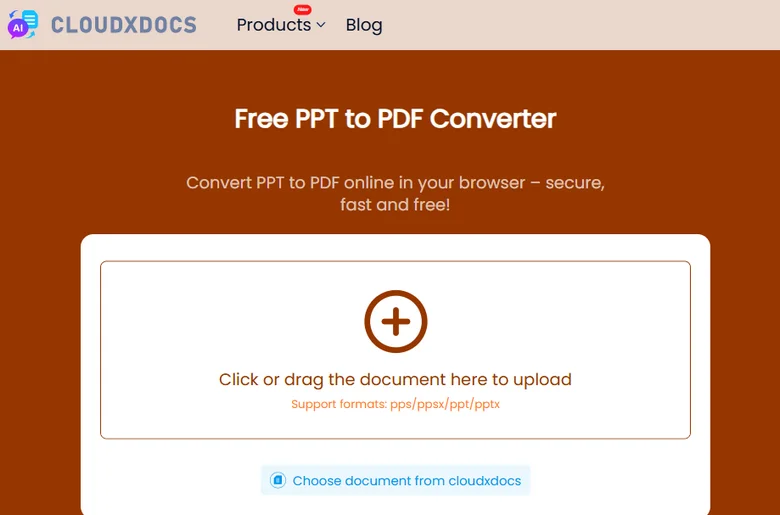
Online-Tools sind besonders nützlich, wenn Sie eine Datei unterwegs konvertieren müssen oder ein Gerät ohne installiertes Office verwenden, wie z. B. einen Mac, ein Smartphone oder andere Geräte, auf denen Microsoft PowerPoint nicht installiert ist.
3. Stapelkonvertierung von PowerPoint in PDF mit Free Spire.Presentation
Für größere Projekte oder wenn Sie mehrere Präsentationen auf einmal konvertieren müssen, ist Free Spire.Presentation eine zuverlässige Wahl. Es behält die ursprüngliche Formatierung Ihrer Folien bei, einschließlich Schriftarten, Diagrammen und Layouts, und ermöglicht gleichzeitig eine automatisierte Stapelkonvertierung. Es ermöglicht Ihnen auch, eine bestimmte PowerPoint-Folie in PDF zu konvertieren, was Ihnen mehr Kontrolle über die Ausgabe gibt.
Warum Free Spire.Presentation verwenden:
- Unterstützt die Formate PPT und PPTX.
- Behält das ursprüngliche Design und die Formatierung bei.
- Verarbeitet Stapelkonvertierungen und spart Zeit bei großen Projekten.
- Kostenlos und einfach zu installieren.
Um PowerPoint-Dateien mit Free Spire.Presentation in PDF zu konvertieren, können Sie Ihre bevorzugte Programmiersprache wie Python, Java oder C# wählen. Unten finden Sie ein Beispiel mit Python.
Schritte zum Konvertieren von PowerPoint-Präsentationen in PDF mit Python:
- Laden Sie Free Spire.Presentation herunter und installieren Sie es.
- Importieren Sie die erforderlichen Module in Ihrem Code-Editor.
- Erstellen Sie ein Presentation-Objekt und laden Sie Ihre PowerPoint-Datei.
- Verwenden Sie die SaveToFile()-Methode, um die PowerPoint-Datei als PDF zu speichern.
Unten finden Sie ein vollständiges Codebeispiel:
import os
from spire.presentation import *

# Specify the directory containing the PPT/PPTX files
input_dir = r"/input/pptx"

# Get all files in the directory (since there are only the PPT/PPTX files)
ppt_files = os.listdir(input_dir)

# Loop through each file and convert to PDF
for ppt_file in ppt_files:
    ppt_path = os.path.join(input_dir, ppt_file)

    # Create a Presentation object
    presentation = Presentation()

    # Load the PowerPoint file
    presentation.LoadFromFile(ppt_path)

    # Generate output PDF file name based on input file name
    output_pdf = os.path.join("/output/pdfs", os.path.splitext(ppt_file)[0] + ".pdf")

    # Save as PDF
    presentation.SaveToFile(output_pdf, FileFormat.PDF)

    # Release resources
    presentation.Dispose()
Diese Methode ist perfekt für Fachleute, die mehrere Präsentationen verwalten oder konsistente, hochwertige PDFs zum Teilen oder Archivieren benötigen.
Tipp: Diese Komponente kann PowerPoint in Bilder, Word-Dokumente und mehr exportieren.
4. Extra-Tipp: Google Slides in PDF umwandeln
Neben Anwendungen wie Microsoft PowerPoint verwenden viele Menschen auch Google Slides, um Präsentationen zu erstellen und zu verwalten. Dies wirft eine häufige Frage auf: Wie können Sie eine Google Slides-Präsentation als PDF speichern? Glücklicherweise ist es ganz einfach. Sie können dies ganz einfach tun, indem Sie die folgenden Schritte ausführen.
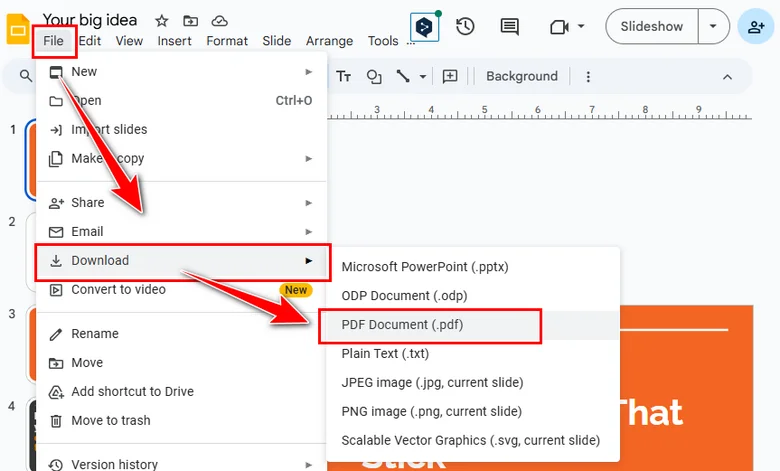
Schritte zum Speichern einer Präsentation aus Google Slides als PDF:
- Öffnen Sie Ihre Google Slides-Datei.
- Klicken Sie auf Datei → Herunterladen → PDF-Dokument (.pdf).
- Speichern Sie das PDF auf Ihrem Computer.
Diese Methode ist besonders nützlich für die Remote-Zusammenarbeit oder wenn Sie versuchen, ein PowerPoint auf dem Mac als PDF zu speichern – ohne installiertes Microsoft PowerPoint.
Fazit
Die Konvertierung von PowerPoint in PDF ist einfacher, als Sie vielleicht denken. Ob Sie die integrierte Office-Methode, Online-Konverter oder Free Spire.Presentation für Stapelprojekte bevorzugen, es gibt für jeden Bedarf eine Lösung. Sogar Google Slides können einfach in PDF exportiert werden. Mit diesen Methoden können Sie Ihre Präsentationen einfach teilen, archivieren und aufbewahren, ohne sich um Formatierungs- oder Kompatibilitätsprobleme kümmern zu müssen.