Große PowerPoint-Präsentationen können schwer zu verwalten sein, insbesondere wenn sie viele Folien enthalten oder mehrere Themen abdecken. Das Aufteilen von PPT in kleinere, besser zu verwaltende Dateien erleichtert das Bearbeiten, Teilen und die Zusammenarbeit.
Diese Anleitung behandelt 3 effektive Möglichkeiten, eine PowerPoint-Präsentation unter Beibehaltung der Formatierung aufzuteilen, einschließlich manueller Methoden in PowerPoint, kostenloser Online-Tools und Python-Automatisierung. Ob Sie ein Geschäftsprofi, Pädagoge oder Entwickler sind, Sie werden eine praktische Lösung finden, die Ihren Bedürfnissen entspricht.
Inhaltsübersicht
- Warum PPT aufteilen
- Methode 1. PPT manuell in PowerPoint aufteilen
- Methode 2. PPT online mit kostenlosen Tools aufteilen
- Methode 3. PPT automatisch mit Python aufteilen
- Beste Vorgehensweisen zum Aufteilen von PPT
- Fazit
- FAQs: PowerPoint-Präsentation aufteilen
Möchten Sie die aufgeteilten Präsentationen wieder zu einer Datei zusammenführen? Sehen Sie sich unsere Anleitung zum Zusammenführen von PowerPoint-Präsentationen an.
Warum PPT aufteilen
Das Aufteilen von PowerPoint-Präsentationen bietet mehrere Vorteile:
- Relevante Folien teilen - Senden Sie nur die notwendigen Folien, ohne die Empfänger mit der gesamten Präsentation zu überfordern.
- Folien wiederverwenden - Integrieren Sie Folien einfach in neue Präsentationen, ohne Inhalte zu duplizieren.
- Dateigröße reduzieren - Teilen Sie große PPT-Dateien in kleinere, besser zu verwaltende Dateien auf, die für E-Mail oder Cloud-Speicher geeignet sind.
- Teamzusammenarbeit verbessern - Ermöglichen Sie verschiedenen Teammitgliedern, gleichzeitig an separaten Abschnitten ohne Konflikte zu arbeiten.
- Präsentationen mit mehreren Themen organisieren - Trennen Sie Folien nach Thema, Projekt oder Abteilung für eine bessere Organisation und Klarheit.
Methode 1. PPT manuell in PowerPoint aufteilen
PowerPoint bietet integrierte Methoden, um eine Präsentation manuell in separate PPT-Dateien aufzuteilen, ohne zusätzliche Software zu verwenden. Hier ist eine Schritt-für-Schritt-Anleitung für beide Methoden.
Option 1: Verwendung der Kopieren-und-Einfügen-Methode
Das Kopieren und Einfügen von Folien ist die einfachste Möglichkeit, eine PowerPoint-Präsentation aufzuteilen. Diese Methode eignet sich am besten für gelegentliche Aufteilungen oder kleinere Präsentationen, kann aber bei großen Dateien zeitaufwändig sein.
Schritte zum Aufteilen einer PowerPoint-Präsentation mit Kopieren & Einfügen:
-
Öffnen Sie die PowerPoint-Präsentation, die Sie aufteilen möchten.
-
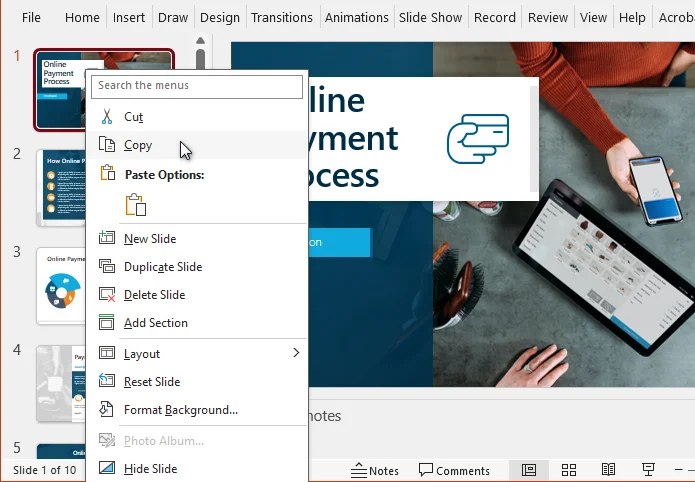
Halten Sie im Folien-Miniaturansicht-Bereich Strg (oder Cmd auf dem Mac) gedrückt und wählen Sie die zu extrahierenden Folien aus.
-
Klicken Sie mit der rechten Maustaste auf eine der ausgewählten Folien und wählen Sie Kopieren.
-
Klicken Sie auf Datei → Neu → Leere Präsentation, um eine neue Präsentation zu erstellen.
-
Klicken Sie mit der rechten Maustaste auf den Folien-Miniaturansicht-Bereich in der neuen Präsentation und wählen Sie dann eine der Einfügeoptionen:
- Zieldesign verwenden - Das Design der neuen Präsentation anwenden.
- Ursprüngliche Formatierung beibehalten - Die ursprüngliche Formatierung beibehalten.
-
Speichern Sie die neue Präsentation an Ihrem gewünschten Ort.
Option 2: Verwendung der Funktion „Folien wiederverwenden“
Wenn Sie eine PowerPoint-Präsentation effizienter aufteilen möchten, ist die Funktion Folien wiederverwenden in PowerPoint eine bessere Wahl. Sie ermöglicht das Importieren von Folien in eine neue Präsentation unter Beibehaltung der Formatierung, ohne die Originaldatei öffnen zu müssen. Im Vergleich zum Kopieren und Einfügen spart dies mehr Zeit, insbesondere bei der Arbeit mit großen Präsentationen.
Schritte zum Aufteilen von PPT mit „Folien wiederverwenden“:
-
Öffnen Sie eine neue PowerPoint-Präsentation.
-
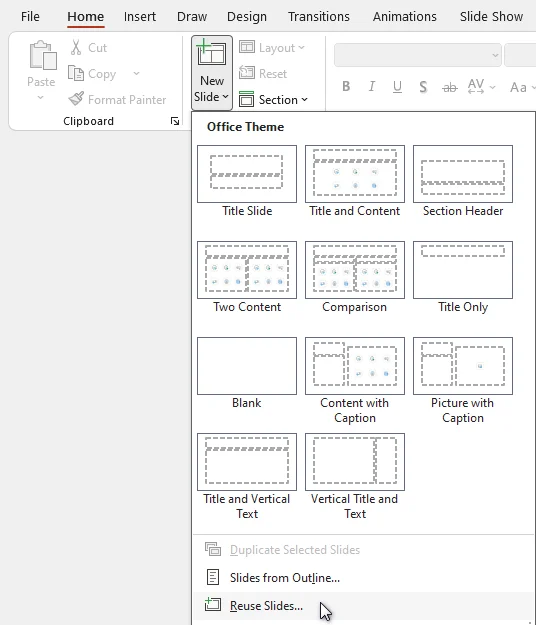
Navigieren Sie zu Start > Neue Folie > Folien wiederverwenden.
-
Klicken Sie auf Durchsuchen und wählen Sie die ursprüngliche Präsentation aus.
-
Wählen Sie die zu importierenden Folien aus und aktivieren Sie bei Bedarf Ursprüngliche Formatierung beibehalten.
-
Speichern Sie die neue Präsentation mit Ihren aufgeteilten Folien.
Lesen Sie auch: Bilder aus PowerPoint extrahieren - 4 einfache Wege
Methode 2. PPT online mit kostenlosen Tools aufteilen
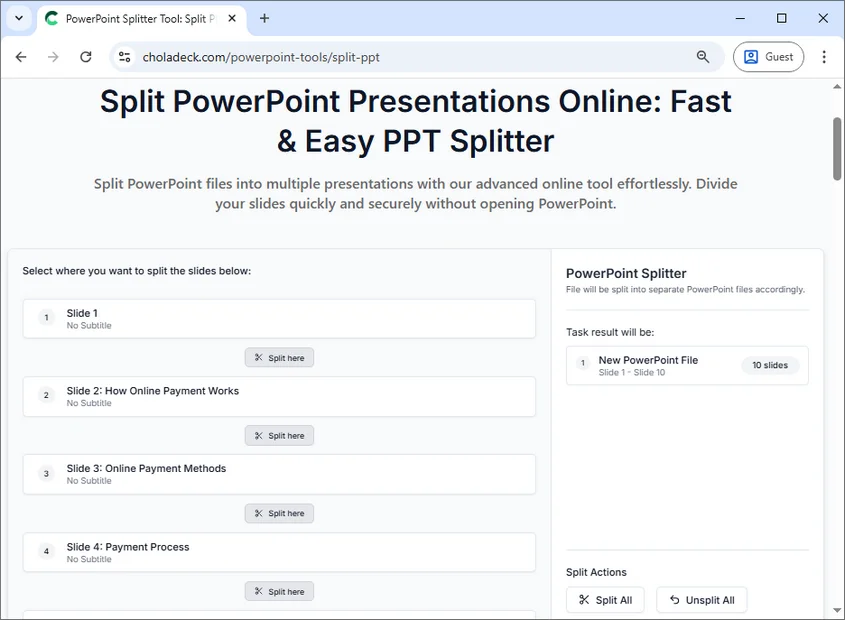
Für Benutzer ohne installiertes Microsoft PowerPoint sind kostenlose Online-PPT-Splitter eine einfache Alternative. Tools wie der Choladeck PPT Splitter ermöglichen es Ihnen, Präsentationen ohne Softwareinstallation aufzuteilen.
Schritte zum Online-Aufteilen von PPT:
- Besuchen Sie die Website des Choladeck Online-PPT-Splitters.
- Laden Sie Ihre Präsentation hoch, indem Sie sie in den Upload-Bereich ziehen oder Ihr Gerät durchsuchen.
- Wählen Sie, wie die Präsentation aufgeteilt werden soll:
- Wenn Sie in einzelne Folien aufteilen, klicken Sie auf Alle aufteilen.
- Wenn Sie in benutzerdefinierte Gruppen aufteilen, klicken Sie auf das Symbol Hier aufteilen unter den gewünschten Folien.
- Klicken Sie auf Dateien aufteilen, um die Präsentation zu verarbeiten.
- Laden Sie die aufgeteilten Dateien herunter.
Hinweis: Online-Tools erfordern das Hochladen von Dateien. Einige Tools können auch die Dateigröße begrenzen. Vermeiden Sie die Verwendung für sensible oder sehr große Präsentationen.
Methode 3. PPT automatisch mit Python aufteilen
Für Entwickler oder Teams, die mit mehreren Präsentationen arbeiten, bietet die Python-Automatisierung eine schnelle, wiederholbare und zuverlässige Möglichkeit, PowerPoint-Präsentationen aufzuteilen. Bibliotheken wie Spire.Presentation for Python ermöglichen es Ihnen, Folien programmgesteuert zu extrahieren und aufzuteilen, auch wenn Microsoft PowerPoint nicht installiert ist.
Schritte zum automatischen Aufteilen von PPT mit Python:
-
Installieren Sie die Spire.Presentation-Bibliothek von PyPI:
pip install spire.presentation -
Erstellen Sie ein Python-Skript, um Ihre PPT in mehrere Dateien aufzuteilen.
from spire.presentation import * import os # Specify the input PowerPoint file input_file = "original_presentation.pptx" # Specify the output folder for split slides output_folder = "output/Presentations" # Create the output folder if it doesn't exist if not os.path.exists(output_folder): os.makedirs(output_folder) # Load the original PowerPoint presentation presentation = Presentation() presentation.LoadFromFile(input_file) # Loop through all slides in the presentation for i in range(presentation.Slides.Count): # Get the current slide slide = presentation.Slides[i] # Create a new PowerPoint presentation new_ppt = Presentation() # Remove the default slide in the new presentation new_ppt.Slides.RemoveAt(0) # Append the current slide to the new presentation new_ppt.Slides.AppendBySlide(slide) # Construct the output file path output_file = os.path.join(output_folder, f"slide-{i + 1}.pptx") # Save the new presentation new_ppt.SaveToFile(output_file, FileFormat.Pptx2013) # Dispose the new presentation to release memory new_ppt.Dispose() # Dispose the original presentation to release memory presentation.Dispose() -
Führen Sie das Skript aus, um neue Präsentationen automatisch zu generieren.
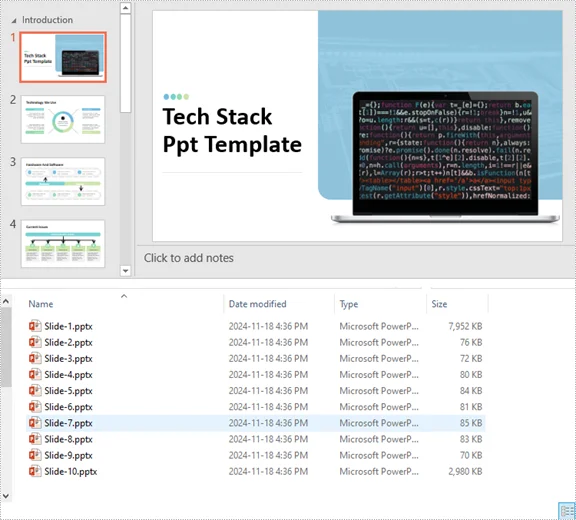
Vorteile:
- Ideal für die Stapelverarbeitung großer PowerPoint-Präsentationen.
- Reduziert den manuellen Aufwand und minimiert Fehler.
- Behält die ursprüngliche Formatierung, Übergänge und Animationen bei.
Tipp: Dieses Python-Skript kann angepasst werden, um Folien nach Bereichen, Abschnitten, Themen oder anderen Kriterien aufzuteilen.
Verwandter Artikel: Python: PowerPoint-Präsentationen aufteilen
Beste Vorgehensweisen zum Aufteilen von PPT
Unabhängig davon, für welche Methode Sie sich entscheiden, können einige bewährte Vorgehensweisen dazu beitragen, dass Ihre aufgeteilten PowerPoint-Präsentationen gut organisiert und einfach zu verwenden bleiben.
- Originaldateien sichern - Bewahren Sie immer eine Kopie der vollständigen Präsentation auf.
- Klare Dateinamen verwenden - Fügen Sie Thema, Datum oder Version hinzu, um Verwirrung zu vermeiden.
- Designs beibehalten - Entscheiden Sie, ob Sie die ursprüngliche Formatierung beibehalten oder ein neues Design anwenden möchten.
- Folienabhängigkeiten prüfen - Überprüfen Sie, ob Animationen, Übergänge und Hyperlinks nach dem Aufteilen noch funktionieren.
- Nach Abschnitt oder Thema organisieren - Gruppieren Sie Folien logisch, um die Lesbarkeit und den Arbeitsablauf zu verbessern.
Fazit
Zu lernen, wie man PPT effizient aufteilt, hilft Ihnen, Präsentationen effektiver zu verwalten, Inhalte selektiv zu teilen und die Dateigröße zu reduzieren.
Wenn Sie nur gelegentlich eine Präsentation aufteilen müssen, sind manuelle Methoden in PowerPoint in der Regel ausreichend. Für schnelle Aufgaben ohne installiertes PowerPoint bieten kostenlose Online-Split-Tools eine bequeme Alternative. Wenn Sie Dateien stapelweise verarbeiten oder Präsentationen häufig aufteilen müssen, bietet die Python-Automatisierung die effizienteste und skalierbarste Lösung.
Die Wahl der richtigen Methode basierend auf Ihrem Arbeitsablauf, der Dateigröße und der Nutzungshäufigkeit stellt sicher, dass Ihre PowerPoint-Präsentationen organisiert, lesbar und bereit für die Zusammenarbeit oder Präsentation bleiben.
Suchen Sie nach weiteren hochwertigen PowerPoint-Tutorials? Schauen Sie sich unsere kostenlosen PPT-Ressourcen an.
FAQs: PowerPoint-Präsentation aufteilen
F1: Was ist der einfachste Weg, PPT aufzuteilen?
A1: Der einfachste Weg für ein paar Folien ist die Kopiermethode in PowerPoint. Für größere Präsentationen verwenden Sie Folien wiederverwenden oder die Python-Automatisierung.
F2: Kann ich eine PowerPoint-Präsentation aufteilen, ohne Animationen oder Übergänge zu verlieren?
A2: Ja. Verwenden Sie die Funktion Folien wiederverwenden in PowerPoint oder Python-Bibliotheken wie Spire.Presentation, die alle Formatierungen und Animationen beibehalten.
F3: Gibt es kostenlose Online-PPT-Split-Tools?
A3: Ja. Tools wie der Choladeck PPT Splitter ermöglichen es Ihnen, Präsentationen ohne PowerPoint aufzuteilen.
F4: Wie teilt man eine große PowerPoint-Präsentation effizient auf?
A4: Für große Dateien wird die Python-Automatisierung oder die Methode „Folien wiederverwenden“ empfohlen. Sie sparen Zeit, erhalten die Formatierung und reduzieren Fehler.
F5: Kann ich PPT nach Thema oder Abschnitt aufteilen?
A5: Ja. Sowohl Python-Skripte als auch Online-Splitter ermöglichen oft das Aufteilen nach benutzerdefinierten Folienbereichen oder Abschnitten.