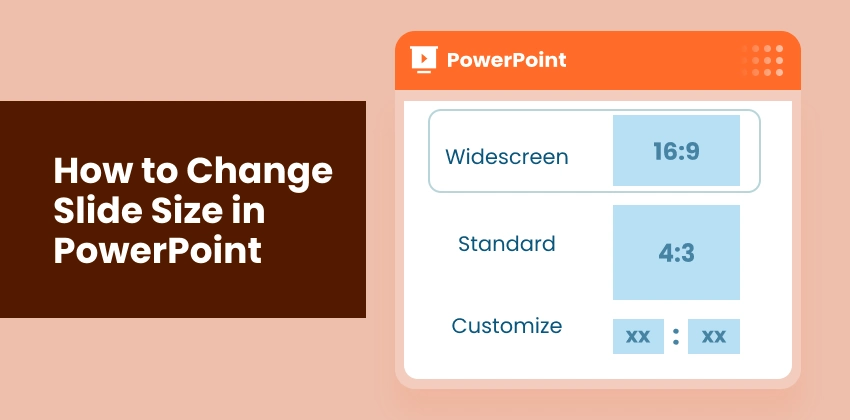
Das Ändern der Foliengröße in PowerPoint ist notwendig, wenn Präsentationen für verschiedene Bildschirme, Formate und Ausgabeanforderungen vorbereitet werden. Die Verwendung der falschen Foliengröße kann dazu führen, dass Inhalte abgeschnitten, gestreckt oder falsch ausgerichtet werden, während eine korrekte Anpassung sicherstellt, dass Ihre Folien poliert, professionell und gut ausgerichtet aussehen.
In diesem Leitfaden lernen Sie drei praktische Möglichkeiten kennen, die Foliengröße in PowerPoint zu ändern – von manuellen Anpassungen bis zur Automatisierung mit VBA und Python – ohne Ihre bestehenden Layouts zu beeinträchtigen.
- Warum die Foliengröße in PowerPoint ändern
- Gängige PowerPoint-Foliengrößen verstehen
- Foliengröße in PowerPoint manuell ändern
- Foliengröße in PowerPoint automatisch mit VBA ändern
- PowerPoint-Folien stapelweise mit Python anpassen
- Fehlerbehebung und bewährte Praktiken zum Ändern der Foliengröße in PowerPoint
Warum die Foliengröße in PowerPoint ändern?
PowerPoint verwendet Standard-Folienabmessungen, die nicht immer den realen Präsentationsanforderungen entsprechen. Das Ändern der Foliengröße hilft Ihnen:
- Auf verschiedenen Bildschirmen korrekt anzeigen - stellen Sie sicher, dass Folien auf Breitbildmonitoren, Projektoren oder Laptops perfekt aussehen.
- Inhaltsprobleme vermeiden - vermeiden Sie, dass Text, Bilder oder Diagramme abgeschnitten, gestreckt oder falsch ausgerichtet werden.
- Für den Druck oder PDF-Export vorbereiten - optimieren Sie Folien für Handouts, Berichte oder die digitale Weitergabe.
- Für digitale Plattformen anpassen - gestalten Sie Folien für Videopräsentationen, Websites oder Social-Media-Beiträge.
- Konsistenz über Geräte hinweg wahren - erhalten Sie Layouts intakt, wenn Sie Präsentationen mit Kollegen oder Kunden teilen.
Indem Sie mit der richtigen Foliengröße beginnen, können Sie Formatierungsprobleme reduzieren und sicherstellen, dass Ihr Inhalt in jedem Szenario professionell aussieht.
Gängige PowerPoint-Foliengrößen verstehen
Bevor Sie die Foliengröße ändern, ist es wichtig, die am häufigsten verwendeten PowerPoint-Foliengrößen und ihre typischen Anwendungsfälle zu verstehen.
| Foliengröße | Seitenverhältnis | Abmessungen | Typische Anwendungsfälle |
|---|---|---|---|
| Standard | 4:3 | 10 × 7,5 Zoll | Ältere Projektoren, gedruckte Handouts, ältere Präsentationen |
| Breitbild | 16:9 | 13,333 × 7,5 Zoll | Moderne Monitore, Laptops, Fernseher, Online-Präsentationen |
| Benutzerdefinierte Foliengröße | Benutzerdefiniert | Beliebige Breite × Höhe | Poster, Social-Media-Grafiken, digitale Beschilderung, Videoinhalte |
Tipp: Für die meisten modernen Bildschirme und die Online-Freigabe wird das 16:9-Breitbildformat empfohlen.
Foliengröße in PowerPoint manuell ändern
Wenn Sie die volle Kontrolle über das Layout Ihrer Präsentation wünschen, können Sie in PowerPoint die Foliengröße manuell ändern, um sie an Bildschirme, Druckformate oder digitale Plattformen anzupassen. So geht's.
Schritte zum manuellen Ändern der Foliengröße in PowerPoint:
-
Öffnen Sie Ihre Präsentation in PowerPoint und wählen Sie eine beliebige Folie aus.
-
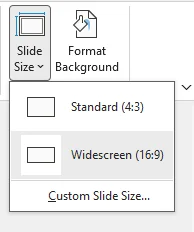
Navigieren Sie zur Registerkarte Entwurf im Menüband und klicken Sie ganz rechts auf Foliengröße.

-
Wählen Sie eine Größenoption:
- Voreingestellte Größen: Wählen Sie Standard (4:3) oder Breitbild (16:9) für gängige Formate.
- Benutzerdefinierte Foliengröße: Geben Sie Ihre gewünschte Breite und Höhe für spezielle Layouts wie Poster, Social-Media-Folien oder Videoinhalte ein.
-
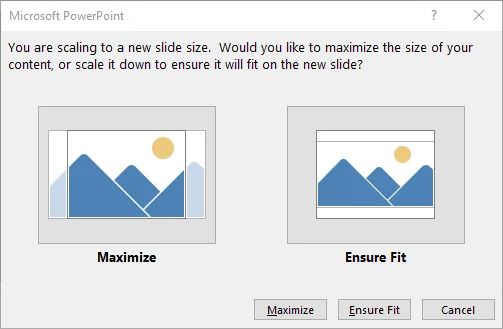
Wählen Sie aus, wie Ihr Inhalt skaliert werden soll, wenn Sie dazu aufgefordert werden:
- Maximieren: Vergrößert Ihren Inhalt, um die neue Foliengröße auszufüllen (kann dazu führen, dass einige Objekte überlaufen).
- Passform sicherstellen: Skaliert den Inhalt nach unten, um sicher auf die Folie zu passen (empfohlen für die meisten Layouts).
-
PowerPoint wendet die neue Foliengröße an und skaliert den Inhalt sofort. Überprüfen Sie jede Folie auf Ausrichtung, Text und Bilder.
Vorteile:
- Schnell und einfach für eine einzelne Präsentation
- Volle Kontrolle über die Folienabmessungen
- Keine zusätzliche Software erforderlich
Nachteile:
- Kann zeitaufwändig sein, wenn Sie mehrere Präsentationen anpassen müssen
Tipp: Die Verwendung von Passform sicherstellen liefert die besten Ergebnisse, ohne Ihr Layout zu zerstören.
Für offizielle Anleitungen siehe Ändern der Größe Ihrer PowerPoint-Folien von Microsoft.
Foliengröße in PowerPoint automatisch mit VBA ändern
Wenn Sie mit VBA vertraut sind, können Sie ein Skript direkt in PowerPoint ausführen, um die Größenänderung von Folien zu automatisieren. Diese Methode ist ideal für Benutzer, die wiederholte Größenänderungsaufgaben durchführen und nicht auf externe Bibliotheken angewiesen sein möchten.
Schritte zum automatischen Ändern der Foliengröße in PowerPoint mit VBA:
-
Öffnen Sie Ihre PowerPoint-Präsentation.
-
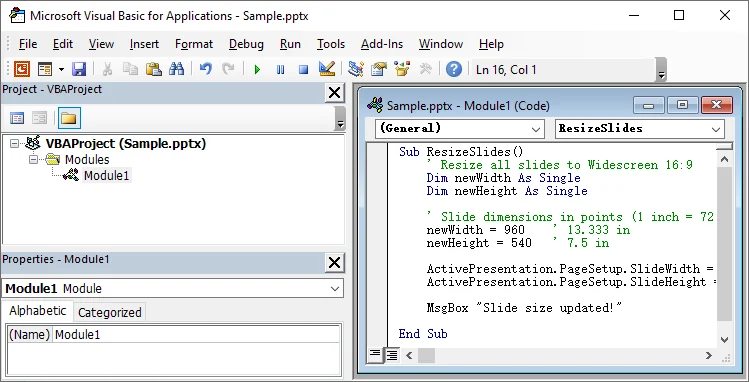
Drücken Sie Alt + F11, um den VBA-Editor zu öffnen.
-
Klicken Sie auf Einfügen → Modul, um ein neues Modul einzufügen.
-
Fügen Sie den folgenden Code ein:
Sub ResizeSlides() ' Alle Folien auf Breitbild 16:9 anpassen Dim newWidth As Single Dim newHeight As Single ' Folienabmessungen in Punkten (1 Zoll = 72 Punkte) newWidth = 960 ' 13,333 Zoll newHeight = 540 ' 7,5 Zoll ActivePresentation.PageSetup.SlideWidth = newWidth ActivePresentation.PageSetup.SlideHeight = newHeight MsgBox "Foliengröße aktualisiert!" End Sub -
Drücken Sie F5, um das Makro auszuführen.
-
Überprüfen Sie alle Folien, um sicherzustellen, dass der Inhalt ausgerichtet ist und die Layouts intakt sind.
Vorteile:
- Automatisiert die Größenänderung für alle Folien direkt in PowerPoint
- Keine Notwendigkeit für zusätzliche Software oder externe Skripte
Nachteile:
- Erfordert Grundkenntnisse in VBA
- Der Folieninhalt muss nach der Größenänderung möglicherweise noch geringfügig angepasst werden
Tipp: Sichern Sie Ihre Präsentation immer, bevor Sie Makros ausführen, da Änderungen nicht rückgängig gemacht werden können.
Das könnte Sie auch interessieren: Wie man PPT teilt - 3 einfache Methoden (Manuell, Online & Python)
PowerPoint-Folien stapelweise mit Python anpassen
Für Stapeloperationen über mehrere Präsentationen hinweg können Sie mit Python die Foliengröße in PowerPoint automatisch ändern, was Zeit spart und eine konsistente Formatierung über alle Dateien hinweg gewährleistet. Diese Methode ist besonders nützlich für große Projekte, bei denen eine manuelle Anpassung unpraktisch wäre.
Mit Bibliotheken wie Spire.Presentation for Python können Sie die Größe von Folien in Dutzenden oder Hunderten von Präsentationen auf einmal schnell ändern. Neben der Größenänderung können Sie auch Folien hinzufügen, löschen, neu anordnen oder kopieren, was Ihnen die volle Kontrolle über die Verwaltung von Folieninhalten und -layouts gibt.
Schritte zum stapelweisen Ändern der Foliengröße in PowerPoint:
-
Installieren Sie Spire.Presentation for Python von PyPI:
pip install spire.presentation -
Legen Sie alle PowerPoint-Dateien, deren Größe geändert werden soll, in einem Ordner ab, z. B. presentations/.
-
Erstellen Sie ein Python-Skript, das alle PowerPoint-Dateien im Ordner durchläuft und die Foliengröße für jede stapelweise ändert.
from spire.presentation import * import os import glob # Eingabe- und Ausgabeordnerpfade festlegen input_folder = "presentations/" output_folder = "resized_presentations/" # Ausgabeordner erstellen, falls er nicht existiert os.makedirs(output_folder, exist_ok=True) # Alle PPTX-Dateien im Eingabeordner durchlaufen for file_path in glob.glob(os.path.join(input_folder, "*.pptx")): # Eine Presentation-Instanz erstellen presentation = Presentation() # Die Präsentation laden presentation.LoadFromFile(file_path) # Foliengröße auf Breitbild 16:9 einstellen presentation.SlideSize.Type = SlideSizeType.Screen16x9 # Die angepasste Präsentation speichern output_file = os.path.join(output_folder, "resized_" + os.path.basename(file_path)) presentation.SaveToFile(output_file, FileFormat.Pptx2016) # Ressourcen freigeben presentation.Dispose() print("Stapelgrößenänderung abgeschlossen.") -
Führen Sie das Skript aus, um die Größe aller Präsentationen automatisch zu ändern.
Vorteile:
- Effizient für mehrere Präsentationen
Nachteile:
- Erfordert grundlegende Python-Kenntnisse
- Zusätzliche Bibliotheksinstallation erforderlich
- Der Folieninhalt erfordert möglicherweise geringfügige manuelle Anpassungen
Tipps:
- Das Skript kann so geändert werden, dass anstelle des Standard-Breitbildformats (16:9) benutzerdefinierte Folienabmessungen verwendet werden, siehe das offizielle Support-Dokument von Spire.Presentation.
- Testen Sie zuerst an ein oder zwei Präsentationen, bevor Sie einen vollständigen Stapel ausführen, um sicherzustellen, dass die Layouts korrekt skaliert werden.
Fehlerbehebung und bewährte Praktiken zum Ändern der Foliengröße in PowerPoint
Unabhängig davon, welche Methode Sie zum Ändern der Foliengröße in PowerPoint wählen, können Sie immer noch auf Layoutprobleme oder unerwartete Fehlausrichtungen von Inhalten stoßen. Zu wissen, wie man häufige Probleme behebt und bewährte Praktiken befolgt, hilft sicherzustellen, dass Ihre Präsentation auf allen Geräten ohne Skalierungs- oder Ausrichtungsprobleme korrekt angezeigt wird.
Häufige Probleme und wie man sie behebt
- Text abgeschnitten: Inhalt überschreitet neue Folienränder → Schriftgröße reduzieren oder Textfelder anpassen.
- Bilder gestreckt: Seitenverhältnis nicht gesperrt → Seitenverhältnis vor der Größenänderung sperren.
- Falsch ausgerichtete Objekte: Automatische Skalierung ändert den Abstand → Ausrichtungswerkzeuge verwenden oder im Folienmaster anpassen.
- Inkonsistente Layouts: Folien verwenden unterschiedliche Master → Änderungen konsistent im Folienmaster anwenden.
Bewährte Praktiken zum Ändern der Foliengröße in PowerPoint
- Folienabmessungen frühzeitig festlegen: Wählen Sie die richtige Foliengröße, bevor Sie den größten Teil Ihres Inhalts hinzufügen.
- 16:9 für moderne Displays verwenden: Ideal für Breitbildschirme, Laptops und Online-Präsentationen.
- Wichtige Inhalte innerhalb sicherer Ränder halten: Verhindert, dass Objekte nach der Größenänderung abgeschnitten werden.
- Auf dem Zielgerät oder -bildschirm testen: Stellt sicher, dass die Präsentation korrekt angezeigt wird.
Tipp: Bevor Sie eine vorhandene Präsentation anpassen, speichern Sie immer eine Sicherungskopie – insbesondere bei Verwendung von VBA-Makros oder Python-Skripten.
Fazit
Das Ändern der Foliengröße in PowerPoint kann auf verschiedene Weisen erfolgen, und die beste Methode hängt von Ihrem Arbeitsablauf und Ihren Präsentationsanforderungen ab:
- Manuelle Größenänderung - Am besten für schnelle Bearbeitungen oder einzelne Präsentationen.
- VBA-Automatisierung - Ideal für wiederholbare Größenänderungsaufgaben innerhalb von PowerPoint.
- Python-Stapelgrößenänderung - Perfekt für große Projekte oder automatisierte Arbeitsabläufe.
Indem Sie die richtige Methode wählen, können Sie PowerPoint-Folien sicher anpassen, ohne Layouts zu zerstören, eine konsistente Formatierung beibehalten und Zeit sparen, wenn Sie mit mehreren Dateien arbeiten.
Suchen Sie nach weiteren hochwertigen PowerPoint-Tutorials? Schauen Sie sich unsere kostenlosen PPT-Ressourcen an.
FAQs: Foliengröße in PowerPoint ändern
F1: Was ist die beste Foliengröße für PowerPoint-Präsentationen?
A1: Für die meisten modernen Präsentationen wird Breitbild (16:9) empfohlen. Es funktioniert am besten auf Laptops, Monitoren, Fernsehern und Online-Meeting-Plattformen. Standard (4:3) wird hauptsächlich für ältere Projektoren oder gedruckte Handouts verwendet.
F2: Beeinflusst das Ändern der Foliengröße Animationen oder Übergänge in PowerPoint?
A2: Das Ändern der Foliengröße entfernt keine Animationen oder Übergänge, kann aber ihre visuelle Positionierung oder ihr Timing beeinflussen. Überprüfen Sie die Folien nach der Größenänderung, um sicherzustellen, dass alles korrekt abgespielt wird.
F3: Wie ändert man die Foliengröße in PowerPoint, ohne die Layouts zu zerstören?
A3: Verwenden Sie beim Ändern der Größe die Option „Passform sicherstellen“, halten Sie wichtige Inhalte innerhalb sicherer Ränder und überprüfen Sie die Folien nach der Größenänderung. Kleinere manuelle Anpassungen können bei komplexen Layouts dennoch erforderlich sein.
F4: Wie kann man die Foliengröße über mehrere PowerPoint-Präsentationen hinweg auf einmal ändern?
A4: Verwenden Sie Python zusammen mit Bibliotheken wie Spire.Presentation, um mehrere PowerPoint-Dateien automatisch stapelweise anzupassen.
F5: Kann ich die Foliengröße in PowerPoint nur für eine Folie ändern?
A5: Nein. PowerPoint wendet die Foliengröße auf die gesamte Präsentation an, nicht auf einzelne Folien. Wenn Sie unterschiedliche Foliengrößen benötigen, erstellen Sie separate Präsentationen oder passen Sie den Inhalt visuell auf einer einzelnen Folie an.