Bilder machen PowerPoint-Präsentationen ansprechender, professioneller und leichter verständlich. Screenshots, Fotos und Grafiken helfen dabei, komplexe Ideen visuell zu vermitteln, sei es für Geschäftsberichte, Vorlesungen im Klassenzimmer oder Projektdokumentationen. Trotz der Vorteile erhöhen Bilder jedoch auch die Dateigröße und verursachen Probleme beim Teilen per E-Mail.
Viele Benutzer suchen nach Möglichkeiten, Bilder in PowerPoint zu komprimieren. Folgen Sie dieser Anleitung, um drei bewährte Methoden zu erlernen, mit denen Sie die Dateigröße von PPT-Dateien effizient reduzieren und gleichzeitig die Qualität beibehalten können.
- Warum das Komprimieren von Bildern in PowerPoint hilft
- Wie man Bilder in PowerPoint komprimiert – 3 effektive Methoden
- Zusätzliche Tipps zum Komprimieren von Bildern in PowerPoint
- Abschließende Gedanken: Wählen Sie die beste Methode zur PowerPoint-Bildkomprimierung
- Häufig gestellte Fragen
Warum hilft das Komprimieren von Bildern in PowerPoint?
Große Präsentationen sind eine häufige Herausforderung in Bildung, Wirtschaft und Softwareentwicklung. Zum Beispiel:
- Lehrer und Schüler, die Vorlesungsfolien versenden, stoßen möglicherweise an die Grenzen für E-Mail-Anhänge.
- Büroangestellte, die Projektpräsentationen teilen, können langsame Upload- oder Downloadzeiten erleben.
- Entwickler oder IT-Administratoren, die mehrere Präsentationen verwalten, können mit Speicher- oder Systemleistungsproblemen konfrontiert werden.
In all diesen Fällen ist das Komprimieren von Bildern in PowerPoint ein effektiver Ansatz, um Dateien kleiner und einfacher zu handhaben und gleichzeitig die visuelle Qualität beizubehalten.
Wie komprimiert man Bilder in PowerPoint?
Im folgenden Abschnitt stellen wir drei grundlegende bis fortgeschrittene Techniken zum Komprimieren von Bildern in PowerPoint vor. Diese Methoden helfen Ihnen, die PPT-Dateigröße zu reduzieren, die Leistung zu verbessern und Ihre PPT einfacher per E-Mail oder über Cloud-Plattformen zu teilen.
Nachfolgend sind die bestmöglichen Methoden zum Komprimieren von Bildern in PowerPoint aufgeführt:
- Verwenden Sie die integrierte Funktion „Bilder komprimieren“ von PowerPoint – am besten für alltägliche Benutzer.
- Verwenden Sie einen Online-PowerPoint-Kompressor – schnell und erfordert keine Installation.
- Verwenden Sie die C#-Stapelkomprimierung für mehrere Dateien – ideal für Entwickler und Unternehmen.
Lassen Sie uns nun jede Methode einzeln durchgehen.
Bilder in PowerPoint mit dem integrierten Tool komprimieren
Um Bilder in PowerPoint zu komprimieren, können Sie das integrierte Tool Bilder komprimieren verwenden. Diese Methode ist in der Desktop-Version von PowerPoint verfügbar und besonders nützlich für Benutzer, die bereits mit PowerPoint arbeiten und die Dateigröße einer einzelnen PowerPoint-Präsentation schnell optimieren möchten.
Schritte zum Komprimieren von Bildern in PowerPoint:
-
Öffnen Sie Ihre PowerPoint-Präsentation in Microsoft PowerPoint.
-
Wählen Sie ein beliebiges Bild auf einer Folie aus, um die Registerkarte Bildformat zu aktivieren.
-
Klicken Sie in der Gruppe Anpassen auf Bilder komprimieren.

-
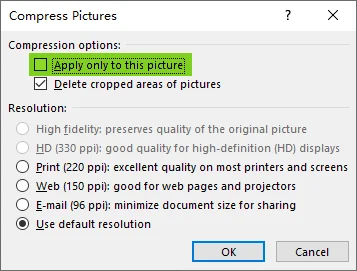
Deaktivieren Sie Nur auf dieses Bild anwenden, um alle Bilder in der Präsentation zu komprimieren.
-
Wählen Sie eine Auflösung unter Komprimierungsoptionen:
- 220 ppi – Ausgezeichnete Qualität für die meisten Ausdrucke und Bildschirme. Hält Bilder scharf mit minimalem Qualitätsverlust.
- 150 ppi – Gut für Webseiten und Projektoren. Gleicht Bildqualität und Dateigröße aus.
- 96 ppi – Minimiert die Dokumentgröße für die Freigabe per E-Mail oder online. Ideal für die schnelle Verteilung.
-
Klicken Sie auf OK und speichern Sie die Präsentation.
Hinweis:
- Das Tool Bilder komprimieren ist nur in der Desktop-Version von PowerPoint verfügbar, nicht in der Web-Version.
- Sie können Bildbearbeitungsdaten löschen, um die PPT-Datei weiter zu verkleinern. Beachten Sie dazu die offizielle Microsoft-Anleitung.
Vorteile der integrierten PowerPoint-Bildkomprimierung:
- Der offizielle Weg, um einzelne oder alle Bilder in PowerPoint zu komprimieren
- Nur PowerPoint, keine zusätzliche Software erforderlich
- Nützlich für professionelle und gelegentliche Benutzer
Nachteile:
- Die Verarbeitung mehrerer Präsentationen kann zeitaufwändig sein
Das könnte Ihnen auch gefallen: So konvertieren Sie Bilder in PPT – 3 einfache Methoden
Bilder in PowerPoint mit einem Online-Kompressor komprimieren
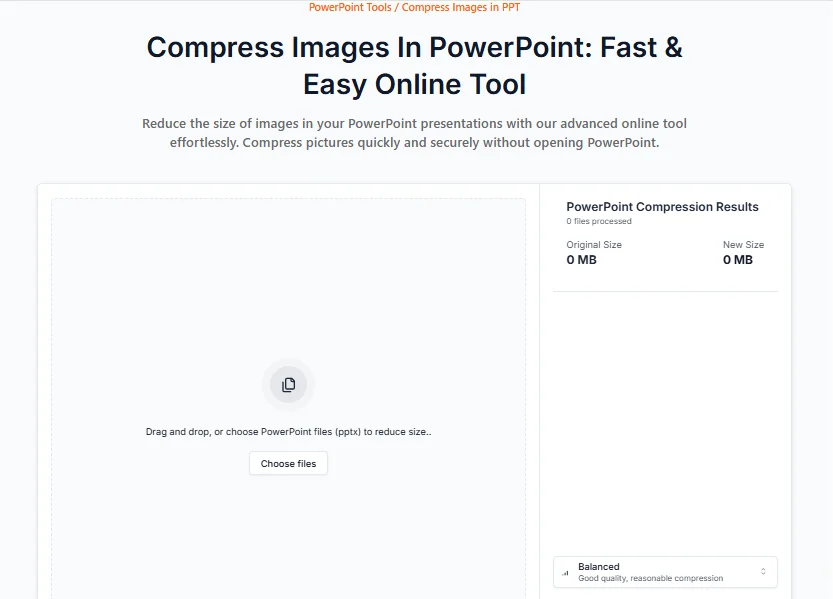
Wenn Sie keinen Zugriff auf die Desktop-Anwendung von PowerPoint haben oder eine plattformübergreifende Lösung bevorzugen, können Sie Bilder in PowerPoint online mit einem kostenlosen webbasierten Tool wie Choladeck komprimieren. Diese Methode ist ideal für Anfänger oder gelegentliche Benutzer, die einfach die PPT-Dateigröße verkleinern möchten, ohne Software installieren oder konfigurieren zu müssen.
Schritte zum Online-Komprimieren von Bildern in PowerPoint:
- Öffnen Sie den Choladeck Online-PowerPoint-Kompressor in Ihrem Browser.
- Wählen Sie die gewünschte Komprimierungsstufe (Kleine Größe, Ausgeglichen oder Hohe Qualität) für die Bilder.
- Laden Sie Ihre PowerPoint-Datei per Drag-and-Drop hoch.
- Sobald der Vorgang abgeschlossen ist, laden Sie die optimierte Präsentation mit komprimierten Bildern herunter.
Vorteile der Online-PowerPoint-Bildkomprimierung:
- Völlig kostenlos und sehr einfach zu bedienen
- Einfach Ihren Browser verwenden – keine Installation erforderlich
- Funktioniert auf Windows-, Mac- oder Mobilgeräten
Nachteile:
- Muss mit dem Internet verbunden sein, um den Dienst zu nutzen
- Mögliche Datenschutzrisiken beim Hochladen vertraulicher Dateien auf Online-Plattformen
- Nicht ideal für die Stapelkomprimierung mehrerer Präsentationen
PowerPoint-Bilder stapelweise mit C#-Automatisierung komprimieren
Wenn Sie ein Unternehmen, Entwickler oder jemand sind, der große Mengen von PowerPoint-Präsentationen verarbeiten muss, ist die Stapelkomprimierung von Bildern mit C#-Automatisierung die ideale Lösung. Mit dieser Methode können Sie Bilder in vielen Präsentationen in nur wenigen einfachen Schritten effizient komprimieren und so im Vergleich zu manuellen Methoden Zeit und Mühe sparen.
Die nachstehende schrittweise Anleitung zeigt Ihnen, wie Sie den Prozess der PowerPoint-Bildkomprimierung mit C# und Spire.Presentation - einer .NET PowerPoint-Bibliothek zum Erstellen, Aktualisieren und Konvertieren von PowerPoint-Präsentationen automatisieren.
Schritte zur Stapelkomprimierung von PowerPoint-Bildern mit C#:
-
Installieren Sie Spire.Presentation for .NET von NuGet:
-
Öffnen Sie Ihre NuGet-Paket-Manager-Konsole.
-
Führen Sie den folgenden Befehl aus, um die Spire.Presentation-Bibliothek zu installieren.
Install-Package Spire.Presentation
-
-
C#-Code schreiben:
-
Erstellen Sie ein neues C#-Konsolenanwendungsprojekt.
-
Fügen Sie den folgenden Code hinzu, um die Stapelkomprimierung von PowerPoint-Bildern durchzuführen.
using Spire.Presentation;
using System;
using System.IO;

namespace CompressImages
{
    internal class Program
    {
        static void Main(string[] args)
        {
            string inputDirectory = @"C:\path\to\input\folder";  // Geben Sie Ihr Eingabeverzeichnis an
            string outputDirectory = @"C:\path\to\output\folder"; // Geben Sie Ihr Ausgabeverzeichnis an

            // Alle .pptx-Dateien im Eingabeverzeichnis abrufen
            string[] files = Directory.GetFiles(inputDirectory, "*.pptx");

            foreach (string inputFile in files)
            {
                // Ausgabedateipfad erstellen
                string outputFile = Path.Combine(outputDirectory, Path.GetFileName(inputFile));

                // Präsentation aus Datei laden
                Presentation presentation = new Presentation();
                presentation.LoadFromFile(inputFile);

                // Über alle Folien in der Präsentation iterieren
                foreach (ISlide slide in presentation.Slides)
                {
                    // Über alle Formen in jeder Folie iterieren
                    foreach (IShape shape in slide.Shapes)
                    {
                        // Prüfen, ob die Form ein Bild ist
                        if (shape is SlidePicture)
                        {
                            SlidePicture ps = shape as SlidePicture;
                            // Bild komprimieren: zugeschnittene Bereiche entfernen (true) und Zielauflösung auf 150 DPI einstellen
                            ps.PictureFill.CompressImage(true, 150f);
                        }
                    }
                }

                // Die komprimierte Präsentation in der Ausgabedatei speichern
                presentation.SaveToFile(outputFile, FileFormat.Pptx2013);
                Console.WriteLine($"Komprimiert: {inputFile} -> {outputFile}");
            }

            Console.WriteLine("Stapelkomprimierung abgeschlossen.");
        }
    }
}
-
-
Drücken Sie F5, um den Code auszuführen. Sie finden die optimierten Präsentationen mit komprimierten Bildern im angegebenen Ausgabeverzeichnis.
Hinweise:
- Sie müssen die Variablen inputDirectory und outputDirectory in diesem Beispiel ändern, damit sie auf die entsprechenden Ordner auf Ihrem System verweisen.
- Dieses Beispiel geht von .pptx-Dateien aus. Wenn Sie auch .ppt-Dateien haben, können Sie den Dateifilter in Directory.GetFiles() anpassen, um diese ebenfalls einzubeziehen.
- Die Zielauflösung ist in diesem Fall auf 150 DPI eingestellt (geeignet für die Webanzeige). Sie können diesen Wert auf einen beliebigen gewünschten Wert ändern.
Vorteile der Stapelkomprimierung mit C#:
- Ideal für Entwickler, IT-Administratoren oder Unternehmen
- Ermöglicht die gleichzeitige Verarbeitung einer großen Anzahl von Präsentationen
- Anpassbare Optionen für Bildauflösung und Komprimierungseinstellungen
Nachteile:
- Erfordert Programmierkenntnisse und Einrichtung
- Die Einrichtung ist komplexer als bei manuellen Methoden
Referenz: Offizieller Leitfaden zu Spire.Presentation
Zusätzliche Tipps zum Komprimieren von Bildern in PowerPoint
- Löschen Sie nicht verwendete Bilder: Entfernen Sie alle Bilder, die nicht unbedingt erforderlich sind, um die Gesamtdateigröße zu reduzieren.
- Verwenden Sie Vektorgrafiken: Entscheiden Sie sich nach Möglichkeit für vektorbasierten Grafiken (wie SVGs), die tendenziell kleinere Dateigrößen als Rasterbilder haben.
- Größe vor dem Einfügen ändern: Ändern Sie die Größe von Bildern in einem Fotobearbeitungsprogramm, bevor Sie sie in PowerPoint einfügen, um große, unnötige Dateien zu vermeiden.
- Schriften mit Bedacht einbetten: Wenn Sie benutzerdefinierte Schriftarten verwenden, stellen Sie sicher, dass Sie sie nur bei Bedarf einbetten, um eine Aufblähung Ihrer Dateigröße zu vermeiden.
Abschließende Gedanken: Wählen Sie die beste Methode zur PowerPoint-Bildkomprimierung
Das Komprimieren von Bildern in PowerPoint muss nicht kompliziert sein. Die richtige Methode hängt hauptsächlich davon ab, wie viele Dateien Sie haben und wie oft Sie die PPT-Dateigröße reduzieren müssen.
Hier ist eine schnelle Entscheidungshilfe:
- Arbeiten Sie nur an einer Präsentation?
Verwenden Sie das integrierte Tool „Bilder komprimieren“ von PowerPoint. Es ist schnell, zuverlässig und erfordert keine zusätzlichen Tools. - Benötigen Sie eine schnelle Lösung ohne Softwareinstallation? Probieren Sie einen Online-PowerPoint-Bildkompressor aus. Er ist praktisch für den gelegentlichen Gebrauch oder wenn Sie sich auf einem anderen Gerät befinden.
- Verwalten Sie Dutzende oder Hunderte von PPT-Dateien?
Verwenden Sie die C#-Automatisierung für die Stapelkomprimierung. Dieser Ansatz spart erheblich Zeit und ist ideal für Entwickler, IT-Teams und Unternehmens-Workflows.
Indem Sie die richtige Methode wählen, können Sie Bilder in PowerPoint einfach komprimieren, die PPT-Dateigröße verkleinern, die Freigabe beschleunigen und Präsentationen professionell halten, ohne merklichen Qualitätsverlust.
Suchen Sie nach weiteren hochwertigen PowerPoint-Tutorials? Schauen Sie sich unsere kostenlosen PPT-Ressourcen an.
Häufig gestellte Fragen
F1: Was ist der einfachste Weg, Bilder in PowerPoint zu komprimieren und die Dateigröße zu reduzieren?
A1: Der einfachste Weg ist die Verwendung des Tools Bilder komprimieren von PowerPoint. Wählen Sie ein beliebiges Bild → Bildformat → Bilder komprimieren → Deaktivieren Sie Nur auf dieses Bild anwenden → Auflösung wählen → Klicken Sie auf OK → Speichern. Dies kann Ihre PPT-Dateigröße sofort optimieren.
F2: Verringert das Komprimieren von Bildern in PowerPoint die Qualität?
A2: Nur geringfügig, wenn Sie die richtige Auflösung wählen. Für die meisten Präsentationen hält 150 ppi die Bilder klar und reduziert gleichzeitig die Dateigröße erheblich. Betrachter werden auf Bildschirmen oder Projektoren normalerweise keinen Unterschied bemerken.
F3: Kann ich Bilder in PowerPoint online komprimieren, ohne Software zu installieren?
A3: Ja. Sie können einen Online-PowerPoint-Kompressor verwenden, um Ihre PPT- oder PPTX-Datei direkt in Ihrem Browser hochzuladen und zu optimieren. Diese Methode eignet sich hervorragend für schnelle Aufgaben, ist aber möglicherweise nicht für vertrauliche oder sensible Dateien geeignet.
F4: Was ist der beste Weg, um Bilder in mehreren PowerPoint-Präsentationen stapelweise zu komprimieren?
A4: Für mehrere Dateien ist die C#-Automatisierung die effizienteste Lösung. Sie ermöglichen es Ihnen, Bilder in Dutzenden oder Hunderten von Präsentationen automatisch zu komprimieren und so Stunden manueller Arbeit zu sparen.
F5: Warum ist meine PowerPoint-Datei nach dem Komprimieren der Bilder immer noch groß?
Bilder sind nicht der einzige Faktor, der die Größe beeinflusst. Ihre PPT kann aus folgenden Gründen immer noch groß sein:
- Eingebettete Schriftarten
- Video- oder Audiodateien
- Zugeschnittene Bilddaten nicht gelöscht
- Nicht verwendete Folien oder Medien
Versuchen Sie, nicht verwendete Assets zu löschen und während der Komprimierung Zugeschnittene Bereiche von Bildern löschen zu aktivieren, um bessere Ergebnisse zu erzielen.