Wenn Sie schon einmal mit Präsentationen gearbeitet haben, sind Sie wahrscheinlich auf ODP-Dateien gestoßen – das OpenDocument Presentation-Format, das häufig in Open-Source-Office-Suiten wie LibreOffice und OpenOffice verwendet wird. Während ODP-Dateien perfekt für die Bearbeitung in diesen Plattformen sind, sind sie nicht immer mit Microsoft PowerPoint kompatibel, das auf das PPTX-Format angewiesen ist. Die Konvertierung von ODP in PPTX stellt sicher, dass Ihre Folien ihre Formatierung beibehalten und gleichzeitig vollständig mit PowerPoint für reibungslose Zusammenarbeit und professionelle Präsentationslieferung kompatibel sind.
In dieser Schritt-für-Schritt-Anleitung zeigen wir Ihnen 4 einfache Möglichkeiten, ODP in PPTX zu konvertieren, von Offline-Software über Online-Tools bis hin zur Python-Automatisierung, damit Sie die beste Methode für Ihren Workflow wählen können.
Übersicht der Methoden
- Methode 1: ODP in PPTX mit LibreOffice Impress konvertieren
- Methode 2: ODP in PPTX mit Microsoft PowerPoint umwandeln
- Methode 3: Online-Konverter von ODP zu PPTX verwenden
- Methode 4: Python für die Stapelkonvertierung von ODP zu PPTX verwenden
Verständnis der Formate: ODP vs. PPTX
Bevor Sie konvertieren, ist es hilfreich, die wichtigsten Unterschiede zwischen ODP und PPTX zu kennen:
- ODP (OpenDocument Presentation): Ein offener Standard, der hauptsächlich in LibreOffice Impress und OpenOffice verwendet wird. Unterstützt Folien, Text, Bilder, Diagramme, Tabellen und grundlegende Animationen.
- PPTX (PowerPoint Presentation): Das Standardformat von Microsoft PowerPoint. Weit verbreitet und bietet erweiterte Funktionen wie SmartArt, Übergänge, Multimedia und volle Kompatibilität mit dem Microsoft 365-Ökosystem.
Die Konvertierung von ODP in PPTX ist unerlässlich, wenn Sie in Umgebungen zusammenarbeiten, in denen PowerPoint der Standard ist, um sicherzustellen, dass Präsentationen zugänglich bleiben und gleichzeitig Formatierung und Funktionalität erhalten bleiben.
Methode 1: ODP in PPTX mit LibreOffice Impress konvertieren
LibreOffice Impress unterstützt ODP-Dateien nativ und verfügt über eine integrierte Funktion zum Speichern unter, mit der Sie von ODP in PPTX konvertieren können. Diese Methode ist ideal für Benutzer, die Offline-Lösungen bevorzugen, ohne auf Microsoft Office angewiesen zu sein.
Schritt-für-Schritt-Anleitung:
-
Starten Sie LibreOffice Impress.
-
Klicken Sie auf Datei > Öffnen und wählen Sie Ihre .odp-Datei aus.
-
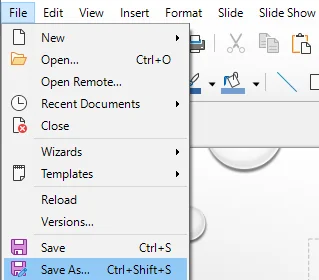
Navigieren Sie zu Datei > Speichern unter… oder drücken Sie Strg + Umschalt + S.
-
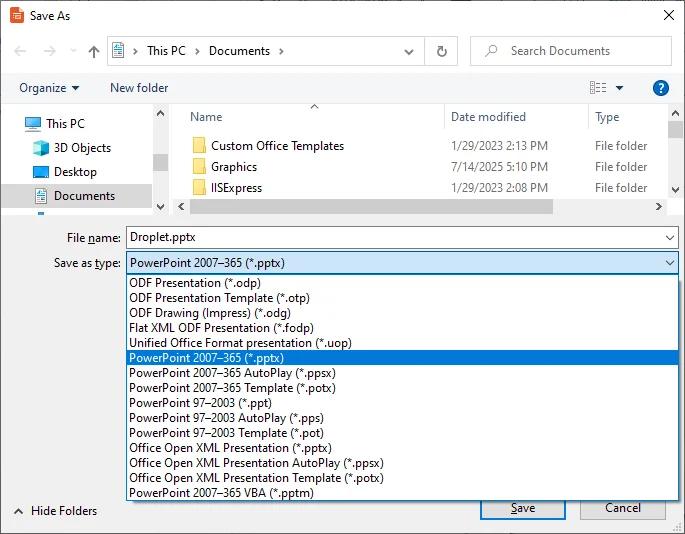
Wählen Sie im Dropdown-Menü Dateityp die Option PowerPoint 2007-365 (.pptx).
-
Wählen Sie einen Zielordner, benennen Sie Ihre Datei und klicken Sie auf Speichern.
-
LibreOffice gibt möglicherweise eine Warnung aus, dass einige Formatierungen oder Inhalte im ausgewählten Format möglicherweise nicht vollständig kompatibel sind. Klicken Sie auf PowerPoint 2007-365 (.pptx) verwenden, um fortzufahren.
Vorteile:
- Kostenlos und offline, kein Internet erforderlich.
- Bewahrt die meisten Formatierungen, einschließlich Bilder, Tabellen und Folienlayouts.
Nachteile:
- Komplexe Animationen oder SmartArt werden möglicherweise nicht perfekt übertragen.
- Stapelkonvertierung erfordert Skripterstellung oder manuelle Arbeit.
Methode 2: ODP in PPTX mit Microsoft PowerPoint umwandeln
Moderne Versionen von Microsoft PowerPoint (2013+) können ODP-Dateien direkt öffnen und als PPTX-Format speichern. Diese Methode ist ideal für Benutzer, die PowerPoint bereits zum Bearbeiten und Präsentieren von Folien verwenden.
Schritt-für-Schritt-Anleitung:
-
Öffnen Sie Microsoft PowerPoint.
-
Klicken Sie auf Datei > Öffnen und wählen Sie Ihre .odp-Datei aus. PowerPoint lädt Ihre Folien automatisch.
-
Überprüfen Sie Ihre Folien auf Formatierungs- oder Multimedia-Probleme.
-
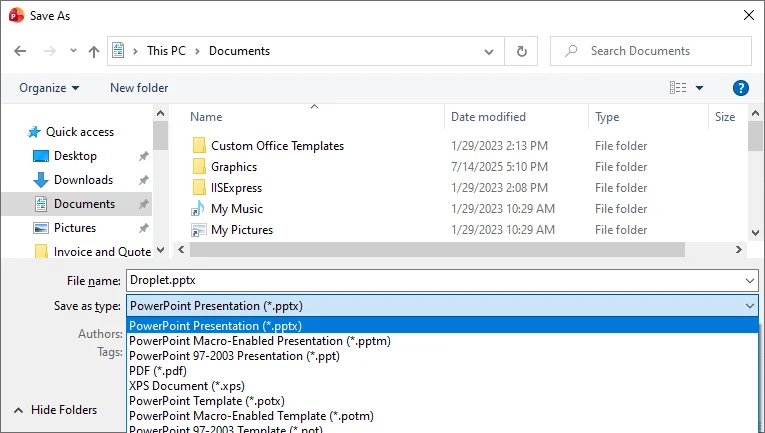
Klicken Sie auf Datei > Speichern unter, wählen Sie PowerPoint-Präsentation (*.pptx) und speichern Sie.
Vorteile:
- Native PowerPoint-Unterstützung gewährleistet hohe Kompatibilität.
- Ermöglicht sofortige Bearbeitung vor dem Speichern.
Nachteile:
- Erfordert eine lizenzierte Version von Microsoft PowerPoint.
- Bestimmte ODP-Funktionen werden in PowerPoint möglicherweise nicht exakt wiedergegeben.
Methode 3: Online-Konverter von ODP zu PPTX verwenden
Für Benutzer, die eine schnelle, plattformunabhängige Lösung ohne den Aufwand der Softwareinstallation suchen, bieten Online-Konverter von ODP zu PPTX eine kostenlose und effiziente Alternative. Diese Tools sind besonders nützlich für einmalige Konvertierungen auf gemeinsam genutzten Computern oder mobilen Geräten.
Renommierte Dienste in diesem Bereich sind Convertio, Zamzar und OnlineConvert, die für ihre Zuverlässigkeit und breite Formatunterstützung bekannt sind.
Schritte zur Online-Konvertierung von ODP in PPTX:
-
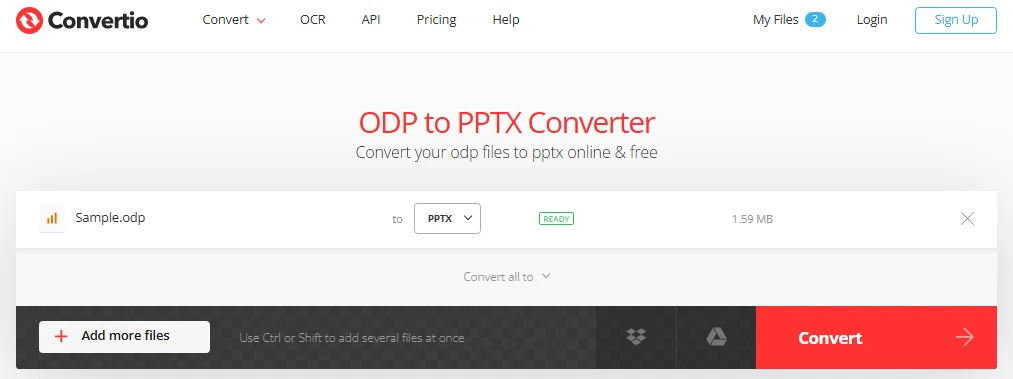
Öffnen Sie Ihre gewählte kostenlose Online-Website für ODP-zu-PPTX-Konverter, z. B. Convertio.
-
Laden Sie Ihre .odp-Datei hoch.
-
Wählen Sie PPTX als Zielformat.
-
Klicken Sie auf Konvertieren und laden Sie dann die resultierende .pptx-Datei herunter.
Hinweis: Überprüfen Sie immer die Datenschutzrichtlinie der Website. Für vertrauliche Geschäftspräsentationen ist es sicherer, Offline-Desktop-Software (wie LibreOffice oder Microsoft PowerPoint) zu verwenden, um sicherzustellen, dass die Daten auf Ihrem lokalen Rechner verbleiben.
Vorteile:
- Keine Installation erforderlich, funktioniert geräteübergreifend.
- Schnell für die Konvertierung einzelner Dateien.
Nachteile:
- Benötigt eine stabile Internetverbindung, um zu funktionieren.
- Kostenlose Tarife beschränken oft die Dateigröße (z. B. max. 50 MB) oder die tägliche Nutzung.
- Sensible oder vertrauliche Dateien können Datenschutzbedenken aufwerfen.
Methode 4: Python für die Stapelkonvertierung von ODP zu PPTX verwenden
Für Entwickler oder Teams, die mit mehreren Präsentationen arbeiten, bietet Python eine leistungsstarke und automatisierte Lösung. Mit Bibliotheken wie Spire.Presentation für Python können Sie ODP-Dateien effizient in PPTX stapelkonvertieren und so Stunden manueller Arbeit sparen. Diese Methode ist ideal für Unternehmens-Workflows oder wiederkehrende Konvertierungsaufgaben.
Was ist Spire.Presentation und warum sollten Sie es wählen?
Spire.Presentation ist eine Python-Bibliothek, die es Entwicklern ermöglicht, Präsentationsdateien programmgesteuert zu erstellen, zu lesen und zu konvertieren. Seine Vorteile für die ODP-zu-PPTX-Konvertierung umfassen:
- Stapelverarbeitung: Konvertieren Sie mehrere ODP-Dateien gleichzeitig mit minimalem Code.
- Bewahrt die Formatierung: Behält Folien, Bilder, Tabellen und grundlegende Animationen bei.
- Plattformübergreifend: Funktioniert unter Windows, Linux oder macOS.
- Automatisierungsfreundlich: Kann in Skripte, geplante Aufgaben oder CI/CD-Pipelines integriert werden.
- Keine Abhängigkeit: Funktioniert unabhängig, ohne dass MS Office, LibreOffice oder ähnliche Software installiert sein muss.
Installationsanforderungen
Um Spire.Presentation in Python zu verwenden, installieren Sie es über pip:
pip install spire-presentation
Stellen Sie sicher, dass Python 3.7+ auf Ihrem System installiert ist.
Python-Beispiel für die Stapelkonvertierung von ODP in PPTX
Nachdem die Bibliothek installiert ist, fügen Sie den folgenden Code hinzu, um mehrere ODP-Dateien in PPTX zu konvertieren:
from spire.presentation import *
import os

def BatchConvertOdpToPptx(InputFolder, OutputFolder):
    """
    Konvertiert alle ODP-Dateien im InputFolder stapelweise in das PPTX-Format im OutputFolder.
    Verwendet Spire.Presentation für Python.
    """
    # Erstellen Sie den Ausgabeordner, falls er nicht existiert
    if not os.path.exists(OutputFolder):
        os.makedirs(OutputFolder)

    # Durchlaufen Sie alle Dateien im Eingabeordner
    for file in os.listdir(InputFolder):
        # Prüfen Sie, ob die Datei eine ODP-Erweiterung hat (Groß-/Kleinschreibung ignorieren)
        if file.lower().endswith(".odp"):
            # Erstellen Sie den vollständigen Eingabepfad
            InputPath = os.path.join(InputFolder, file)

            # Erstellen Sie den Ausgabepfad, indem Sie die Dateierweiterung durch .pptx ersetzen
            OutputPath = os.path.join(OutputFolder, os.path.splitext(file)[0] + ".pptx")

            # Erstellen Sie eine Presentation-Instanz
            presentation = Presentation()

            # Laden Sie die ODP-Datei
            presentation.LoadFromFile(InputPath, FileFormat.ODP)

            # Konvertieren und als PPTX speichern
            presentation.SaveToFile(OutputPath, FileFormat.PPTX)

            print(f"'{file}' erfolgreich in PPTX konvertiert.")

# Beispielverwendung
BatchConvertOdpToPptx("C:/ODP_Files", "C:/PPTX_Output")
Tipp: Nach der Konvertierung können Sie die resultierenden PPTX-Dateien weiter anpassen, z. B. die Folien-Größe ändern und Animationen anwenden.
Vorteile:
- Ideal für Stapelkonvertierungen.
- Vollständig automatisiert, reduziert manuellen Aufwand.
Nachteile:
- Erfordert Python-Einrichtung und etwas Skripting-Kenntnisse.
- Die anfängliche Konfiguration kann für Anfänger technisch sein.
Vergleich: Welche ODP-zu-PPTX-Methode sollten Sie wählen?
Hier ist ein schneller Vergleich der 4 ODP-zu-PPTX-Methoden:
| Methode | Qualität | Geschwindigkeit | Datenschutz | Am besten geeignet für |
|---|---|---|---|---|
| LibreOffice Impress | Ausgezeichnet | Schnell | Hoch | Kostenlose Offline-Konvertierung |
| Microsoft PowerPoint | Ausgezeichnet | Schnell | Hoch | Bearbeitung & native Konvertierung |
| Online-Konverter | Gut | Abhängig vom Internet | Niedrig | Schnelle Konvertierung einzelner Dateien |
| Python-Skript | Ausgezeichnet | Sehr schnell (Stapel) | Hoch | Stapelkonvertierung & Automatisierung |
Fehlerbehebung bei gängigen ODP-zu-PPTX-Problemen
Obwohl die Konvertierung von ODP in PPTX normalerweise unkompliziert ist, können einige komplexe Dateien immer noch Probleme verursachen. Hier sind die häufigsten Probleme und wie Sie sie beheben können:
- Formatierungsverlust: Komplexe Animationen, Diagramme oder SmartArt werden möglicherweise nicht perfekt konvertiert. Überprüfen Sie Ihre Folien und passen Sie den Inhalt nach Bedarf an.
- Fehlende Schriftarten: Stellen Sie sicher, dass alle in der ODP-Datei verwendeten Schriftarten auf Ihrem System installiert sind, um Layoutänderungen zu vermeiden.
- Beschädigte Dateien: Überprüfen Sie, ob die ODP-Dateien nicht beschädigt oder teilweise heruntergeladen sind, bevor Sie mit der Konvertierung beginnen.
- Nicht unterstützte Medien: Videos oder Audio werden möglicherweise nicht übertragen. Betten Sie Medien bei Bedarf neu ein oder fügen Sie sie direkt in PowerPoint hinzu.
Fazit
Sie haben jetzt ein vollständiges Toolkit für die Konvertierung von ODP in PPTX. Die beste Methode hängt von Ihren Bedürfnissen ab:
- Für gelegentliche Offline-Konvertierungen: Verwenden Sie LibreOffice oder Microsoft PowerPoint für zuverlässige Ergebnisse, die die meisten Formatierungen beibehalten.
- Für schnelle, einmalige Konvertierungen: Online-Konverter sind praktisch, wenn Sie keine Software installieren möchten.
- Für Stapel- oder Unternehmens-Workflows: Python-Automatisierung ist die schnellste und skalierbarste Lösung für die konsistente Verarbeitung mehrerer Dateien.
Wählen Sie die Methode, die zu Ihrem Workflow passt, und stellen Sie sicher, dass Ihre Präsentationen professionell, kompatibel und bereit zum Teilen bleiben.
Häufig gestellte Fragen zu ODP zu PPTX
F1: Kann ich ODP in PPTX konvertieren, ohne Animationen zu verlieren?
A1: Einfache Animationen werden normalerweise übertragen, aber komplexe oder benutzerdefinierte Animationen erfordern möglicherweise manuelle Anpassungen.
F2: Sind Online-Konverter von ODP zu PPTX sicher für sensible Präsentationen?
A2: Nicht immer. Für vertrauliche Dateien werden Offline-Tools wie LibreOffice oder PowerPoint empfohlen.
F3: Kann ich mehrere ODP-Dateien stapelweise in PPTX konvertieren?
A3: Ja, Python mit Spire.Presentation ermöglicht die automatisierte Stapelkonvertierung.
F4: Wird die konvertierte PPTX-Datei auf allen PowerPoint-Versionen geöffnet?
A4: PPTX-Dateien sind mit PowerPoint 2007 und neuer kompatibel, obwohl einige erweiterte Funktionen auf älteren Versionen abweichen können.