Die Konvertierung von XML in XLSX ist eine häufige Anforderung bei der Datenverarbeitung, in Berichtsworkflows und bei Systemintegrationsaufgaben. XML ist nach wie vor eines der am häufigsten verwendeten Formate für strukturierte oder semistrukturierte Daten, aber das XLSX-Format von Excel ist weitaus praktischer für die Analyse, Filterung, Visualisierung und den Austausch mit nicht-technischen Benutzern.
Obwohl die Grundidee der Umwandlung von XML-Dateien in XLSX-Dateien einfach klingt, variieren reale XML-Dateien stark in ihrer Struktur. Einige ähneln sauberen Datenbanktabellen, während andere tief verschachtelte Knoten, Attribute oder gemischten Inhalt enthalten.
Diese Anleitung bietet eine detaillierte, praktische Erklärung, wie man XML in XLSX konvertiert, indem man Online-Tools, Microsoft Excel und Python-Automatisierung verwendet. Sie erörtert auch, wie man komplexe Szenarien wie große Datensätze, verschachtelte Elemente, optionale Felder und die umgekehrte Konvertierung von XLSX zurück in XML handhabt.
Methodenübersicht:
- Online-XML-zu-XLSX-Konverter
- Excel-XML-Importfunktionen
- XML mit Python-Automatisierung in XLSX konvertieren
- Benutzerdefinierte Skripte oder APIs für Unternehmens-Workflows
1. Die XML-zu-XLSX-Konvertierung verstehen
XML (Extensible Markup Language) ist ein einfaches Textformat, das Daten mithilfe von Tags speichert und eine baumartige Struktur bildet, in der übergeordnete Elemente untergeordnete Elemente enthalten und Informationen entweder als Elemente oder als Attribute erscheinen können. XLSX hingegen ist streng zeilen- und spaltenbasiert, sodass die Konvertierung von XML in XLSX bedeutet, diesen Baum in eine Tabelle zu glätten und dabei die Daten aussagekräftig zu halten.
Bei einfachem XML – zum Beispiel einer Datei mit wiederholten <item>-Knoten – wird jeder Knoten natürlich zu einer Zeile und seine untergeordneten Elemente zu Spalten. Aber reale XML-Dateien enthalten oft:
- verschachtelte Details
- Knoten, die nur in einigen Datensätzen vorkommen
- in Attributen gespeicherte Daten
- in Unternehmenssystemen verwendete Namensräume
Solche Variationen erfordern Entscheidungen darüber, wie die Hierarchie abgeflacht werden soll. Einige Tools tun dies automatisch, während andere eine manuelle Zuordnung erfordern. Diese Anleitung behandelt sowohl einfache als auch komplexe Fälle, einschließlich der Konvertierung von XML in XLSX, ohne Excel zu öffnen, was in automatisierten Workflows üblich ist.
2. Methode 1: XML online in XLSX konvertieren
Online-XML-zu-XLSX-Konverter – wie Convertion Tools, AConvert oder DataConverter.io – sind praktisch, wenn Sie eine schnelle Umwandlung ohne Softwareinstallation benötigen. Der Prozess ist normalerweise sehr einfach:
-
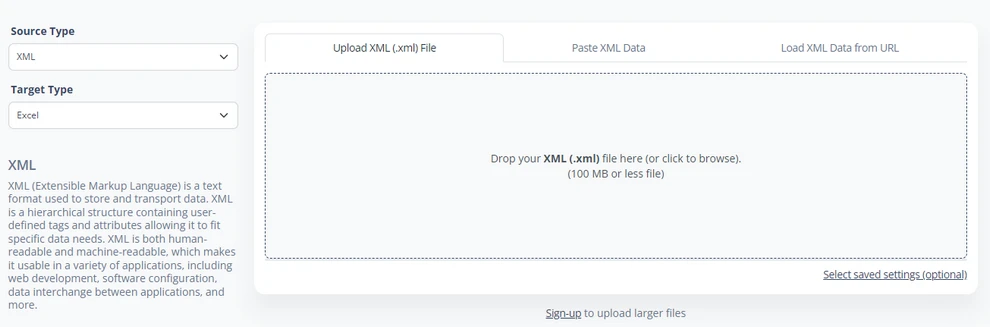
Besuchen Sie eine Website, die die XML-zu-XLSX-Konvertierung unterstützt (z. B. DataConverter.io).
-
Laden Sie Ihre XML-Datei hoch oder fügen Sie den XML-String ein.
-
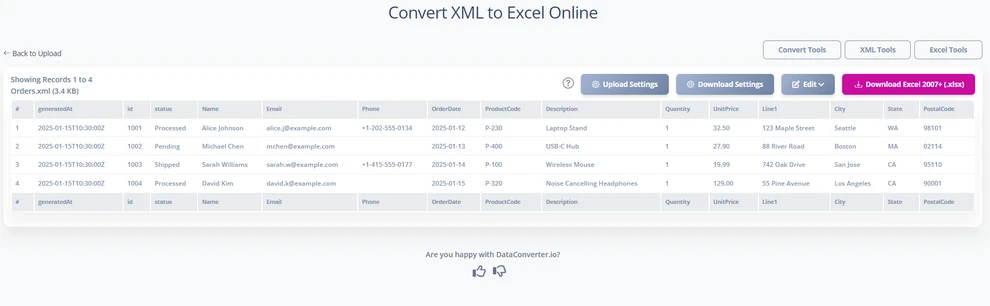
Einige Konverter ermöglichen es Ihnen, die Zuordnung vor der Konvertierung zu bearbeiten.
-
Klicken Sie auf Herunterladen, um die generierte .xlsx-Datei herunterzuladen.
Diese Methode eignet sich gut für einmalige Aufgaben und für XML-Dateien mit einfachen Strukturen, bei denen die automatische Zuordnung normalerweise korrekt ist.
Vorteile
- Schnell, keine Installation erforderlich.
- Geeignet für einfache oder moderate XML-Strukturen.
- Ideal für einmalige oder gelegentliche Konvertierungen.
Einschränkungen
- Begrenztes Verständnis von Schemas, Namensräumen und verschachtelten Hierarchien.
- Tief verschachteltes XML kann falsch abgeflacht werden, generische Spaltennamen erzeugen oder optionale Felder verlieren.
- Upload-Größenbeschränkungen und mögliche Browser-Abstürze bei großen Dateien.
Trotz dieser Einschränkungen bleiben Online-Tools eine praktische Wahl für schnelle, kleine XML-zu-XLSX-Konvertierungen.
Das könnte Ihnen auch gefallen: Wie man CSV-Dateien in Excel-Dateien konvertiert.
3. Methode 2: XML in Excel in XLSX konvertieren
Excel bietet native Unterstützung für den XML-Import, und für viele Benutzer ist dies die transparenteste und kontrollierbarste Methode. Bei richtiger Anwendung kann Excel XML-Strukturen lesen, anpassbare Zuordnungen anwenden und das konvertierte Ergebnis direkt als XLSX-Datei speichern.
3.1 XML direkt in Excel öffnen
Wenn Sie eine XML-Datei über Datei → Öffnen öffnen, versucht Excel, ein Schema abzuleiten und die Daten in eine Tabelle zu konvertieren. Die richtige Reihenfolge für diese Methode ist:
-
Gehen Sie zu Datei → Öffnen und wählen Sie die XML-Datei aus.
-
Wenn Sie dazu aufgefordert werden, wählen Sie „Als XML-Tabelle“.

-
Excel lädt die XML-Datei und ordnet untergeordnete Knoten automatisch Spalten zu.
Dies funktioniert gut für „flache“ XML-Strukturen, bei denen jedes sich wiederholende Element sauber einer Zeile entspricht. Hierarchisches XML verursacht jedoch oft Probleme: Verschachtelte Knoten können zu wiederholten Spalten erweitert werden, oder Excel fordert Sie möglicherweise auf, eine XML-Tabelle manuell zu definieren, wenn es keine klare Zuordnung ermitteln kann.
Diese direkte Öffnungsmethode bleibt nützlich, wenn die XML-Datei einer datenbankähnlichen Liste von Datensätzen ähnelt und Sie eine schnelle Möglichkeit benötigen, die Daten zu überprüfen oder damit zu arbeiten.
3.2 XML über die Registerkarte „Daten“ in Excel importieren
Für strukturierte XML-Dateien – insbesondere solche, die auf XSD-Schemas basieren – bietet Excel eine benutzerfreundlichere Importmethode über die Registerkarte „Daten“. Dieser Ansatz gibt Ihnen die Kontrolle darüber, wie XML-Elemente dem Arbeitsblatt zugeordnet werden, ohne den XML-Quellbereich manuell zu verwenden.
Schritte:
-
Öffnen Sie eine Excel-Arbeitsmappe oder erstellen Sie eine neue.
-
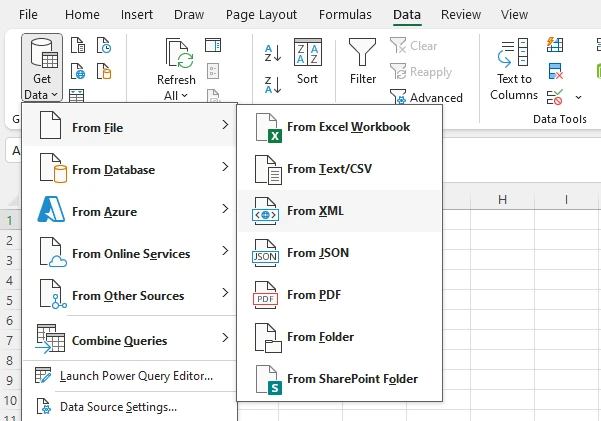
Gehen Sie zu Daten → Daten abrufen → Aus Datei → Aus XML.
-
Wählen Sie Ihre XML-Datei aus und klicken Sie auf Importieren.
-
Klicken Sie im Popup-Fenster auf Daten transformieren.
-
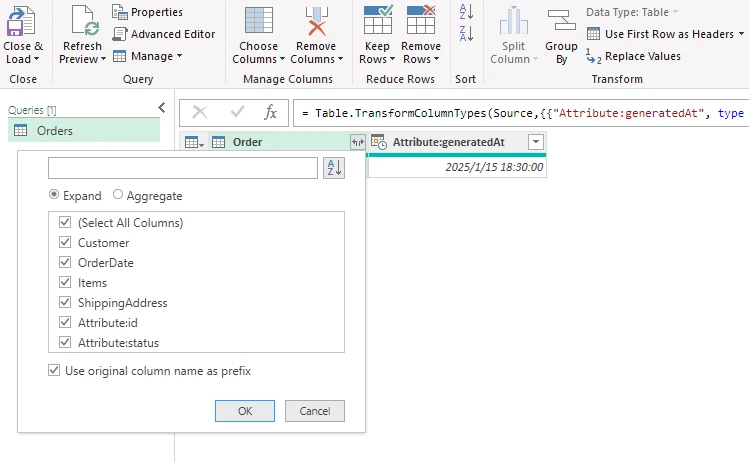
Wählen Sie im Power Query-Editor-Fenster die Elemente oder Tabellen aus, die Sie laden möchten.
-
Klicken Sie auf Schließen & Laden, um die Änderungen zu speichern, und die konvertierten Daten werden in einem neuen Arbeitsblatt angezeigt.
Diese Methode ermöglicht es Excel, die XML-Struktur automatisch zu interpretieren und in eine Tabelle zuzuordnen. Sie funktioniert gut für hierarchisches XML, da Sie auswählen können, welche Abschnitte geladen werden sollen, wobei optionale Felder und Beziehungen erhalten bleiben.
Dieser Ansatz ist besonders nützlich für:
- Importieren von Daten aus E-Formularen von Behörden
- Arbeiten mit aus ERP/CRM exportiertem XML
- Umgang mit branchenspezifischen Standards wie UBL oder HL7
Durch die Verwendung dieses Workflows können Sie effizient steuern, wie XML-Daten in Excel dargestellt werden, und gleichzeitig manuelle Zuordnungsschritte minimieren.
3.3 Speichern der importierten XML-Daten als XLSX-Datei
Sobald die XML-Daten erfolgreich importiert wurden – sei es durch direktes Öffnen der XML-Datei oder über Daten → Daten abrufen → Aus XML – besteht der letzte Schritt einfach darin, die Arbeitsmappe im nativen .xlsx-Format von Excel zu speichern. In diesem Stadium verhalten sich die Daten wie jede andere Excel-Tabelle, was bedeutet, dass Sie die Spaltenbreiten frei anpassen, Filter anwenden, Zellen formatieren oder Formeln hinzufügen können.
So speichern Sie die konvertierte XML-Datei als XLSX-Datei:
- Gehen Sie zu Datei → Speichern unter.
- Wählen Sie Excel-Arbeitsmappe (*.xlsx) als Dateityp.
- Geben Sie einen Speicherort an und klicken Sie auf Speichern.
Unten sehen Sie eine Vorschau der aus XML importierten Excel-Tabelle:
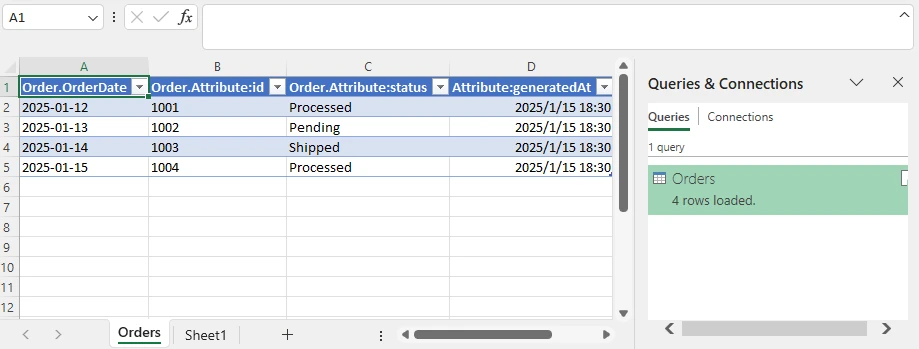
Wenn die XML-Datei auf einem XSD-Schema basiert und die Zuordnung beibehalten wird, kann Excel das geänderte Arbeitsblatt sogar wieder nach XML exportieren. Bei tief verschachtelten XML-Strukturen können jedoch vor dem Export noch einige Vorverarbeitungen oder manuelle Anpassungen erforderlich sein.
4. Methode 3: XML mit Python in XLSX konvertieren
Python ist eine ausgezeichnete Wahl für die Konvertierung von XML in XLSX, wenn Sie Automatisierung, groß angelegte Verarbeitung oder die Möglichkeit benötigen, die XML-zu-XLSX-Konvertierung ohne Excel zu öffnen durchzuführen. Python-Skripte können auf Servern ausgeführt werden, Aufgaben planen und Hunderte oder Tausende von XML-Dateien konsistent verarbeiten.
4.1 Parsen von XML in Python
Das Parsen von XML ist der erste Schritt im Workflow. Die Python-Bibliotheken xml.etree.ElementTree oder lxml bieten ereignisbasiertes oder baumbasiertes Parsen. Sie ermöglichen es Ihnen, jeden Knoten zu durchlaufen, Attribute zu extrahieren, Namensräume zu behandeln und tief verschachtelte Daten zu verarbeiten.
Die größte Herausforderung besteht darin, zu definieren, wie jeder XML-Knoten einer Excel-Zeile zugeordnet wird. Die meisten Workflows verwenden entweder:
- eine vordefinierte Zuordnung (z. B. ein im Code definiertes „Schema“) oder
- eine Logik zum automatischen Abflachen, die Knoten rekursiv in Spalten umwandelt.
Beispiel für das Parsen von Kern-XML:
Der folgende Python-Code zeigt, wie eine XML-Datei geparst und in eine Liste von Wörterbüchern abgeflacht wird, die zur Generierung einer XLSX-Datei verwendet werden kann.
import xml.etree.ElementTree as ET

xml_file = "Orders.xml"

# Recursively flatten an XML element into a flat dictionary
def flatten(e, prefix=""):
    r = {}
    # Add attributes
    for k, v in e.attrib.items():
        r[prefix + k] = v
    # Add children
    for c in e:
        key = prefix + c.tag
        # Scalar node (no children, has text)
        if len(c) == 0 and c.text and c.text.strip():
            r[key] = c.text.strip()
        else:
            # Nested node → recurse
            r.update(flatten(c, key + "_"))
    return r

# Parse XML
root = ET.parse(xml_file).getroot()

# Flatten all <Order> elements
rows = [flatten(order) for order in root.iter("Order")]

# Collect headers
headers = sorted({k for row in rows for k in row})
Dieser Ausschnitt veranschaulicht, wie XML-Knoten und -Attribute rekursiv in eine für Excel geeignete Struktur abgeflacht werden. Bei komplexem XML wird so sichergestellt, dass keine Daten verloren gehen und jeder Knoten der richtigen Spalte zugeordnet wird.
4.2 Generieren von XLSX-Dateien aus geparstem XML
Sobald die XML-Datei geparst und abgeflacht ist, besteht der nächste Schritt darin, die Daten in eine Excel-.xlsx-Datei zu schreiben. Python-Bibliotheken wie Free Spire.XLS for Python ermöglichen die vollständige Erstellung von Tabellenkalkulationen, ohne dass Excel installiert sein muss, was ideal für Linux-Server oder Cloud-Umgebungen ist.
Installieren Sie Free Spire.XLS for Python:
pip install spire.xls.free
Schritte zum Generieren von XLSX:
- Erstellen Sie eine neue Arbeitsmappe.
- Schreiben Sie Kopfzeilen und Zeilen aus den abgeflachten Daten.
- Wenden Sie optional Stile für eine bessere Lesbarkeit an.
- Speichern Sie die Arbeitsmappe als
.xlsx.
Python-Beispiel:
Dieses Beispiel zeigt, wie eine XLSX-Datei aus den geparsten XML-Daten generiert wird.
from spire.xls import Workbook, BuiltInStyles

xlsx_output = "output/XMLToExcel1.xlsx"

wb = Workbook()
ws = wb.Worksheets.get_Item(0)

# Header row
for col, h in enumerate(headers, 1):
    ws.Range.get_Item(1, col).Value = h

# Data rows
for row_idx, row in enumerate(rows, 2):
    for col_idx, h in enumerate(headers, 1):
        ws.Range.get_Item(row_idx, col_idx).Value = row.get(h, "")

# Apply styles (optional)
ws.AllocatedRange.Rows.get_Item(0).BuiltInStyle = BuiltInStyles.Heading2
for row in range(1, ws.AllocatedRange.Rows.Count):
    if row % 2 == 0:
        ws.AllocatedRange.Rows.get_Item(row).BuiltInStyle = BuiltInStyles.Accent2_20
    else:
        ws.AllocatedRange.Rows.get_Item(row).BuiltInStyle = BuiltInStyles.Accent2_40

# Save to XLSX
wb.SaveToFile(xlsx_output)
print("Done!")
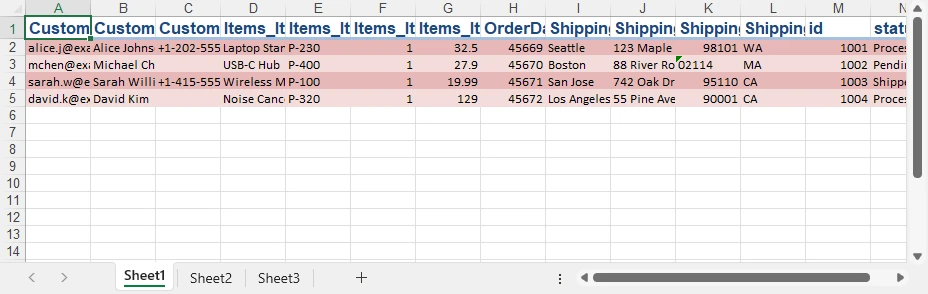
Nach dem Ausführen des Skripts wird jeder XML-Knoten in Zeilen abgeflacht, wobei die Spalten Attribute und untergeordnete Elemente darstellen. Dieser Ansatz unterstützt mehrere Arbeitsblätter, benutzerdefinierte Spaltennamen und die Integration mit weiteren Datentransformationen.
Unten sehen Sie die Vorschau der generierten XLSX-Datei:
Weitere Beispiele zum Schreiben verschiedener Datentypen in Excel-Dateien mit Python finden Sie in unserer Anleitung zum Schreiben von Daten in Excel mit Python.
4.3 Umgang mit komplexem XML
Geschäfts-XML enthält oft unregelmäßige Muster. Mit Python können Sie:
- verschachtelte Elemente rekursiv abflachen
- Attribute zu normalen Spalten hochstufen
- irrelevante Elemente überspringen
- mehrere Blätter für hierarchische Abschnitte erstellen
- fehlende oder optionale Felder durch Zuweisung von Standardwerten behandeln
Das obige Beispiel zeigt eine einzelne XML-Datei; die gleiche Logik kann erweitert werden, um komplexe Strukturen ohne Datenverlust zu behandeln.
Wenn Sie mit Office Open XML (OOXML)-Dateien arbeiten, können Sie diese auch direkt laden und als XLSX-Dateien mit Free Spire.XLS for Python speichern. Sehen Sie sich an, wie man OOXML mit Python in XLSX konvertiert.
4.4 Stapelkonvertierung
Die Stärke von Python wird besonders deutlich bei der Konvertierung großer Ordner mit XML-Dateien. Ein Skript kann:
- Verzeichnisse durchsuchen,
- jede Datei mit der gleichen Abflachungslogik parsen,
- automatisch konsistente XLSX-Dateien generieren.
Dies eliminiert manuelle Arbeit und gewährleistet eine zuverlässige, fehlerfreie Konvertierung über Projekte oder Datensätze hinweg.
Der folgende Ausschnitt veranschaulicht einen einfachen Ansatz zur Stapelkonvertierung mehrerer XML-Dateien in XLSX.
import os

input_dir = "xml_folder"
output_dir = "xlsx_folder"

for file_name in os.listdir(input_dir):
    if file_name.endswith(".xml"):
        xml_path = os.path.join(input_dir, file_name)

        # Parse XML and generate XLSX (using previously defined logic)
        convert_xml_to_xlsx(xml_path, output_dir)
5. Methode 4: Benutzerdefinierte Skripte oder APIs für Unternehmens-Workflows
Während die vorherigen Methoden für einmalige oder Stapelkonvertierungen geeignet sind, erfordern Unternehmensumgebungen oft automatisierte, standardisierte und skalierbare Lösungen für die XML-zu-XLSX-Konvertierung. Viele Geschäfts-XML-Formate folgen Industriestandards, beinhalten komplexe Schemas mit obligatorischen und optionalen Feldern und sind in breitere Datenpipelines integriert.
In diesen Fällen entwickeln Unternehmen typischerweise benutzerdefinierte Skripte oder API-basierte Workflows, um Konvertierungen zuverlässig zu handhaben. Zum Beispiel:
- ERP- oder CRM-Exporte: Tägliche XML-Exporte, die Rechnungen oder Bestellungen enthalten, werden automatisch in XLSX konvertiert und in Reporting-Dashboards eingespeist.
- ETL-Pipelines: XML-Daten aus mehreren Systemen werden während der Extract-Transform-Load-Prozesse validiert, normalisiert und konvertiert.
- Cloud-Integration: Skripte oder APIs laufen auf Cloud-Plattformen (AWS Lambda, Azure Functions), um große XML-Dateien ohne manuellen Eingriff zu verarbeiten.
Die Hauptvorteile dieses Ansatzes sind:
- Sicherstellung der Schema-Konformität durch XSD-Validierung.
- Aufrechterhaltung konsistenter Zuordnungsregeln über mehrere Systeme hinweg.
- Automatisierung von Konvertierungen als Teil regulärer Geschäftsprozesse.
- Nahtlose Integration mit Cloud-Diensten und Workflow-Automatisierungsplattformen.
Dieser Workflow ist ideal für Szenarien, in denen die XML-Konvertierung eine wiederkehrende Aufgabe ist, Teil eines Unternehmensberichtssystems ist oder zur Einhaltung von Branchendatenstandards erforderlich ist.
Tools wie Spire.XLS for Python können auch in diese Workflows integriert werden, um XLSX-Dateien programmatisch auf Servern oder in Cloud-Funktionen zu generieren, was eine zuverlässige, Excel-freie Konvertierung innerhalb automatisierter Unternehmenspipelines ermöglicht.
6. Fehlerbehebung bei der XML-zu-XLSX-Konvertierung
Abhängig von der gewählten Methode – Online-Tools, Excel oder Python – können während der XML-Konvertierung unterschiedliche Probleme auftreten. Das Verständnis dieser häufigen Probleme hilft sicherzustellen, dass Ihre endgültige XLSX-Datei vollständig und korrekt ist.
Tief verschachteltes oder unregelmäßiges XML
Verschachtelte Strukturen können schwierig in ein einziges Blatt abzuflachen sein.
- Excel erfordert möglicherweise eine manuelle Zuordnung oder Aufteilung in mehrere Blätter.
- Python ermöglicht rekursives Abflachen oder das programmgesteuerte Erstellen mehrerer Blätter.
Fehlende oder optionale Elemente
Nicht alle XML-Knoten erscheinen in jedem Datensatz. Stellen Sie die Spaltenkonsistenz sicher, indem Sie leere Zellen für fehlende Felder verwenden, anstatt sie zu überspringen, um falsch ausgerichtete Daten zu vermeiden.
Attribute vs. Elemente
Entscheiden Sie, welche Attribute zu Spalten werden sollen und welche intern bleiben können.
- Excel fordert möglicherweise zur Zuordnung auf.
- Python kann alle Attribute flexibel mithilfe von rekursivem Parsen extrahieren.
Kodierungsfehler
Falsche Zeichenkodierung kann zu Parsing-Fehlern führen.
- Stellen Sie sicher, dass die XML-Datei die Kodierung korrekt deklariert (
UTF-8,UTF-16, etc.). -
Python-Tipp:
ET.parse(xml_file, parser=ET.XMLParser(encoding='utf-8'))hilft, die Kodierung explizit zu behandeln.
Große XML-Dateien
Sehr große XML-Dateien können die Grenzen von Browsern oder Excel überschreiten.
- Online-Tools können fehlschlagen oder einfrieren.
- Excel reagiert möglicherweise nicht mehr.
-
Python kann Streaming-Parser wie
iterparseverwenden, um große Dateien mit minimalem Speicherverbrauch zu verarbeiten.
7. Häufig gestellte Fragen
Hier sind einige häufig gestellte Fragen zur XML-zu-XLSX-Konvertierung:
1. Wie konvertiert man eine XML-Datei in XLSX?
Sie können XML je nach Bedarf mit Excel, Online-Tools oder Python-Automatisierung in XLSX konvertieren.
- Für schnelle, einfache Dateien sind Online-Tools praktisch (siehe Abschnitt 2).
- Für Dateien mit strukturiertem oder verschachteltem XML bietet der Datenimport von Excel Kontrolle (siehe Abschnitt 3).
- Für groß angelegte oder automatisierte Verarbeitung bietet Python volle Flexibilität (siehe Abschnitt 4).
2. Wie öffne ich eine XML-Datei in Excel?
Excel kann XML als Tabelle importieren. Einfaches XML wird direkt geöffnet, während komplexes oder hierarchisches XML möglicherweise eine Zuordnung über den Workflow Registerkarte „Daten“ → „Daten abrufen“ → „Aus XML“ erfordert (siehe Abschnitt 3.2).
3. Wie kann ich XML in andere Formate konvertieren?
Neben XLSX kann XML mit Python-Skripten oder speziellen Tools in CSV, JSON oder Datenbanken konvertiert werden. Python-Bibliotheken wie xml.etree.ElementTree oder lxml ermöglichen das Parsen und Umwandeln von XML in verschiedene Formate programmgesteuert.
4. Wie konvertiert man XML kostenlos online in Excel?
Kostenlose Online-Konverter können unkomplizierte XML-zu-XLSX-Konvertierungen ohne Softwareinstallation durchführen. Sie sind ideal für kleine oder moderate Dateien, können aber bei tief verschachteltem XML oder großen Datensätzen Schwierigkeiten haben (siehe Abschnitt 2).
8. Fazit
Die XML-zu-XLSX-Konvertierung kann je nach Struktur Ihrer Daten und den verfügbaren Tools verschiedene Formen annehmen. Online-Konverter bieten Komfort für schnelle Aufgaben, während Excel eine größere Kontrolle mit XML-Zuordnung und Schema-Unterstützung bietet. Wenn Automatisierung, große Datensätze oder benutzerdefinierte Zuordnungsregeln erforderlich sind, ist Python die flexibelste und robusteste Lösung.
Unabhängig davon, ob Ihr Workflow einfache XML-Listen, tief verschachtelte Geschäftsdaten oder eine groß angelegte Stapelverarbeitung umfasst, bieten die Methoden in dieser Anleitung praktische und zuverlässige Möglichkeiten, XML in XLSX zu konvertieren und die Daten systemübergreifend effektiv zu verwalten.