Unerwünschte Seitenumbrüche in Excel können Ihr Arbeitsblattlayout stören und das Drucken Ihrer Daten frustrierend machen. Sie treten häufig nach dem Ändern von Druckeinstellungen, dem Anpassen von Rändern oder dem Wechseln der Ansichten auf. Unabhängig davon, ob die Seitenumbrüche manuell eingefügt oder von Excel automatisch hinzugefügt werden, hilft Ihnen das Wissen, wie Sie sie entfernen können, ein sauberes und professionelles Arbeitsblatt zu erhalten.
Dieser Artikel zeigt Ihnen, wie Sie Seitenumbrüche in Excel entfernen, einschließlich manueller und automatischer Seitenumbrüche. Er behandelt auch, wie Sie Seitenumbrüche ausblenden können, und bietet Lösungen zur Stapelentfernung für mehrere Arbeitsblätter oder Arbeitsmappen.
- Seitenumbrüche in Excel verstehen (manuell vs. automatisch)
- So entfernen Sie manuelle Seitenumbrüche in Excel
- So entfernen Sie automatische Seitenumbrüche in Excel
- Seitenumbrüche in der Normalansicht ausblenden
- Seitenumbrüche in Excel stapelweise mit Python entfernen
Seitenumbrüche in Excel verstehen (manuell vs. automatisch)
Bevor Sie Seitenumbrüche entfernen, ist es wichtig, die beiden Haupttypen zu kennen, die Excel verwendet:
- Manuelle Seitenumbrüche: Von Benutzern eingefügt, um zu steuern, wo eine Seite beim Drucken endet.
- Automatische Seitenumbrüche: Von Excel basierend auf Rändern, Papiergröße, Skalierungseinstellungen und Druckbereich hinzugefügt.
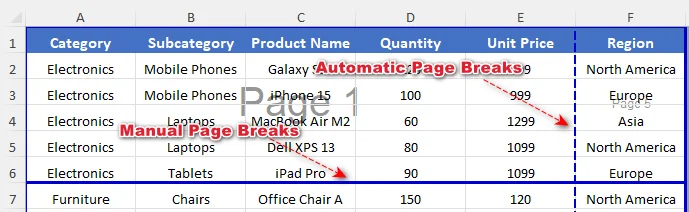
Sie können die Seitenumbruchvorschau verwenden, um die Arten von Seitenumbrüchen zu identifizieren. Manuelle Umbrüche erscheinen als durchgezogene blaue Linien, während automatische Umbrüche als gestrichelte blaue Linien erscheinen.
Die Entfernungsmethode hängt davon ab, mit welcher Art von Seitenumbruch Sie es zu tun haben.
So entfernen Sie manuelle Seitenumbrüche in Excel
Sie können einzelne manuelle Seitenumbrüche entfernen oder alle manuellen Seitenumbrüche innerhalb eines Arbeitsblatts nach Bedarf löschen. Für Massenoperationen ermöglichen Excel-VBA-Skripte das effiziente Entfernen von Seitenumbrüchen über mehrere Arbeitsblätter hinweg.
Einen manuellen Seitenumbruch entfernen
Sie können einen bestimmten manuellen Seitenumbruch in einem Excel-Blatt entfernen, indem Sie die richtige Zelle in der Nähe des Umbruchs auswählen. So geht's:
-
Gehen Sie zum Tab Ansicht im Menüband und klicken Sie auf Seitenumbruchvorschau in der Gruppe Arbeitsmappenansichten.
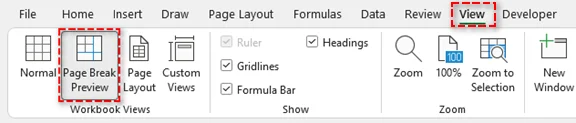
Sie können auch auf das Symbol Seitenumbruchvorschau in der Statusleiste (unten rechts) klicken.
-
Identifizieren Sie den manuellen Seitenumbruch (durchgezogene blaue Linie), den Sie entfernen möchten.
-
Wählen Sie eine Zelle in der Nähe des Seitenumbruchs aus:
-
Für einen horizontalen Seitenumbruch wählen Sie eine beliebige Zelle unterhalb des Umbruchs aus.

-
Für einen vertikalen Seitenumbruch wählen Sie eine beliebige Zelle rechts neben dem Umbruch aus.

-
-
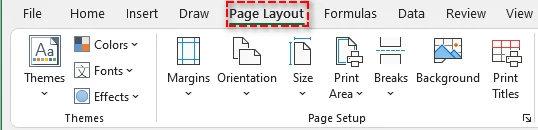
Gehen Sie zum Tab Seitenlayout im Menüband.
-
Klicken Sie auf Umbrüche und wählen Sie dann Seitenumbruch entfernen.
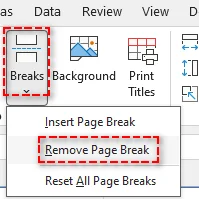
Dadurch wird nur der ausgewählte manuelle Seitenumbruch entfernt, und der Rest des Blattes bleibt unverändert.
Tipp: Sie können auch mit der rechten Maustaste auf die Zelle klicken und Seitenumbruch entfernen auswählen, um den Umbruch zu löschen. Oder ziehen Sie die Umbruchlinie direkt aus dem Vorschaufenster für Seitenumbrüche, wenn die Drag-and-Drop-Funktion in Ihrem Excel aktiviert ist.
Alle manuellen Seitenumbrüche von einem Blatt entfernen
Wenn Ihr Blatt mehrere manuelle Seitenumbrüche aufweist, können Sie Zeit sparen, indem Sie sie alle auf einmal entfernen. Befolgen Sie die folgenden Schritte:
-
Wählen Sie eine beliebige Zelle im Blatt aus.
-
Gehen Sie zum Tab Seitenlayout im Menüband.
-
Klicken Sie auf Umbrüche > Alle Seitenumbrüche zurücksetzen.
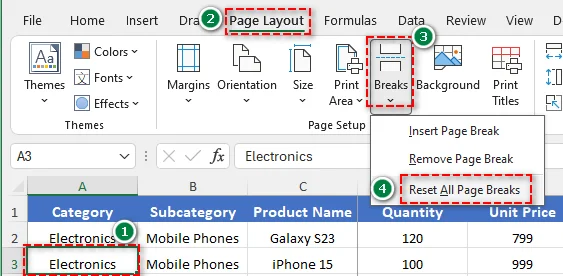
Dadurch werden alle manuell eingefügten Seitenumbrüche aus dem aktiven Arbeitsblatt entfernt.
Manuelle Seitenumbrüche aus mehreren Blättern mit VBA löschen
Wenn Sie manuelle Seitenumbrüche aus mehreren Blättern gleichzeitig entfernen müssen, ist die Verwendung von VBA (Visual Basic for Applications) die effizienteste Lösung. So können Sie es tun:
-
Drücken Sie Alt + F11 (Windows) oder Option + F11 (Mac), um den VBA-Editor zu öffnen.
-
Gehen Sie im Editor zu Einfügen > Modul.
-
Kopieren Sie den folgenden Code und fügen Sie ihn ein:
Sub ResetPageBreaksAllSheets() Dim ws As Worksheet For Each ws In ActiveWorkbook.Worksheets ws.ResetAllPageBreaks Next ws End Sub -
Drücken Sie F5, um das Makro auszuführen.
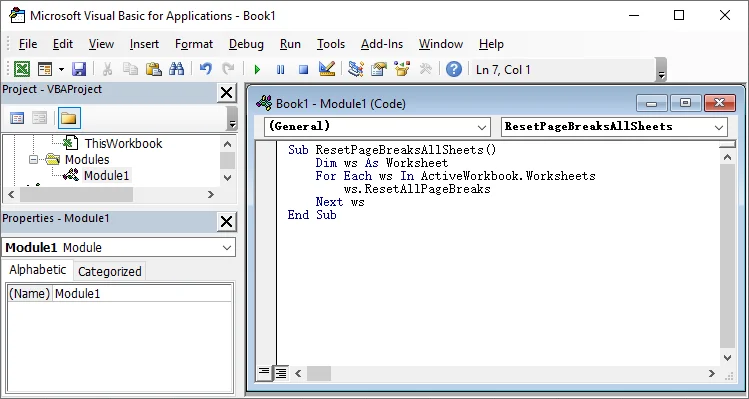
Alle manuellen Seitenumbrüche auf jedem Arbeitsblatt in der aktiven Arbeitsmappe werden auf einmal entfernt.
So entfernen Sie automatische Seitenumbrüche in Excel
Automatische Seitenumbrüche in Excel können nicht vollständig entfernt werden. Sie können sie jedoch steuern, indem Sie Layouteinstellungen wie Skalierung, Ränder, Seitenausrichtung und Druckbereich anpassen. Die Optimierung dieser Einstellungen ermöglicht es, mehr Inhalt auf jede Seite zu bringen und unerwünschte Umbrüche zu reduzieren.
Um automatische Seitenumbrüche zu reduzieren:
-
Skalierung ändern
Gehen Sie zu Seitenlayout > Anpassen, setzen Sie Breite und Höhe auf Automatisch oder erhöhen Sie den Skalierungsprozentsatz.
Wenn mehr Inhalt pro Seite passt, werden automatische Seitenumbrüche reduziert. -
Ränder anpassen
Gehen Sie zu Seitenlayout > Ränder und wählen Sie Schmal oder Benutzerdefinierte Ränder.
Kleinere Ränder erweitern den druckbaren Bereich und helfen, Seitenumbrüche zu reduzieren. -
Seitenausrichtung ändern
Gehen Sie zu Seitenlayout > Ausrichtung und wechseln Sie von Hochformat zu Querformat.
Breitere Seiten passen mehr Spalten, was vertikale Seitenumbrüche reduziert. -
Druckbereich löschen
Gehen Sie zu Seitenlayout > Druckbereich und löschen Sie den Druckbereich, wenn er den Inhaltsbereich einschränkt.
Das Löschen des Druckbereichs stellt sicher, dass Excel automatische Seitenumbrüche genau berechnet und unnötige Umbrüche vermeidet.
Seitenumbrüche in der Normalansicht ausblenden
Manchmal möchten Benutzer Seitenumbruchlinien in Excel ausblenden, ohne das Druckverhalten zu ändern. Dies ist nützlich, wenn die Umbruchlinien nach dem Aufrufen der Druckvorschau angezeigt werden. Befolgen Sie diese Schritte:
-
Klicken Sie auf Datei > Optionen.
-
Gehen Sie zu Erweitert.
-
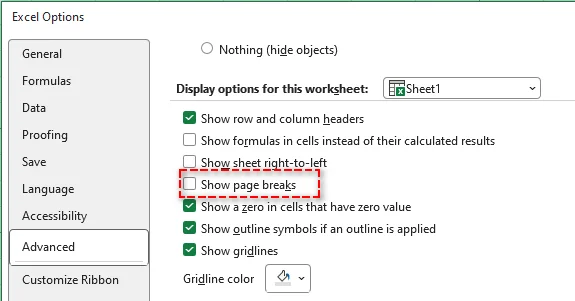
Scrollen Sie zu Anzeigeoptionen für dieses Arbeitsblatt.
-
Deaktivieren Sie Seitenumbrüche anzeigen.
-
Klicken Sie auf OK.
Hinweis: Diese Aktion entfernt keine Seitenumbrüche. Sie blendet nur die Seitenumbruchlinien auf dem Bildschirm aus und beeinflusst nicht das Drucklayout. Wenn das Kontrollkästchen Seitenumbrüche anzeigen nicht deaktiviert werden kann, stellen Sie sicher, dass sich das Arbeitsblatt in der Normalansicht und nicht im Modus Seitenumbruchvorschau befindet.
Seitenumbrüche in Excel stapelweise mit Python entfernen
Das manuelle Entfernen von Seitenumbrüchen aus mehreren Excel-Arbeitsmappen kann zeitaufwändig sein. Mit Python und Bibliotheken wie Spire.XLS for Python können Sie alle Seitenumbrüche stapelweise über mehrere Dateien entfernen, was Zeit spart und eine konsistente Formatierung gewährleistet.

Schritte zur Stapelentfernung mit Python:
-
Installieren Sie Spire.XLS von PyPI mit pip:
pip install spire.xls -
Schreiben Sie ein Python-Skript, um Seitenumbrüche aus mehreren Excel-Dateien stapelweise zu entfernen
from spire.xls import * import os input_folder = "input_excels" output_folder = "output_excels" for file_name in os.listdir(input_folder): if file_name.endswith(".xlsx"): # Load workbook workbook = Workbook() workbook.LoadFromFile(os.path.join(input_folder, file_name)) # Clear page breaks in all worksheets for sheet in workbook.Worksheets: sheet.HPageBreaks.Clear() sheet.VPageBreaks.Clear() sheet.ViewMode = ViewMode.Preview # Save updated workbook workbook.SaveToFile(os.path.join(output_folder, file_name), ExcelVersion.Version2013) workbook.Dispose() -
Führen Sie den Code aus
Führen Sie das Skript aus, um Seitenumbrüche im Ziel-Excel-Blatt automatisch zu entfernen.
Tipp: Sie können auch die Skalierung, die Ränder und die Seitenausrichtung des Blattes in Ihrem Code anpassen, um automatische Seitenumbrüche zu reduzieren.
Verwandter Artikel: Python: Seitenumbrüche in Excel einfügen oder entfernen
Fazit
In dieser Anleitung haben wir behandelt, wie man Seitenumbrüche in Excel entfernt, einschließlich manueller und automatischer Seitenumbrüche. Indem Sie diesen Schritten folgen, können Sie Ihre Arbeitsblätter effektiv bereinigen und sie organisiert und druckbereit halten.
Suchen Sie nach weiteren hochwertigen Excel-Tutorials? Schauen Sie sich unsere kostenlosen Excel-Ressourcen an.
Häufig gestellte Fragen: Seitenumbrüche in Excel entfernen
F1: Was ist der Unterschied zwischen manuellen und automatischen Seitenumbrüchen?
A1: Manuelle Seitenumbrüche werden von Benutzern eingefügt, um genau zu steuern, wo Seiten beim Drucken umgebrochen werden, während automatische Seitenumbrüche von Excel basierend auf Druckeinstellungen und Layout hinzugefügt werden.
F2: Kann ich Seitenumbrüche entfernen, ohne das Drucken zu beeinflussen?
A2: Ja. Sie können Seitenumbruchlinien in der normalen Arbeitsblattansicht ausblenden. Dies beeinflusst nur ihre Anzeige auf dem Bildschirm; die Umbrüche bleiben in der Datei und können das Drucken weiterhin beeinflussen.
F3: Warum kann ich einige Seitenumbrüche in Excel nicht entfernen?
A3: Automatische Seitenumbrüche können nicht direkt gelöscht werden. Sie werden von Excel gesteuert, um das Drucklayout beizubehalten, aber Sie können sie durch Anpassen von Rändern, Skalierung, Papiergröße oder dem Druckbereich beeinflussen.
F4: Wie entfernt man Seitenumbrüche in mehreren Arbeitsblättern auf einmal?
A4: Der effizienteste Weg, Seitenumbrüche in mehreren Arbeitsblättern in Excel zu entfernen, ist die Verwendung von VBA oder Python. Dies ermöglicht es Ihnen, alle manuellen Seitenumbrüche in großen Arbeitsmappen oder mehreren Dateien schnell und konsistent zu löschen.