XLSB-Dateien funktionieren gut in Microsoft Excel, aber einige Tabellenkalkulationsanwendungen und Datenverarbeitungstools unterstützen das Format nicht vollständig. Wenn Sie eine XLSB-Arbeitsmappe freigeben oder in einer anderen Anwendung verwenden möchten, ist die Konvertierung in XLSX oft eine praktische Lösung.
Dieser Leitfaden behandelt vier Methoden: die integrierte Funktion Speichern unter in Excel und einen Online-Konverter für einzelne Dateien, VBA zur Automatisierung einer einzelnen Konvertierung sowie C# für die Stapelverarbeitung.
Welche Methode zur Konvertierung von XLSB in XLSX sollten Sie verwenden?
| Methode | Ideal für | Vorteile | Nachteile |
|---|---|---|---|
| Microsoft Excel | Konvertierung einzelner XLSB-Dateien | Native Formatunterstützung; Ergebnisse lassen sich leicht prüfen | Erfordert Excel für Desktop; manueller Vorgang |
| Online-Konverter | Schnelle, gelegentliche Konvertierungen | Keine Installation; einfach zu bedienen | Dateiuploads erforderlich; mögliche Kompatibilitätsprobleme |
| VBA-Makro | Automatisierung einzelner Konvertierungen in Excel | Wiederverwendbares Makro; läuft direkt in Excel | Erfordert Excel für Windows und grundlegende VBA-Einrichtung |
| C# | Stapelkonvertierung in .NET-Anwendungen | Verarbeitet mehrere Dateien ohne Excel | Erfordert eine .NET-Umgebung und eine kompatible Bibliothek |
Wichtig: XLSX kann keine VBA-Makros oder Excel 4.0-Makroblätter beibehalten, wie in Microsofts Leitfaden zu unterstützten Excel-Dateiformaten erläutert wird. Wenn Ihre XLSB-Arbeitsmappe Makros enthält, die Sie beibehalten müssen, sollten Sie sie stattdessen als XLSM speichern.
Methode 1: Die integrierte Funktion „Speichern unter“ in Excel
Für eine einzelne XLSB-Datei bietet die integrierte Funktion „Speichern unter“ von Microsoft Excel eine unkomplizierte Möglichkeit, sie in XLSX zu konvertieren. Sie können die Arbeitsmappe vor dem Speichern prüfen. Es ist keine Drittanbieter-Software und kein Hochladen von Daten erforderlich.
Schritt-für-Schritt-Anleitung
-
Wählen Sie in Excel für Desktop Datei > Öffnen > Durchsuchen und wählen Sie dann Ihre
.xlsb-Datei aus. Wenn sie in der geschützten Ansicht geöffnet wird, klicken Sie nur dann auf Bearbeitung aktivieren, wenn Sie der Quelle vertrauen. -
Stellen Sie sicher, dass wichtige Arbeitsblätter, Formeln, Diagramme und andere Inhalte wie erwartet angezeigt werden.
-
Gehen Sie zu Datei > Speichern unter > Durchsuchen oder drücken Sie F12 in Excel für Windows.
-
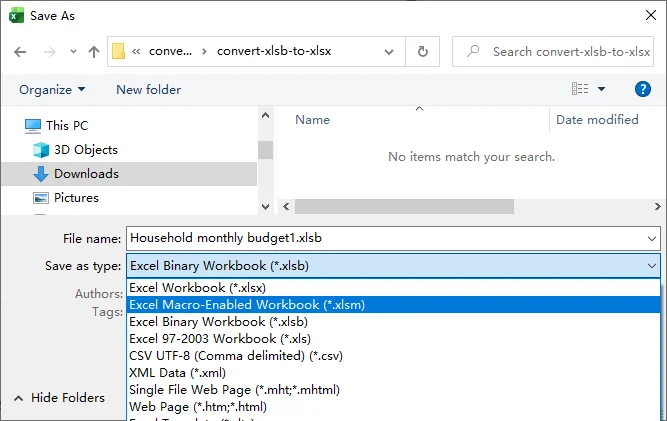
Wählen Sie unter Dateityp die Option Excel-Arbeitsmappe (*.xlsx) aus und geben Sie einen Dateinamen ein.
-
Klicken Sie auf Speichern, prüfen Sie etwaige Kompatibilitätswarnungen und öffnen Sie dann die XLSX-Datei erneut, um das Ergebnis zu überprüfen.
Methode 2: Kostenloser Online-Konverter für XLSB in XLSX
Wenn Microsoft Excel nicht installiert ist oder Sie XLSB-Dateien unter Linux, ChromeOS oder auf einem mobilen Gerät konvertieren müssen, bietet ein Online-Konverter eine bequeme Alternative. Die folgenden Schritte verwenden Vertopal als Beispiel.
Schritt-für-Schritt-Anleitung
-
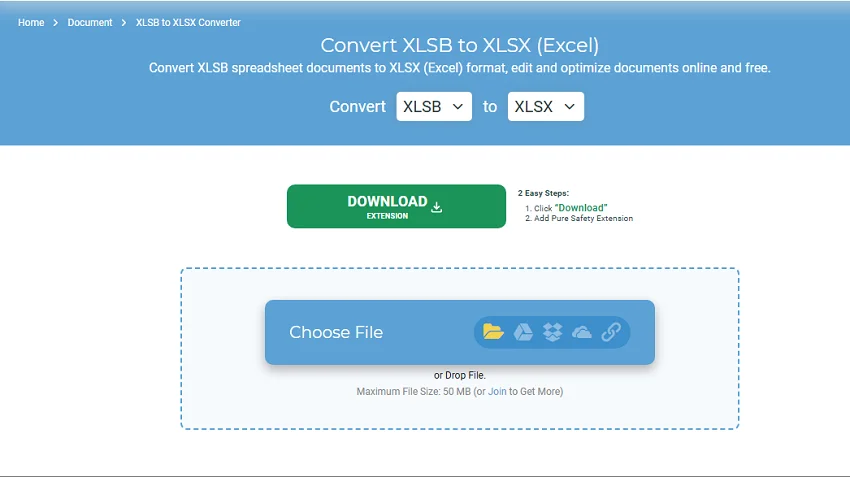
Besuchen Sie den Vertopal-Konverter für XLSB in XLSX.
-
Klicken Sie auf Datei auswählen und wählen Sie Ihre Arbeitsmappe aus (maximale Dateigröße 50 MB).
-
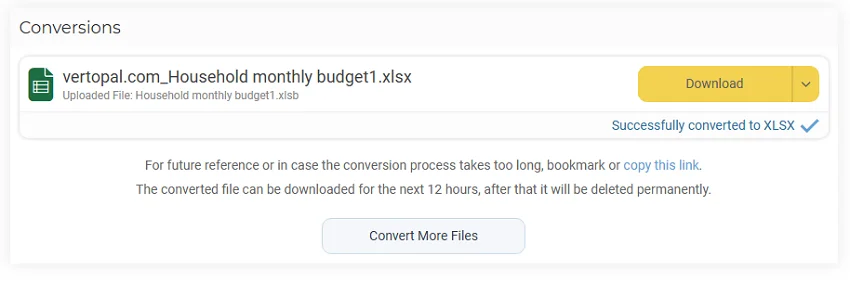
Klicken Sie auf Weiter und dann auf Konvertieren, um die Konvertierung zu starten.
-
Laden Sie die konvertierte XLSX-Datei herunter und öffnen Sie sie, um den Inhalt zu prüfen.
Vor dem Hochladen: Online-Konverter erfordern in der Regel das Senden von Dateien an einen Drittanbieterdienst. Vermeiden Sie das Hochladen vertraulicher oder sensibler Arbeitsmappen, es sei denn, der Dienst erfüllt Ihre Anforderungen an den Umgang mit Daten. Dateigrößenbeschränkungen und verfügbare Optionen variieren, und komplexe Excel-Funktionen werden möglicherweise nicht exakt beibehalten.
Methode 3: Automatisierte Konvertierung mit VBA
Wenn Sie dieselbe Konvertierung in Excel wiederholen müssen, kann ein VBA-Makro den Vorgang automatisieren, ohne jedes Mal manuell Speichern unter zu verwenden. Das folgende Beispiel konvertiert eine XLSB-Arbeitsmappe in XLSX.
VBA-Code für die Konvertierung von XLSB in XLSX
Das folgende Makroskript verwendet Excels Workbook.SaveAs-Methode, um eine XLSX-Kopie zu speichern, wobei die Originaldatei unverändert bleibt.
Aktualisieren Sie die Dateipfade, damit sie zu Ihrer Arbeitsmappe passen, bevor Sie es ausführen.
Sub ConvertXlsbToXlsx()
    Dim sourcePath As String, outputPath As String
    Dim wb As Workbook
    Dim oldAlerts As Boolean
    Dim oldSecurity As MsoAutomationSecurity

    sourcePath = "C:\XLSB\Report.xlsb"
    outputPath = "C:\XLSB\Report.xlsx"

    oldAlerts = Application.DisplayAlerts
    oldSecurity = Application.AutomationSecurity
    On Error GoTo Failed

    ' Avoid overwriting an existing XLSX file
    If Dir(outputPath) <> "" Then
        MsgBox "Output file already exists: " & outputPath, vbExclamation
        Exit Sub
    End If

    Application.DisplayAlerts = False
    Application.AutomationSecurity = msoAutomationSecurityForceDisable

    ' Open XLSB and save as XLSX
    Set wb = Workbooks.Open(Filename:=sourcePath, UpdateLinks:=0, ReadOnly:=True)
    wb.SaveAs Filename:=outputPath, FileFormat:=xlOpenXMLWorkbook
    MsgBox "Converted: " & outputPath, vbInformation

CleanUp:
    On Error Resume Next
    If Not wb Is Nothing Then wb.Close SaveChanges:=False
    Application.DisplayAlerts = oldAlerts
    Application.AutomationSecurity = oldSecurity
    Exit Sub

Failed:
    MsgBox "Conversion failed: " & Err.Description, vbExclamation
    Resume CleanUp
End Sub
Ausführen des VBA-Makros
- Öffnen Sie Excel für Windows und erstellen Sie eine leere Arbeitsmappe.
- Drücken Sie Alt + F11, um den VBA-Editor zu öffnen. Wählen Sie Einfügen > Modul und fügen Sie den Code ein.
- Erstellen Sie
C:\XLSBund legen Sie eine Datei mit dem NamenReport.xlsbdarin ab. Alternativ können SiesourcePathundoutputPathim Code an Ihre eigenen Dateipfade anpassen. - Kehren Sie zu Excel zurück, drücken Sie Alt + F8, wählen Sie
ConvertXlsbToXlsxaus und klicken Sie auf Ausführen. Führen Sie Makros nur aus Quellen aus, denen Sie vertrauen. - Öffnen Sie
C:\XLSB\Report.xlsx, um die konvertierte Datei zu prüfen.
Wenn Sie das Makro später wiederverwenden möchten, speichern Sie die Arbeitsmappe mit dem VBA-Code als separate Datei vom Typ Excel-Arbeitsmappe mit Makros (*.xlsm).
Hinweis: Das Makro verwendet Excels AutomationSecurity-Einstellung, um VBA-Makros beim Öffnen der Quellarbeitsmappe zu deaktivieren, aber Excel 4.0-Makroabfragen können weiterhin angezeigt werden. Standardmäßige Kompatibilitätswarnungen werden unterdrückt, daher sollten Sie die konvertierte Datei vor der Verwendung prüfen.
Methode 4: Stapelkonvertierung mit C#
Für .NET-Anwendungen oder wiederkehrende Dateiverarbeitungsaufgaben kann C# mehrere XLSB-Arbeitsmappen konvertieren, ohne dass Microsoft Excel installiert sein muss. Das folgende Beispiel verwendet Spire.XLS for .NET.
Schritt 1: Spire.XLS for .NET installieren
Öffnen Sie in Visual Studio Extras > NuGet-Paket-Manager > Paket-Manager-Konsole und führen Sie dann den folgenden Befehl aus:
Install-Package Spire.XLS
Schritt 2: XLSB-Dateien im Stapel in XLSX konvertieren
Legen Sie die XLSB-Quelldateien in C:\XLSB ab. Das Programm erstellt C:\XLSX, überspringt vorhandene Ausgaben und meldet Fehler, während es mit den übrigen Dateien fortfährt.
using System;
using System.IO;
using Spire.Xls;

class Program
{
    static void Main()
    {
        string inputFolder = @"C:\XLSB";
        string outputFolder = @"C:\XLSX";

        if (!Directory.Exists(inputFolder))
        {
            Console.WriteLine("Source folder not found: " + inputFolder);
            return;
        }

        Directory.CreateDirectory(outputFolder);

        foreach (string inputFile in Directory.EnumerateFiles(inputFolder))
        {
            if (!string.Equals(Path.GetExtension(inputFile), ".xlsb",
                               StringComparison.OrdinalIgnoreCase))
                continue;

            string outputFile = Path.Combine(
                outputFolder,
                Path.GetFileNameWithoutExtension(inputFile) + ".xlsx");

            if (File.Exists(outputFile))
            {
                Console.WriteLine("Skipped (already exists): " + outputFile);
                continue;
            }

            Workbook workbook = null;
            try
            {
                workbook = new Workbook();
                workbook.LoadFromFile(inputFile);
                workbook.SaveToFile(outputFile, ExcelVersion.Version2016);
                Console.WriteLine("Converted: " + Path.GetFileName(inputFile));
            }
            catch (Exception ex)
            {
                Console.WriteLine("Failed: " + Path.GetFileName(inputFile)
                                  + " - " + ex.Message);
            }
            finally
            {
                if (workbook != null)
                    workbook.Dispose();
            }
        }
    }
}
Workbook.LoadFromFile() lädt jede Quellarbeitsmappe, während SaveToFile() sie als XLSX speichert. ExcelVersion.Version2016 gibt die Dateiversion an; Excel 2016 muss dafür nicht installiert sein. Weitere Szenarien zum Speichern von Arbeitsmappen in .NET finden Sie unter So speichern Sie Excel-Dateien in C#.
Hinweis: Die Testversion von Spire.XLS kann Einschränkungen auferlegen oder Testhinweise hinzufügen. Sie können eine temporäre Lizenz anfordern, um die Bibliothek ohne diese Einschränkungen zu testen.
Den Unterschied verstehen: XLSB vs. XLSX
XLSB und XLSX unterstützen beide Arbeitsblätter, Formeln, Diagramme und Formatierungen, speichern Arbeitsmappendaten jedoch unterschiedlich:
- XLSB (Excel-Binärarbeitsmappe): Speichert Arbeitsmappendaten in einem Binärformat. Es kann kleinere Dateigrößen und schnellere Öffnungs- oder Speicherzeiten bieten, insbesondere bei großen oder komplexen Arbeitsmappen.
- XLSX (Excel-Arbeitsmappe): Verwendet ein komprimiertes XML-basiertes Format und ist Excels Standardformat für Arbeitsmappen. Es wird von Tabellenkalkulationsanwendungen und Datenverarbeitungstools von Drittanbietern breiter unterstützt.
Wenn Kompatibilität Ihr Hauptanliegen ist, ist XLSX normalerweise die bessere Wahl. Wenn Sie hauptsächlich mit großen Arbeitsmappen in Excel arbeiten und keine größere Kompatibilität benötigen, kann es praktischer sein, das ursprüngliche XLSB beizubehalten. Das bloße Umbenennen von .xlsb in .xlsx konvertiert nicht das interne Format der Datei.
Was nach der Konvertierung von XLSB in XLSX zu prüfen ist
Eine konvertierte Arbeitsmappe kann sich erfolgreich öffnen lassen und dennoch unerwartete Änderungen enthalten, insbesondere wenn ein Drittanbieter-Konverter verwendet wird. Prüfen Sie vor dem Freigeben oder Importieren, was für Ihren Workflow wichtig ist:
-
Formeln und Ergebnisse. Prüfen Sie wichtige Berechnungen und blattübergreifende Verweise auf Fehler wie
#REF!oder#VALUE!. Bei Bedarf können Sie Formeln in Excel anzeigen, um die zugrunde liegenden Ausdrücke zu untersuchen. - Arbeitsmappenstruktur. Überprüfen Sie Blattnamen, ausgeblendete Blätter und wichtige benannte Bereiche.
- Diagramme und andere Funktionen. Prüfen Sie Diagramme, Pivot-Tabellen, bedingte Formatierung und Datenverbindungen, wenn Ihre Arbeitsmappe sie verwendet.
- Dateigröße und Kompatibilität. Die XLSX-Datei kann größer als die XLSB-Quelle sein. Stellen Sie sicher, dass die vorgesehene Anwendung sie korrekt öffnen und verwenden kann.
Häufig gestellte Fragen
Kann ich eine kennwortgeschützte XLSB-Datei in XLSX konvertieren?
Ja, wenn Sie über das zum Öffnen erforderliche Kennwort verfügen. Geben Sie das Kennwort in Excel ein und verwenden Sie dann Speichern unter, um eine XLSX-Datei zu erstellen. Prüfen Sie die Schutzeinstellungen der neuen Datei, bevor Sie sie freigeben. Online-Konverter unterstützen möglicherweise keine verschlüsselten Arbeitsmappen. Siehe Microsofts Anleitung zum Schutz von Excel-Dateien.
Kann ich nur ein Arbeitsblatt aus einer XLSB-Arbeitsmappe konvertieren?
Ja. Klicken Sie in Excel mit der rechten Maustaste auf die Registerkarte des Arbeitsblatts, wählen Sie Verschieben oder Kopieren, wählen Sie (neue Arbeitsmappe) und aktivieren Sie Kopie erstellen. Speichern Sie die neue Arbeitsmappe als XLSX. Prüfen Sie alle Formeln oder Diagramme, die von anderen Arbeitsblättern abhängen, da das Kopieren eines Blatts in eine separate Arbeitsmappe Verweise beeinflussen kann. Siehe Microsofts Anleitung zum Kopieren von Arbeitsblättern.
Verwenden andere Arbeitsmappen, die mit dem ursprünglichen XLSB verknüpft sind, automatisch die neue XLSX-Datei?
Nein. Das Speichern einer neuen XLSX-Kopie aktualisiert nicht automatisch Verweise, die in anderen Arbeitsmappen gespeichert sind. Wenn eine andere Arbeitsmappe noch mit dem ursprünglichen XLSB verknüpft ist, öffnen Sie diese Arbeitsmappe und gehen Sie zu Daten > Abfragen und Verbindungen > Arbeitsmappenverknüpfungen. Klicken Sie neben der verknüpften Arbeitsmappe auf Weitere Befehle (...), wählen Sie Quelle ändern und wählen Sie die neue XLSX-Datei aus. Siehe Microsofts Leitfaden zu Arbeitsmappenverknüpfungen.
Fazit
Für eine einzelne Arbeitsmappe ist Excels Speichern unter normalerweise die einfachste Methode. Ein Online-Konverter kann helfen, wenn Excel nicht verfügbar ist, während VBA eine einzelne Konvertierung automatisieren und C# einen gesamten Ordner im Stapel verarbeiten kann. Bewahren Sie das ursprüngliche XLSB auf, bis Sie die konvertierte Datei überprüft haben.