Das Sortieren von Zeilen in Excel ist eine einfache Möglichkeit, Daten zu organisieren und sie leichter lesbar, vergleichbar und analysierbar zu machen. Ob Sie Datensätze nach Werten anordnen, Einträge in alphabetische Reihenfolge bringen oder Datumswerte vom ältesten zum neuesten sortieren möchten – Excel bietet integrierte Werkzeuge dafür. Entscheidend ist, ganze Zeilen statt einzelner Zellen zu sortieren, damit zusammengehörige Daten beieinanderbleiben. Dieser Leitfaden erklärt, wie Sie Zeilen in Excel nach einer oder mehreren Spalten sortieren, Daten von links nach rechts sortieren und die Zeilensortierung mit Python automatisieren.
Ganze Zeilen in Excel nach einer Spalte sortieren
Das Sortieren von Zeilen in Excel nach einer einzelnen Spalte ist nützlich, wenn Sie Datensätze in einer bestimmten Reihenfolge anordnen möchten. Excel ermöglicht das Sortieren von Daten in aufsteigender oder absteigender Reihenfolge, während zusammengehörige Werte in jeder Zeile beieinanderbleiben. Für einfache Aufgaben können Sie die Schnellsortierbefehle verwenden oder den Sortieren-Dialog, um die Sortierspalte und die Reihenfolge festzulegen.
Zeilen in aufsteigender oder absteigender Reihenfolge sortieren
Wenn Sie nur nach einer Spalte sortieren müssen, ist der schnellste Ansatz die Verwendung der Sortierbefehle auf der Registerkarte Daten. Excel kann Zahlen, Text und Datumswerte je nach Datentyp in aufsteigender oder absteigender Reihenfolge anordnen.
- Schritt 1: Öffnen Sie Ihr Excel-Arbeitsblatt und wählen Sie eine Zelle in der Spalte aus, nach der Sie sortieren möchten. Klicken Sie beispielsweise auf eine Zelle in der Umsatzspalte, um Produkte nach dem Verkaufsumsatz zu sortieren.
-
Schritt 2: Wechseln Sie zu Daten und wählen Sie eine der folgenden Optionen:
- Von A bis Z sortieren: Sortiert Zahlen vom kleinsten zum größten Wert, Text alphabetisch oder Datumswerte vom ältesten zum neuesten.
- Von Z bis A sortieren: Sortiert Zahlen vom größten zum kleinsten Wert, Text in umgekehrter alphabetischer Reihenfolge oder Datumswerte vom neuesten zum ältesten.
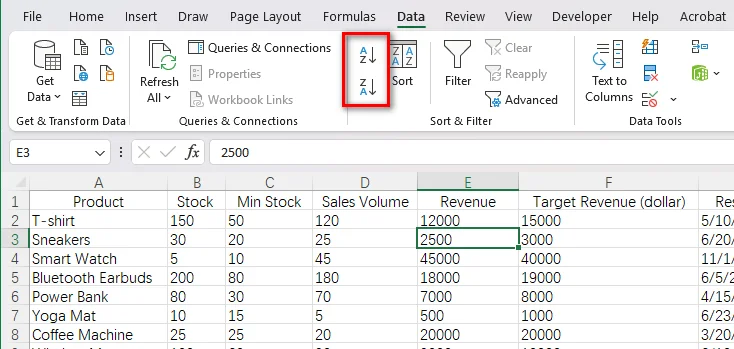
- Schritt 3: Wenn Excel das Dialogfeld Sortierwarnung anzeigt, wählen Sie Auswahl erweitern und klicken Sie auf Sortieren. Mit dieser Option wird die gesamte Zeile mit dem ausgewählten Wert verschoben, anstatt nur eine Spalte zu sortieren.
Nach dem Sortieren bleiben alle Werte einer Zeile demselben Datensatz zugeordnet. Sie können denselben Vorgang verwenden, um Zeilen nach anderen Kriterien zu sortieren, etwa nach Menge, Name, Verkaufszahlen oder Datum.
Zeilen mithilfe des Sortierdialogs nach einer bestimmten Spalte sortieren
Für eine präzisere Sortierung können Sie den Sortieren-Dialog von Excel verwenden, um den Datenbereich, die Spalte, nach der sortiert werden soll, und die Sortierreihenfolge anzugeben. Dies ist besonders nützlich, wenn Sie einen bestimmten Bereich sortieren oder die Sortierkriterien ausdrücklich festlegen müssen.
- Schritt 1: Wählen Sie den gesamten Datenbereich aus, den Sie sortieren möchten, einschließlich der relevanten Spalten. Wenn Ihr Arbeitsblatt eine Kopfzeile enthält, schließen Sie diese in die Auswahl ein.
- Schritt 2: Wechseln Sie zu Daten → Sortieren, um den Sortierdialog zu öffnen.
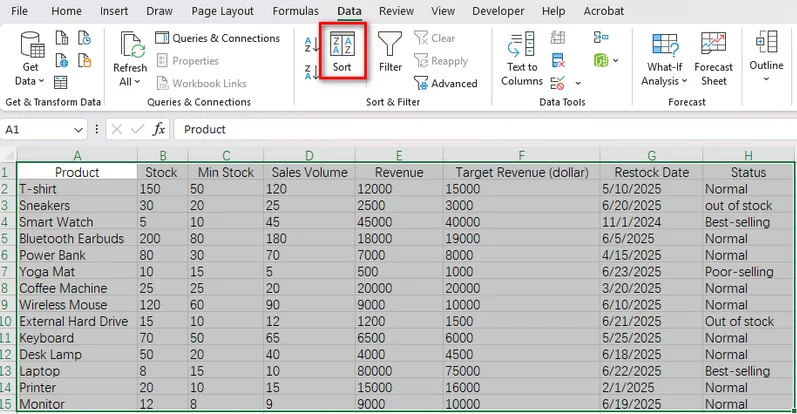
- Schritt 3: Wenn Ihr ausgewählter Bereich Spaltenüberschriften enthält, aktivieren Sie Meine Daten haben Überschriften. Dadurch erkennt Excel die Kopfzeile und hält sie aus den sortierten Datensätzen heraus.
-
Schritt 4: Konfigurieren Sie die Sortieroptionen:
- Spalte: Wählen Sie die Spalte aus, nach der sortiert werden soll, z. B. Umsatz.
- Sortieren nach: Wählen Sie Zellenwerte für eine standardmäßige Sortierung nach Werten.
- Reihenfolge: Wählen Sie je nach Datentyp Vom kleinsten zum größten Wert, Vom größten zum kleinsten Wert, Von A bis Z oder eine andere geeignete Reihenfolge.
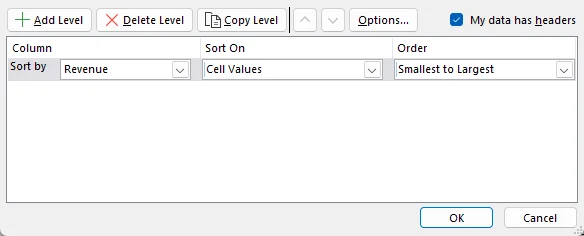
- Schritt 5: Klicken Sie auf OK, um die Sortierung anzuwenden.
Lesen Sie auch: Filter in Excel löschen oder entfernen: 6 Möglichkeiten (manuell & automatisiert)
Zeilen in Excel nach mehreren Spalten sortieren
Beim Sortieren nach einer einzelnen Spalte bleiben Datensätze mit demselben Wert unter diesem Sortierkriterium verbunden. Um diese Datensätze weiter zu organisieren, können Sie in Excel mehrere Sortierebenen definieren. So können Sie zuerst nach einer Spalte sortieren und anschließend Datensätze mit übereinstimmenden Werten nach einer anderen Spalte anordnen.
- Schritt 1: Wählen Sie Ihren Datenbereich aus, und wechseln Sie zu Daten → Sortieren.
- Schritt 2: Konfigurieren Sie die primäre Sortierbedingung. Wählen Sie beispielsweise unter Spalte den Eintrag Status und unter Reihenfolge die Option Von A bis Z.
- Schritt 3: Klicken Sie auf Ebene hinzufügen, um eine zweite Sortierbedingung zu erstellen.
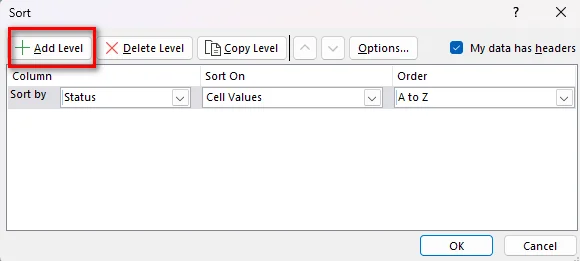
- Schritt 4: Legen Sie die zweite Ebene auf Umsatz fest, und wählen Sie dann Vom größten zum kleinsten Wert.
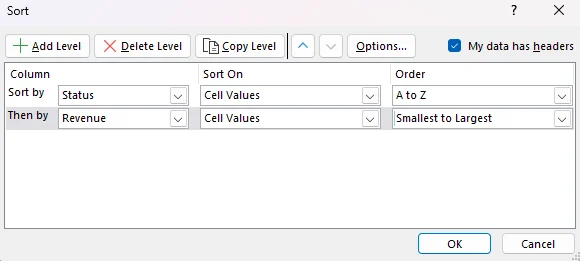
- Schritt 5: Klicken Sie auf OK, um die Daten zu sortieren.
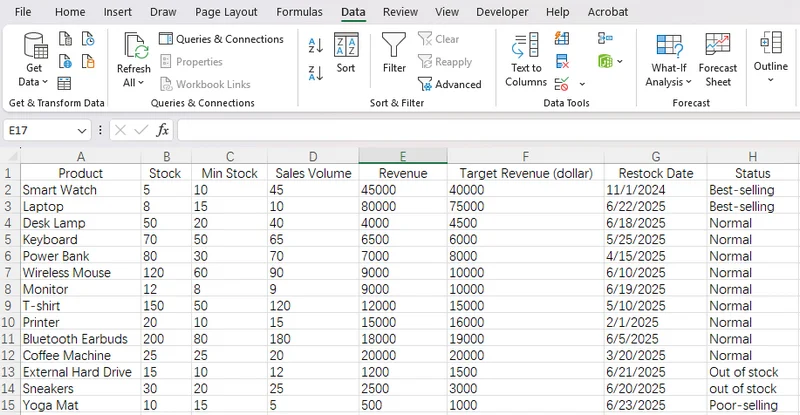
Nach dem Anwenden der Sortierung sind die Zeilen gruppiert, und zwar nach Status, und innerhalb jeder Gruppe nach Umsatz sortiert. Alle zusammengehörigen Werte bleiben beieinander, sodass Datensätze mit demselben Status leichter verglichen werden können.
Zeilen in Excel von links nach rechts sortieren
Manchmal sind Daten horizontal statt vertikal angeordnet. Ein Arbeitsblatt kann beispielsweise Monate über Spalten hinweg und Verkaufszahlen in einer einzigen Zeile auflisten. In diesem Fall müssen Sie möglicherweise Spalten anhand der Werte in einer Zeile sortieren, statt ganze Zeilen nach einer Spalte zu sortieren.
- Schritt 1: Wählen Sie den Datenbereich aus, den Sie horizontal sortieren möchten.
- Schritt 2: Wechseln Sie zu Daten → Sortieren, um den Sortieren-Dialog zu öffnen.
- Schritt 3: Klicken Sie auf Optionen, wählen Sie Von links nach rechts sortieren und klicken Sie dann auf OK.
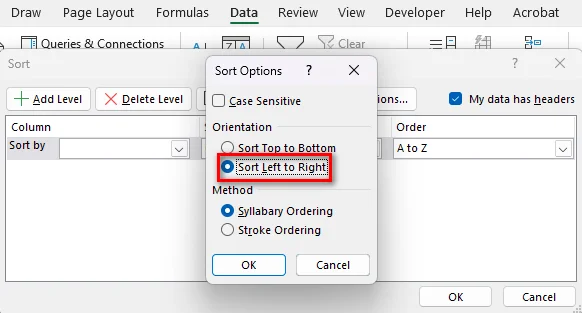
- Schritt 4: Wählen Sie im Dropdownmenü Sortieren nach die Zeile aus, die die Werte enthält, die Sie als Sortierschlüssel verwenden möchten.
- Schritt 5: Wählen Sie die gewünschte Reihenfolge aus, und klicken Sie auf OK.
Zeilen in Excel mit Python automatisch sortieren
Die integrierten Sortierfunktionen von Excel eignen sich gut für manuelle Aufgaben, können jedoch weniger praktisch sein, wenn derselbe Vorgang über mehrere Dateien hinweg wiederholt werden muss. Free Spire.XLS for Python bietet eine Möglichkeit, die Zeilensortierung in Excel per Code zu automatisieren, sodass sich konsistente Sortierregeln einfacher auf Arbeitsmappendaten anwenden lassen.
Zeilen nach Umsatz in absteigender Reihenfolge sortieren
In diesem Beispiel verwenden wir Free Spire.XLS for Python, um ein Arbeitsblatt mit einem Produktinventar nach Umsatz vom höchsten zum niedrigsten Wert zu sortieren. Das Arbeitsblatt enthält acht Spalten, und der Code sortiert die Daten in A2:H15, wobei die Kopfzeile aus dem Sortierbereich ausgeschlossen bleibt.
Bevor Sie den Code ausführen, installieren Sie Free Spire.XLS in Ihrer Python-Umgebung mit pip install Spire.Xls.Free und bereiten Sie eine Excel-Arbeitsmappe mit den Daten vor, die Sie sortieren möchten.
Das vollständige Python-Codebeispiel:
from spire.xls.common import *
from spire.xls import *

# Create a Workbook object
workbook = Workbook()

# Load the Excel file
workbook.LoadFromFile("/input/sample.xlsx")

# Get the first worksheet
sheet = workbook.Worksheets[0]

# Clear existing sort criteria
workbook.DataSorter.SortColumns.Clear()

# Sort by Revenue (column E) in descending order
workbook.DataSorter.SortColumns.Add(
    4, SortComparisonType.Values, OrderBy.Descending
)

# Sort the entire data range, excluding the header row
workbook.DataSorter.Sort(sheet.Range["A2:H15"])

# Save the sorted workbook
workbook.SaveToFile(
    "/output/Sorted.xlsx",
    ExcelVersion.Version2016
)

# Release resources
workbook.Dispose()
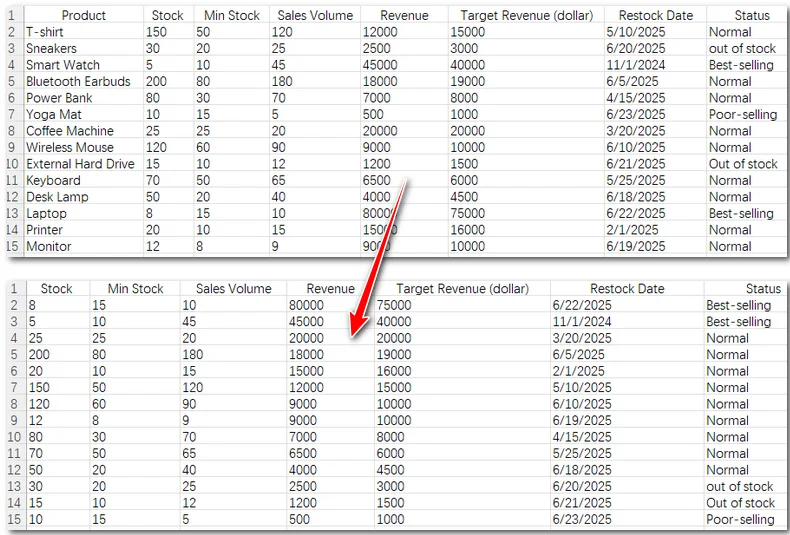
Der Code verwendet die folgenden Schritte, um die Daten zu sortieren:
- Schritt 1: Erstellen Sie ein Workbook-Objekt, und laden Sie die Excel-Quelldatei mit LoadFromFile().
- Schritt 2: Greifen Sie auf das erste Arbeitsblatt zu, und löschen Sie alle vorhandenen Sortierkriterien.
- Schritt 3: Rufen Sie SortColumns.Add() auf, um Spalte E, die den Umsatz enthält, als Sortierschlüssel anzugeben. Der Index 4 kennzeichnet die fünfte Spalte, da der Spaltenindex nullbasiert ist. SortComparisonType.Values weist den Sortierer an, Zellwerte zu vergleichen, während OrderBy.Descending höhere Werte zuerst platziert.
- Schritt 4: Rufen Sie DataSorter.Sort() für A2:H15 auf. Der Bereich umfasst alle acht Spalten und schließt Zeile 1 aus, sodass die Kopfzeile an ihrem Platz bleibt, während die Produktdatensätze gemeinsam sortiert werden.
- Schritt 5: Speichern Sie das Ergebnis mit SaveToFile() in einer neuen Arbeitsmappe.
Fazit
Das Sortieren von Zeilen in Excel hilft Ihnen, Daten nach Umsatz, Lagerbeständen, Datumswerten oder anderen Werten zu organisieren und dabei zusammengehörige Informationen beieinanderzuhalten. Für eine schnelle Sortierung verwenden Sie die integrierten Sortieroptionen von Excel. Wenn Sie nach mehreren Spalten sortieren oder horizontale Daten anordnen müssen, bietet der Sortierdialog mehr Kontrolle. Wenn Sie regelmäßig Excel-Dateien verarbeiten oder die Sortierung in Python automatisieren möchten, bietet Spire.XLS for Python eine Möglichkeit, die Aufgabe per Code zu automatisieren. Testen Sie die Methode, die am besten zu Ihrem Arbeitsablauf passt, um das Sortieren von Excel-Daten einfacher und effizienter zu gestalten.