O Markdown (MD) tornou-se um dos formatos mais utilizados para escrever documentação, blogs técnicos, arquivos README e relatórios. No entanto, quando se trata de compartilhar documentos finalizados, imprimir relatórios ou distribuir materiais profissionais, os arquivos Markdown nem sempre são ideais. É por isso que muitos usuários precisam converter Markdown para PDF - um formato que preserva o layout, garante uma exibição consistente em todos os dispositivos e é universalmente aceito.
Este guia explorará como converter arquivos Markdown para PDF, mantendo a estrutura e a formatação do seu conteúdo. Seja você um desenvolvedor, redator técnico, pesquisador ou criador de conteúdo, encontrará o método de conversão de Markdown para PDF adequado às suas necessidades.
Abordaremos:
- O que é Markdown
- Por que converter Markdown para PDF
- Como converter Markdown para PDF: 3 métodos confiáveis
- Melhores práticas para resultados de conversão de alta qualidade
O que é Markdown?
O Markdown é uma linguagem de marcação leve criada por John Gruber em 2004. Ela permite formatar texto simples usando símbolos simples em vez de ferramentas de formatação complexas. Isso o torna ideal para escrever documentação, anotações, postagens de blog e até mesmo artigos acadêmicos.
Alguns elementos básicos do Markdown incluem:
- # Título cria um título
- _itálico_ produz texto em itálico
- - itens de lista geram listas com marcadores
Os arquivos Markdown geralmente usam as extensões .md ou .markdown e podem ser convertidos para outros formatos como HTML, PDF, documentos do Word e até mesmo eBooks.
Por que converter Markdown para PDF
Embora o Markdown seja ideal para redigir e editar conteúdo, o PDF é o formato preferido para compartilhamento, impressão e distribuição profissional. Converter seus arquivos Markdown para PDF oferece vários benefícios importantes:
- Apresentação Profissional: os PDFs fornecem um formato limpo e polido, perfeito para relatórios, guias e documentação técnica.
- Compartilhamento e impressão perfeitos: os PDFs são universalmente suportados e mantêm a integridade da formatação quando compartilhados ou impressos.
- Formatação consistente: ao contrário do texto simples, os PDFs mantêm a estrutura, os títulos, os marcadores e outros elementos do seu arquivo Markdown, garantindo que o conteúdo tenha a mesma aparência em todos os dispositivos.
Ao converter Markdown para PDF, você garante que seu conteúdo seja profissional e acessível a um público mais amplo.
Como converter Markdown para PDF
Existem várias maneiras de converter Markdown para PDF, cada uma atendendo a diferentes necessidades. Nesta seção, exploraremos três métodos confiáveis - que vão desde ferramentas online a aplicativos de desktop e scripts Python automatizados - comparando seus prós, contras e casos de uso ideais para ajudá-lo a escolher a melhor solução.
1. Converta Markdown para PDF usando ferramentas online gratuitas
Os conversores online de Markdown para PDF oferecem a maneira mais rápida e conveniente de converter um arquivo Markdown em PDF. Essas ferramentas permitem que você simplesmente cole ou carregue seu conteúdo Markdown e gere um PDF em instantes. Eles são ideais para conversões rápidas, usuários ocasionais ou quando a instalação de software local não é uma opção.
Conversores populares de Markdown para PDF online:
- MarkdowntoPDF: uma ferramenta online simples que permite colar seu conteúdo Markdown e baixar a versão em PDF instantaneamente.
- CloudConvert: uma plataforma versátil que suporta uma variedade de conversões de arquivos, incluindo Markdown para PDF.
Etapas para converter Markdown para PDF online (usando MarkdowntoPDF como exemplo):
-
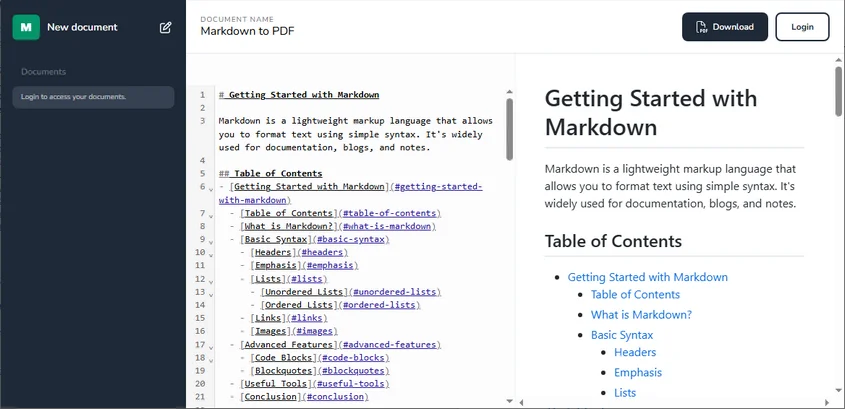
Cole seu conteúdo markdown na área designada no lado esquerdo da página da web.
-
Clique no botão Download no canto superior direito para baixar o arquivo PDF.
Prós:
- Rápido e simples: nenhuma instalação de software ou configuração complicada necessária - perfeito para conversões em trânsito.
- Compatível com dispositivos: acessível de qualquer dispositivo com conexão à Internet, oferecendo conveniência onde quer que você esteja.
- Gratuito: a maioria das ferramentas online oferece conversões gratuitas, sem taxas ocultas ou assinaturas.
Contras:
- Personalização limitada: essas ferramentas geralmente oferecem opções mínimas de formatação, o que pode restringir o controle sobre a aparência final do PDF.
- Riscos de privacidade: o upload de documentos confidenciais para sites de terceiros pode representar possíveis preocupações de segurança e privacidade.
Ideal para:
- Conversões rápidas de documentos pequenos que não exigem formatação avançada.
- Usuários que procuram uma solução simples, baseada em navegador, sem a necessidade de software adicional.
2. Converta Markdown para PDF usando editores de Markdown de desktop
Se você precisar de mais controle sobre a formatação do seu documento ou preferir trabalhar offline, editores de Markdown de desktop como Typora e Visual Studio Code (VS Code) são excelentes opções. Essas ferramentas permitem mais personalização e são ideais para documentos maiores ou mais complexos.
a. Usando o Typora
O Typora é um editor de Markdown bem conhecido com uma interface limpa e um recurso de visualização em tempo real. Ele permite que os usuários editem e exportem facilmente o conteúdo do Markdown para PDF. O Typora é uma excelente escolha para desenvolvedores, redatores técnicos e criadores de conteúdo que buscam um ambiente de escrita simples e sem distrações, sem configurações complicadas.
Etapas para converter Markdown para PDF com o Typora:
-
Instale o Typora: Baixe o Typora de seu site oficial (disponível para Windows, macOS e Linux) e instale-o.
-
Abra seu arquivo Markdown: inicie o Typora e abra seu arquivo Markdown selecionando Arquivo → Abrir ou arrastando e soltando o arquivo .md na janela do editor.
-
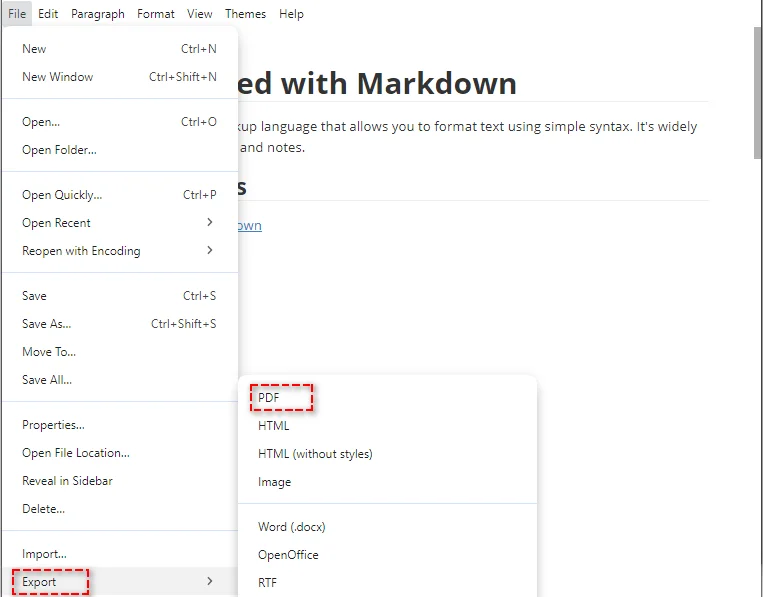
Exportar para PDF: quando seu documento estiver pronto, vá para Arquivo → Exportar → PDF, escolha uma pasta de destino e salve o PDF.
Prós:
- Visualização ao vivo: visualização instantânea de como será a aparência do PDF final.
- Interface simples: design simples e sem distrações, perfeito para escrever.
- Uso offline: funciona sem conexão com a Internet.
Contras:
- Sem suporte a lote: você só pode converter um arquivo por vez.
Ideal para:
- Conversões rápidas de arquivo único.
- Usuários que procuram uma experiência de escrita simples e sem distrações.
- Trabalho offline sem necessidade de conexão com a Internet.
b. Usando o Visual Studio Code (VS Code)
O VS Code é um editor de código altamente versátil que também pode ser usado para edição e conversão de Markdown com a ajuda de extensões como Markdown PDF. É particularmente adequado para desenvolvedores ou usuários avançados que precisam de mais controle sobre o processo de conversão.
Etapas para exportar Markdown para PDF usando o VS Code:
-
Instale o VS Code: Baixe e instale o Visual Studio Code, se ainda não o fez.
-
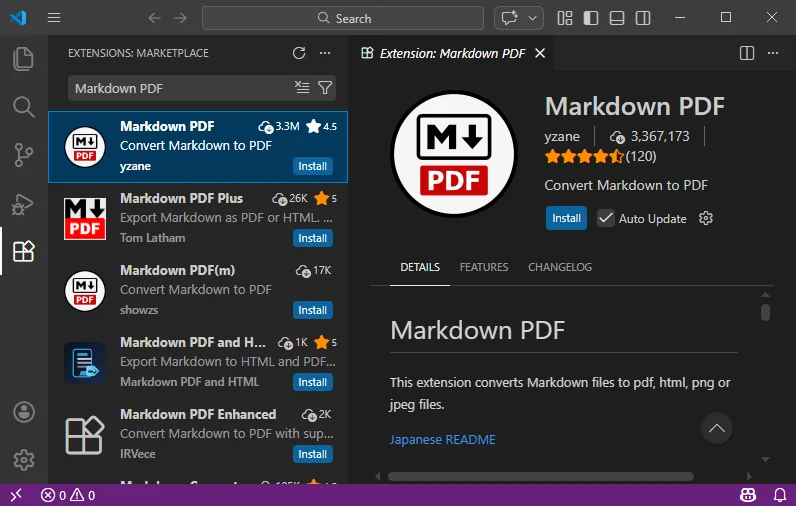
Instale a extensão Markdown PDF: vá para o Extensions Marketplace, procure a extensão Markdown PDF e instale-a.
-
Abra seu arquivo Markdown: abra seu arquivo Markdown no VS Code.
-
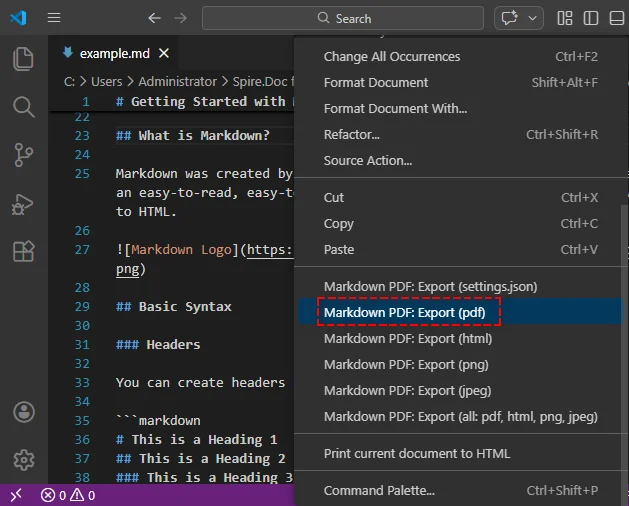
Exportar para PDF: clique com o botão direito do mouse dentro da janela do editor e selecione Markdown PDF: Export (pdf) no menu de contexto. O PDF será gerado e salvo na mesma pasta do seu arquivo Markdown.
Prós:
- Altamente personalizável: oferece controle detalhado sobre o formato de saída do PDF, incluindo configurações e modelos adicionais.
- Suporta vários formatos: além de PDF, o VS Code pode converter Markdown para outros formatos como HTML, imagens PNG e JPEG, tornando-o uma ferramenta versátil para diferentes necessidades de conteúdo.
- Ideal para desenvolvedores: se você já usa o VS Code para desenvolvimento, ele integra perfeitamente a conversão de Markdown sem a necessidade de trocar de ferramenta.
Contras:
- Extensão necessária: você deve instalar a extensão Markdown PDF e possivelmente configurar definições extras.
- Complexo para iniciantes: o VS Code pode ser assustador se você o estiver usando apenas para conversão de Markdown para PDF, pois é principalmente uma ferramenta de desenvolvimento.
- Sem processamento em lote integrado: como o Typora, o VS Code não oferece suporte nativo a conversões em lote, embora isso possa ser feito com scripts personalizados.
Ideal para:
- Desenvolvedores ou usuários frequentes de Markdown que já usam o VS Code.
- Usuários que precisam de personalização avançada e controle sobre a saída do PDF.
3. Automatize a conversão em massa de Markdown para PDF usando Python
Para desenvolvedores ou equipes que lidam com grandes volumes de arquivos Markdown, a conversão manual de cada documento pode ser ineficiente. Automatizar esse processo com Python não apenas economiza tempo, mas também garante consistência em seus documentos. Bibliotecas Python como Spire.Doc for Python permitem que você converta em lote arquivos Markdown para PDF, tornando-o ideal para pipelines de documentação automatizados ou geração de relatórios.
Etapas para converter em lote Markdown para PDF usando Python:
-
Instale a biblioteca necessária:
Primeiro, instale o spire.doc do PyPI usando pip:
pip install spire.doc -
Escreva um script Python:
Crie um script Python para converter vários arquivos markdown. Aqui está um exemplo simples que converte todos os arquivos MD em um diretório específico para PDF:
import os from spire.doc import * # Crie um objeto da classe Document doc = Document() # Defina o diretório onde seus arquivos Markdown estão armazenados input_directory = "caminho_da_pasta_de_entrada" # Substitua pelo caminho da sua pasta de entrada output_directory = "caminho_da_pasta_de_saída" # Substitua pelo caminho da sua pasta de saída # Verifique se o diretório de saída existe if not os.path.exists(output_directory): os.makedirs(output_directory) # Percorra todos os arquivos no diretório de entrada for filename in os.listdir(input_directory): if filename.endswith(".md"): # Verifique se o arquivo é um arquivo Markdown input_file_path = os.path.join(input_directory, filename) # Crie o caminho do arquivo de saída com a extensão .pdf output_file_path = os.path.join(output_directory, f"{os.path.splitext(filename)[0]}.pdf") # Carregue o arquivo Markdown doc.LoadFromFile(input_file_path, FileFormat.Markdown) # Salve o arquivo em um documento PDF doc.SaveToFile(output_file_path, FileFormat.PDF) # Descarte o objeto Document doc.Dispose() print("Conversão em lote concluída com sucesso!") -
Execute o script:
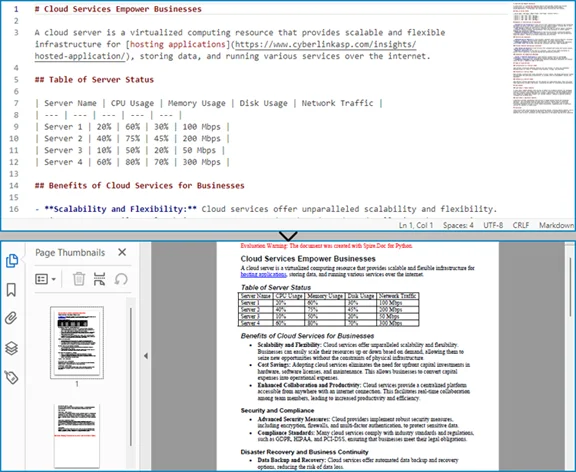
Execute seu script em seu ambiente Python. O arquivo Markdown será convertido para PDF e salvo no local de saída especificado.
Prós:
- Processamento em lote: automatize a conversão de vários arquivos de uma vez, economizando tempo e esforço.
- Recursos avançados: integre-se facilmente a fluxos de trabalho maiores ou sistemas automatizados para processamento de documentos mais complexo.
Contras:
- Habilidades técnicas necessárias: requer conhecimento de Python e da biblioteca envolvida.
- Tempo de configuração: leva algum tempo para instalar dependências e escrever o script de conversão.
- Sem GUI: não possui uma interface gráfica do usuário, tornando-o menos amigável para não desenvolvedores.
Ideal para:
- Desenvolvedores ou empresas que precisam converter um grande número de arquivos Markdown para PDF sem esforço manual.
Melhores práticas para conversão de Markdown para PDF de alta qualidade
Para garantir que sua conversão de Markdown para PDF seja tranquila e o PDF final pareça profissional, considere as seguintes práticas recomendadas:
- Use uma sintaxe Markdown limpa: certifique-se de que todos os títulos, listas e blocos de código estejam formatados corretamente para evitar problemas durante a conversão.
- Visualize a saída: sempre verifique a visualização do PDF para garantir que o documento tenha a aparência desejada antes de finalizar a conversão.
- Otimize as imagens: se o seu documento incluir imagens, certifique-se de que elas tenham o tamanho e a resolução corretos para impressão.
- Considere quebras de página: em documentos mais longos, use quebras de página para garantir que o layout permaneça organizado na versão em PDF.
Casos de uso do mundo real da conversão de Markdown para PDF
A conversão de Markdown para PDF é amplamente utilizada em vários cenários, incluindo:
- Documentação técnica: desenvolvedores e engenheiros geralmente convertem arquivos Markdown em PDFs para manuais e guias.
- Relatórios e artigos acadêmicos: muitos pesquisadores e estudantes usam o Markdown para escrever artigos e, em seguida, os convertem para PDF para submissão.
- Livros e eBooks: os autores podem redigir o conteúdo em Markdown e, posteriormente, convertê-lo para PDF para impressão ou distribuição.
Considerações finais e recomendações
Agora que você entende como converter Markdown para PDF, aqui está um guia rápido para ajudá-lo a escolher o método certo para suas necessidades:
- Ferramentas online: ideais para conversões rápidas e únicas quando você precisa de uma solução rápida e fácil sem instalar software.
- Editores de desktop: ideais para usuários que precisam de mais controle sobre a formatação ou que trabalham com documentos maiores ou mais complexos.
- Automação com Python: perfeita para quem precisa converter vários arquivos de uma vez ou integrar o processo de conversão a um fluxo de trabalho automatizado maior.
Selecione o método que se alinha às suas necessidades para economizar tempo, melhorar a eficiência e otimizar seu processo de Markdown para PDF.
Perguntas frequentes sobre a conversão de Markdown para PDF
P1: Como converto Markdown para PDF?
R1: para converter Markdown para PDF, você pode usar ferramentas online como MarkdowntoPDF, editores de desktop como o Typora ou automatizar o processo com scripts Python.
P2: Qual é a maneira mais fácil de converter Markdown para PDF?
R2: a maneira mais fácil é usar conversores online gratuitos como o MarkdowntoPDF, onde você cola seu Markdown e baixa o PDF instantaneamente.
P3: Posso converter vários arquivos Markdown para PDF de uma vez?
R3: sim, usando Python com bibliotecas como o Spire.Doc, você pode automatizar a conversão em lote de arquivos Markdown para PDF com um script simples.
P4: Por que devo converter Markdown para PDF?
R4: a conversão de Markdown para PDF garante que seu conteúdo seja exibido de forma consistente em todos os dispositivos, tornando-o ideal para compartilhamento, impressão e distribuição profissional.