Cuando trabaja con informes, contratos, facturas o documentación de proyectos, es común terminar con varios archivos de Word que deben compartirse como un único PDF. Combinarlos en un solo documento no solo facilita la distribución, sino que también mantiene el contenido organizado y profesional.
Afortunadamente, existen varias formas de realizar esta tarea. Algunos métodos son ideales para un uso ocasional, mientras que otros son más adecuados para el procesamiento por lotes o flujos de trabajo automatizados.
En esta guía, exploraremos cuatro métodos prácticos para combinar varios documentos de Word en un solo PDF, que van desde Microsoft Word y herramientas en línea hasta software de escritorio y automatización con C#.
Métodos cubiertos:
- Método 1. Combinar documentos de Word en MS Word y guardar como PDF
- Método 2. Combinar archivos de Word en un solo PDF en línea
- Método 3. Combinar archivos de Word en un solo PDF con PDF24 Toolbox
- Método 4. Combinar archivos de Word en un solo PDF en C#
Método 1. Combinar documentos de Word en MS Word y guardar como PDF
Si solo necesita combinar algunos documentos ocasionalmente, Microsoft Word ofrece una solución integrada sin necesidad de software adicional. Puede insertar varios documentos de Word en un documento maestro y luego exportar el resultado final como PDF.
Este método conserva la mayor parte del formato y es fácil de seguir, lo que lo convierte en una buena opción para uso personal o de oficina.
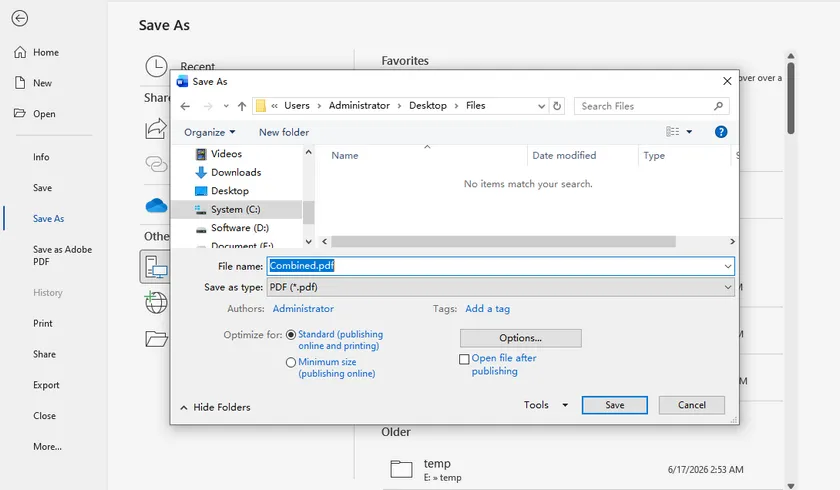
Pasos
- Abra el documento de Word que se convertirá en el documento principal.
- Coloque el cursor donde desea insertar otro documento.
- Seleccione Insertar > Objeto > Texto de archivo.
- Elija los archivos de Word que desea insertar.
- Repita hasta que se hayan añadido todos los documentos.
- Haga clic en Archivo > Guardar como o Exportar.
- Seleccione PDF como formato de salida y guarde el archivo.
Ventajas
- No requiere software adicional
- Conserva bien el formato original
- Adecuado para un número pequeño de documentos
Desventajas
- Los documentos deben insertarse manualmente
- No es práctico para grandes lotes
- No admite automatización
Método 2. Combinar archivos de Word en un solo PDF en línea
Si no tiene instalado Microsoft Word o simplemente desea una solución rápida, un combinador de documentos en línea puede ser una alternativa conveniente. Estos servicios funcionan directamente en su navegador, permitiéndole cargar varios archivos de Word y descargar un PDF combinado en cuestión de minutos.
Las herramientas en línea son especialmente útiles cuando utiliza una computadora compartida o solo necesita combinar documentos ocasionalmente. Sin embargo, pueden imponer límites de tamaño de archivo y no se recomiendan para documentos confidenciales.
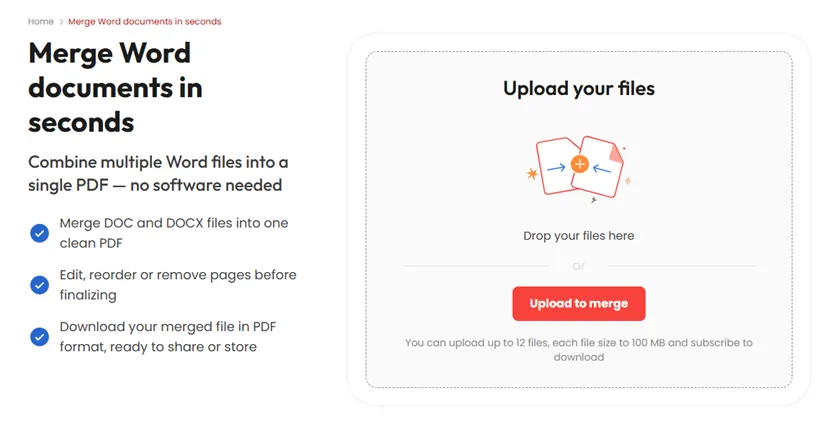
Pasos
- Abra la página de combinación de Word (https://pdfaid.com/word-to-merge) en PDFaid.
- Cargue todos los documentos de Word.
- Organice los archivos en el orden deseado.
- Inicie el proceso de combinación.
- Descargue el PDF combinado.
Ventajas
- No requiere instalación de software
- Funciona en cualquier sistema operativo
- Simple y fácil para principiantes
Desventajas
- Requiere conexión a internet
- La velocidad de carga depende del tamaño del archivo
- No es ideal para documentos confidenciales
Método 3. Combinar archivos de Word en un solo PDF con PDF24 Toolbox
Si trabaja frecuentemente con documentos en Windows, PDF24 Toolbox ofrece una solución de escritorio conveniente. A diferencia de muchas utilidades de PDF, le permite cargar varios documentos de Word y combinarlos directamente en un solo PDF sin tener que convertir cada archivo individualmente primero.
Debido a que todo se procesa localmente, PDF24 Toolbox también es una mejor opción para documentos que no deben cargarse en servicios en línea.
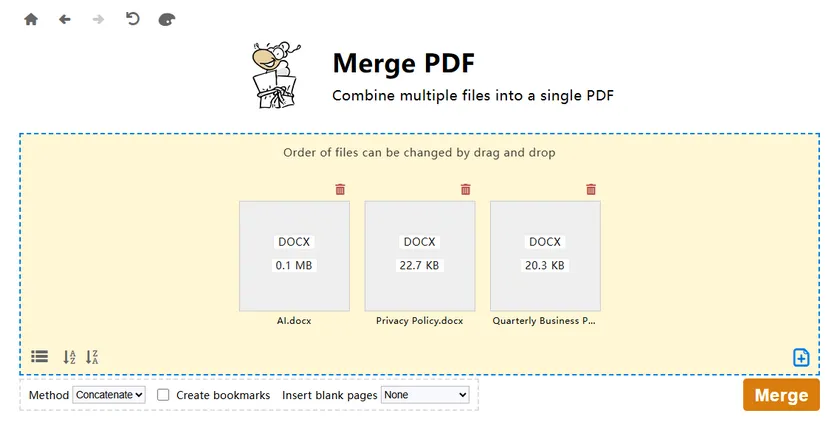
Pasos
- Inicie PDF24 Toolbox.
- Abra la herramienta Combinar PDF.
- Añada todos los documentos de Word.
- Organícelos en el orden deseado.
- Haga clic en Crear PDF.
- Guarde el documento PDF combinado.
Ventajas
- Completamente fuera de línea
- Gratuito
- Admite procesamiento por lotes
- Mejor privacidad que las herramientas en línea
Desventajas
- Solo para escritorio Windows
- Requiere instalación de software
Método 4. Combinar documentos de Word en un solo PDF en C#
Para desarrolladores u organizaciones que generan documentos PDF regularmente, automatizar el proceso de combinación puede ahorrar un tiempo considerable. En lugar de combinar archivos manualmente, puede cargar cada documento de Word desde una carpeta, combinarlos mediante programación y exportar el documento final como PDF.
Usando Spire.Doc for .NET, todo el proceso requiere solo unas pocas líneas de código mientras se conserva el formato del documento, imágenes, tablas, encabezados, pies de página y otros elementos de diseño. Es una solución ideal para la generación de informes, archivo de documentos y otros flujos de trabajo del lado del servidor.
Instalar Spire.Doc for .NET
PM> Install-Package Spire.Doc
Código C#
using System.IO;
using System.Linq;
using Spire.Doc;

namespace MergeWordFolder
{
    class Program
    {
        static void Main(string[] args)
        {
            // Crear el documento de destino
            Document mergedDocument = new Document();

            // Obtener todos los archivos de Word de la carpeta
            string folderPath = @"Documents";
            string[] files = Directory.GetFiles(folderPath, "*.docx")
                                      .OrderBy(f => f)
                                      .ToArray();

            // Cargar el primer documento
            mergedDocument.LoadFromFile(files[0], FileFormat.Docx);

            // Adjuntar los documentos restantes
            for (int i = 1; i < files.Length; i++)
            {
                mergedDocument.InsertTextFromFile(files[i], FileFormat.Docx);
            }

            // Guardar como PDF
            mergedDocument.SaveToFile("MergedDocument.pdf", FileFormat.PDF);
        }
    }
}
¿Por qué usar este enfoque?
En comparación con los métodos manuales, esta solución es mucho más escalable. Puede combinar docenas o incluso cientos de documentos de Word automáticamente sin intervención del usuario. Dado que los archivos se cargan directamente desde una carpeta, también es fácil integrar el código en tareas programadas, aplicaciones de escritorio, servicios web o sistemas de gestión documental.
Además, Spire.Doc ofrece muchas opciones de personalización más allá de la simple combinación. Por ejemplo, puede ordenar archivos antes de combinarlos, ajustar el tamaño de página, añadir marcas de agua, proteger el PDF generado con contraseñas, o procesar aún más el documento después de haber sido creado.
Comparación de los cuatro métodos
| Método | Instalación | Fuera de línea | Procesamiento por lotes | Mejor para |
|---|---|---|---|---|
| Microsoft Word | No | Sí | No | Combinación ocasional de documentos |
| Herramienta en línea | No | No | Limitado | Tareas rápidas de una sola vez |
| PDF24 Toolbox | Sí | Sí | Sí | Usuarios frecuentes de escritorio |
| C# + Spire.Doc | Sí | Sí | Excelente | Desarrolladores y automatización |
Conclusión
Elegir el método correcto depende de la frecuencia con la que necesite combinar documentos de Word.
Si solo combina algunos archivos de vez en cuando, Microsoft Word o una herramienta en línea suelen ser suficientes. Si prefiere una aplicación de escritorio fuera de línea, PDF24 Toolbox ofrece una solución simple y gratuita.
Para tareas repetitivas, procesamiento por lotes o aplicaciones empresariales, una solución en C# con Spire.Doc for .NET proporciona la mayor flexibilidad. Al cargar automáticamente todos los documentos de Word desde una carpeta, combinarlos y exportar el resultado como un solo PDF, puede mejorar significativamente la productividad mientras elimina el trabajo manual repetitivo.
Preguntas frecuentes
¿Puedo combinar varios documentos de Word en un solo PDF sin Microsoft Word?
Sí. Puede utilizar un combinador de documentos en línea o software de escritorio como PDF24 Toolbox para combinar varios archivos de Word en un solo PDF sin instalar Microsoft Word. Estas herramientas son convenientes para un uso ocasional, aunque los servicios en línea pueden requerir la carga de sus documentos a un servidor remoto.
¿Cambiará el formato después de combinar documentos de Word?
En la mayoría de los casos, se conserva el formato original, incluidos fuentes, imágenes, tablas, orientación de página, encabezados y pies de página. Sin embargo, la apariencia final también depende de la herramienta que utilice. Las bibliotecas de procesamiento de Word dedicadas, como Spire.Doc for .NET, generalmente proporcionan un formato más consistente que los convertidores basados en navegador.
¿Cómo puedo combinar docenas de archivos de Word automáticamente?
Si necesita combinar documentos de forma regular, utilizar una solución de programación es el enfoque más eficiente. Por ejemplo, con Spire.Doc for .NET, puede cargar todos los documentos de Word desde una carpeta, combinarlos en un orden especificado y exportar el documento combinado como un solo PDF con solo unas pocas líneas de código C#.
¿Existe un límite en la cantidad de documentos de Word que puedo combinar?
El límite depende del software o servicio que utilice. Microsoft Word y las aplicaciones de escritorio generalmente están limitados solo por la memoria y la potencia de procesamiento disponibles en su sistema, mientras que las herramientas en línea a menudo imponen restricciones en la cantidad de archivos, el tamaño total del archivo o la longitud del documento. Para el procesamiento de documentos a gran escala, una solución de escritorio o programática suele ser la opción más confiable.