DOCX es el formato de archivo predeterminado utilizado por las versiones modernas de Microsoft Word. Sin embargo, muchas organizaciones y sistemas heredados todavía dependen del formato DOC más antiguo por razones de compatibilidad. Como resultado, los usuarios a veces necesitan convertir DOCX a DOC para garantizar que los documentos se puedan abrir y editar en versiones anteriores de Word o integrar con los flujos de trabajo existentes.
Ya sea que necesite convertir un solo documento o procesar una gran cantidad de archivos, existen varias soluciones prácticas disponibles. En esta guía, aprenderá cómo convertir archivos DOCX a DOC utilizando Microsoft Word, herramientas gratuitas en línea y soluciones automatizadas de Python para el procesamiento por lotes.
1. ¿Por Qué Convertir DOCX a DOC?
Aunque DOCX ha sido el formato predeterminado de Word desde Microsoft Word 2007, el formato DOC sigue siendo ampliamente utilizado en ciertos entornos. Convertir un archivo DOCX a DOC puede ser necesario en varios escenarios.
1.1 Compatibilidad con Versiones Anteriores de Word
Las versiones anteriores de Microsoft Word, especialmente Word 2003 y anteriores, no pueden abrir archivos DOCX sin paquetes de compatibilidad. Si un destinatario utiliza una versión anterior de Word, guardar un documento en formato DOC garantiza que se pueda abrir sin software adicional.
1.2 Sistemas Empresariales Heredados
Algunos sistemas empresariales, plataformas de gestión de documentos y aplicaciones heredadas todavía dependen de los archivos DOC. Estos sistemas fueron diseñados antes de que DOCX se convirtiera en el estándar y es posible que solo admitan el formato binario más antiguo.
1.3 Compatibilidad entre Organizaciones
Al compartir documentos entre diferentes organizaciones, usar el formato DOC puede mejorar la compatibilidad y reducir los problemas de formato en entornos de software más antiguos.
Por estas razones, muchos usuarios buscan un convertidor de DOCX a DOC confiable o una forma sencilla de realizar la conversión de forma manual o automática.
2. Método 1: Convertir DOCX a DOC en Microsoft Word (El más Confiable)
La forma más sencilla y confiable de convertir un documento DOCX es usar el propio Microsoft Word. Word incluye funciones de compatibilidad integradas que le permiten guardar DOCX como DOC en solo unos pocos pasos.
2.1 Proceso Paso a Paso
Paso 1: Abra el Archivo DOCX
Inicie Microsoft Word y abra el archivo DOCX que desea convertir.
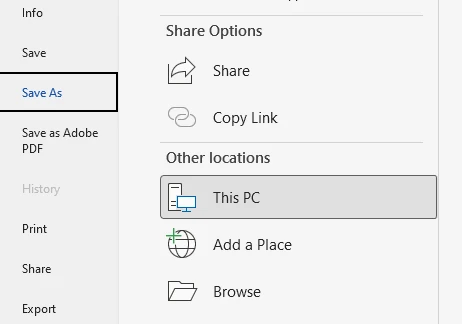
Paso 2: Haga Clic en "Archivo" → "Guardar Como"
En el menú, seleccione Archivo, luego elija Guardar como. Esta opción le permite exportar el documento en un formato diferente.
Paso 3: Seleccione el Formato DOC
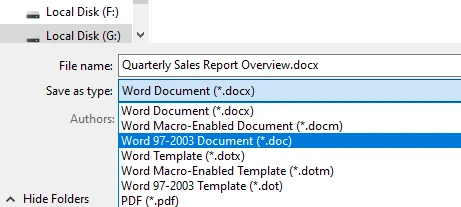
En la lista desplegable "Guardar como tipo", seleccione:
Documento de Word 97–2003 (*.doc)
Este formato corresponde al tipo de archivo DOC heredado.
Paso 4: Guarde el Archivo
Elija la ubicación donde desea almacenar el archivo y haga clic en Guardar. Word convertirá el documento y creará una nueva versión DOC.
2.2 Ventajas
- Máxima precisión de conversión
- Conserva el diseño, las fuentes y el formato
- No se requiere conexión a internet
- Sin limitaciones de tamaño de archivo
- Privacidad total (los archivos permanecen locales)
2.3 Desventajas
- Requiere la instalación de Microsoft Word
- Proceso manual para cada archivo
- No es adecuado para el procesamiento por lotes
- Consume mucho tiempo para múltiples documentos
Este método es ideal cuando solo necesita convertir unos pocos documentos y tiene Microsoft Word instalado. Debido a que la conversión ocurre dentro de Word, generalmente conserva el diseño, las fuentes y el formato con la mayor precisión.
Si necesita realizar la conversión inversa, también puede aprender cómo convertir archivos DOC a archivos DOCX.
3. Método 2: Convertir DOCX a DOC en Línea Gratis (El más Rápido y Fácil)
Otra opción conveniente es utilizar una herramienta de conversión en línea. Muchos sitios web permiten a los usuarios cambiar DOCX a DOC en línea sin instalar software adicional.
3.1 Flujo de Trabajo Típico
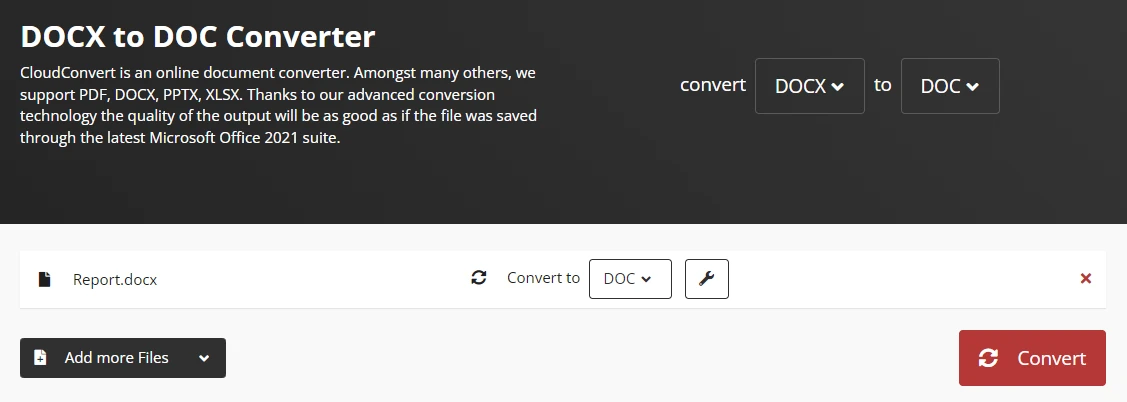
Aquí hay un ejemplo de flujo de trabajo para convertir un archivo DOCX a DOC en línea con CloudConvert:
-
Seleccione o arrastre y suelte para cargar su archivo DOCX
-
Iniciar el proceso de conversión
-
Descargar el archivo convertido
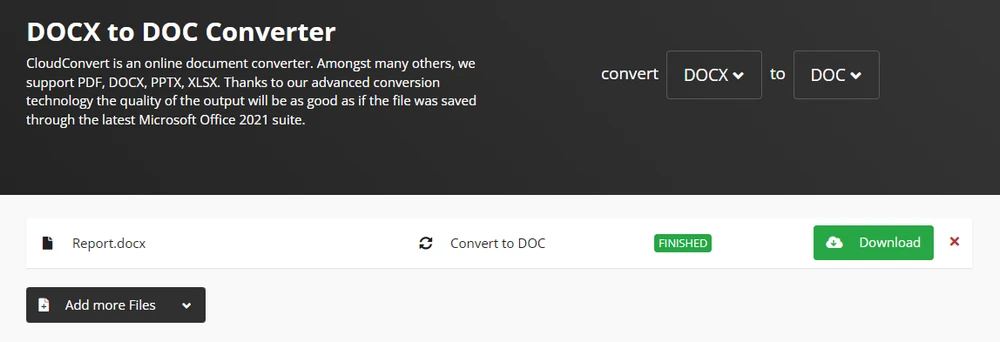
Muchas plataformas le permiten convertir DOCX a DOC de forma gratuita, lo que las hace útiles para conversiones rápidas y ocasionales.
3.2 Ventajas
- No se requiere instalación
- Funciona en cualquier dispositivo con acceso a internet
- Conversión muy rápida
- Sin costo de software
3.3 Desventajas
- Preocupaciones de privacidad (archivos subidos a la nube)
- Pueden aplicarse límites de tamaño de archivo
- La conversión por lotes a menudo está restringida
- Se requiere conexión a internet
- Los documentos confidenciales pueden presentar riesgos de seguridad
Los convertidores en línea son particularmente útiles si no tiene Microsoft Word instalado o si necesita realizar un cambio de formato rápido desde un dispositivo móvil. Sin embargo, por estas razones, las herramientas en línea son más adecuadas para archivos pequeños o documentos no confidenciales.
Si necesita preservar la apariencia visual de un documento para compartirlo o presentarlo, también puede convertir documentos de Word a imágenes.
4. Método 3: Convertir por Lotes de DOCX a DOC Usando Python (Procesamiento Masivo)
Si necesita convertir una gran cantidad de documentos, los métodos manuales se vuelven rápidamente imprácticos. En tales casos, la automatización puede mejorar significativamente la eficiencia.
4.1 ¿Por Qué Usar Python para la Conversión?
Los desarrolladores y los equipos de TI a menudo automatizan los flujos de trabajo de procesamiento de documentos utilizando Python. Con una biblioteca de Python como Spire.Doc for Python, es posible convertir mediante programación documentos de Word entre formatos, incluidos DOCX y DOC.
Este enfoque es particularmente útil para:
- Procesamiento de documentos por lotes
- Canalizaciones de documentos automatizadas
- Conversión de documentos del lado del servidor
- Sistemas de gestión de documentos empresariales
- Integración con flujos de trabajo existentes
4.2 Instalación de la Biblioteca Requerida
Instale Spire.Doc for Python usando pip:
pip install spire.doc
4.3 Ejemplo: Convertir un Único DOCX a DOC
El siguiente ejemplo demuestra cómo convertir un archivo DOCX en un archivo DOC usando Python.
from spire.doc import *

# Create a document object
document = Document()

# Load the DOCX file
document.LoadFromFile("Quarterly Sales Report Overview.docx")

# Save the document as DOC
document.SaveToFile("output.doc", FileFormat.Doc)

# Close the document
document.Close()
En este ejemplo:
- Se crea un objeto Documento
- El archivo DOCX se carga utilizando el método LoadFromFile
- El documento se guarda en formato DOC utilizando el método SaveToFile
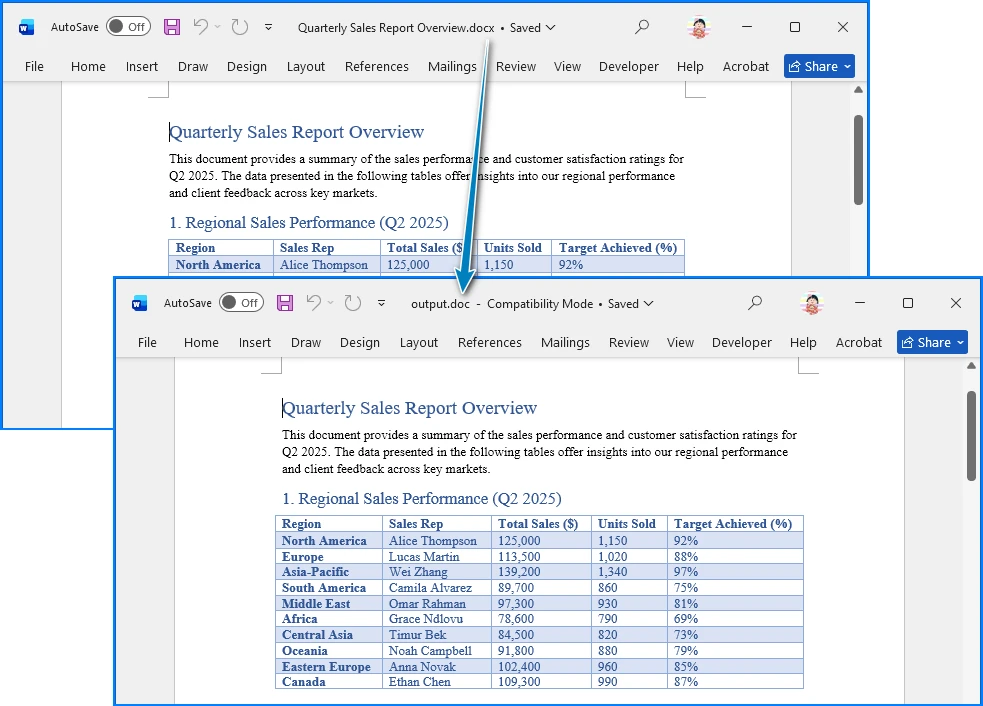
Este script convierte un único archivo DOCX en un archivo DOC conservando la estructura y el formato del documento. La siguiente imagen muestra el documento de Word antes y después de la conversión:
4.4 Ejemplo: Script de Conversión por Lotes
También puede convertir varios archivos automáticamente escaneando un directorio y procesando cada documento DOCX en un bucle.
from spire.doc import *
import os

# Set input and output directories
input_dir = "input_docs/"
output_dir = "output_docs/"

# Create output directory if it doesn't exist
if not os.path.exists(output_dir):
    os.makedirs(output_dir)

# Loop through all files in input directory
for filename in os.listdir(input_dir):
    if filename.endswith(".docx"):
        # Create document object
        document = Document()

        # Load DOCX file
        input_path = os.path.join(input_dir, filename)
        document.LoadFromFile(input_path)

        # Generate output filename
        output_filename = filename.replace(".docx", ".doc")
        output_path = os.path.join(output_dir, output_filename)

        # Save as DOC
        document.SaveToFile(output_path, FileFormat.Doc)

        # Close document
        document.Close()

        print(f"Converted: {filename} → {output_filename}")
Este script por lotes puede:
- Localizar todos los archivos DOCX en una carpeta
- Convertir cada archivo a DOC
- Guardar los resultados en un directorio separado
- Proporcionar retroalimentación sobre el progreso
4.5 Ventajas
- Procesamiento por lotes automatizado
- No se requiere intervención manual
- Calidad de conversión consistente
- Se integra con los flujos de trabajo existentes
- Escalable para grandes repositorios de documentos
4.6 Desventajas
- Requiere conocimientos de programación en Python
- Tiempo de configuración inicial
- Puede necesitar manejo de errores para casos extremos
- Requiere instalación de la biblioteca
Este enfoque de automatización es ideal para organizaciones que procesan regularmente grandes cantidades de documentos y necesitan una solución confiable y escalable.
Si su objetivo es un formato consistente en diferentes dispositivos, también puede considerar usar Python para convertir documentos de Word a PDF.
5. Cómo Convertir DOCX a DOC Sin Perder el Formato
Una preocupación común al convertir formatos de documentos es si el diseño permanecerá intacto. Los usuarios a menudo quieren convertir DOCX a DOC sin perder el formato, especialmente cuando los documentos contienen elementos complejos como tablas, imágenes o fuentes personalizadas.
5.1 Entendiendo las Diferencias de Formato
DOCX y DOC utilizan diferentes estructuras internas. DOCX se basa en XML y utiliza una arquitectura de documento moderna, mientras que DOC se basa en un formato binario más antiguo. Debido a esta diferencia, ciertas características de formato pueden comportarse de manera ligeramente diferente después de la conversión.
5.2 Consejos para Preservar el Formato
Para minimizar los problemas de formato, considere las siguientes mejores prácticas:
- Use la función integrada Guardar como de Microsoft Word en lugar de convertidores de terceros cuando sea posible
- Asegúrese de que las mismas fuentes estén instaladas en el sistema que realiza la conversión
- Revise las tablas, gráficos e imágenes después de la conversión
- Evite las funciones de formato avanzadas que no son compatibles con las versiones anteriores de Word
- Pruebe la conversión con un documento de muestra antes de procesar archivos importantes
5.3 Cuándo Ocurren Problemas de Formato
Si encuentra problemas de formato:
- Vuelva a abrir el archivo DOCX en Microsoft Word
- Use la función nativa Guardar como en lugar de los convertidores en línea
- Verifique que todas las fuentes requeridas estén instaladas
- Compruebe si hay advertencias de compatibilidad en Word
- Considere simplificar los diseños complejos antes de la conversión
En la mayoría de los casos, los documentos estándar se convierten correctamente con pocos o ningún cambio visible al usar la conversión nativa de Microsoft Word.
6. Comparación de Todos los Métodos
| Método | Precisión | Velocidad | Privacidad | Soporte por Lotes | Ideal Para |
|---|---|---|---|---|---|
| Microsoft Word | ★★★★★ | ★★★★☆ | ★★★★★ | ★☆☆☆☆ | Conversión de un solo archivo de alta calidad |
| Convertidores en Línea | ★★★★☆ | ★★★★★ | ★★☆☆☆ | ★★☆☆☆ | Conversiones rápidas y únicas |
| Conversión por Lotes con Python | ★★★★★ | ★★★★★ | ★★★★★ | ★★★★★ | Flujos de trabajo automatizados a gran escala |
7. Mejores Prácticas para la Conversión de DOCX a DOC
Para garantizar los mejores resultados de conversión, siga estas pautas:
7.1 Antes de la Conversión
- Haga una copia de seguridad de los archivos DOCX originales
- Pruebe la conversión con un documento de muestra primero
- Verifique que las fuentes requeridas estén instaladas
- Verifique la complejidad del documento (tablas, imágenes, formato)
7.2 Durante la Conversión
- Use la función nativa Guardar como de Microsoft Word para obtener la máxima precisión
- Evite los convertidores en línea para documentos confidenciales
- Supervise los procesos de conversión por lotes en busca de errores
- Valide los archivos de salida después de la conversión
7.3 Después de la Conversión
- Revise los documentos convertidos en busca de problemas de formato
- Pruebe los archivos en los sistemas o aplicaciones de destino
- Archive los archivos DOCX originales si es necesario
- Documente el proceso de conversión para referencia futura
7.4 Consideraciones de Seguridad
- Nunca suba documentos confidenciales a convertidores en línea
- Use métodos de conversión locales para contenido confidencial
- Asegure controles de acceso adecuados en los archivos convertidos
- Considere el cifrado para documentos que contienen datos personales
8. Preguntas Frecuentes
1. ¿Puedo convertir DOCX a DOC gratis?
Sí. Puede convertir archivos DOCX a DOC utilizando la función integrada Guardar como de Microsoft Word o utilizando herramientas de conversión en línea gratuitas. Muchos sitios web permiten a los usuarios convertir DOCX a DOC gratis, aunque pueden aplicarse limitaciones de tamaño de archivo o de privacidad.
2. ¿La conversión de DOCX a DOC afectará el formato?
En la mayoría de los casos, el formato permanece consistente, pero algunas características de diseño avanzadas pueden cambiar ligeramente porque DOC y DOCX usan diferentes formatos internos. Si necesita convertir DOCX a DOC sin perder el formato, usar la función de conversión nativa de Microsoft Word generalmente produce los resultados más confiables.
3. ¿Cómo puedo convertir varios archivos DOCX a DOC a la vez?
Para conversiones masivas, las herramientas o scripts automatizados suelen ser la mejor opción. Las bibliotecas de Python diseñadas para el procesamiento de documentos permiten a los desarrolladores convertir muchos archivos por lotes, lo que las hace adecuadas para grandes repositorios de documentos o flujos de trabajo automatizados.
4. ¿Qué método es mejor para convertir documentos confidenciales?
Para documentos confidenciales o sensibles, utilice siempre métodos de conversión locales como Microsoft Word o scripts de Python. Evite los convertidores en línea que requieren la carga de archivos a servidores externos, ya que esto plantea riesgos de privacidad y seguridad.
5. ¿Puedo convertir DOCX a DOC sin Microsoft Word?
Sí, puede usar convertidores en línea o bibliotecas de Python como Spire.Doc para convertir archivos DOCX a DOC sin tener instalado Microsoft Word. Sin embargo, el uso de Microsoft Word generalmente proporciona la mayor precisión de conversión y preservación del formato.
6. ¿Qué debo hacer si se pierde el formato después de la conversión?
Si se pierde el formato después de la conversión, intente lo siguiente:
- Vuelva a abrir el archivo DOCX original en Microsoft Word
- Use la función nativa Guardar como de Word en lugar de los convertidores en línea
- Asegúrese de que todas las fuentes requeridas estén instaladas
- Simplifique los diseños complejos antes de la conversión
- Compruebe si hay advertencias de compatibilidad en Word antes de guardar
9. Conclusión
La conversión de DOCX a DOC puede ser necesaria para sistemas heredados, versiones anteriores de Word o entornos sensibles a la compatibilidad. Existen varios métodos según sus necesidades.
Microsoft Word proporciona una solución manual confiable para conversiones ocasionales. Las herramientas en línea permiten una conversión rápida cuando la instalación de software no es una opción, aunque se debe considerar la privacidad. Para flujos de trabajo a gran escala o automatizados, las soluciones basadas en Python ofrecen una eficiencia y escalabilidad superiores.
Al elegir el método que se adapte a su flujo de trabajo, puede convertir DOCX a DOC fácilmente mientras mantiene la calidad y compatibilidad del documento, ya sea para una tarea única o un procesamiento por lotes robusto.