Word (.docx y .doc) es perfecto para crear documentos e informes comerciales, pero no está optimizado para la web. Copiar contenido de Word directamente puede causar tablas rotas, texto desalineado o imágenes faltantes. Convertir Word a HTML asegura que su texto, tablas, imágenes y formato se muestren correctamente en todos los navegadores y dispositivos.
En esta guía, le mostraremos cuatro formas prácticas de convertir Word a HTML - desde rápidos pasos manuales hasta soluciones automatizadas para desarrolladores - para que pueda producir contenido HTML listo para la web de manera eficiente, ya sea para un solo documento o para múltiples archivos.
- Por qué convertir Word a HTML
- Método 1: Guardar Word como HTML usando Microsoft Word (Rápido y Sencillo)
- Método 2: Copiar contenido de Word y pegar en un editor HTML (Código HTML limpio)
- Método 3: Usar convertidores de Word a HTML en línea (Rápido y Accesible)
- Método 4: Convertir por lotes de Word a HTML usando C# (Proceso Automatizado)
- Comparación: Qué método de conversión de Word a HTML debería elegir
- Consejos prácticos para la conversión de Word a HTML
- Problemas comunes y soluciones
¿Por qué convertir Word a HTML?
Convertir documentos de Word a HTML es esencial para:
- Compatibilidad web: los archivos HTML son universalmente compatibles con todos los navegadores web, mientras que los archivos de Word no se representan de forma nativa.
- Preservar el formato: HTML conserva encabezados, párrafos, tablas, listas, imágenes y enlaces, manteniendo su contenido estructurado y legible.
- Diseño responsivo: HTML se adapta sin problemas a dispositivos de escritorio, tabletas y móviles.
- Integración con CMS: WordPress, Joomla y otras plataformas requieren HTML para la coherencia del formato y el contenido.
- Optimización SEO: las etiquetas HTML semánticas, los encabezados, las metadescripciones y los enlaces mejoran la visibilidad en los motores de búsqueda.
Casos de uso comunes
- Publicar informes, manuales o guías en línea.
- Convertir borradores de blogs o artículos en contenido HTML listo para CMS.
- Crear plantillas de correo electrónico con formato coherente.
- Integrar documentación o contenido en aplicaciones basadas en la web.
Método 1: Guardar Word como HTML usando Microsoft Word (Rápido y Sencillo)
La función integrada Guardar como de Microsoft Word es la forma más fácil de convertir un documento de Word a HTML. No requiere herramientas adicionales y funciona bien para documentos individuales.
Guía paso a paso:
-
Abra su documento de Word en Microsoft Word.
-
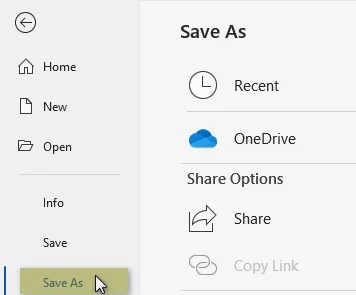
Haga clic en Archivo > Guardar como.
-
Elija la carpeta donde desea guardar el archivo HTML.
-
En el menú desplegable Guardar como tipo, seleccione:
- Página web (.htm, .html) - conserva la mayor parte del formato pero incluye etiquetas adicionales específicas de Word.
- Página web, filtrada (.htm, .html) - produce un HTML más limpio con un mínimo de etiquetas innecesarias (recomendado).
-
Haga clic en Guardar. Word creará un archivo HTML junto con una carpeta que contiene las imágenes, CSS y scripts incrustados.
Pros y contras:
- Pros: Muy fácil y rápido; conserva el diseño y las imágenes.
- Contras: Genera marcado adicional específico de Word; el HTML filtrado es más limpio pero aún verboso.
Ideal para: Conversiones rápidas de un solo archivo donde no necesita un HTML limpio.
También te puede interesar: Cómo convertir HTML a Word
Método 2: Copiar contenido de Word y pegar en un editor HTML (Código HTML limpio)
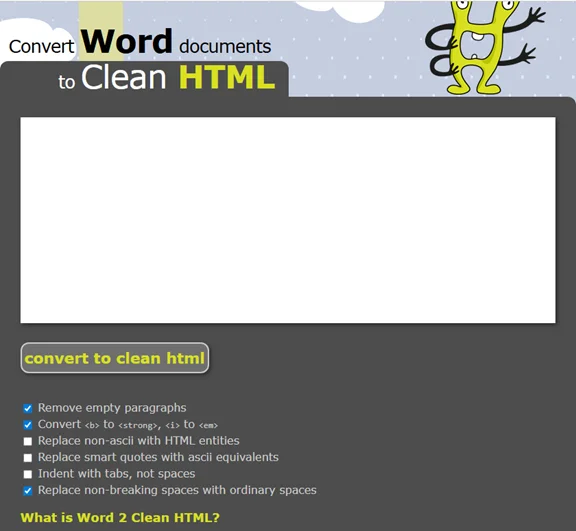
Si desea un HTML limpio y listo para la web o solo necesita convertir parte de un documento de Word, copiar el contenido en un editor de HTML como Word2CleanHTML es una solución práctica.
Guía paso a paso:
- Abra su documento de Word y seleccione el contenido que desea convertir.
- Presione Ctrl + C (Windows) o Cmd + C (Mac) para copiar.
- Abra el editor HTML Word2CleanHTML.
- Presione Ctrl + V (Windows) o Cmd + V (Mac) para pegar el contenido en el editor.
- Haga clic en el botón convertir a HTML limpio. El convertidor procesará y generará un código HTML limpio a partir de su contenido de Word.
- Copie y guarde el código HTML como un archivo .html.
Nota importante:
- Este método funciona mejor para texto y formato básico. Las imágenes no se transferirán. Deberá reinsertarlas manualmente en su página HTML final usando etiquetas <img>.
Pros y contras:
- Pros: Produce un HTML más limpio y fácil de mantener; ideal para documentos parciales o formato personalizado.
- Contras: Proceso manual; puede llevar más tiempo para documentos completos o múltiples archivos.
Cuándo usarlo: Ideal para la conversión de contenido selectivo o proyectos que requieren un HTML limpio y listo para la web con un control preciso sobre el formato.
Método 3: Usar convertidores de Word a HTML en línea (Rápido y Accesible)
Si no tiene Word instalado o prefiere una solución basada en la web, los convertidores en línea gratuitos brindan una solución rápida y conveniente para convertir documentos de Word a HTML.
Convertidores de Word a HTML en línea recomendados:
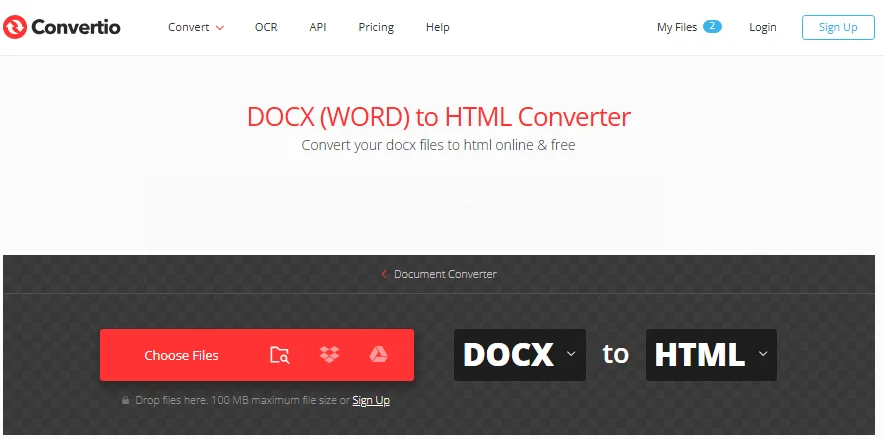
- Convertio: una herramienta fácil de usar para convertir DOC/DOCX a HTML.
- FreeConvert: servicio simple y popular que convierte documentos de Word a HTML.
Pasos para convertir Word a HTML en línea:
-
Vaya al sitio web del convertidor en línea elegido (por ejemplo, Convertio).
-
Suba su documento de Word.
-
Haga clic en el botón Convertir y espere a que se complete el proceso de conversión.
-
Descargue el archivo HTML convertido a su dispositivo.
Advertencia de seguridad:
- Los convertidores en línea públicos pueden almacenar sus datos en servidores de terceros. Para documentos confidenciales, utilice siempre métodos sin conexión.
Pros y contras:
- Pros: Rápido, conveniente, no necesita instalación de software; funciona desde cualquier dispositivo.
- Contras: No apto para documentos confidenciales o grandes.
Cuándo usarlo: Ideal para conversiones rápidas de datos no confidenciales, o cuando necesita una solución web rápida sin instalación de software.
Método 4: Convertir por lotes de Word a HTML usando C# (Proceso Automatizado)
Para desarrolladores o equipos que manejan múltiples documentos de Word, la automatización de C# proporciona una forma eficiente de convertir archivos DOC/DOCX a HTML por lotes. Este método es ideal para tareas repetitivas, proyectos grandes o para integrar la conversión de Word a HTML en los flujos de trabajo.
Lo que necesita:
- Un entorno de desarrollo C# (Visual Studio o similar).
- Spire.Doc for .NET: una biblioteca .NET que admite la manipulación y conversión de archivos de Word, incluidos Word a HTML, PDF y más.
Requisitos de instalación:
Antes de continuar, instale Spire.Doc for .NET a través de NuGet o descárguelo del sitio web oficial:
Install-Package Spire.Doc
Ejemplo de código:
Una vez instalada la biblioteca, agregue el siguiente código a su proyecto de C# para convertir por lotes archivos de Word a archivos HTML:
using Spire.Doc;
using System;
using System.IO;

namespace WordToHTMLBatch
{
    class Program
    {
        static void Main(string[] args)
        {
            // Specify the folder path containing Word files
            string folderPath = @"C:\WordFiles\";

            // Get all .docx files from the folder
            string[] wordFiles = Directory.GetFiles(folderPath, "*.docx");

            // Loop through each Word file
            foreach (var file in wordFiles)
            {
                // Create a Document object to load the Word file
                Document doc = new Document();
                // Load the Word document from the file
                doc.LoadFromFile(file);

                // Build the output HTML file path based on the original file name
                string outputFile = Path.Combine(
                    folderPath,
                    Path.GetFileNameWithoutExtension(file) + ".html"
                );

                // Save the Word document as an HTML file
                doc.SaveToFile(outputFile, FileFormat.Html);
            }
        }
    }
}
Este código itera a través de múltiples archivos de Word en la carpeta especificada y guarda cada archivo como un archivo HTML. Los archivos de salida se guardan con el mismo nombre que el archivo de Word original pero con una extensión .html.

Opciones de personalización:
-
Manejo de archivos .doc:
Si necesita procesar archivos .doc en lugar de .docx, simplemente modifique el filtro de extensión de archivo:
string[] wordFiles = Directory.GetFiles(folderPath, "*.doc"); -
Opciones de exportación avanzadas:
Puede configurar los ajustes de exportación de HTML utilizando la clase HtmlExportOptions para controlar estilos, imágenes, encabezados y más:
HtmlExportOptions htmlExportOptions = doc.HtmlExportOptions;

// Export document styles
htmlExportOptions.IsExportDocumentStyles = true;

// Embed images directly in the HTML
htmlExportOptions.ImageEmbedded = true;

// Choose CSS style sheet type (Internal, External, or Inline)
htmlExportOptions.CssStyleSheetType = CssStyleSheetType.Internal;

// Include headers and footers in the HTML output
htmlExportOptions.HasHeadersFooters = true;

// Export form fields as text or keep as input fields
htmlExportOptions.IsTextInputFormFieldAsText = false;

// Save the document as an HTML file with custom settings
doc.SaveToFile("AdvancedWordToHtmlConversion.html", FileFormat.Html);
Pros y contras:
- Pros: Eficiente para múltiples archivos; totalmente automatizado; salida consistente.
- Contras: Requiere habilidades de programación; la configuración lleva tiempo.
Cuándo usarlo: Ideal para desarrolladores, equipos o empresas que necesitan convertir múltiples archivos de Word a HTML de manera confiable y automática.
Comparación: Qué método de conversión de Word a HTML debería elegir
Elegir el método de conversión de Word a HTML correcto depende de sus necesidades, el tamaño de su proyecto y sus habilidades técnicas. La siguiente tabla resume las opciones principales:
| Método | Facilidad de uso | Soporte por lotes | Seguridad | Requisitos de habilidad técnica |
|---|---|---|---|---|
| Guardar Word como HTML | Muy fácil | No | Alta | Bajo |
| Copiar y pegar en editor HTML | Fácil | No | Moderada | Bajo |
| Convertidores en línea | Fácil | No | Bajo | Bajo |
| Automatización C# | Moderada | Sí | Alta | Avanzado |
Guía de selección rápida:
- Conversiones rápidas únicas → Guardar Word como HTML
- HTML limpio y semántico → Copiar y pegar en editor HTML
- Conversión móvil o basada en web → Convertidores en línea
- Múltiples archivos o automatización → Automatización C#
Consejos prácticos para la conversión de Word a HTML
- Haga una copia de seguridad de sus archivos de Word antes de la conversión.
- Use estilos en Word para que los encabezados y las listas estén más estructurados.
- Verifique las imágenes y los enlaces después de la conversión para asegurarse de que las rutas sean correctas.
- Limpie el código para SEO: elimine las etiquetas innecesarias, agregue metadescripciones y use HTML semántico.
- Pruebe en múltiples navegadores para confirmar la coherencia de la representación.
Problemas comunes y soluciones
- HTML desordenado con demasiadas etiquetas → Use Guardar como de Word y elija "Página web, filtrada" o copie y pegue el contenido en un editor de HTML para obtener un código HTML limpio.
- Las imágenes no se muestran → Asegúrese de que la carpeta de imágenes se mantenga junto a los archivos HTML y actualice las rutas.
- Formato perdido → Algunos diseños complejos pueden necesitar un ajuste manual en HTML.
- Tablas o encabezados desalineados → Reformatee usando CSS para un diseño responsivo.
- Múltiples documentos no procesados → Use la automatización por lotes a través de C#.
Preguntas frecuentes sobre Word a HTML
P1: ¿Puedo convertir varios archivos de Word a HTML a la vez?
R1: Sí, pero necesitará herramientas de automatización de C# o de procesamiento por lotes para manejar múltiples documentos de manera eficiente.
P2: ¿Qué método produce el HTML más limpio?
R2: Copiar el contenido de Word en un editor de HTML o usar Guardar como de Word "Página web, filtrada" genera un HTML más limpio y semántico.
P3: ¿Son seguros los convertidores de Word a HTML en línea para documentos confidenciales?
R3: Para datos confidenciales, evite los convertidores en línea públicos. Utilice soluciones locales como Guardar como de Word, editores de HTML o automatización de C#.
P4: ¿Funcionará mi HTML convertido en dispositivos móviles?
R4: La salida HTML es generalmente compatible, pero es posible que necesite ajustes de CSS para diseños totalmente responsivos.