¿Alguna vez has compartido un documento de Word con compañeros de trabajo o lo has publicado en línea, solo para descubrir que el diseño se ve completamente diferente? Las fuentes cambian, el espaciado se rompe y las páginas ya no aparecen como deseas. Es precisamente en estos casos cuando convertir un documento de Word a un archivo PNG se vuelve útil. Al convertir cada página en una imagen, puedes preservar la apariencia visual original en diferentes sistemas y dispositivos.
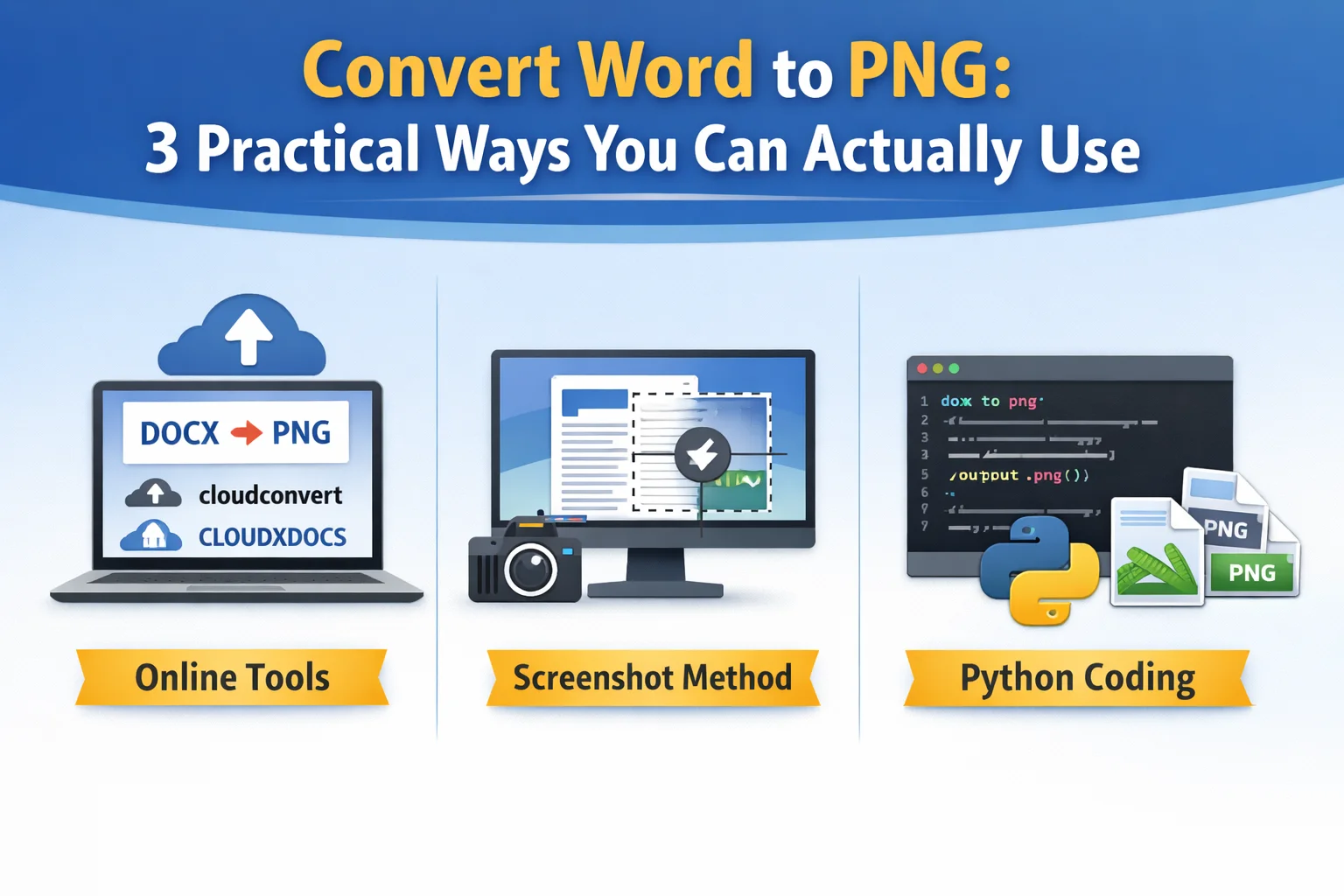
En la guía de hoy, recorreremos tres formas prácticas y sencillas de convertir Word a PNG, ayudándote a elegir el método que mejor se adapte a tu situación, ya sea que necesites una solución rápida de una sola vez o un enfoque más confiable.
- Convertir Word a PNG Usando Convertidores en Línea
- Convertir Documento de Word a PNG con Capturas de Pantalla
- Convertir Word a PNG con Python
- Elegir la Forma Correcta de Convertir Word a PNG
- Preguntas Frecuentes
1. Convertir Word a PNG Usando Convertidores en Línea
Los convertidores en línea son la solución más común que la gente prueba primero. Funcionan directamente en el navegador y no requieren conocimientos técnicos. Después de subir un documento de Word, el servicio lo procesa en un servidor remoto y exporta cada página como una imagen PNG.
Antes de usar un convertidor de Word a PNG en línea, vale la pena verificar el formato del archivo. Si tu documento todavía está en el formato .doc más antiguo, se recomienda convertir doc a docx primero, ya que la mayoría de las herramientas en línea manejan los archivos .docx de manera más confiable y producen resultados más consistentes.
En lugar de recomendar convertidores específicos de documentos de Word a PNG, este capítulo simplemente destaca dos opciones populares para mostrar cómo funcionan.
cloudconvert
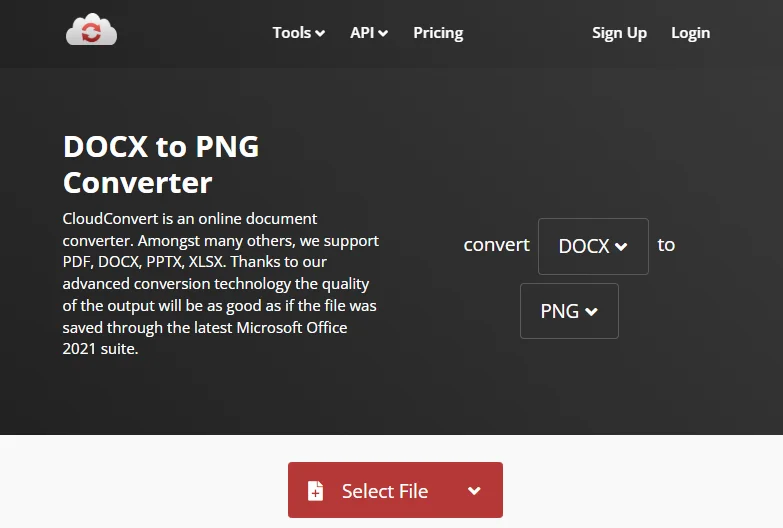
cloudconvert es una plataforma de conversión de archivos todo en uno que admite una amplia gama de formatos. Además de convertir rápidamente documentos de Word en archivos de imagen como PNG, también puede manejar archivos de Excel, videos, archivos de audio y más. Usarlo para convertir Word a PNG es sencillo:
- Ve a cloudconvert y elige convertir de Word a PNG, o simplemente busca el convertidor de Word a PNG de cloudconvert.
- Sube tu archivo y haz clic en Convertir.
- Una vez que la conversión esté completa, descarga el archivo PNG en tu dispositivo local.
CLOUDXDOCS
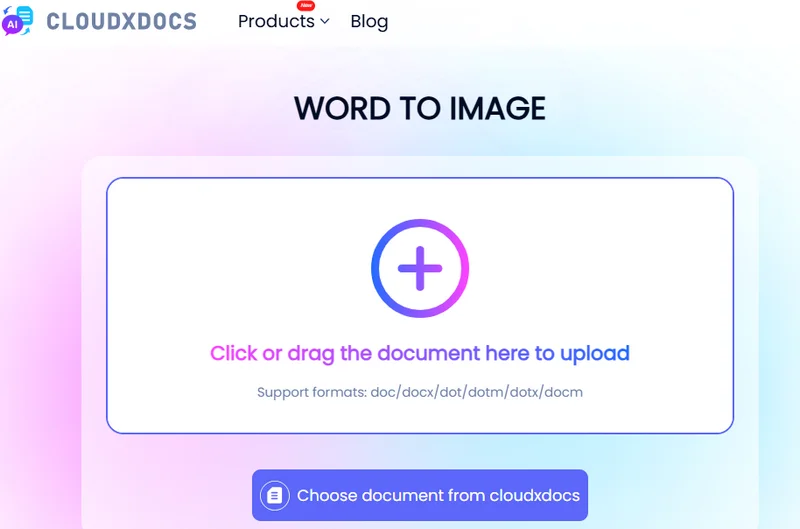
CLOUDXDOCS es otro sitio web que admite la conversión de múltiples formatos de archivo. Principalmente maneja documentos como archivos de Word, hojas de cálculo de Excel, PDF y presentaciones de PowerPoint. A diferencia de cloudconvert, también te permite editar archivos en línea e integra funciones de IA para procesar inteligentemente diferentes tipos de documentos.
Convertir Word a PNG con CLOUDXDOCS es igualmente simple:
- Navega a CLOUDXDOCS y elige Convertidor → WORD > IMAGEN.
- Sube tu archivo y la conversión comenzará automáticamente.
- Haz clic en Descargar para guardar el archivo PNG convertido en tu dispositivo local.
Estos dos convertidores de Word a PNG son rápidos y convenientes, especialmente para tareas pequeñas u ocasionales. Sin embargo, a menudo vienen con limitaciones como restricciones de tamaño de archivo, resolución de imagen limitada y preocupaciones sobre la carga de documentos sensibles. Las herramientas en línea son más adecuadas para conversiones simples y únicas en lugar de un uso continuo o profesional.
Consejo: Puedes reducir el tamaño de un documento de Word eliminando hipervínculos, comentarios, archivos adjuntos y otros elementos innecesarios.
2. Convertir Documento de Word a PNG con Capturas de Pantalla
Aunque Microsoft Word no proporciona una función integrada para convertir archivos de Word directamente en imágenes, aún puedes guardar un documento de Word como PNG utilizando la función de captura de pantalla en tu computadora u otros dispositivos. Por ejemplo, en Windows puedes usar la tecla Impr Pant, mientras que en macOS puedes usar Comando (⌘) + Mayús + 4 para capturar un área seleccionada de la pantalla. 
Este enfoque es esencialmente una solución manual en lugar de una verdadera conversión, pero puede ser útil cuando solo necesitas una imagen de una o dos páginas. Los pasos generales son los siguientes:
- Abre el documento de Word y navega a la página que deseas guardar como PNG.
- Ajusta el nivel de zoom para que toda la página quepa claramente en la pantalla.
- Usa el atajo de captura de pantalla del sistema para capturar la página.
- Guarda la imagen capturada en formato PNG en tu dispositivo local.
Ten en cuenta que la calidad de la imagen depende de la resolución de tu pantalla y de la configuración del zoom, y cada página debe capturarse por separado.
3. Convertir Word a PNG con Python
Para los usuarios que necesitan una calidad de salida consistente o desean convertir múltiples archivos a la vez, usar Python para convertir documentos de Word a PNG es la solución más confiable. A diferencia de las herramientas en línea o las capturas de pantalla, este enfoque no depende de la resolución de la pantalla ni de operaciones manuales. En cambio, funciona directamente con la estructura interna del documento y representa cada página como una imagen mediante programación.
Una forma común de lograr esto en Python es usando Free Spire.Doc. Es una biblioteca de procesamiento de documentos liviana que te permite cargar archivos de Word, recorrer las páginas y exportarlas como imágenes sin depender de Microsoft Word ni de ninguna otra aplicación de terceros. ![Convertir un Documento de Word a Archivos PNG Usando Free Spire.Doc]/images/art_images/convert-word-png-4.webp)
Aquí tienes el ejemplo de código al que puedes referirte:
from spire.doc import *
from spire.doc.common import *

# Create a Document object
document = Document()

# Load a Word file
document.LoadFromFile("Desktop/input.docx")

# Loop through the pages in the document
for i in range(document.GetPageCount()):

    # Convert the current page to bitmap image
    imageStream = document.SaveImageToStreams(i, ImageType.Bitmap)

    # Save the bitmap to a PNG file
    with open('Output/ToImage-{0}.png'.format(i),'wb') as imageFile:
        imageFile.write(imageStream.ToArray())

document.Close()
Este enfoque se utiliza comúnmente en sistemas automatizados, servicios de backend y flujos de trabajo empresariales. Aunque requiere cierta configuración técnica, funciona bien para la conversión por lotes y mejora enormemente la eficiencia.
4. Elegir la Forma Correcta de Convertir Word a PNG
Para ayudarte a identificar rápidamente el método que mejor se adapta a tus necesidades, esta sección compara las tres soluciones más comunes de Word a PNG discutidas anteriormente.
| Método | Facilidad de Uso | Calidad de Imagen | Soporte por Lotes | Automatización | Ideal Para |
|---|---|---|---|---|---|
| Herramientas en línea | Muy fácil, no requiere configuración | Media, generalmente resolución fija | Limitado o no compatible | No compatible | Conversiones únicas y usuarios ocasionales |
| Capturas de pantalla | Fácil pero totalmente manual | Baja a media, depende de la resolución de la pantalla | No compatible | No compatible | Capturar una sola página para referencia rápida |
| Free Spire.Doc (Python) | Requiere conocimientos básicos de codificación | Alta, resolución controlable | Totalmente compatible | Totalmente compatible | Procesamiento por lotes, automatización y flujos de trabajo empresariales |
Conclusiones Finales
Convertir Word a PNG se vuelve mucho más fácil una vez que comprendes los tres enfoques cubiertos en esta guía. Las herramientas en línea son convenientes para conversiones rápidas y únicas, las capturas de pantalla funcionan solo para necesidades simples y temporales, y usar Free Spire.Doc con Python ofrece el mayor control para el procesamiento por lotes y la automatización. Al elegir la opción que se alinee con el tamaño de tu archivo, los requisitos de calidad y el flujo de trabajo, puedes convertir documentos de Word en imágenes PNG de manera más eficiente.
Preguntas Frecuentes sobre la Conversión de Documentos de Word a Archivos PNG
P1: ¿Cómo puedo convertir un archivo de Word a PNG en línea de forma gratuita?
Puedes convertir un archivo de Word a PNG en línea utilizando herramientas gratuitas como cloudconvert o CLOUDXDOCS. Estas plataformas te permiten subir un documento de Word, elegir PNG como formato de salida y descargar las imágenes convertidas, generalmente con limitaciones básicas en el tamaño del archivo o el número de páginas.
P2: ¿Cómo convierto Word a PNG o JPG?
Cuando uses cloudconvert, simplemente selecciona PNG o JPG como formato de salida.
Con Free Spire.Doc, solo necesitas cambiar la extensión del archivo al guardar la imagen renderizada:
    with open('Output/ToImage-{0}.jpg'.format(i),'wb') as imageFile:
        imageFile.write(imageStream.ToArray())
P3: ¿Qué método de Word a PNG funciona mejor para varias páginas o archivos por lotes?
Para documentos de varias páginas o conversión por lotes, usar Python con Free Spire.Doc es la opción más confiable. Admite el procesamiento de múltiples documentos de una sola vez directamente en el código.