Los archivos TXT son ampliamente utilizados por su simplicidad y compatibilidad en todos los dispositivos, pero carecen de opciones de formato como fuentes, tablas o imágenes que hacen que los documentos sean profesionales. Ya sea que necesite preparar un informe, redactar un ensayo o crear un documento comercial, convertir TXT a Word es una tarea común que puede ahorrarle tiempo y mejorar la calidad de su trabajo.
En este artículo, compartiremos los métodos de conversión de TXT a Word más efectivos y fáciles de usar, incluidas herramientas sin conexión, convertidores en línea y flujos de trabajo de programación automatizados. Al final, podrá elegir el mejor enfoque para sus necesidades y completar la conversión en minutos.
- Método 1: Usando Microsoft Word (Sin conexión)
- Método 2: Usando un convertidor de TXT a Word en línea
- Método 3: Usando Google Docs (Gratis y basado en la nube)
- Método 4: Programación en C# (Conversión por lotes/automatizada)
- Consejos para una conversión exitosa de TXT a Word
- Solución de problemas comunes
- Preguntas frecuentes
Método 1: Usando Microsoft Word (Sin conexión)
Microsoft Word es el procesador de textos más popular y tiene una función incorporada para abrir y convertir archivos TXT directamente. Este método es ideal si ya tiene Word instalado en su computadora, ya que garantiza una precisión de formato del 100% (para texto sin formato) y no requiere herramientas de terceros.
Guía paso a paso para convertir un archivo de texto a Word:
- Abra Microsoft Word y luego haga clic en “Archivo” > “Abrir”.
- En la ventana del explorador de archivos, navegue a la carpeta donde está almacenado su archivo TXT.
- En el menú desplegable “Tipo de archivo”, seleccione “Texto sin formato (*.txt)” para filtrar los archivos TXT.
- Seleccione su archivo TXT y haga clic en “Abrir”, luego elija la codificación adecuada.
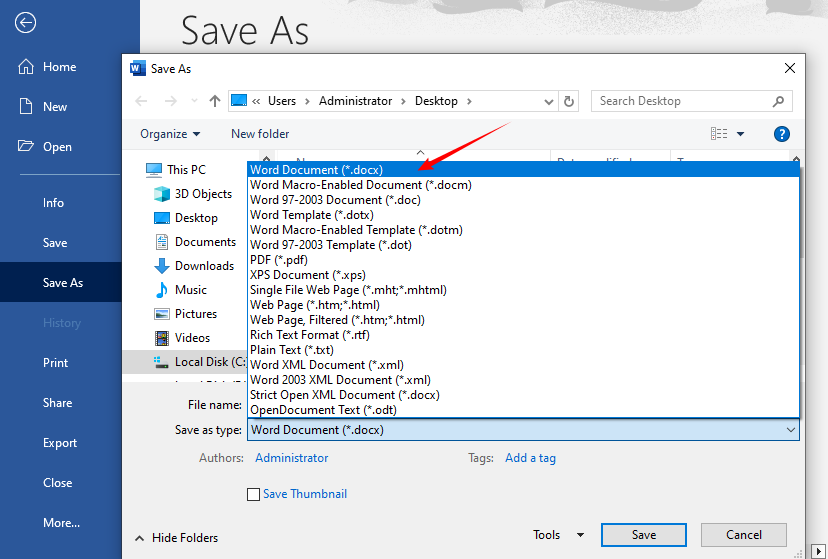
- Una vez que el contenido del TXT se muestre en Word, haga clic en “Archivo” nuevamente y seleccione “Guardar como”.
- Elija una ubicación para guardar, seleccione “Documento de Word (*.docx)” o “Documento de Word 97-2003 (*.doc)” como formato de archivo y haga clic en “Guardar”.
Consejo: Si su archivo TXT tiene caracteres especiales (por ejemplo, acentos, símbolos), asegúrese de que la opción “Codificación” en el Asistente para importar texto esté configurada en “UTF-8” para conservarlos durante la conversión.
Método 2: Usando un convertidor de TXT a Word en línea
Si no tiene Microsoft Word instalado, los convertidores en línea son una excelente alternativa. Funcionan en cualquier dispositivo con conexión a Internet (Windows, Mac, teléfono, tableta) y no requieren descargas.
Convertidores recomendados:
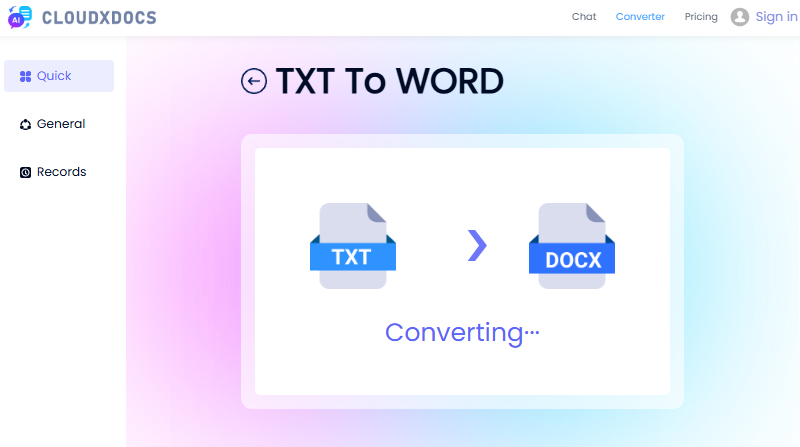
- CLOUDXDOCS: Convierta archivos TXT a Word sin anuncios ni marcas de agua
- FreeConvert: Convertidor en línea fácil de usar con una interfaz limpia
- Convertio: Admite la conversión por lotes y convierte TXT a doc/docx
Pasos para convertir TXT a Word en línea:
- Visite el sitio web del convertidor elegido
- Suba su archivo TXT (arrastrar y soltar o buscar)
- Seleccione "DOC" o "DOCX" como formato de salida
- Haga clic en el botón "Convertir" o "Iniciar"
- Descargue el documento de Word convertido
Ejemplo de uso de CLOUDXDOCS:
Nota de seguridad: Para documentos confidenciales, considere los métodos sin conexión, ya que las herramientas en línea almacenan temporalmente los archivos en sus servidores.
También te puede interesar: Convertir texto a PDF fácilmente: 4 métodos rápidos y profesionales
Método 3: Usando Google Docs (Gratis y basado en la nube)
Google Docs es un procesador de textos gratuito basado en la nube que le permite abrir, editar y convertir archivos de texto a archivos de Word sin instalar software. Es perfecto para usuarios que prefieren el almacenamiento en la nube y la colaboración.
Guía paso a paso para convertir TXT a Word gratis:
- Abra su navegador y vaya a Google Docs. Haga clic en el documento “En blanco” para crear un nuevo archivo.
- Haga clic en “Archivo” > “Abrir” en el menú superior. En la ventana “Abrir un archivo”, haga clic en la pestaña “Subir”.
- Arrastre y suelte su archivo TXT en el área de carga, o haga clic en “Buscar” para elegirlo manualmente.
- Una vez que se cargue el archivo TXT, se abrirá en Google Docs.
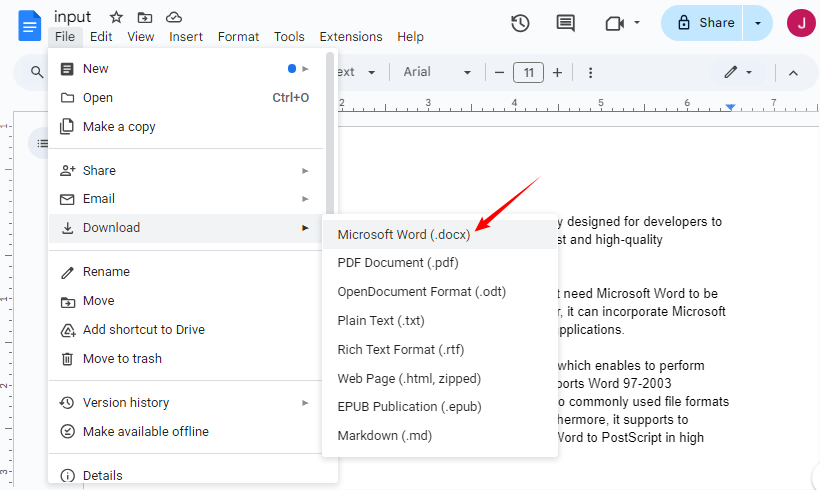
- Haga clic en “Archivo” > “Descargar” > “Microsoft Word (.docx)” en el menú desplegable.
- El archivo de Word convertido se descargará automáticamente en su dispositivo.
✔ Ideal para: Edición colaborativa o usuarios que trabajan en múltiples dispositivos.
Método 4: Programación en C# (Conversión por lotes/automatizada)
Para desarrolladores o equipos que necesitan convertir cientos de archivos TXT (o integrar la conversión en una aplicación .NET), el enfoque de C# con Free Spire.Doc for .NET es eficiente y escalable.
¿Qué es Free Spire.Doc for .NET?
Free Spire.Doc es una biblioteca .NET gratuita que le permite crear, editar y convertir documentos de Word (DOC/DOCX) en C#/VB.NET sin instalar Microsoft Office. Admite el desarrollo multiplataforma y es ideal para flujos de trabajo automatizados (por ejemplo, convertir archivos TXT cargados por el usuario en una aplicación web).
Pasos para convertir TXT a Word en C#
- Instalar a través de NuGet:
Install-Package FreeSpire.Doc
- Código C# completo:
using Spire.Doc;

namespace ConvertTextToWord
{
    internal class Program
    {
        static void Main(string[] args)
        {
            // Create a Document object
            Document doc = new Document();
            // Load a text file
            doc.LoadText("Sample.txt");

            // Save the text file in Word format
            doc.SaveToFile("TextToWord.docx", FileFormat.Docx2016);
            doc.Close();
        }
    }
}
Este código carga un archivo TXT y lo guarda en formato DOCX a través del método SaveToFile(). Además, Free Spire.Doc también admite la conversión de archivos de Word a archivos TXT a través de C#.
Consejos para una conversión exitosa de TXT a Word
Para evitar problemas comunes (por ejemplo, texto faltante, errores de formato), siga estos consejos:
- Haga una copia de seguridad de su archivo TXT original antes de la conversión: En caso de errores, puede volver a la versión original.
- Compruebe los saltos de línea: Los archivos TXT a menudo tienen saltos de línea manuales. Después de la conversión, use la función “Reemplazar” de Word (Ctrl+H) para eliminar los saltos de línea adicionales si es necesario.
- Evite archivos TXT grandes con convertidores en línea: La mayoría de las herramientas en línea gratuitas tienen límites de tamaño de archivo (50 MB-100 MB). Para archivos grandes, use Microsoft Word o Google Docs.
- Verifique los caracteres especiales: Si su archivo TXT contiene caracteres o símbolos que no están en inglés, verifique el archivo de Word convertido para asegurarse de que se conserven.
Solución de problemas comunes
| Problema | Solución |
|---|---|
| Formato perdido | Los archivos TXT no contienen formato; vuelva a aplicar los estilos en Word después de la conversión. |
| Los caracteres especiales se muestran incorrectamente | Asegúrese de que la codificación UTF-8 esté seleccionada durante la importación. |
| El archivo no se convierte | Verifique que el archivo no esté dañado o protegido con contraseña. |
| El archivo convertido es demasiado grande | Guarde como DOCX, elimine las líneas en blanco no utilizadas o comprima las imágenes (si se agregaron después de la conversión). |
Conclusión
Convertir de formato TXT a Word es simple con el enfoque correcto. Para la mayoría de los usuarios, abrir directamente el archivo TXT en Microsoft Word proporciona los mejores resultados. Para aquellos sin acceso a Word, las herramientas gratuitas en línea o Google Docs ofrecen alternativas confiables. Si es un desarrollador que necesita escalabilidad, el método de C# con Free Spire.Doc le permite automatizar las conversiones por lotes y personalizar el formato
Ya sea que esté puliendo un solo documento o creando un flujo de trabajo automatizado, estos métodos cubren todos los casos de uso para la conversión de TXT a Word. Recuerde que si bien la conversión es sencilla, el formato deberá aplicarse después, ya que los archivos de texto sin formato solo contienen contenido sin procesar.
Preguntas frecuentes
P: ¿La conversión de TXT a Word es gratuita?
R: Sí, existen múltiples métodos gratuitos, que incluyen herramientas en línea, Google Docs y el uso de la biblioteca .NET gratuita.
P: ¿La conversión de TXT a Word conserva el formato?
R: Los archivos TXT no contienen datos de formato, por lo que deberá aplicar el formato en Word después de la conversión.
P: ¿Cómo puedo convertir varios archivos TXT a Word a la vez?
R: Puede:
- Usar un convertidor por lotes en línea como Convertio.
- Escribir un script de C# usando Free Spire.Doc para recorrer todos los archivos TXT en una carpeta con
Directory.GetFiles( @"C:\Documents\", "*.txt")y repetir la lógica de conversión para cada archivo.
P: ¿Cuál es la diferencia entre los formatos DOC y DOCX?
R: DOC es el formato binario más antiguo utilizado en Word 97–2003. DOCX es el formato más nuevo, basado en XML (utilizado desde Word 2007) con mejores funciones de compresión, seguridad y recuperación de archivos. Se recomienda DOCX a menos que necesite compatibilidad con software muy antiguo.