
CSV (Comma-Separated Values) es un formato ligero y universalmente compatible para datos tabulares. Los documentos de Word (DOC y DOCX), por otro lado, son documentos de texto enriquecido que contienen párrafos, imágenes, encabezados, formato y tablas. Dado que CSV solo admite filas y columnas, convertir Word a CSV o DOCX a CSV casi siempre significa extraer datos de tablas del documento.
Las organizaciones a menudo necesitan convertir tablas de Word o DOCX a CSV al mover datos estructurados a hojas de cálculo, bases de datos, sistemas CRM, herramientas de análisis o flujos de trabajo automatizados.
Esta guía cubre dos métodos prácticos para convertir tablas de Word a CSV, además de contexto importante sobre por qué Word no puede exportar CSV directamente y cuándo son apropiados los convertidores en línea.
Navegación Rápida
- Por qué Word no se puede guardar directamente como CSV
- Método 1: Convertir tablas de Word a CSV usando software de hoja de cálculo
- ¿Se puede usar un convertidor en línea de Word a CSV?
- Método 2: Convertir tablas de Word a CSV automáticamente con Python
- Preguntas frecuentes
¿Qué método deberías elegir?
| Método | Facilidad de uso | Procesamiento por lotes | Privacidad | Ideal para |
|---|---|---|---|---|
| Software de hoja de cálculo | Alta | No | Alta | Conversiones ocasionales, revisión manual |
| Python (Spire.Doc) | Media | Sí | Alta | Automatización, procesamiento por lotes, tareas recurrentes |
1. Por qué Word no se puede guardar directamente como CSV
Microsoft Word no ofrece una opción de "Guardar como CSV". Esto no es un descuido, sino que refleja una incompatibilidad fundamental de formato:
- Documentos de Word contienen contenido mixto: párrafos, imágenes, encabezados, pies de página, texto con estilo y tablas. Un solo documento puede tener múltiples secciones, columnas y elementos anidados.
- Archivos CSV solo contienen datos tabulares planos: filas y columnas de texto plano separadas por comas.
Word no puede determinar automáticamente cómo aplanar un documento de texto enriquecido en un diseño tabular. Un documento con tres párrafos, una imagen y una tabla no se mapea limpiamente a filas y columnas. La única parte de un documento de Word que tiene una representación CSV natural es los datos de tablas estructuradas.
Es por eso que cada enfoque práctico para convertir Word a CSV se centra en extraer tablas del documento, ya sea a través de software de hoja de cálculo, herramientas en línea o métodos programáticos.
2. Método 1: Convertir tablas de Word a CSV usando software de hoja de cálculo
La forma más sencilla de convertir tablas de Word a CSV es copiar la tabla a una aplicación de hoja de cálculo y exportarla. Tanto Microsoft Excel como Google Sheets admiten este flujo de trabajo.
El Flujo de Trabajo
- Copiar la tabla de Word a una hoja de cálculo: Selecciona la tabla en Word, cópiala y pégala en una nueva hoja de cálculo.
- Verificar los datos importados: Comprueba que las filas, columnas y valores de las celdas estén correctamente separados. Presta atención a las celdas combinadas, que pueden causar desalineación.
- Exportar como CSV: Guarda o descarga la hoja de cálculo en formato CSV.
Opción A – Microsoft Office
- Abre el documento de Word y copia la tabla que deseas exportar.
- Pega la tabla en una hoja de cálculo de Excel y verifica que las filas y columnas se importen correctamente.
- Revisa las celdas combinadas, saltos de línea u otros problemas de formato que puedan afectar la estructura del CSV.
- Selecciona Archivo > Guardar como y guarda la hoja de cálculo como un archivo CSV.
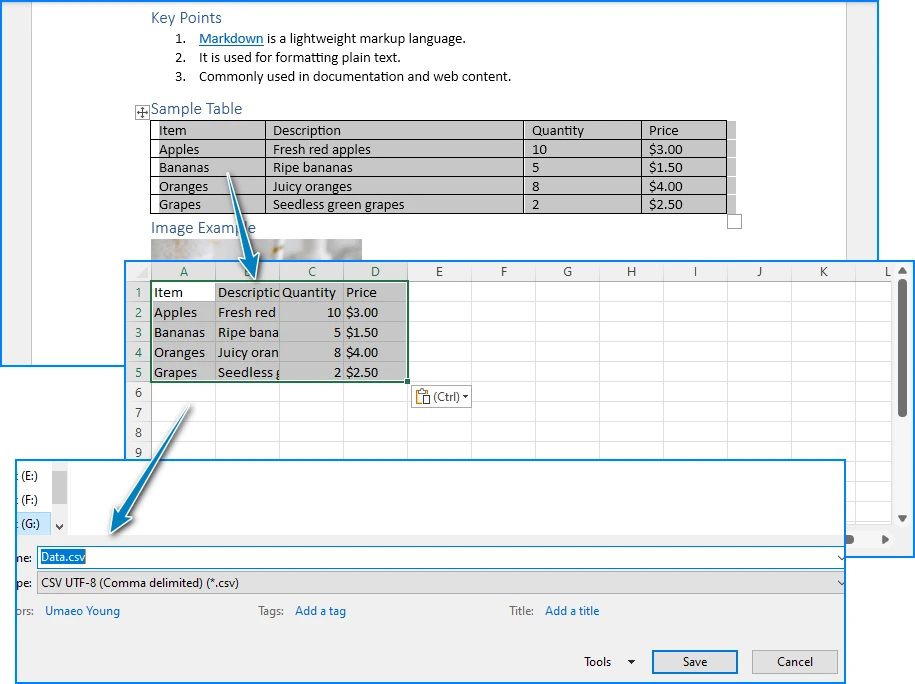
Excel conserva bien la estructura de las tablas de Word: las filas y columnas se mapean correctamente en la mayoría de los casos. Si tu documento contiene varias tablas, puedes pegar cada una en una hoja de cálculo separada y guardar cada una como un archivo CSV individual.
Consideraciones:
- Las celdas combinadas en la tabla de Word pueden causar desalineación después de pegarlas.
- Excel se ejecuta localmente, por lo que tus datos permanecen en tu máquina.
- El proceso es manual y no es práctico para conversiones frecuentes o a gran escala.
Opción B – Google Sheets
- Copia la tabla del documento de Word (en Google Docs u otros visores de documentos).
- Pégala en una nueva hoja de cálculo de Google Sheets.
- Verifica la estructura de la tabla importada y ajusta cualquier dato desalineado.
- Descarga la hoja de cálculo como un archivo CSV usando Archivo > Descargar > Valores separados por comas (.csv).
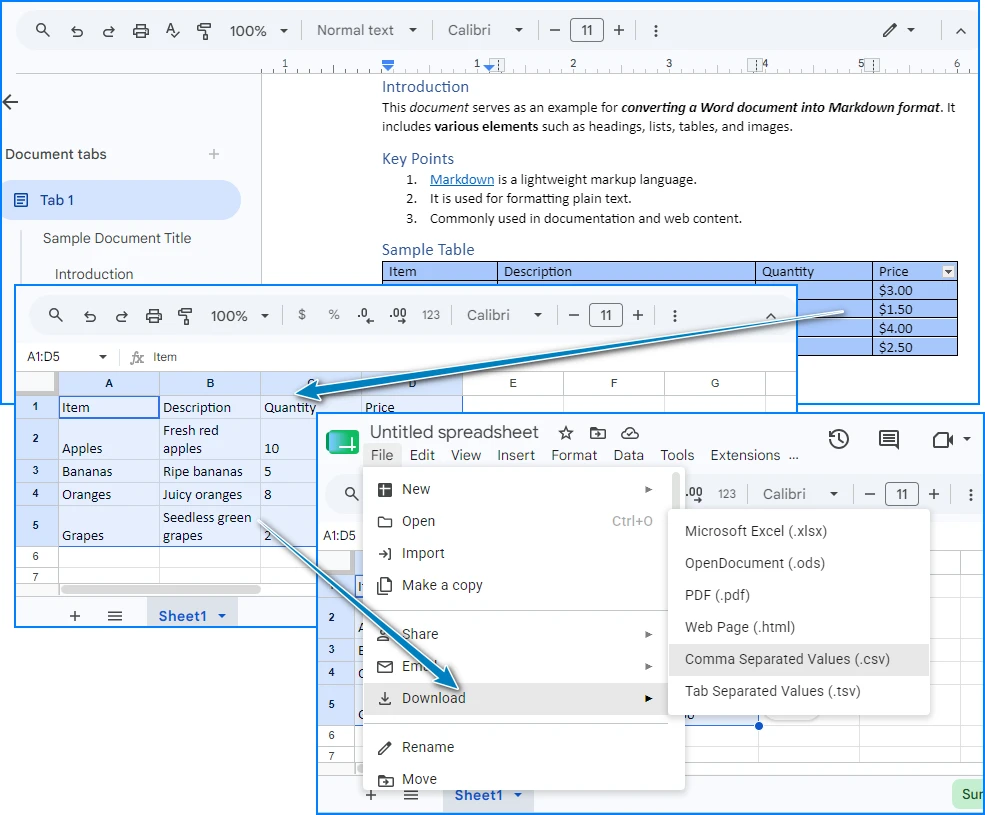
Google Sheets es gratuito y solo requiere una cuenta de Google. También facilita compartir y revisar datos con colaboradores antes de exportar a CSV.
Consideraciones:
- Los datos se almacenan en los servidores de Google durante la edición; ten esto en cuenta para información confidencial.
- No se requiere instalación de software.
- Al igual que Excel, este es un proceso manual sin soporte de automatización.
¿Cuándo usar este método?
La conversión basada en hojas de cálculo funciona bien cuando necesitas exportar datos de tablas de Word a CSV ocasionalmente y quieres revisar los datos antes de guardarlos. Para conversiones recurrentes, múltiples documentos o flujos de trabajo automatizados, el método de Python a continuación es más eficiente.
Si también necesitas convertir DOCX (documentos de Word) a XLSX, puedes consultar nuestra guía de conversión de Docx a XLSX para un flujo de trabajo de hoja de cálculo estructurado.
3. ¿Se puede usar un convertidor en línea de Word a CSV?
Sí. Varios sitios web ofrecen herramientas convertidoras de Word a CSV que te permiten subir un archivo DOC o DOCX y descargar un archivo CSV. Estos son adecuados para conversiones rápidas y únicas cuando no quieres instalar ningún software.
Sin embargo, los convertidores en línea tienen limitaciones notables:
- Privacidad: Tu documento se sube a un servidor de terceros, lo que puede no ser aceptable para datos confidenciales o propietarios.
- Límites de tamaño de archivo: La mayoría de las herramientas gratuitas restringen las cargas a 5-10 MB.
- Reconocimiento de tablas: Algunos convertidores solo extraen la primera tabla; otros pueden interpretar mal la estructura del documento.
- Sin procesamiento por lotes: Solo puedes convertir un archivo a la vez.
Para datos confidenciales, conversiones recurrentes o procesamiento por lotes, los métodos locales (software de hoja de cálculo o Python) son preferibles.
4. Método 2: Convertir tablas de Word a CSV automáticamente con Python
Si necesitas convertir archivos de Word a CSV regularmente, automatizar el procesamiento de documentos o manejar un gran número de archivos, Python ofrece una solución más eficiente. Con Spire.Doc para Python, puedes leer documentos de Word, extraer datos de tablas y exportarlos directamente a formato CSV, todo sin necesidad de tener Microsoft Word instalado.
Instalar Spire.Doc para Python
Instala la biblioteca a través de pip:
pip install spire.doc
Importa las clases necesarias en tu script de Python:
from spire.doc import *
from spire.doc.common import *
Alternativamente, puedes descargar Spire.Doc para Python e integrarlo manualmente.
Convertir una tabla de Word a CSV
El siguiente ejemplo carga un documento de Word, extrae la primera tabla, lee sus filas y celdas, y escribe los datos en un archivo CSV.
import csv
from spire.doc import *
from spire.doc.common import *

document = Document()
document.LoadFromFile("Sample.docx")

section = document.Sections.get_Item(0)

for t in range(section.Tables.Count):

    table = section.Tables.get_Item(t)
    csv_data = []

    for r in range(table.Rows.Count):

        row = table.Rows.get_Item(r)
        row_data = []

        for c in range(row.Cells.Count):

            cell = row.Cells.get_Item(c)

            paragraphs = []

            for p in range(cell.Paragraphs.Count):

                text = cell.Paragraphs.get_Item(p).Text.strip()

                if text:
                    paragraphs.append(text)

            row_data.append(" ".join(paragraphs))

        csv_data.append(row_data)

    csv_path = f"table_{t + 1}.csv"

    with open(csv_path, "w", newline="", encoding="utf-8-sig") as f:
        csv.writer(f).writerows(csv_data)

document.Close()
Cómo funciona
-
Document.LoadFromFile()carga el documento de Word en memoria. -
section.Tables.get_Item(table_index)selecciona la tabla a exportar. - El script recorre cada fila y celda de la tabla utilizando las colecciones Rows y Cells.
- Cada celda de la tabla puede contener uno o más párrafos. El script lee todos los párrafos usando
cell.Paragraphsy extrae su contenido de texto. - El texto de los párrafos extraído se limpia con
.strip()y se combina en una sola cadena para el valor de la celda CSV. -
csv.writer()exporta los datos de la tabla recopilados a un archivo CSV estándar que se puede abrir en Excel, Google Sheets, bases de datos u otras herramientas de procesamiento de datos.
Resultado de la Salida
A continuación, se muestra una vista previa de la tabla de Word y el archivo CSV generado:
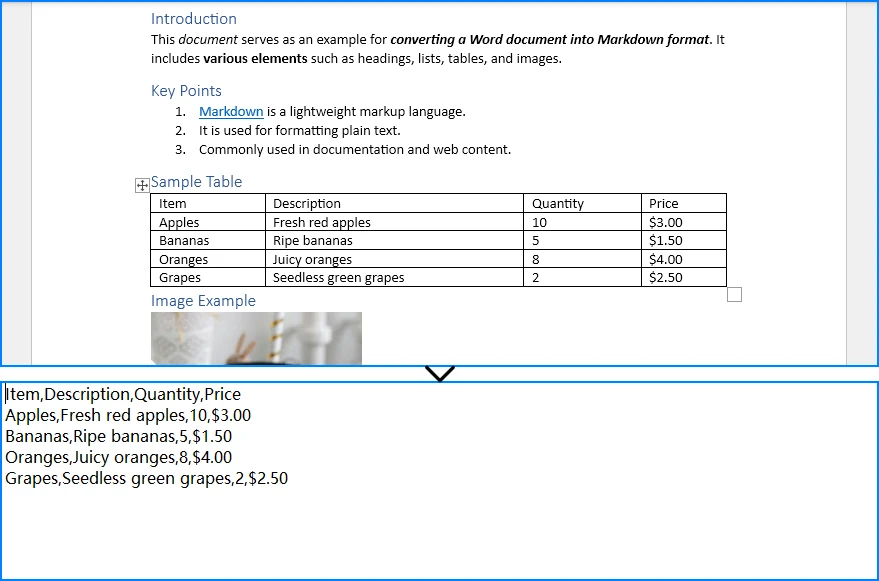
La salida es un archivo .csv correctamente formateado que contiene los datos de la tabla de Word, listo para importar a Excel, bases de datos o cualquier sistema que acepte entrada CSV.
Extraer Múltiples Tablas de un Documento de Word
Si tu documento de Word contiene varias tablas, itera a través de section.Tables y guarda cada una como un archivo CSV separado:
for t in range(section.Tables.Count):
    word_table_to_csv(
        word_path,
        f"table_{t + 1}.csv",
        table_index=t
    )
Procesar por Lotes Múltiples Archivos de Word
Para procesar una carpeta completa de documentos de Word, itera a través de los archivos y extrae la primera tabla de cada uno:
for filename in os.listdir(input_folder):
    if filename.lower().endswith((".doc", ".docx")):
        word_table_to_csv(
            os.path.join(input_folder, filename),
            os.path.join(
                output_folder,
                os.path.splitext(filename)[0] + ".csv"
            )
        )
¿Por qué usar Python para la conversión de Word a CSV?
La automatización con Python y Spire.Doc para Python ofrece ventajas claras cuando necesitas convertir tablas de Word a CSV a escala:
| Ventaja | Detalles |
|---|---|
| Conversión por lotes | Procesa docenas o cientos de archivos de Word en un solo script. |
| Automatización | Programa conversiones para que se ejecuten automáticamente: a diario, semanalmente o bajo demanda. |
| Grandes conjuntos de datos | Maneja documentos de Word con tablas grandes que son poco prácticas de convertir manualmente. |
| Integración de flujos de trabajo | Integra la conversión de Word a CSV en canalizaciones de datos, procesos ETL o flujos de trabajo CI/CD. |
| Sin dependencia de Microsoft Word | Spire.Doc para Python funciona sin Microsoft Word instalado. |
| Precisión de los datos | La extracción programática elimina errores de copiar y pegar y garantiza resultados consistentes. |
Para un uso más avanzado, también puedes consultar nuestra guía sobre cómo extraer tablas de documentos de Word usando Python.
5. Preguntas frecuentes
¿Puedo convertir Word a CSV directamente?
No. Microsoft Word no tiene una opción integrada para guardar o exportar documentos como CSV. El cuadro de diálogo "Guardar como" de Word admite formatos como DOCX, PDF, RTF, HTML y texto plano, pero no CSV. Para convertir Word a CSV, necesitas extraer los datos de la tabla del documento y escribirlos en un archivo CSV usando software de hoja de cálculo o automatización con Python.
¿Por qué Word no puede guardar directamente como CSV?
Word es un formato de documento de texto enriquecido que admite párrafos, imágenes, encabezados, estilos y contenido mixto. CSV es un formato tabular plano que almacena solo filas y columnas de texto separadas por comas. Word no puede determinar automáticamente cómo aplanar una estructura de documento compleja en un diseño tabular, por lo que no ofrece CSV como opción de exportación. Solo los datos estructurados, típicamente datos en tablas de Word, se pueden convertir significativamente a CSV.
¿Cómo convierto una tabla de Word a CSV?
Tienes dos opciones principales: (1) Software de hoja de cálculo: Copia la tabla de Word a Excel o Google Sheets, verifica los datos y guarda o descarga como CSV. Este es el enfoque más común para uso ocasional. (2) Python: Usa Spire.Doc para Python para leer el documento de Word, acceder a la tabla mediante programación, extraer los valores de las celdas y escribirlos en un archivo CSV. Esto es ideal para automatización, procesamiento por lotes y conversiones recurrentes.
¿Puedo convertir DOCX a CSV sin Excel?
Sí. Puedes convertir DOCX a CSV sin Excel usando: (1) Google Sheets: Pega los datos de la tabla de Word en una hoja de cálculo de Google Sheets y descarga como CSV. (2) Herramientas en línea: Sube tu archivo DOCX a un sitio web convertidor de Word a CSV y descarga el resultado. (3) Python: Usa Spire.Doc para Python para leer el archivo DOCX, extraer los datos de la tabla y escribirlos en CSV. Esto funciona sin necesidad de tener instalado ningún software de Microsoft Office.
¿Existe un convertidor gratuito de Word a CSV?
Sí. Hay opciones gratuitas en dos categorías: (1) Convertidores en línea: Muchos sitios web ofrecen conversión gratuita de Word a CSV, aunque generalmente tienen límites de tamaño de archivo y plantean preocupaciones de privacidad, ya que tus datos se suben a un servidor de terceros. (2) Scripts de Python: Puedes escribir un script de conversión gratuito y local usando Spire.Doc para Python (que ofrece una versión gratuita) y el módulo csv integrado de Python. Esto mantiene tus datos privados y no tiene restricciones de tamaño de archivo.
¿Cómo extraigo datos de un documento de Word a CSV en Python?
Usa Spire.Doc para Python para cargar el documento de Word, acceder a la tabla a través de las colecciones Sections y Tables, iterar a través de filas y celdas para leer el texto de cada celda y escribir los datos en un archivo CSV usando el csv.writer estándar de Python. El ejemplo de código completo se proporciona en el Método 2 anterior.
¿Spire.Doc para Python requiere que Microsoft Word esté instalado?
No. Spire.Doc para Python es una biblioteca independiente que crea, lee y manipula documentos de Word de forma independiente. No requiere que Microsoft Word ni ningún componente de Office esté instalado en tu sistema. Esto lo hace adecuado para entornos de servidor, flujos de trabajo automatizados y máquinas donde Office no está disponible.
Conclusión
Convertir Word a CSV significa extraer datos de tablas estructuradas de documentos DOC o DOCX y guardarlos en un formato tabular. El software de hoja de cálculo (Excel o Google Sheets) proporciona un enfoque manual sencillo: copia la tabla de Word, verifica los datos y exporta como CSV. Esto funciona bien para conversiones ocasionales, pero no escala para procesamiento por lotes o flujos de trabajo recurrentes.
La automatización con Python y Spire.Doc para Python ofrece una solución confiable para convertir tablas de Word a CSV mediante programación. Lee archivos DOC y DOCX, extrae datos de tablas con precisión y genera salida CSV, todo sin requerir Microsoft Word. Para desarrolladores y organizaciones que convierten regularmente archivos DOC o DOCX a CSV, Spire.Doc para Python ofrece una forma confiable de automatizar todo el proceso mientras conserva los datos de la tabla con precisión.
Puedes solicitar una licencia gratuita de 30 días para evaluar todas las funciones de Spire.Doc para Python.