Los archivos CSV se utilizan ampliamente para almacenar e intercambiar datos tabulares, pero no siempre son el mejor formato para compartir información. Cuando necesite incluir datos de hojas de cálculo en un informe, propuesta, documento de proyecto o entrega para un cliente, convertir un archivo CSV a un documento de Word a menudo proporciona mejores opciones de presentación y formato.
Existen varias formas de convertir CSV a Word, desde técnicas manuales sencillas hasta convertidores dedicados de CSV a Word y soluciones automatizadas. El mejor método depende de su flujo de trabajo, el tamaño de sus datos y la frecuencia con la que necesite realizar la conversión.
En esta guía, aprenderá cuatro formas prácticas de convertir archivos CSV a documentos de Word, incluidos métodos manuales, convertidores en línea de CSV a Word y un enfoque basado en Python para convertir datos CSV a documentos DOCX automáticamente. Ya sea que necesite una conversión rápida única o una solución escalable para tareas recurrentes, encontrará una opción que se adapte a sus necesidades.
Navegación Rápida
- ¿Por qué convertir CSV a Word?
- Método 1 – Copiar y Pegar Datos CSV en Word
- Método 2 – Convertir CSV a una Tabla de Word usando Texto a Tabla
- Método 3 – Usar un Convertidor en Línea de CSV a Word
- Limitaciones de la Conversión Manual y en Línea de CSV a Word
- Método 4 – Convertir CSV a Word Automáticamente con Python
- Ejemplo Completo de Python para Convertir CSV a Word
- ¿Por qué usar Spire.Doc para la Conversión de CSV a Word?
- Métodos de Conversión de CSV a Word Comparados
- Preguntas Frecuentes
1. ¿Por qué convertir CSV a Word?
Podría preguntarse: ¿por qué no usar Excel? Después de todo, los archivos CSV se abren de forma nativa en aplicaciones de hojas de cálculo. Si bien Excel es excelente para el análisis de datos y los cálculos, los documentos de Word sirven para propósitos diferentes. Word proporciona un formato superior para informes narrativos, entregas para clientes y documentos listos para imprimir donde los datos deben aparecer junto con texto explicativo, encabezados y diseños con estilo.
Casos de Uso Comunes
| Caso de Uso | Por qué Word en lugar de Excel |
|---|---|
| Informes de negocios | Combine tablas de datos con análisis narrativo y resúmenes ejecutivos |
| Documentación de proyectos | Incorpore datos dentro de documentos estructurados que incluyan instrucciones y contexto |
| Entregas para clientes | Presente datos en documentos de marca y formato profesional |
| Artículos académicos | Siga pautas de formato específicas (APA, MLA) con datos integrados en el texto |
| Preparación de combinación de correspondencia | Use datos CSV como fuente para cartas y etiquetas personalizadas en Word |
Cuando necesite convertir un archivo CSV a un documento de Word, el método correcto depende de la frecuencia con la que lo haga y del control de formato que necesite.
2. Método 1 – Copiar y Pegar Datos CSV en Word
La forma más sencilla de incorporar datos CSV en Word es copiarlos de una hoja de cálculo y pegarlos directamente. Este método funciona bien para conjuntos de datos pequeños y tareas únicas.
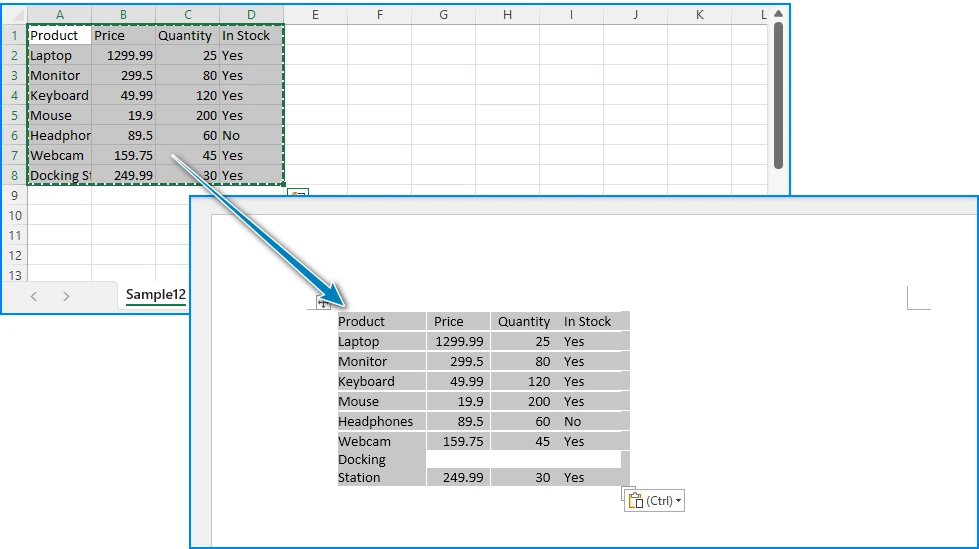
Paso 1: Abrir el Archivo CSV en Excel
Haga doble clic en su archivo .csv, o abra Excel y use Archivo > Abrir para cargar el CSV. Excel analizará automáticamente los valores separados por comas en columnas.
Paso 2: Seleccionar los Datos
Resalte las celdas que desea incluir en su documento de Word. Puede seleccionar toda la hoja presionando Ctrl + A, o seleccionar un rango específico.
Paso 3: Pegar en Word
Abra Microsoft Word, coloque el cursor donde desee los datos y presione Ctrl + V. Word convertirá automáticamente los datos tabulares en una tabla de Word.
Paso 4: Aplicar Formato de Tabla
Utilice la pestaña Diseño de tabla de Word para aplicar un estilo, ajustar los anchos de columna y formatear los encabezados.
Pros y Contras
| Aspecto | Evaluación |
|---|---|
| Facilidad de uso | Muy fácil — no se requieren herramientas especiales |
| Velocidad | Rápido para conjuntos de datos pequeños |
| Control de formato | Limitado — el formato puede romperse con datos grandes |
| Escalabilidad | No apto para archivos con cientos o miles de filas |
| Reproducibilidad | Proceso manual — difícil de repetir consistentemente |
Si también está trabajando con flujos de trabajo de hojas de cálculo, puede encontrar útil nuestra guía sobre cómo convertir archivos CSV a Excel.
3. Método 2 – Convertir CSV a una Tabla de Word usando Texto a Tabla
Word tiene una función integrada que puede convertir texto delimitado directamente en una tabla, sin necesidad de Excel. Este método es particularmente relevante si está buscando cómo convertir CSV a una tabla de Word, ya que utiliza la conversión nativa de Word Texto a Tabla.
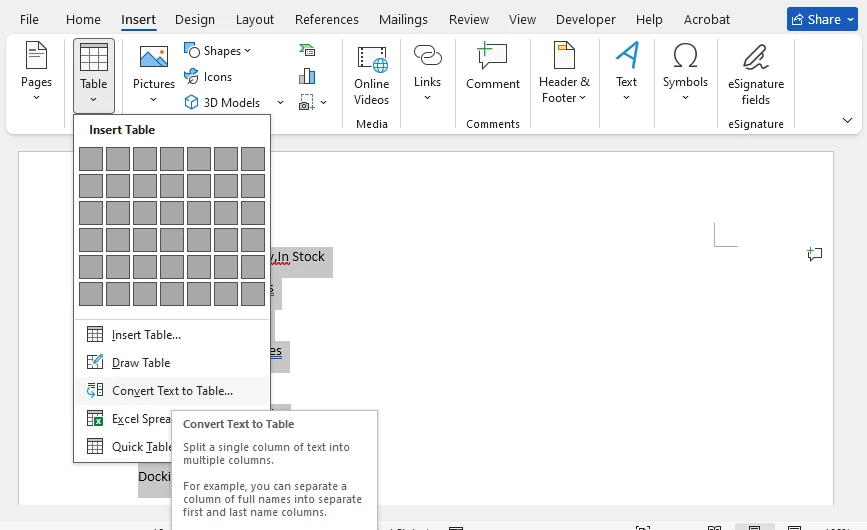
Paso 1: Abrir el Archivo CSV en un Editor de Texto
Abra su archivo .csv en el Bloc de notas, Notepad++ o cualquier editor de texto plano. Verá los valores sin procesar separados por comas.
Paso 2: Copiar el Contenido CSV
Seleccione todo el texto (Ctrl + A) y cópielo (Ctrl + C).
Paso 3: Pegar en Word como Texto Plano
En Word, pegue el contenido. Aparecerá como texto plano con comas separando los valores.
Paso 4: Usar la Conversión de Texto a Tabla
Seleccione el texto pegado, luego vaya a Insertar > Tabla > Convertir texto en tabla. En el cuadro de diálogo:
- Establezca Separar texto en a Comas
- Ajuste el número de columnas si es necesario
- Haga clic en Aceptar
Word convertirá el texto separado por comas en una tabla correctamente estructurada.
Paso 5: Formatear la Tabla
Aplique un estilo de tabla desde la pestaña Diseño de tabla, formatee la fila de encabezado y ajuste los anchos de columna según sea necesario.
Pros y Contras
| Aspecto | Evaluación |
|---|---|
| Facilidad de uso | Fácil — no se necesita Excel, funciona completamente dentro de Word |
| Control de formato | Medio — Word maneja la estructura de la tabla automáticamente |
| Escalabilidad | Funciona para archivos de tamaño moderado; los archivos muy grandes pueden ser lentos |
| Precisión | Buena — Word analiza correctamente los delimitadores de coma en la mayoría de los casos |
| Limitación | Puede interpretar erróneamente las comas dentro de campos entre comillas (por ejemplo, "Smith, John") |
Si sus datos ya están almacenados en libros de Excel en lugar de archivos CSV, consulte nuestra guía sobre cómo convertir hojas de Excel a documentos de Word.
4. Método 3 – Usar un Convertidor en Línea de CSV a Word
Si no tiene Excel o Word instalado, o simplemente necesita una conversión rápida única, un convertidor en línea de CSV a Word puede hacer el trabajo en segundos. Varias herramientas gratuitas le permiten cargar un archivo CSV y descargar un documento de Word.
Cómo Funciona
- Busque "convertidor de CSV a Word en línea" en su navegador
- Cargue su archivo
.csven el sitio web del convertidor - Espere a que se complete la conversión
- Descargue el archivo
.docxgenerado
Qué Buscar en un Convertidor en Línea
Al elegir un convertidor en línea de CSV a Word, considere:
- Límites de tamaño de archivo
- Formatos de salida compatibles (DOC vs DOCX)
- Políticas de privacidad de datos
- Calidad del formato de tabla
- Soporte de conversión por lotes
Pros y Contras
| Aspecto | Evaluación |
|---|---|
| Facilidad de uso | Muy fácil — no se requiere instalación de software |
| Velocidad | Rápido para archivos pequeños a medianos |
| Control de formato | Bajo — obtienes lo que produce la herramienta |
| Privacidad | Preocupación — sus datos se cargan en un servidor de terceros |
| Límites de tamaño de archivo | La mayoría de las herramientas imponen restricciones de tamaño de carga |
| Procesamiento por lotes | No compatible — un archivo a la vez |
Cuándo Usar un Convertidor en Línea
Los convertidores en línea son una opción razonable cuando tiene un solo archivo CSV no sensible y solo necesita una conversión rápida. Sin embargo, si sus datos contienen información personal, registros financieros o contenido crítico para el negocio, cargarlos en un servicio de terceros puede no ser apropiado.
Si necesita conversiones repetibles o a gran escala, la automatización suele ser una mejor solución a largo plazo.
5. Limitaciones de la Conversión Manual y en Línea de CSV a Word
Los métodos manuales y las herramientas en línea funcionan para uso ocasional, pero fallan cuando necesita procesar archivos CSV regularmente o a escala. Aquí están los desafíos comunes:
Desafíos Comunes
- Trabajo repetitivo — Si convierte CSV a Word cada semana o cada día, el copiar y pegar manual se vuelve tedioso y propenso a errores.
- Grandes conjuntos de datos — Word tiene dificultades para manejar tablas con miles de filas pegadas desde Excel. El rendimiento se degrada y el formato se rompe.
- Procesamiento por lotes — Cuando necesita convertir varios archivos CSV a documentos de Word, hacerlo uno por uno no es práctico.
- Consistencia de formato — El formato manual varía cada vez. Los encabezados, fuentes y estilos de tabla pueden verse diferentes entre documentos.
- Preocupaciones de privacidad — Los convertidores en línea requieren cargar sus datos en servidores externos, lo que puede no ser aceptable para información confidencial.
- Generación automatizada de informes — Si los informes deben generarse según un horario (diario, semanal), la conversión manual no puede seguir el ritmo.
Para estas situaciones, la automatización con Python proporciona un camino práctico, y la siguiente sección muestra exactamente cómo implementarlo.
6. Método 4 – Convertir CSV a Word Automáticamente con Python
Python es una opción natural para automatizar la conversión de CSV a Word. Tiene un módulo csv incorporado para leer datos, y con Spire.Doc para Python, puede crear y formatear documentos de Word sin necesidad de tener Microsoft Word instalado.
Esta sección detalla la implementación completa: instalación de la biblioteca, lectura de datos CSV, construcción de una tabla de Word y guardado del resultado como DOCX.
Instalar Spire.Doc para Python
Instale la biblioteca a través de pip:
pip install spire.doc
Importe las clases requeridas en su script de Python:
from spire.doc import *
from spire.doc.common import *
Paso 1: Leer Datos CSV
El módulo csv incorporado de Python lee archivos CSV en una lista de filas:
import csv

csv_data = []
with open("sales_data.csv", "r", encoding="utf-8-sig") as file:
    reader = csv.reader(file)
    for row in reader:
        csv_data.append(row)
La primera fila generalmente contiene los encabezados de columna, y las filas subsiguientes contienen los datos.
Paso 2: Crear un Documento de Word y una Tabla
Cree un nuevo documento de Word, agregue una sección e inicialice una tabla con las dimensiones de sus datos CSV:
document = Document()
section = document.AddSection()

num_rows = len(csv_data)
num_cols = len(csv_data[0]) if csv_data else 0

table = section.AddTable(True)
table.ResetCells(num_rows, num_cols)
table.PreferredWidth = PreferredWidth(WidthType.Percentage, 100)
Paso 3: Rellenar la Tabla con Datos CSV
Itere a través de las filas CSV y escriba cada valor en la celda correspondiente. Formatee la fila de encabezado con un estilo distintivo:
for r in range(num_rows):
    row = table.Rows[r]
    row.Height = 22
    row.HeightType = TableRowHeightType.Exactly

    for c in range(num_cols):
        cell = row.Cells[c]
        paragraph = cell.AddParagraph()
        text_range = paragraph.AppendText(csv_data[r][c])
        cell.CellFormat.VerticalAlignment = VerticalAlignment.Middle

        if r == 0:
            row.IsHeader = True
            cell.CellFormat.Shading.BackgroundPatternColor = Color.get_DarkBlue()
            text_range.CharacterFormat.Bold = True
            text_range.CharacterFormat.TextColor = Color.get_White()
            text_range.CharacterFormat.FontSize = 11
            paragraph.Format.HorizontalAlignment = HorizontalAlignment.Center
        else:
            text_range.CharacterFormat.FontSize = 10
            if r % 2 == 0:
                cell.CellFormat.Shading.BackgroundPatternColor = Color.get_LightGray()
            else:
                cell.CellFormat.Shading.BackgroundPatternColor = Color.Empty()
Este código formatea la primera fila como un encabezado con fondo azul oscuro y texto blanco en negrita, y aplica colores alternos a las filas para mejorar la legibilidad.
Paso 4: Guardar como DOCX
Guarde el documento de Word generado:
document.SaveToFile("SalesReport.docx", FileFormat.Docx)
document.Close()
A continuación, se muestra una vista previa de los datos CSV y el documento de Word generado:
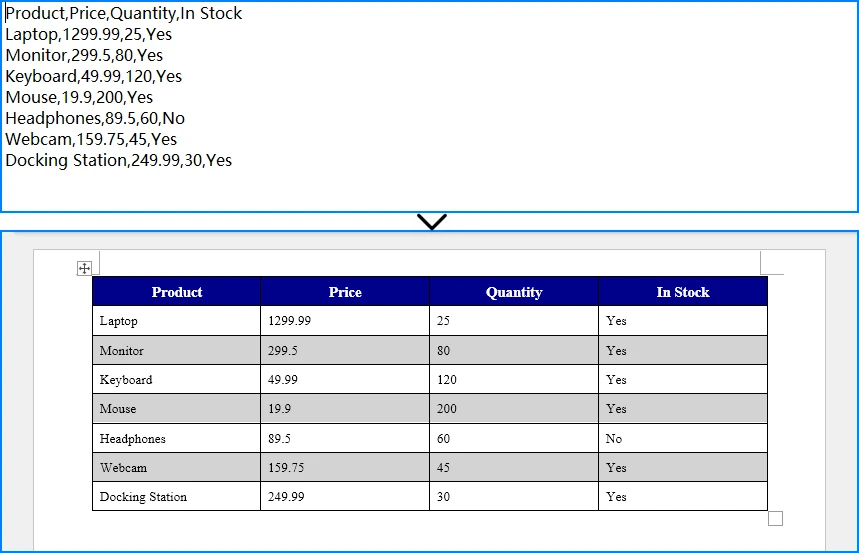
El resultado es un archivo .docx correctamente formateado que contiene sus datos CSV en una tabla de Word.
Para opciones de personalización de tablas más avanzadas, consulte nuestra guía sobre cómo crear y formatear tablas de Word con Python.
7. Ejemplo Completo de Python para Convertir CSV a Word
Aquí está el script completo y ejecutable que lee un archivo CSV y lo convierte a un documento de Word con un título, tabla formateada, colores alternos de fila y bordes de tabla.
import csv
from spire.doc import *
from spire.doc.common import *

def csv_to_word(csv_path, output_path, title="Data Report"):
    csv_data = []
    with open(csv_path, "r", encoding="utf-8-sig") as file:
        reader = csv.reader(file)
        for row in reader:
            csv_data.append(row)

    if not csv_data:
        print("CSV file is empty.")
        return

    num_rows = len(csv_data)
    num_cols = len(csv_data[0])

    document = Document()
    section = document.AddSection()

    title_para = section.AddParagraph()
    title_range = title_para.AppendText(title)
    title_range.CharacterFormat.FontSize = 18
    title_range.CharacterFormat.Bold = True
    title_para.Format.HorizontalAlignment = HorizontalAlignment.Center
    title_para.Format.AfterSpacing = 12

    table = section.AddTable(True)
    table.ResetCells(num_rows, num_cols)
    table.PreferredWidth = PreferredWidth(WidthType.Percentage, 100)

    for r in range(num_rows):
        row = table.Rows[r]
        row.Height = 22
        row.HeightType = TableRowHeightType.Exactly

        for c in range(num_cols):
            cell = row.Cells[c]
            paragraph = cell.AddParagraph()
            text_range = paragraph.AppendText(csv_data[r][c])
            cell.CellFormat.VerticalAlignment = VerticalAlignment.Middle

            if r == 0:
                row.IsHeader = True
                cell.CellFormat.Shading.BackgroundPatternColor = Color.get_DarkBlue()
                text_range.CharacterFormat.Bold = True
                text_range.CharacterFormat.TextColor = Color.get_White()
                text_range.CharacterFormat.FontSize = 11
                paragraph.Format.HorizontalAlignment = HorizontalAlignment.Center
            else:
                text_range.CharacterFormat.FontSize = 10
                if r % 2 == 0:
                    cell.CellFormat.Shading.BackgroundPatternColor = Color.get_LightGray()
                else:
                    cell.CellFormat.Shading.BackgroundPatternColor = Color.Empty()

    table.Format.Borders.Vertical.BorderType = BorderStyle.Single
    table.Format.Borders.Vertical.LineWidth = 0.5
    table.Format.Borders.Horizontal.BorderType = BorderStyle.Single
    table.Format.Borders.Horizontal.LineWidth = 0.5

    document.SaveToFile(output_path, FileFormat.Docx)
    document.Close()
    print(f"Word document saved to: {output_path}")

csv_to_word("sales_data.csv", "SalesReport.docx", "Q4 Sales Report")
Cómo Funciona
-
csv.readerlee el archivo CSV fila por fila, manejando diferentes codificaciones a través deutf-8-sig(que maneja los marcadores BOM). -
Document()crea un documento de Word en blanco.AddSection()agrega una sección (página) al documento. -
AddTable(True)crea una nueva tabla con ajuste automático habilitado.ResetCells()establece las dimensiones exactas. -
AppendText()escribe cada valor CSV en la celda correspondiente como un rango de texto. - El formato de encabezado aplica un fondo azul oscuro, texto blanco en negrita y alineación centrada a la primera fila.
- Los colores alternos de fila usan gris claro para las filas pares y sin relleno para las filas impares, mejorando la legibilidad.
-
SaveToFile()exporta el documento como un archivo.docx.
8. ¿Por qué usar Spire.Doc para la Conversión de CSV a Word?
Spire.Doc para Python ofrece varias ventajas técnicas para los desarrolladores que necesitan generar documentos de Word a partir de datos CSV mediante programación.
Ventajas
| Ventaja | Detalles |
|---|---|
| Sin dependencia de Microsoft Word | Cree y manipule archivos DOCX sin instalar Microsoft Word en el servidor o máquina |
| Formato de tabla completo | Controle el sombreado de celdas, bordes, alineación, alturas de fila, anchos de columna y estilos de tabla |
| Generación automatizada de informes | Cree scripts que conviertan CSV a Word en un horario, integrándose con canalizaciones de datos |
| Procesamiento de documentos por lotes | Procese varios archivos CSV en un bucle, generando documentos de Word separados para cada uno |
| Integración con Python | Funciona sin problemas con el módulo csv estándar de Python y otras bibliotecas de procesamiento de datos |
| Soporte completo de DOCX | Genere documentos compatibles con Microsoft Word, LibreOffice y Google Docs |
Clases API Clave
-
Document— Representa un documento de Word. Úselo para crear nuevos documentos o cargar existentes. -
Section— Representa una sección (página) dentro de un documento. Contiene párrafos, tablas y otro contenido. -
Table— Representa una tabla en un documento de Word. Admite manipulación de filas/columnas, estilos y bordes. -
TableRow/TableCell— Proporcionan acceso a filas y celdas individuales para formatear e insertar contenido. -
Paragraph/TextRange— Manejan el contenido de texto dentro de las celdas, incluyendo fuente, tamaño, color y alineación.
9. Métodos de Conversión de CSV a Word Comparados
| Método | Facilidad de Uso | Procesamiento por Lotes | Control de Formato | Privacidad | Mejor Para |
|---|---|---|---|---|---|
| Copiar y Pegar | ★★★★★ | ✗ | Bajo | ✓ | Tareas únicas, conjuntos de datos pequeños |
| Texto a Tabla | ★★★★☆ | ✗ | Medio | ✓ | Flujos de trabajo sin Excel, datos moderados |
| Convertidor en Línea | ★★★★★ | ✗ | Bajo | ✗ | Conversiones rápidas únicas |
| Python + Spire.Doc | ★★★☆☆ | ✓ | Alto | ✓ | Tareas recurrentes, procesamiento por lotes, automatización |
Resumen: Los métodos manuales y las herramientas en línea son rápidos y accesibles, pero no escalan. La automatización con Python y Spire.Doc requiere una pequeña inversión inicial de configuración, pero vale la pena cuando necesita una conversión de CSV a Word consistente, repetible o por lotes.
10. Preguntas Frecuentes
¿Cómo convierto un archivo CSV a un documento de Word?
Puede convertir un archivo CSV a un documento de Word utilizando varios métodos: (1) Abra el CSV en Excel, copie los datos y péguelos en Word; (2) Use la función Texto a Tabla de Word para convertir texto separado por comas directamente en una tabla; (3) Use un convertidor en línea de CSV a Word para una conversión rápida única; (4) Use Python con Spire.Doc para Python para automatizar la conversión mediante programación. El enfoque de Python es el mejor para tareas recurrentes o procesamiento por lotes.
¿Puedo convertir CSV a DOCX automáticamente?
Sí. Puede automatizar la conversión de CSV a DOCX usando Python. Lea los datos CSV con el módulo csv incorporado de Python, luego use Spire.Doc para Python para crear un documento de Word, poblar una tabla con los datos CSV y guardarlo como un archivo .docx. Este enfoque funciona sin Microsoft Word instalado y se puede programar para que se ejecute automáticamente.
¿Cómo inserto datos CSV en una tabla de Word?
Para insertar datos CSV en una tabla de Word manualmente, puede usar la función Insertar > Tabla > Convertir texto en tabla de Word: pegue el texto CSV, luego conviértalo usando comas como delimitador. Para la inserción programática, use Python: lea el CSV con el módulo csv, cree una tabla en un documento de Word usando Spire.Doc para Python, e itere a través de las filas CSV para poblar cada celda.
¿Existe un convertidor gratuito de CSV a Word en línea?
Sí, varios sitios web ofrecen conversión gratuita de CSV a Word. Sin embargo, los convertidores en línea tienen limitaciones: restricciones de tamaño de archivo, control de formato limitado y preocupaciones de privacidad, ya que sus datos se cargan en un servidor de terceros. Para datos sensibles o conversiones recurrentes, una solución local de Python con Spire.Doc para Python es una alternativa más confiable y privada.
¿Puede Python convertir archivos CSV a documentos de Word?
Sí, Python puede convertir archivos CSV a documentos de Word. Usando Spire.Doc para Python, puede leer datos CSV con el módulo csv estándar, crear un documento de Word, agregar una tabla formateada, poblarla con el contenido CSV y guardar el resultado como un archivo DOCX. Esto funciona sin Microsoft Word y admite el procesamiento por lotes de varios archivos CSV.
¿Spire.Doc para Python requiere que Microsoft Word esté instalado?
No. Spire.Doc para Python es una biblioteca independiente que crea y manipula documentos de Word de forma independiente. No requiere que Microsoft Word o ningún componente de Office esté instalado en su sistema. Esto lo hace adecuado para entornos de servidor y flujos de trabajo automatizados.
Conclusión
Convertir CSV a Word es una tarea común con múltiples enfoques. Los métodos manuales —copiar y pegar y la función Texto a Tabla de Word— funcionan bien para uso ocasional con conjuntos de datos pequeños. Los convertidores en línea ofrecen conveniencia para tareas rápidas y únicas, pero plantean preocupaciones de privacidad y carecen de control de formato. Ninguna de estas opciones escala para el procesamiento por lotes, la generación programada de informes o escenarios que requieren un formato consistente en muchos documentos.
La automatización con Python y Spire.Doc para Python proporciona una solución confiable para convertir CSV a DOCX mediante programación. Lee datos CSV, crea tablas de Word formateadas y genera documentos profesionales sin necesidad de Microsoft Word, lo que lo hace ideal para flujos de trabajo automatizados, procesamiento por lotes y generación de documentos del lado del servidor.
Puede solicitar una licencia gratuita de 30 días para evaluar todas las funciones de Spire.Doc para Python.