Imprimir docenas de contratos, informes o facturas uno por uno es una pérdida de tiempo tediosa. Ya sea que esté preparando folletos para una reunión, produciendo documentos legales o simplemente organizando el papeleo de su oficina, la capacidad de enviar una carpeta completa de archivos de Word a la impresora de una sola vez puede ahorrarle horas.
Este artículo le guía a través de seis métodos prácticos para imprimir por lotes archivos .doc y .docx, desde trucos sencillos de clic derecho hasta una potente solución orientada a desarrolladores utilizando Spire.Doc en C#. Elija el que mejor se adapte a su flujo de trabajo y comience a imprimir de forma más inteligente hoy mismo.
Resumen de los métodos cubiertos:
- Método 1: Clic derecho e imprimir desde el Explorador de archivos
- Método 2: Arrastrar y soltar múltiples archivos de Word a través de la ventana de cola de impresión
- Método 3: Combinar archivos de Word primero para un trabajo de impresión unificado
- Método 4: Usar una macro de Word (VBA) para imprimir todos los documentos de una carpeta
- Método 5: Impresión por lotes silenciosa con un script de PowerShell
- Método 6: Imprimir documentos de Word en C# usando Spire.Doc
Método 1: Clic derecho e imprimir desde el Explorador de archivos
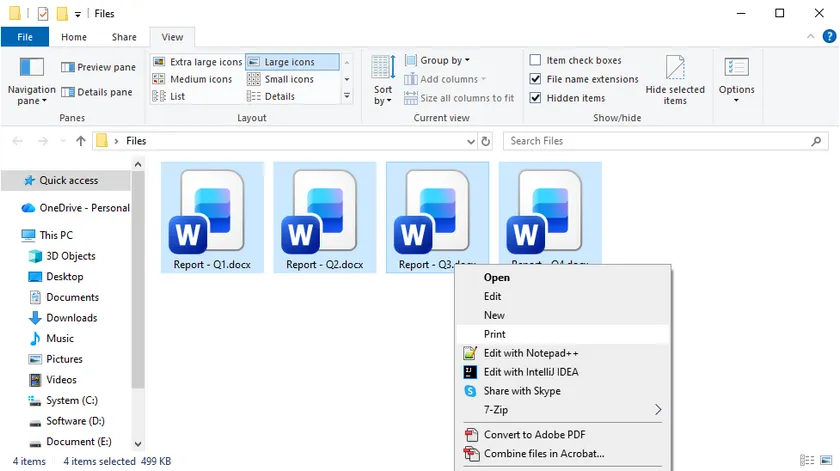
El método más sencillo no requiere herramientas adicionales y funciona al instante en cualquier PC con Windows. Es perfecto para imprimir rápidamente un puñado de documentos sin instalar ningún software. Simplemente seleccione sus archivos y deje que Windows haga el resto.
Pasos:
- Abra el Explorador de archivos y navegue hasta la carpeta que contiene sus documentos de Word.
- Seleccione los archivos que desea imprimir: mantenga presionada la tecla Ctrl y haga clic en cada uno individualmente, o presione Ctrl + A para seleccionarlos todos.
- Haga clic derecho en cualquier archivo resaltado y elija Imprimir en el menú contextual.
Windows abrirá automáticamente cada documento en Microsoft Word, lo enviará a su impresora predeterminada y cerrará Word al finalizar. Tenga en cuenta que si la configuración de seguridad de Word muestra advertencias de macros o avisos de Vista protegida, el proceso puede pausarse hasta que los confirme manualmente. Aun así, para trabajos rápidos y ocasionales, este método es difícil de superar.
Método 2: Arrastrar y soltar múltiples archivos de Word a través de la ventana de cola de impresión
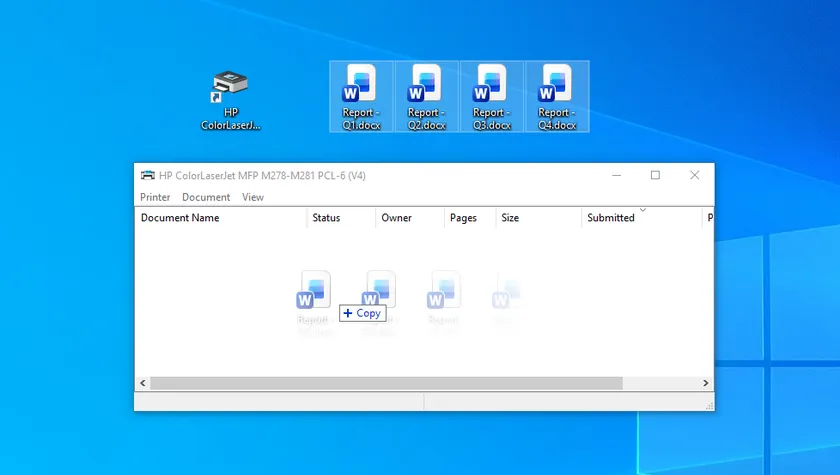
Este flujo de trabajo nativo de arrastrar y soltar de Windows permite la impresión por lotes de múltiples documentos de Word; simplemente arrastre sus archivos a un acceso directo de escritorio de la impresora. Este enfoque facilita el cambio entre diferentes impresoras a voluntad, lo que lo hace ideal para entornos de oficina equipados con varios dispositivos de impresión.
Pasos:
- Presione Win + R, escriba control printers y luego presione Enter para abrir la ventana de Dispositivos e impresoras.
- Haga doble clic en el icono de su impresora de destino para abrir su ventana de cola de impresión.
- Seleccione todos los archivos de Word de destino y luego arrástrelos y suéltelos directamente en el área en blanco de la ventana de cola de impresión abierta.
Los archivos se añadirán a la lista de trabajos de impresión automáticamente. Windows abrirá, imprimirá y cerrará cada documento secuencialmente.
Consejo profesional: También puede crear un acceso directo de impresora en el escritorio para un acceso rápido, aunque arrastrar a la ventana de cola de impresión ofrece resultados más fiables para tareas por lotes.
Método 3: Combinar archivos de Word primero para un trabajo de impresión unificado
Si desea que todos los archivos de Word separados se impriman como un documento continuo y ordenado, este flujo de trabajo de combinación es su solución óptima. Funciona excepcionalmente bien para folletos, informes formales y cuadernillos que requieren una secuencia de páginas coherente. Combinar archivos antes de imprimir elimina la tediosa clasificación manual de páginas después de la salida.
Pasos:
- Inicie Microsoft Word y cree un nuevo documento en blanco.
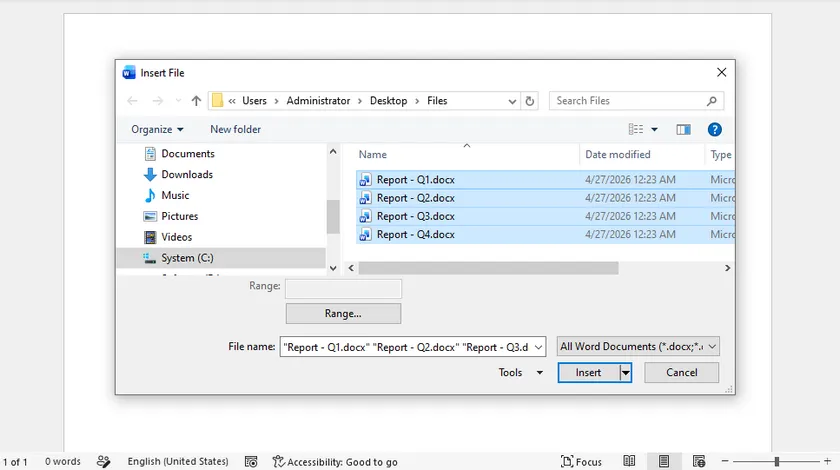
- Navegue a Insertar > Objeto > Texto de archivo (rutas alternativas: Insertar > Archivo o expanda el menú desplegable Objeto en ciertas ediciones de Word).
- Resalte todos los archivos DOCX que se van a combinar y luego haga clic en Insertar. Los archivos se ensamblarán siguiendo el orden seleccionado.
- Presione Ctrl + P para abrir el panel de impresión. Seleccione su impresora física o Microsoft Print to PDF y luego confirme la impresión.
Recibirá un documento cohesivo con un flujo de páginas ininterrumpido. Aunque la combinación requiere un poco de tiempo adicional, evita el desorden de páginas y elimina la clasificación manual, ideal para documentos encuadernados y folletos impresos.
Método 4: Usar una macro de Word (VBA) para imprimir todos los documentos de una carpeta
Si imprime frecuentemente lotes de documentos de la misma carpeta, una sencilla macro de VBA puede automatizar completamente el proceso. Este método se ejecuta directamente dentro de Microsoft Word, no requiere software adicional y se puede configurar para imprimir con un solo clic. Es una herramienta de automatización integrada ideal para tareas de impresión regulares y repetitivas.
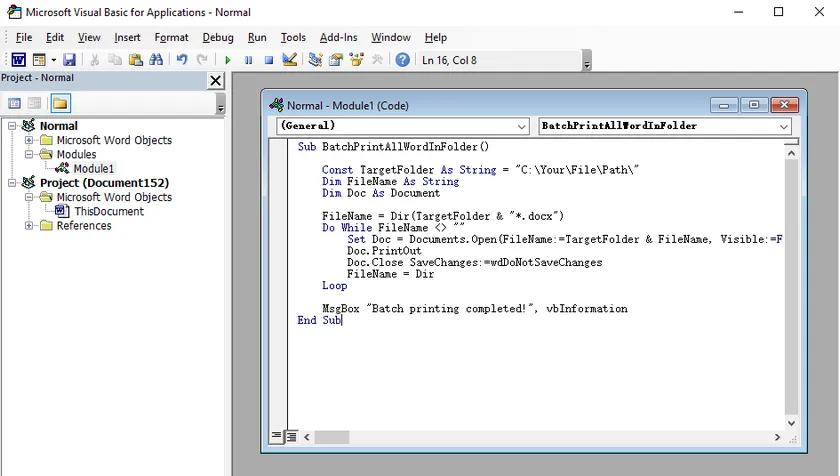
Pasos:
- Abra Microsoft Word y presione Alt + F11 para abrir el editor de VBA.
- Vaya a Insertar > Módulo y pegue el código VBA listo para usar que se proporciona a continuación.
- Reemplace la ruta de la carpeta en el código con su propio directorio.
- Presione F5 para ejecutar la macro, o asígnela a la Barra de herramientas de acceso rápido para imprimir con un solo clic.
Código VBA:
Sub BatchPrintAllWordInFolder()

    Const TargetFolder As String = "C:\Tu\Ruta\De\Archivo\"
    Dim FileName As String
    Dim Doc As Document

    FileName = Dir(TargetFolder & "*.docx")
    Do While FileName <> ""
        Set Doc = Documents.Open(FileName:=TargetFolder & FileName, Visible:=False)
        Doc.PrintOut
        Doc.Close SaveChanges:=wdDoNotSaveChanges
        FileName = Dir
    Loop

    MsgBox "¡Impresión por lotes completada!", vbInformation
End Sub
Este método imprime archivos silenciosamente en segundo plano sin abrir ventanas. Los únicos requisitos son habilitar las macros y tener Word instalado; perfecto para un uso fiable en escritorio personal o de oficina.
Método 5: Impresión por lotes silenciosa con un script de PowerShell
PowerShell ofrece una forma rápida, ligera y basada en scripts para imprimir múltiples documentos de Word en segundo plano: sin ventanas, sin ventanas emergentes y sin interacción manual. Este método es ideal para usuarios que desean una impresión totalmente automatizada, e incluso se puede programar con el Programador de tareas de Windows para trabajos automáticos y programados.

Pasos:
- Abra PowerShell desde el menú Inicio (no se requieren derechos de administrador para la impresión básica).
- Copie y pegue el sencillo script de impresión por lotes que se proporciona a continuación.
- Cambie el valor de
$folderPatha su carpeta de documentos de destino. - Ejecute el script. Word se ejecutará silenciosamente en segundo plano, imprimirá todos sus documentos automáticamente y se cerrará limpiamente al finalizar.
Script de PowerShell:
$folderPath = "C:\Sus\Archivos\Aqui"

$word = New-Object -ComObject Word.Application
$word.Visible = $false
$word.DisplayAlerts = 0

Get-ChildItem -Path $folderPath -Filter *.docx | ForEach-Object {
    $doc = $word.Documents.Open($_.FullName)
    $doc.PrintOut()
    $doc.Close()
}

$word.Quit()
[System.GC]::Collect()
[System.GC]::WaitForPendingFinalizers()

Write-Host "¡Impresión por lotes completada!"
Este método funciona sin software adicional, admite todos los formatos de Word y ofrece una impresión por lotes silenciosa y fiable tanto para uso personal como de oficina.
Método 6: Imprimir documentos de Word en C# usando Spire.Doc
Cuando necesita una solución de impresión por lotes de alto rendimiento y totalmente automatizada que se ejecute en un servidor sin Microsoft Office, Spire.Doc for .NET es la biblioteca de referencia. Le brinda un control programático completo sobre la impresión de documentos, lo que la hace ideal para aplicaciones web, servicios en segundo plano o sistemas de gestión de documentos.
¿Por qué usar Spire.Doc para la impresión por lotes?
Spire.Doc es una biblioteca .NET independiente que lee, crea y manipula archivos de Word sin ninguna dependencia de Word en sí. Para la impresión por lotes, esto significa que puede procesar miles de documentos de forma fiable en un servidor, seleccionar una impresora específica, establecer rangos de páginas e incluso manejar la impresión a doble cara, todo a través de código C# limpio.
Configuración de Spire.Doc en su proyecto .NET
Instale el paquete a través del Administrador de paquetes NuGet:
Install-Package Spire.Doc
O use la CLI de .NET: dotnet add package Spire.Doc. Eso es todo: no se requieren licencias ni instalaciones adicionales de Office.
Ejemplo de código C#: Imprimir todos los archivos de Word de un directorio
A continuación se muestra una aplicación de consola completa que lee todos los archivos .docx y .doc de una carpeta y los imprime silenciosamente con un controlador de impresión estándar (sin cuadro de diálogo emergente). El código también muestra cómo manejar posibles excepciones con elegancia.
using Spire.Doc;
using System;
using System.Drawing.Printing;
using System.IO;

class BatchPrint
{
    static void Main(string[] args)
    {
        string folderPath = @"C:\DocumentosParaImprimir";
        string[] wordFiles = Directory.GetFiles(folderPath, "*.doc*");
        // Filtrar solo a .docx y .doc
        string[] allowedExtensions = { ".docx", ".doc" };

        foreach (string filePath in wordFiles)
        {
            string ext = Path.GetExtension(filePath).ToLower();
            if (Array.Exists(allowedExtensions, e => e == ext))
            {
                try
                {
                    Console.WriteLine($"Imprimiendo: {Path.GetFileName(filePath)}");
                    Document doc = new Document();
                    doc.LoadFromFile(filePath);

                    PrintDocument printDoc = doc.PrintDocument;
                    // Suprimir el cuadro de diálogo de impresión para una impresión silenciosa
                    printDoc.PrintController = new StandardPrintController();

                    // Opcionalmente establecer el nombre de la impresora y las copias
                    // printDoc.PrinterSettings.PrinterName = "Mi Impresora Especifica";
                    // printDoc.PrinterSettings.Copies = 2;

                    printDoc.Print();
                    doc.Close();
                }
                catch (Exception ex)
                {
                    Console.WriteLine($"Error al imprimir {filePath}: {ex.Message}");
                }
            }
        }
        Console.WriteLine("Impresión por lotes completada.");
    }
}
La lógica es sencilla: obtener todos los archivos del directorio, verificar la extensión, cargar cada uno en un objeto Document de Spire.Doc, acceder a su PrintDocument, establecer StandardPrintController para evitar el cuadro de diálogo de impresión de Windows y llamar a Print(). El bucle asegura que cada documento de Word válido se imprima secuencialmente.
La propiedad PrintDocument.PrinterSettings abre la puerta a un control detallado. Puede especificar la impresora exacta con PrinterName, establecer el número de copias, elegir un rango de páginas o habilitar la impresión a doble cara. Para una introducción más detallada, consulte Cómo imprimir documentos de Word en C#.
Comparación rápida: ¿Qué método de impresión por lotes se adapta mejor a usted?
| Método | ¿Requiere Word? | Silencioso / Sin ventanas emergentes | Mejor para |
|---|---|---|---|
| Clic derecho e imprimir | Sí | Posibles interrupciones | Tareas ocasionales |
| Arrastrar a acceso directo de impresora | Sí | Posibles interrupciones | Uso diario visual y rápido |
| Combinar e imprimir a PDF | Sí | Sí (una vez combinado) | Producir una sola impresión ordenada |
| Macro VBA | Sí | Sí, si está configurado | Carpetas personales repetitivas |
| Script de PowerShell | Sí (COM) | Sí | Tareas programadas del lado del servidor |
| Spire.Doc con C# | No | Sí, totalmente silencioso | Automatización e integración de servidores |
Reflexiones finales
La impresión por lotes de documentos de Word no tiene por qué ser una tarea pesada. Comience con los trucos integrados rápidos, adopte un script cuando necesite repetibilidad y pase a una biblioteca dedicada como Spire.Doc cuando su proyecto exija una solución robusta y sin Office. Cualquiera que sea la ruta que tome, los minutos que ahorre se sumarán rápidamente a horas de productividad recuperada. Ahora elija un método, cargue su carpeta y deje que la impresora haga el trabajo pesado.
Preguntas frecuentes
¿Puedo imprimir documentos de Word sin abrir cada uno?
Sí. Los métodos 4, 5 y 6 suprimen la interfaz de Word o funcionan sin ella por completo. Tanto el script de PowerShell como Spire.Doc imprimen silenciosamente en segundo plano, mientras que la macro VBA puede ocultar la ventana de la aplicación.
¿La impresión por lotes funciona con archivos .doc y .docx?
Absolutamente. Todos los métodos descritos aquí manejan tanto los formatos .doc heredados como los modernos .docx. Al usar Spire.Doc, la biblioteca lee sin problemas ambos formatos sin ninguna conversión.
¿Cómo selecciono una impresora específica al imprimir varios archivos?
Para los métodos manuales, establezca la impresora deseada como predeterminada antes de comenzar. Con el script de PowerShell y el ejemplo de C# de Spire.Doc, puede establecer programáticamente el nombre de la impresora dentro del código, lo que le brinda un control preciso sin cambiar los valores predeterminados del sistema.