Agregar sellos a un PDF es una tarea común en los flujos de trabajo de revisión, aprobación y distribución de documentos. Los sellos se utilizan a menudo para marcar archivos como Aprobado, Borrador o Confidencial, o para aplicar elementos visuales como logotipos de empresas y sellos oficiales.
En la práctica, los sellos de PDF generalmente se agregan manualmente a través de un software de escritorio o programáticamente como parte de un flujo de trabajo automatizado. Si bien muchas herramientas pueden colocar texto o imágenes en un PDF, solo unas pocas crean sellos que permanecen móviles y editables cuando el documento se vuelve a abrir en editores de PDF como Adobe Acrobat.
Este artículo presenta dos enfoques fiables y ampliamente utilizados para agregar sellos a archivos PDF:
- Adobe Acrobat, que es ideal para la edición manual y visual
- Python (Spire.PDF), que es ideal para la automatización y el procesamiento por lotes
Cada método demuestra cómo agregar sellos de texto y sellos de imagen, ayudándole a elegir el mejor enfoque para su flujo de trabajo.
¿Qué es un sello de PDF?
Un sello de PDF se implementa como una Anotación de Sello de Goma, definida en la especificación de PDF. En comparación con el texto o las imágenes ordinarias, los sellos:
- Se pueden mover libremente en Adobe Acrobat.
- Aparecen en el panel Comentarios / Sellos.
- Se pueden reutilizar en todos los documentos.
- Se identifican claramente como anotaciones, no como contenido de la página.
Esta distinción es fundamental cuando los documentos se revisan, corrigen o auditan más tarde.
Método 1: Agregar sellos de texto e imagen con Adobe Acrobat
Adobe Acrobat ofrece soporte integrado para el sellado de PDF y es una de las herramientas más utilizadas para la revisión y aprobación manual y visual de documentos. Le permite agregar sellos de texto e imagen y ajustar su apariencia directamente en la página.
Agregar un sello de texto en Adobe Acrobat
Adobe Acrobat incluye varios sellos de texto predefinidos, como Aprobado, Borrador y Confidencial, y también le permite crear y personalizar sus propios sellos.
Pasos:
-
Abra el PDF en Adobe Acrobat.
-
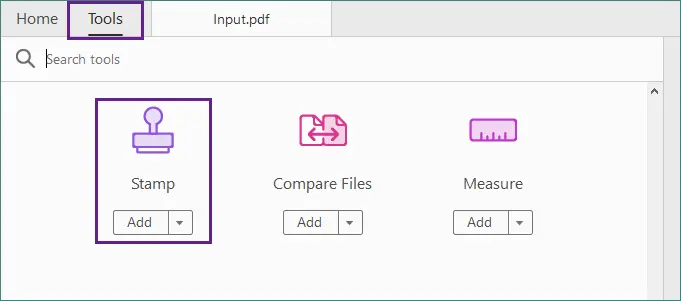
Vaya a Herramientas → Sello .
-
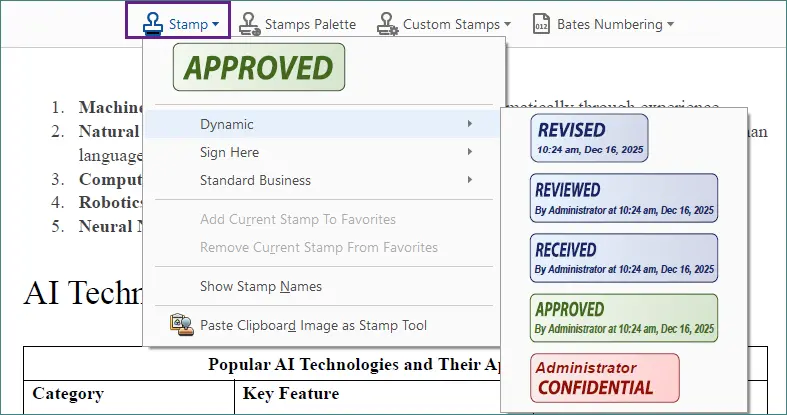
Seleccione un sello de texto incorporado.
-
Haga clic en cualquier lugar de la página para colocar el sello.

-
Cambie el tamaño o la posición del sello según sea necesario.
-
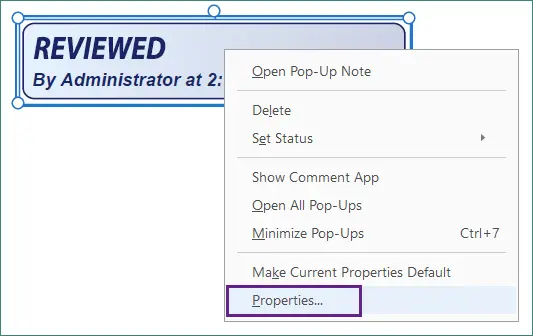
Haga clic con el botón derecho en el sello y elija Propiedades para personalizar aún más su apariencia (como el color y la opacidad) y los detalles del sello, como el autor o el asunto.
-
Guarde el documento.
Una vez agregado, el sello permanece móvil y editable, lo que facilita ajustar la ubicación o actualizar sus propiedades más tarde.
Agregar un sello de imagen en Adobe Acrobat
Los sellos de imagen se utilizan normally para logotipos de empresas, sellos oficiales o firmas escaneadas. Acrobat le permite convertir archivos de imagen en sellos personalizados reutilizables.
Pasos:
-
Prepare un archivo de imagen en formato PNG o JPG.
-
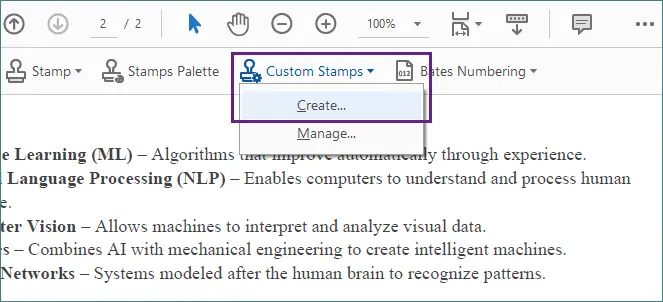
En Acrobat, vaya a Herramientas → Sello → Sellos personalizados → Crear .
-
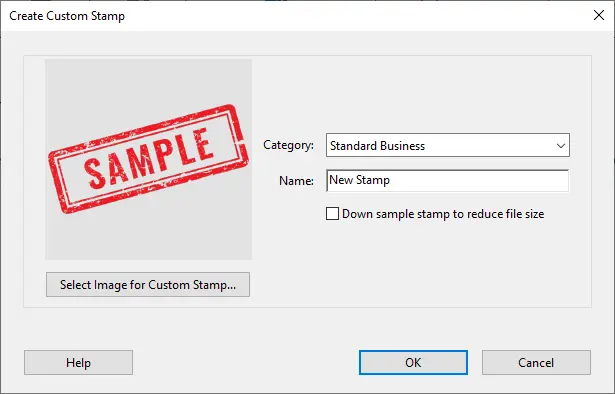
Importe la imagen y guárdela como un sello personalizado.

-
Asigne el sello a una categoría seleccionada para facilitar su reutilización.
-
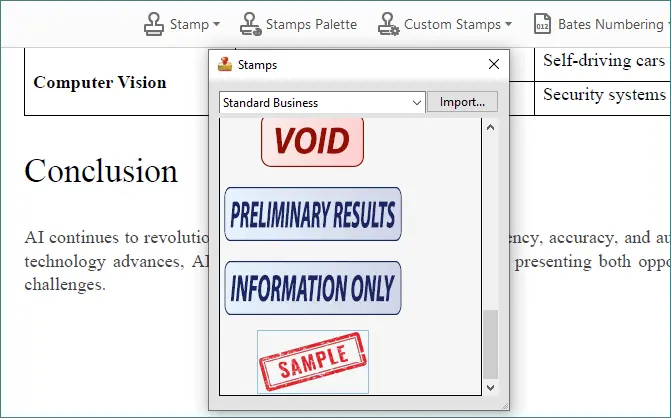
Abra la herramienta Sello o la paleta Sellos, seleccione el sello recién creado y haga clic para colocarlo en la página.
-
Ajuste el tamaño y la posición del sello visualmente.
-
Guarde el documento.
Los sellos de imagen creados de esta manera se comportan igual que los sellos de texto: se pueden mover, reutilizar en todos los documentos y administrar directamente en Acrobat.
Ventajas y limitaciones de Adobe Acrobat
Ventajas
- Soporte completo para sellos de texto e imagen.
- Control visual preciso sobre la ubicación y la apariencia.
- Ideal para ediciones únicas y conjuntos de documentos pequeños.
Limitaciones
- Flujo de trabajo totalmente manual.
- No está diseñado para el procesamiento por lotes o la automatización.
Método 2: Agregar sellos de texto e imagen con Python (Spire.PDF)
Para los desarrolladores y los flujos de trabajo automatizados, agregar sellos mediante programación suele ser la solución más eficiente y escalable. En lugar de colocar sellos manualmente en cada documento, puede definir la apariencia del sello una vez y aplicarlo de manera consistente en uno o varios archivos PDF.
Spire.PDF for Python proporciona API para crear y aplicar anotaciones de sello directamente, lo que le brinda un control preciso sobre el diseño, el estilo y la posición. Este enfoque es particularmente útil para:
- Procesamiento por lotes de grandes cantidades de archivos PDF.
- Flujos de trabajo de aprobación o revisión automatizados.
- Generación de documentos de backend o del lado del servidor.
Agregar un sello de texto a un PDF con Python
El siguiente ejemplo demuestra cómo crear un sello de texto personalizado con un fondo con estilo y aplicarlo a una página específica. El contenido, las fuentes, los colores y la ubicación del sello se pueden ajustar mediante programación.
from spire.pdf import *
from spire.pdf.common import *

# Load the PDF document
doc = PdfDocument()
doc.LoadFromFile(r"C:\Users\Administrator\Desktop\input.pdf")

# Get the target page (zero-based index)
page = doc.Pages.get_Item(1)

# Create a template for the stamp
w, h, r = 220.0, 50.0, 10.0
template = PdfTemplate(w, h, True)
bounds = template.GetBounds()

# Fonts and brush
title_font = PdfTrueTypeFont("Elephant", 16.0, 0, True)
info_font = PdfTrueTypeFont("Times New Roman", 10.0, 0, True)
brush = PdfSolidBrush(PdfRGBColor(Color.get_Blue()))
linearGradientBrush = PdfLinearGradientBrush(
    bounds,
    PdfRGBColor(Color.get_White()),
    PdfRGBColor(Color.get_LightBlue()),
    PdfLinearGradientMode.Horizontal)

# Draw the stamp background
path = PdfPath()
path.AddArc(bounds.X, bounds.Y, r, r, 180.0, 90.0)
path.AddArc(bounds.X + w - r, bounds.Y, r, r, 270.0, 90.0)
path.AddArc(bounds.X + w - r, bounds.Y + h - r, r, r, 0.0, 90.0)
path.AddArc(bounds.X, bounds.Y + h - r, r, r, 90.0, 90.0)
path.AddLine(bounds.X, bounds.Y + h - r, bounds.X, bounds.Y + r / 2)
template.Graphics.DrawPath(PdfPen(brush), path)
template.Graphics.DrawPath(linearGradientBrush, path)

# Draw text
template.Graphics.DrawString("APPROVED", title_font, brush, PointF(5.0, 5.0))
template.Graphics.DrawString(
f"By Manager at {DateTime.get_Now().ToString('HH:mm, MMM dd, yyyy')}",
    info_font, brush, PointF(5.0, 28.0)
)

# Create and apply the stamp
rect = RectangleF(50.0, 500.0, w, h)
stamp = PdfRubberStampAnnotation(rect)
appearance = PdfAppearance(stamp)
appearance.Normal = template
stamp.Appearance = appearance
page.AnnotationsWidget.Add(stamp)

# Save the result
doc.SaveToFile("output/TextStamp.pdf", FileFormat.PDF)
doc.Dispose()
Cuando el archivo de salida se abre en Adobe Acrobat, el sello se puede mover, cambiar de tamaño y administrar como un sello agregado manualmente.

Agregar un sello de imagen a un PDF con Python
Los sellos de imagen se utilizan comúnmente para logotipos, sellos o marcas de aprobación visual. El proceso es similar al sellado de texto, pero la plantilla se crea a partir de una imagen en lugar de gráficos dibujados.
from spire.pdf import *
from spire.pdf.common import *

# Load the PDF document
doc = PdfDocument()
doc.LoadFromFile(r"C:\Users\Administrator\Desktop\input.pdf")

# Get the target page
page = doc.Pages.get_Item(1)

# Load the image
image = PdfImage.FromFile(r"C:\Users\Administrator\Desktop\approved-stamp.png")
w, h = float(image.Width), float(image.Height)

# Create a template and draw the image
template = PdfTemplate(w, h, True)
template.Graphics.DrawImage(image, 0.0, 0.0, w, h)

# Define the stamp position
rect = RectangleF(50.0, 500.0, w, h)

# Create and apply the image stamp
stamp = PdfRubberStampAnnotation(rect)
appearance = PdfAppearance(stamp)
appearance.Normal = template
stamp.Appearance = appearance
page.AnnotationsWidget.Add(stamp)

# Save and close
doc.SaveToFile("output/ImageStamp.pdf", FileFormat.PDF)
doc.Dispose()
El sello de imagen se puede reposicionar o cambiar de tamaño en Adobe Acrobat y se comporta de manera consistente con los sellos creados a través de la interfaz de Acrobat.

Cuándo elegir Python en lugar de Adobe Acrobat
Un enfoque basado en Python es la mejor opción cuando:
- El mismo sello debe aplicarse a varios archivos PDF.
- El contenido del sello debe generarse dinámicamente (por ejemplo, fechas, nombres de usuario o valores de estado).
- El procesamiento de PDF es parte de un flujo de trabajo automatizado o de backend.
Adobe Acrobat es ideal para ediciones visuales únicas, mientras que Python sobresale cuando el sellado necesita escalar.
Para explorar escenarios de procesamiento de PDF más avanzados, también puede consultar otros recursos de programación de Spire.PDF, como tutoriales sobre cómo agregar encabezados y pies de página, marcas de agua en páginas PDF o anotar y firmar documentos mediante programación. Estos temas pueden ayudarlo a ampliar aún más sus flujos de trabajo de PDF.
Comparación de características
| Característica | Adobe Acrobat | Python (Spire.PDF) |
|---|---|---|
| Sellos de texto | Sí | Sí |
| Sellos de imagen | Sí | Sí |
| Anotación de sello de goma | Sí | Sí |
| Móvil en Acrobat | Sí | Sí |
| Procesamiento por lotes | No | Sí |
| Automatización | No | Sí |
Conclusiones
Agregar sellos a un PDF se puede manejar de diferentes maneras dependiendo de la frecuencia con la que trabaje con documentos y de cuánto control necesite.
- Adobe Acrobat es una opción sólida para tareas manuales donde la precisión visual es importante. Funciona bien para sellados, revisiones y aprobaciones ocasionales que requieren una interacción directa con el documento.
- Python con Spire.PDF es más adecuado para flujos de trabajo automatizados. Le permite aplicar sellos de texto e imagen mediante programación, lo que lo hace ideal para el procesamiento por lotes o la integración del sellado en los sistemas existentes.
Ambos enfoques admiten las necesidades comunes de sellado, incluidas las etiquetas de estado y las marcas basadas en imágenes, como logotipos o sellos. Al elegir el método que se adapte a su flujo de trabajo, puede mantener el sellado de PDF eficiente, consistente y fácil de administrar.
Preguntas frecuentes
P1. ¿Cuál es la diferencia entre agregar texto o imágenes y agregar una anotación de sello?
El texto o las imágenes generalmente se agregan como contenido de página fijo. Las anotaciones de sello son elementos interactivos que se pueden mover, cambiar de tamaño y administrar en editores de PDF como Adobe Acrobat.
P2. ¿Por qué los sellos de algunas herramientas de PDF no se pueden editar en Adobe Acrobat?
Muchas herramientas aplanan el contenido en la página en lugar de crear anotaciones. El contenido aplanado se vuelve estático y no se puede reposicionar ni reutilizar como un sello.
P3. ¿Se pueden editar posteriormente en Adobe Acrobat los sellos agregados con Python?
Sí. Cuando se crea una anotación de sello mediante programación, se comporta igual que una agregada en Acrobat y permanece totalmente editable.
P4. ¿Cuándo debo usar el sellado programático en lugar de un editor de PDF?
Utilice el sellado programático para la automatización, el procesamiento por lotes o el contenido dinámico. Los editores de PDF son mejores para ediciones manuales rápidas.